Änderungsmanagement-Assistent
Der Änderungsmanagement-Assistent führt Sie durch den Prozess des Hochladens, Herunterladens, Bereitstellens und Aktivierens der Citrix SD-WAN™ Software und Konfiguration auf der Master Control Node (MCN)-Appliance und den Client-Appliances.
Der Änderungsmanagement-Assistent ist eine Komponente der Citrix SD-WAN Management-Weboberfläche, die auf dem MCN läuft, und ist nicht Teil des Citrix SD-WAN Center. Sie können jedoch das Citrix SD-WAN Center verwenden, um eine Verbindung zum angegebenen MCN herzustellen und auf den Änderungsmanagement-Assistenten zuzugreifen.
So öffnen Sie den Änderungsmanagement-Assistenten:
-
Klicken Sie in der Weboberfläche des Citrix SD-WAN Center auf die Registerkarte Konfiguration.
-
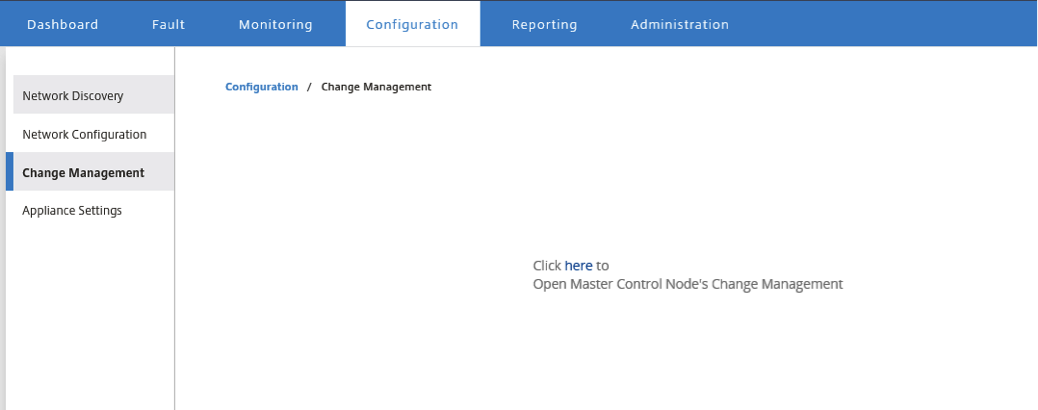
Klicken Sie auf Änderungsmanagement.
-
Klicken Sie bei der Aufforderung Klicken Sie hier, um das Änderungsmanagement des Master Control Node zu öffnen auf den Link hier.
Sie werden automatisch in die MCN-GUI eingeloggt.
Hinweis
Sie müssen sich nicht mit den MCN-Anmeldeinformationen in die MCN-GUI einloggen; die Auto-Login-Funktion ermöglicht Single Sign-On.
-
Klicken Sie in der MCN-Management-Weboberfläche auf die Registerkarte Konfiguration.
-
Klicken Sie im Navigationsbaum (linker Bereich) auf + neben dem Zweig Virtual WAN, um diesen Zweig zu erweitern.
-
Klicken Sie auf Änderungsmanagement.
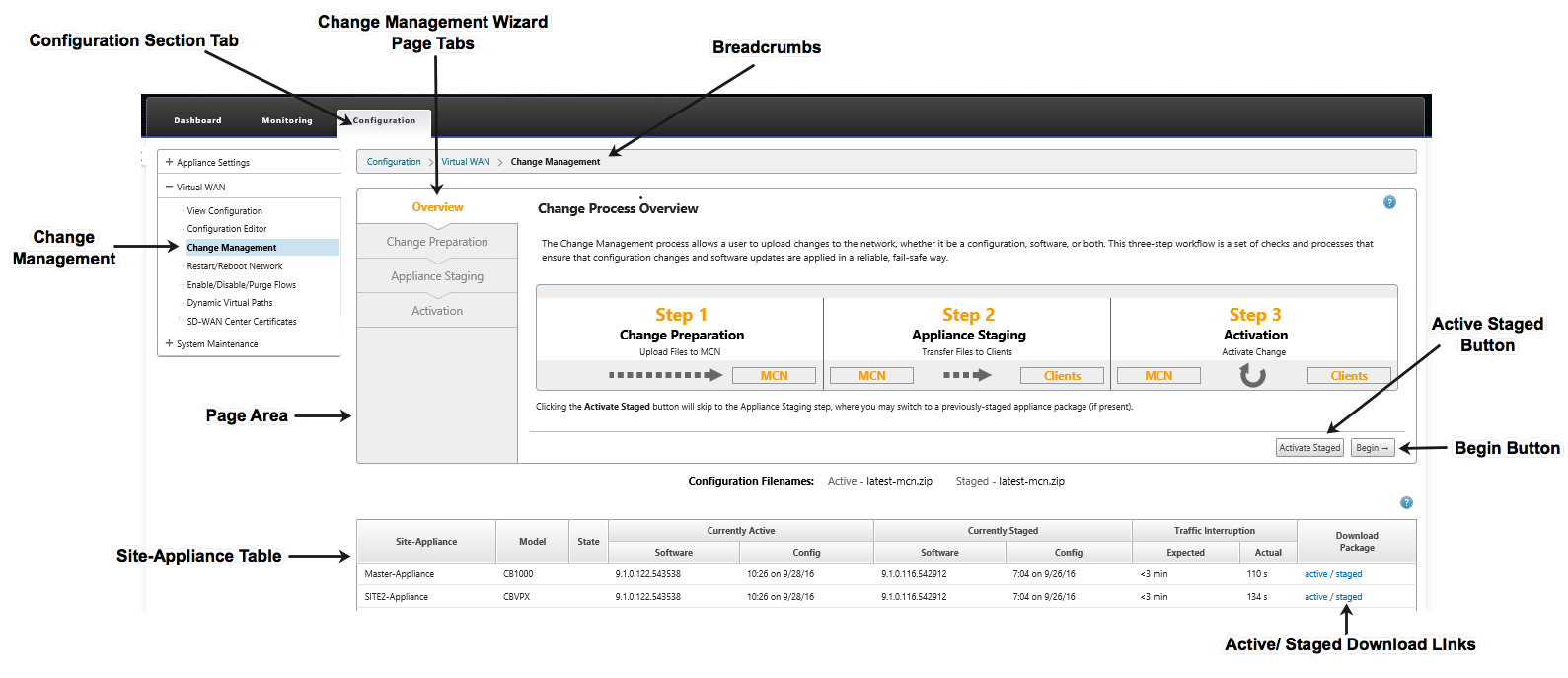
Dies zeigt die erste Seite des Assistenten Änderungsmanagement, die Seite Übersicht über den Änderungsprozess, wie in der Abbildung unten dargestellt.
-
Um den Assistenten zu starten, klicken Sie auf Beginnen.
Hinweis
Vollständige Anweisungen zur Verwendung des Assistenten zum Hochladen, Bereitstellen und Aktivieren der SD-WAN-Software und -Konfiguration auf den Appliances finden Sie im SD-WAN 9.1.0 Benutzerhandbuch.
Der Assistent Änderungsmanagement verfügt über die folgenden Navigationselemente:
- Seitenbereich: Zeigt die Formulare, Tabellen und Aktivitätsschaltflächen für jede Seite des Assistenten Änderungsmanagement an.
- Registerkarten des Änderungsmanagement-Assistenten: Auf der linken Seite des Seitenbereichs werden auf jeder Seite des Assistenten Registerkarten in der Reihenfolge aufgelistet, in der die entsprechenden Schritte im Assistentenprozess erfolgen. Wenn eine Registerkarte aktiv ist, können Sie darauf klicken, um zu einer vorherigen Seite im Assistenten zurückzukehren. Eine aktive Registerkarte zeigt ihren Namen in blauer Schrift an. Eine graue Schrift zeigt eine inaktive Registerkarte an. Registerkarten sind inaktiv, bis alle Abhängigkeiten (vorherige Schritte) fehlerfrei erfüllt wurden.
- Appliance-Standort-Tabelle: Am unteren Rand des Assistenten-Seitenbereichs enthält diese Tabelle Informationen zu jedem konfigurierten Appliance-Standort und Links zum Herunterladen der aktiven oder bereitgestellten Appliance-Pakete für dieses Appliance-Modell und diesen Standort. Ein Paket in diesem Kontext ist ein Zip-Datei-Bündel, das das entsprechende SD-WAN-Softwarepaket für dieses Appliance-Modell und das angegebene Konfigurationspaket enthält. Der Abschnitt “Konfigurationsdateinamen” über der Tabelle zeigt den Paketnamen für die aktuell aktiven und bereitgestellten Pakete auf der lokalen Appliance an.
- Links zum Herunterladen von aktiven/bereitgestellten Paketen: Im Feld Paket herunterladen (ganz rechte Spalte) jedes Eintrags in der Tabelle Appliance-Standort können Sie auf einen Link in einem Eintrag klicken, um das aktive oder bereitgestellte Paket für den Standort dieser Appliance herunterzuladen.
- Schaltfläche “Beginnen”: Klicken Sie auf Beginnen, um den Assistentenprozess Änderungsmanagement zu starten und zur Registerkarte Änderungsvorbereitung zu gelangen.
- Schaltfläche “Bereitgestelltes aktivieren”: Wenn dies keine Erstbereitstellung ist und Sie die aktuell bereitgestellte Konfiguration aktivieren möchten, haben Sie die Möglichkeit, direkt zum Schritt Aktivierung zu gehen. Klicken Sie auf Bereitgestelltes aktivieren, um direkt zur Seite Aktivierung zu gelangen und die Aktivierung der aktuell bereitgestellten Konfiguration einzuleiten.