SSL-Komprimierung konfigurieren
Die Citrix SD-WAN WANOP SSL-Komprimierungsfunktion ermöglicht die Multisitzung von SSL-Verbindungen (z. B. HTTPS-Datenverkehr) und bietet ein Komprimierungsverhältnis von bis zu 10. 000:1. Weitere Informationen finden Sie unter SSL-Komprimierung.
Damit die SSL-Komprimierung funktioniert, benötigt die SD-WAN WANOP-Appliance Zertifikate vom Server oder vom Client. Zur Unterstützung mehrerer Server können mehrere private Schlüssel auf der Appliance installiert werden, einer pro SSL-Profil. Spezielle SSL-Regeln in den Serviceklassendefinitionen ordnen Server mit SSL-Profilen und damit SSL-Profile mit privaten Schlüsseln ab.
SSL-Komprimierung funktioniert im geteilten Proxy oder transparenten Proxy-Modus, Sie können den Modus nach Ihren Anforderungen wählen. Weitere Informationen finden Sie unter Funktionsweise der SSL-Komprimierung.
Hinweis
Der transparente Proxy-Modus wird derzeit nicht unterstützt.
Um einen sicheren Zugriff mit SSL-Tunnel zu ermöglichen, wird das neueste SSL-Protokoll TLS 1.2 im SSL-Proxy verwendet. Sie können wählen, ob Sie nur das TLS1.2-Protokoll verwenden oder die Protokolle TLS1.0, TLS1.1 und TLS1.2 verwenden möchten.
Hinweis
SSL-Protokolle SSL v3 und SSL v2 werden nicht mehr unterstützt.
So konfigurieren Sie die SSL-Komprimierung:
-
Erwerben Sie Kopien des CA-Zertifikats und des privaten Zertifikatschlüsselpaars Ihres Servers und installieren Sie sie auf der serverseitigen Appliance. Diese Anmeldeinformationen sind wahrscheinlich anwendungsspezifisch. Das heißt, ein Server kann andere Anmeldeinformationen für einen Apache-Webserver haben als für einen Exchange Server, auf dem RPC über HTTPS ausgeführt wird.
-
Sie können wählen, ob Sie ein Split-Proxy-SSL-Profil oder ein transparentes Proxy-SSL-Profil erstellen möchten.
Informationen zum Konfigurieren eines SSL-Profils für geteilte Proxys finden Sie im Abschnitt Konfigurieren eines Split-Proxy-SSL-Profils unten.
Informationen zum Konfigurieren eines transparenten Proxy-SSL-Profils finden Sie im Abschnitt Konfigurieren eines transparenten Proxy-SSL-Profils unten.
Hinweis
Ein transparentes Proxy-SSL-Profil wird derzeit nicht unterstützt.
-
Hängen Sie das SSL-Profil an eine Serviceklasse auf der serverseitigen Appliance an. Dies kann entweder durch Erstellen einer neuen Serviceklasse basierend auf der Server-IP oder durch Ändern einer vorhandenen Serviceklasse erfolgen.
Weitere Informationen finden Sie im Abschnitt Erstellen oder Ändern der Serviceklasse unten.
-
Legen Sie Serviceklassen auf der clientseitigen Appliance fest. SSL-Verkehr wird nicht komprimiert, es sei denn, er fällt in eine Serviceklasse auf der clientseitigen Appliance, die Beschleunigung und Komprimierung ermöglicht. Dies kann eine gewöhnliche Service-Class-Regel sein, keine SSL-Regel (nur die serverseitige Appliance benötigt SSL-Regeln), muss jedoch Beschleunigung und Komprimierung aktivieren. Der Verkehr fällt in eine bestehende Serviceklasse wie “HTTPS” oder “Sonstiger TCP-Verkehr”. Wenn die Richtlinie dieser Klasse Beschleunigung und Komprimierung ermöglicht, ist keine zusätzliche Konfiguration erforderlich.
-
Überprüfen Sie den Betrieb der Regel. Senden Sie Datenverkehr, der SSL-Beschleunigung durch die Appliances erhalten soll. Auf der serverseitigen Appliance sollte auf der Registerkarte Überwachung: Optimierung: Verbindungen: Beschleunigte Verbindungen die Spalte Dienstklasse mit der Dienstklasse übereinstimmen, die Sie für die sichere Beschleunigung eingerichtet haben, und die Spalte SSL-Proxy sollte True für entsprechende Verbindungen auflisten.
Konfigurieren eines SSL-Profils für geteilte Proxy
So konfigurieren Sie ein geteiltes Proxy-SSL-Profil:
-
Navigieren Sie in der serverseitigen Netscaler SD-WAN WO-Appliance zu Konfiguration > Sichere Beschleunigung > SSL-Profil und klicken Sie auf Profil hinzufügen.
Hinweis
Sie können entweder manuell ein SSL-Profil hinzufügen oder ein SSL-Profil importieren, das auf Ihrem lokalen Computer gespeichert ist.
-
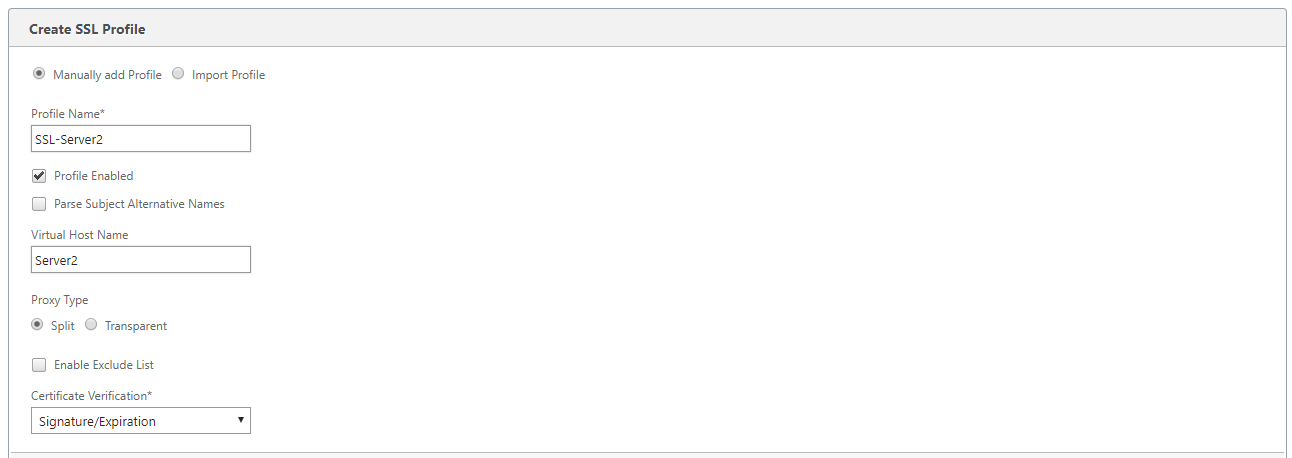
Geben Sie im Feld Profilname einen Namen für das SSL-Profil ein und wählen Sie Profil aktiviertaus.
-
Wenn Ihr SSL-Server mehr als einen virtuellen Hostnamen verwendet, geben Sie im Feld Name des virtuellen Hosts den Namen des virtuellen Zielhosts ein. Dies ist der Hostname, der in den Anmeldeinformationen des Servers aufgeführt ist.
Hinweis
Um mehrere virtuelle Hosts zu unterstützen, erstellen Sie für jeden Hostnamen ein separates SSL-Profil.
-
Wählen Sie Split-Proxy-Typ.
-
Behalten Sie im Feld Zertifikatsprüfung den Standardwert (Signatur/Ablauf) bei, sofern Ihre Richtlinien nichts anderes vorschreiben.
-
Führen Sie eine serverseitige Proxy-Konfiguration durch:
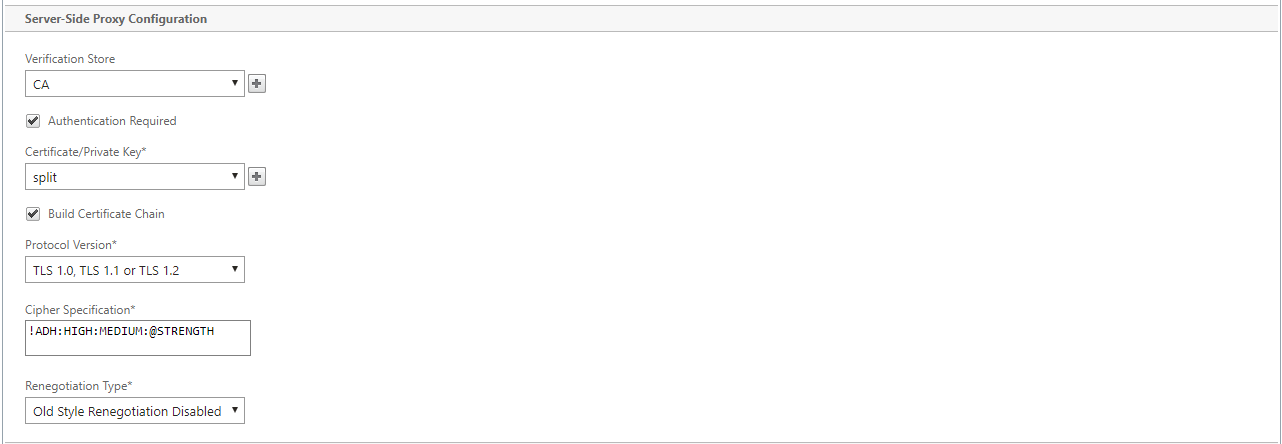
Wählen Sie im Feld Verification Store eine vorhandene Serverzertifizierungsstelle (CA) aus, oder klicken Sie auf +, um eine Server-CA hochzuladen.
Wählen Sie Authentifizierung erforderlich und wählen Sie im Feld Zertifikat/privater Schlüssel ein Zertifikatschlüsselpaar aus, oder klicken Sie auf +, um ein Zertifikatschlüsselpaar hochzuladen.
Wählen Sie im Feld Protokollversion die Protokolle aus, die Ihr Server akzeptiert.
Hinweis
NetScaler SD-WAN WO unterstützt nur eine Kombination aus TLS1.0, TLS1.1 oder TLS1.2 oder TLS1.2. SSL-Protokolle SSLv3 und SSLv2 werden nicht unterstützt.
Bearbeiten Sie bei Bedarf die Zeichenfolge Cipher Specification unter Verwendung der OpenSSL-Syntax.
Wählen Sie bei Bedarf die Art der Neuverhandlung aus der Dropdownliste Neuverhandlungstyp aus, um die clientseitige Neuverhandlung von SSL-Sitzungen zu ermöglichen.
-
Führen Sie eine clientseitige Proxy-Konfiguration durch:
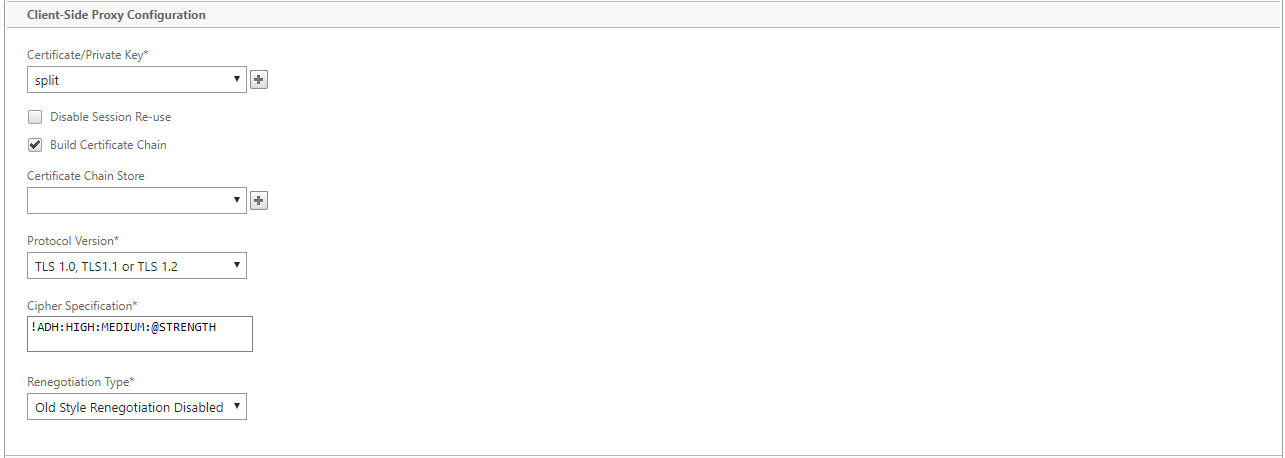
Behalten Sie im Feld Zertifikat/Private Key den Standardwert bei.
Wählen Sie “ Zertifikatskette erstellen”, damit die serverseitige Appliance die SSL-Zertifikatskette aufbauen kann.
Wählen oder laden Sie bei Bedarf einen CA-Speicher hoch, der als Zertifikatskettenspeicher verwendet werden soll.
Wählen Sie im Feld Protokollversion die Protokollversionen aus, die Sie clientseitig unterstützen möchten.
Hinweis
NetScaler SD-WAN WO unterstützt nur eine Kombination aus TLS1.0, TLS1.1 oder TLS1.2 oder TLS1.2. SSL-Protokolle SSLv3 und SSLv2 werden nicht unterstützt.
Bearbeiten Sie ggf. die clientseitige Verschlüsselungsspezifikation.
Wählen Sie bei Bedarf die Art der Neuverhandlung aus der Dropdownliste Neuverhandlungstyp aus, um die clientseitige Neuverhandlung von SSL-Sitzungen zu ermöglichen.
-
Klicken Sie auf Erstellen.
Konfigurieren eines transparenten Proxy-SSL-Profils
So konfigurieren Sie ein transparentes Proxy-SSL-Profil:
-
Navigieren Sie in der serverseitigen Netscaler SD-WAN WO-Appliance zu Konfiguration > Sichere Beschleunigung > SSL-Profil und klicken Sie auf Profil hinzufügen.
Hinweis
Sie können entweder manuell ein SSL-Profil hinzufügen oder ein SSL-Profil importieren, das auf Ihrem lokalen Computer gespeichert ist.
-
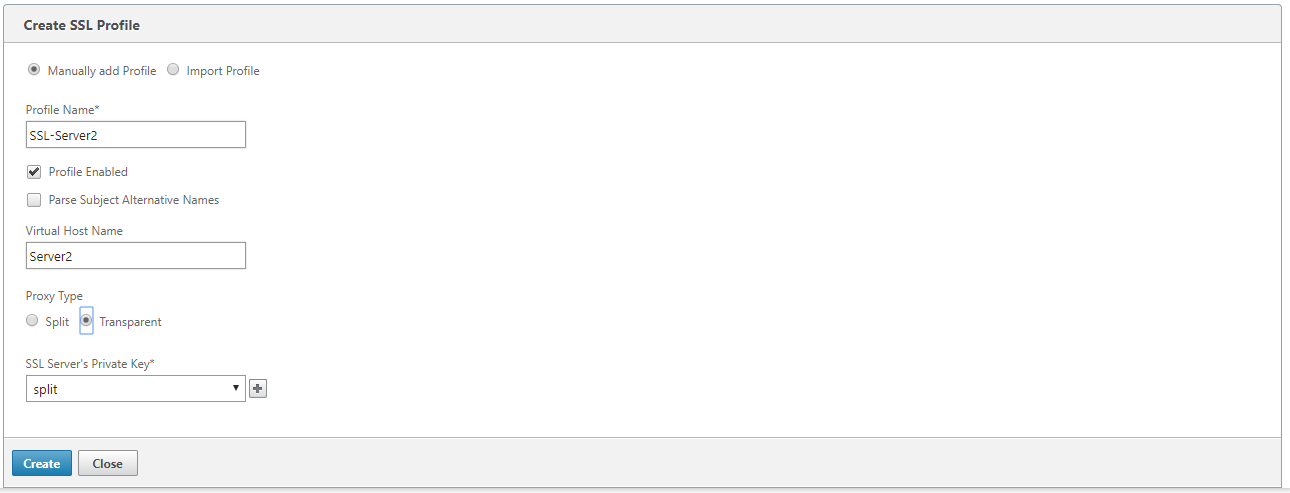
Geben Sie im Feld Profilname einen Namen für das SSL-Profil ein und wählen Sie Profil aktiviertaus.
-
Wenn Ihr SSL-Server mehr als einen virtuellen Hostnamen verwendet, geben Sie im Feld Name des virtuellen Hosts den Namen des virtuellen Zielhosts ein. Dies ist der Hostname, der in den Anmeldeinformationen des Servers aufgeführt ist.
Hinweis
Um mehrere virtuelle Hosts zu unterstützen, erstellen Sie für jeden Hostnamen ein separates SSL-Profil.
-
Wählen Sie den Typ Transparenter Proxy.
-
Wählen Sie im Feld Private Key des SSL-Servers den privaten Schlüssel des Servers aus dem Dropdownmenü aus oder klicken Sie auf +, um einen neuen privaten Schlüssel hochzuladen.
-
Klicken Sie auf Erstellen.
Erstellen oder Ändern der Serviceklasse
So erstellen oder ändern Sie die Serviceklasse und fügen Sie das SSL-Profil hinzu:
- Navigieren Sie im Webinterface der Netscaler SD-WAN WO-Appliance zu Konfiguration > Optimierungsregeln > Serviceklassen und klicken Sie auf Hinzufügen. Um eine vorhandene Serviceklasse zu bearbeiten, wählen Sie die entsprechende Serviceklasse aus, und klicken Sie auf Bearbeiten.
- Geben Sie im Feld Name einen Namen für die neue Serviceklasse ein (z. B. “Beschleunigtes HTTPS”).
- Aktivieren Sie die Komprimierung, indem Sie die Beschleunigungsrichtlinie auf Datenträger, Speicher oder Flusskontrolle festlegen.
- Klicken Sie im Abschnitt Filterregeln auf Hinzufügen.
- Geben Sie im Feld Ziel-IP-Adresse die IP-Adresse des Servers ein (z. B. 172.16.0.1 oder äquivalent 172.16.0.1/32.1. Stellen Sie die Regel im Feld Richtung auf Unidirektional ein. SSL-Profile sind deaktiviert, wenn Bidirektional angegeben ist.
- Wählen Sie im Abschnitt SSL-Profile das SSL-Profil aus, das Sie erstellt haben, und verschieben Sie es in den Abschnitt Konfiguriert.
- Klicken Sie auf Erstellen, um die Regel zu erstellen.
- Klicken Sie auf Erstellen, um die Serviceklasse zu erstellen.
CLI-Befehl wurde aktualisiert
NetScaler SD-WAN WO 9.3 unterstützt das neueste TLS1.2 SSL-Protokoll. Sie können nur das TLS1.2-Protokoll oder eine beliebige Version von TLS-Protokollen verwenden. SSL-Protokolle SSL v3 und SSL v2 sowie transparente Proxy-SSL-Profile werden nicht unterstützt. Die CLI-Befehle zum Hinzufügen von SSL-Profilen und zum Festlegen von SSL-Profilen werden aktualisiert, um diese Änderungen widerzuspiegeln.
-  \*add ssl-profile\*

-  \*name "profile-name"\*

-  \*-state {enable, disable}\*

-  \*-proxy-type split\*

-  \*-virtual-hostname "hostname"\*

-  \*-cert-key "cert-key-pair-name"\*

-  \*[-build-cert-chain {enable, disable}]\*

-  \*[-cert-chain-store {use-all-configured-CA-stores, "store-name"}]\*

-  \*[-cert-verification {none, Signature/Expiration, Signature/Expiration/\*

-  \*Common-Name-White-List, Signature/Expiration/Common-Name-Black-List}]\*

-  \*[-verification-store {use-all-configured-CA-stores, "store-name"}]\*

-  \*[-server-side-protocol { TLS-1.2, TLS-version-any}]\*

-  \*[-server-side-ciphers "ciphers"]\*

-  \*[-server-side-authentication {enable, disable}]\*

-  \*[-server-side-cert-key "cert-key-pair-name"]\*

-  \*[-server-side-build-cert-chain {enable, disable}]\*

-  \*[-server-side-renegotiation {disable-old-style, enable-old-style, new-style,\*

-  \*compatible}\* \*[-client-side-protocol-version { TLS-1.2, TLS-version-any}]\* \*[-client-side-ciphers "ciphers"]\* \*[-client-side-renegotiation {disable-old-style, enable-old-style, new-style,\* \*compatible}]\*

-  \*set ssl-profile\*

-  \*-name "profile-name" [-state {enable, disable}]\*

-  \*[-proxy-type split]\*

-  \*[-virtual-hostname "hostname"]\*

-  \*[-cert-key "cert-key-pair-name"]\*

-  \*[-build-cert-chain {enable, disable}]\*

-  \*[-cert-chain-store {use-all-configured-CA-stores, "store-name"}]\*

-  \*[-cert-verification {none, Signature/Expiration, Signature/Expiration/\*

-  \*Common-Name-White-List, Signature/Expiration/Common-Name-Black-List}]\*

-  \*[-verification-store {use-all-configured-CA-stores, "store-name"}]\*

-  \*[-server-side-protocol {TLS-1.2, TLS-version-any}]\*

-  \*[-server-side-ciphers "ciphers"]\*

-  \*[-server-side-authentication {enable, disable}]\*

-  \*[-server-side-cert-key "cert-key-pair-name"]\*

-  \*[-server-side-build-cert-chain {enable, disable}]\*

-  \*[-server-side-renegotiation {disable-old-style, enable-old-style, new-style,\*

\*compatible}]\* \*[-client-side-protocol-version {TLS-1.2, TLS-version-any}]\* \*[-client-side-ciphers "ciphers"]\* \*[-client-side-renegotiation {disable-old-style, enable-old-style, new-style,\* \*compatible}]\*
<!--NeedCopy-->
Die restlichen SSL-Konfigurationsbefehle bleiben unverändert. Weitere Informationen finden Sie unter SSL-Konfiguration.