
Analysen für Webtransaktionen anzeigen
Webtransaktionsanalysen ermöglichen Ihnen die Anzeige detaillierter Transaktionen für:
-
Antwortzeit > 500 ms
-
5xx-Fehler
Hinweis:
Sie können nur einige Beispiel-2xx-Transaktionen für die ausgewählte Anwendung anzeigen.
Voraussetzungen:
Um die Webtransaktionsanalysen anzuzeigen, müssen Sie:
-
Analysen aktivieren.
-
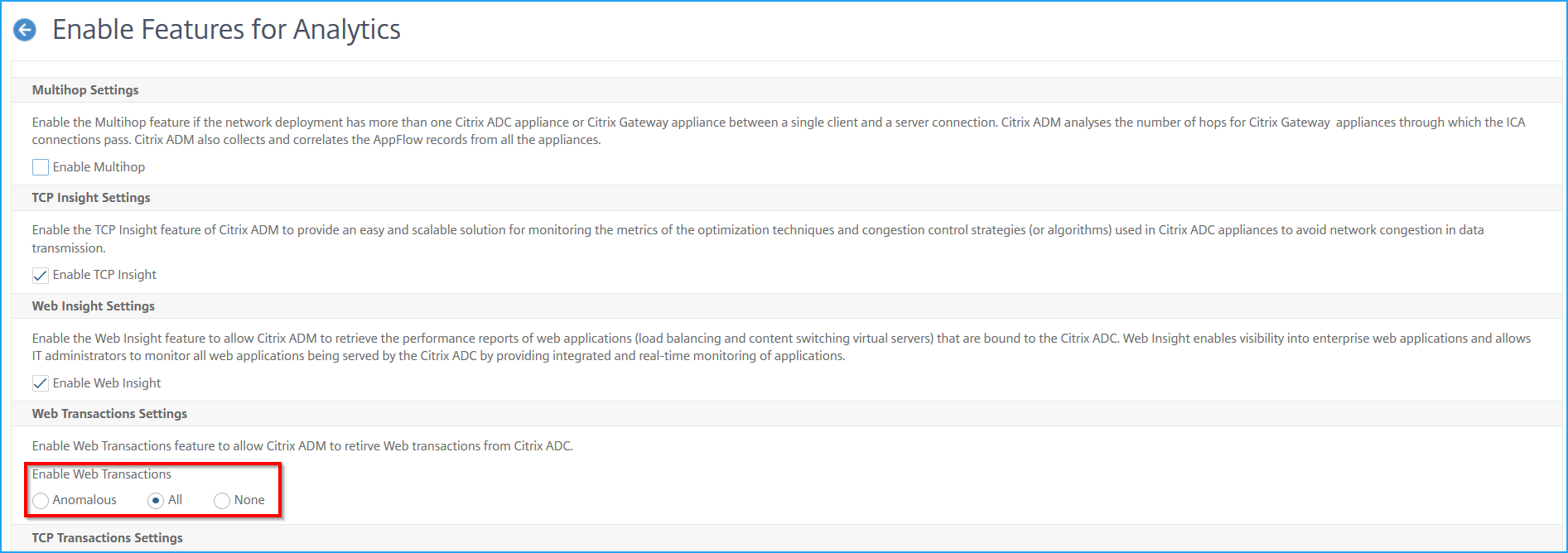
Ändern Sie die Webtransaktionseinstellungen, um die 2xx anzuzeigen. Navigieren Sie zu Einstellungen > Analyseeinstellungen, wählen Sie Funktionen für Analysen aktivieren und wählen Sie Alle.
Detaillierte Webtransaktionen
Diese Funktion ermöglicht es Ihnen nicht nur, detaillierte Transaktionen zu untersuchen, sondern auch die Aufteilung der Antwortzeitmetrik über Client, ADC und Server visuell zu verstehen.
Hinweis
In einigen Szenarien ist NetScaler möglicherweise nicht in der Lage, die RTT-Werte für bestimmte Transaktionen zu berechnen. Für solche Transaktionen zeigt NetScaler ADM die RTT-Werte als
-
NA – Wird angezeigt, wenn die ADC-Instanz die RTT nicht berechnen kann.
-
< 1ms – Wird angezeigt, wenn die ADC-Instanz die RTT in Dezimalzahlen zwischen 0 ms und 1 ms berechnet. Zum Beispiel 0,22 ms.
Sie können auf die Transaktionszusammenfassung für Folgendes zugreifen:
-
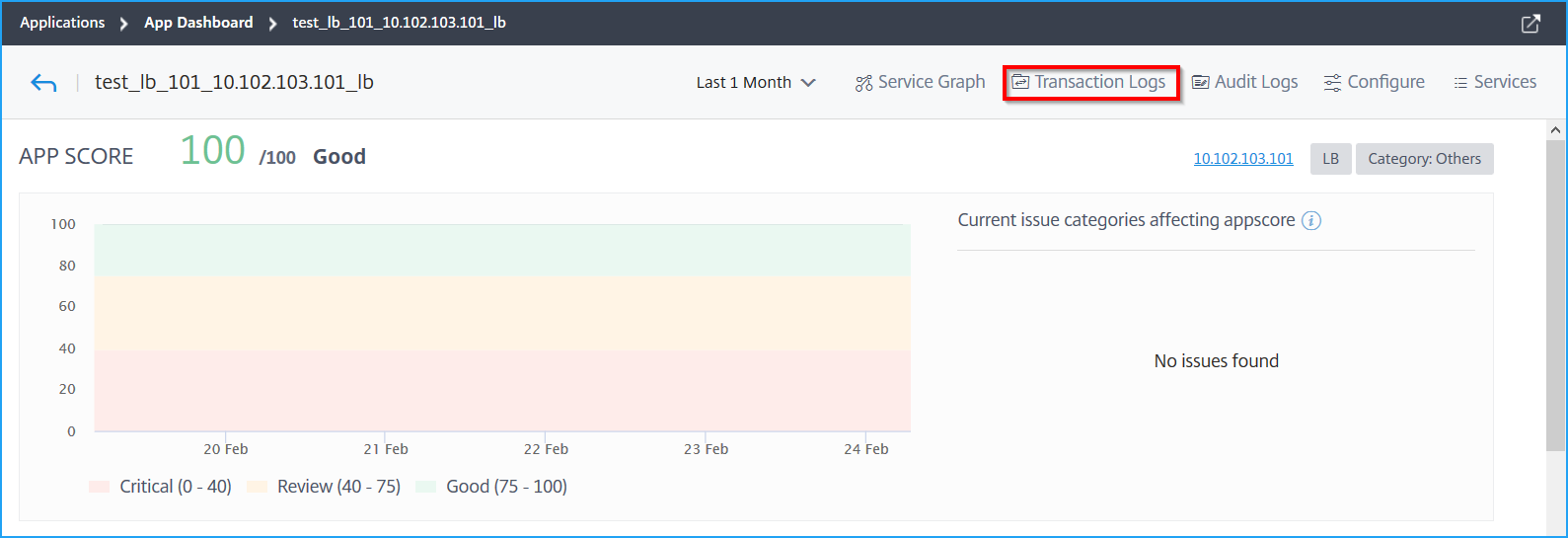
Anwendungen – Navigieren Sie zu Anwendungen > Dashboard, wählen Sie eine Anwendung aus und klicken Sie auf Transaktionsprotokoll.
-
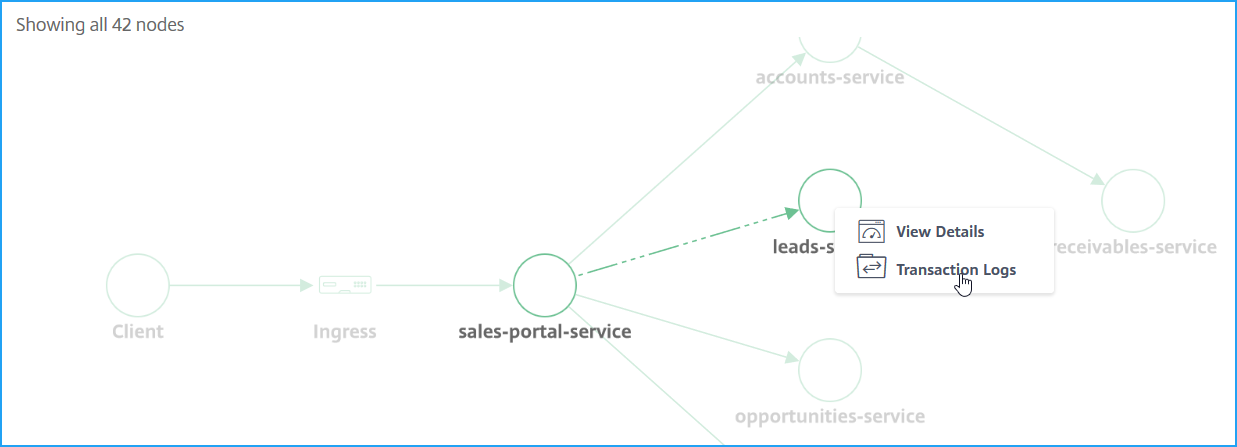
Kubernetes-Apps – Navigieren Sie zu Anwendungen > Dienstdiagramm, klicken Sie auf einen Dienst und wählen Sie Transaktionsprotokolle aus.
 Die Seite Transaktionszusammenfassung wird für die ausgewählte Anwendung angezeigt.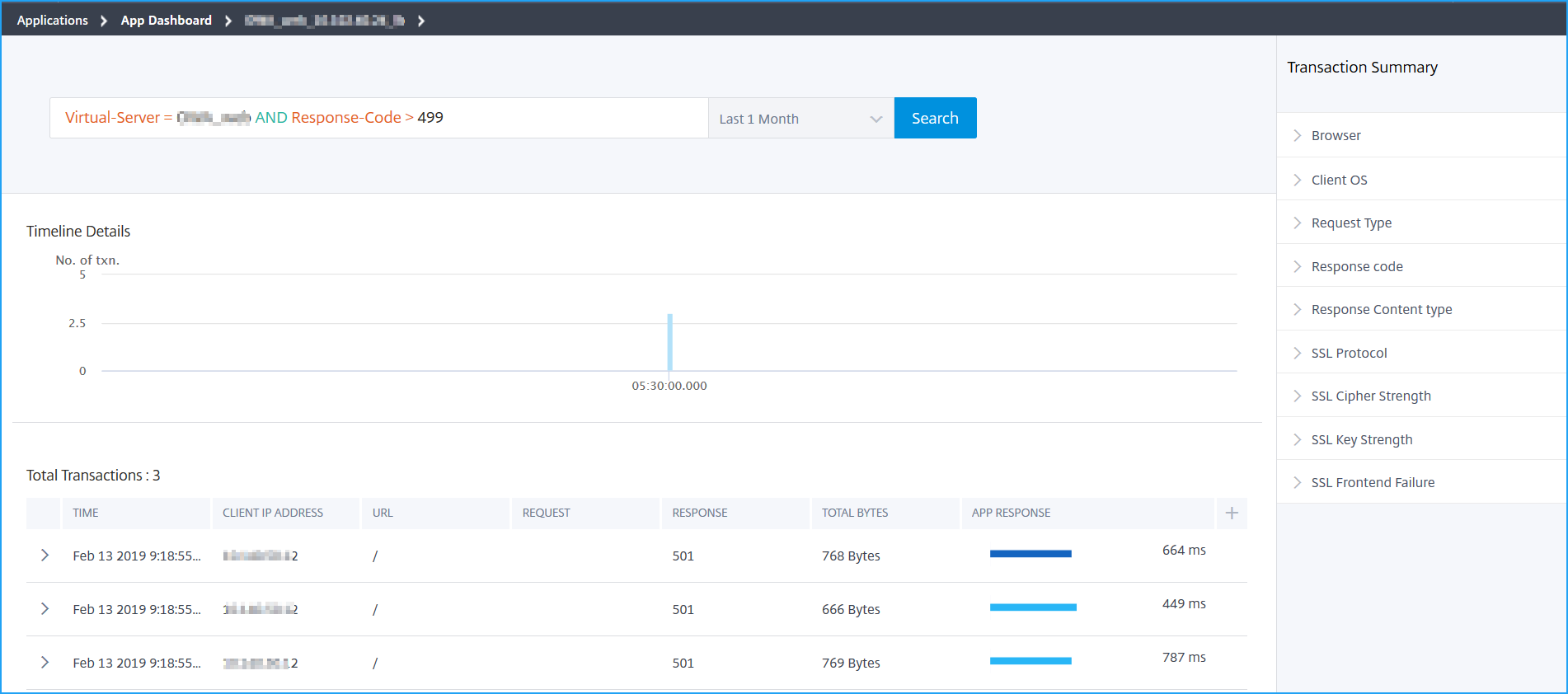
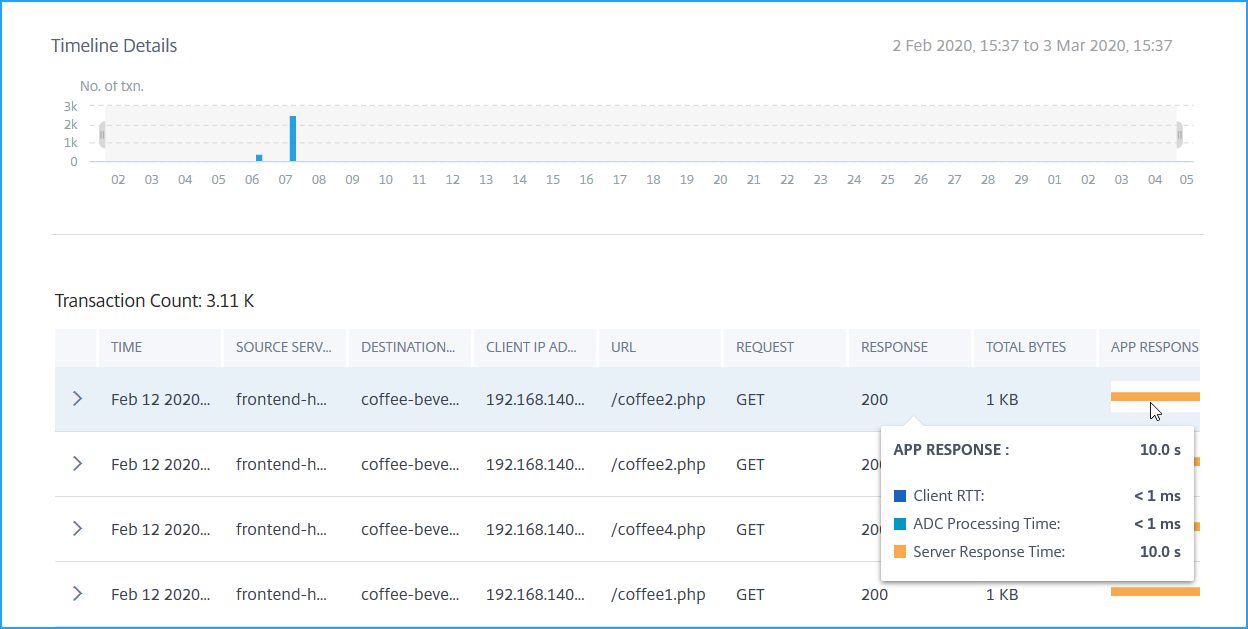
Bewegen Sie den Mauszeiger in App-Antwort, um Details wie RTT und Verarbeitungszeit von der NetScaler-Instanz und dem Server anzuzeigen.
Das folgende Beispiel hilft Ihnen zu analysieren, dass das Problem vom Server ausgeht. Die Serverantwortzeit beträgt 10 Sekunden.
Sie können auch ziehen und auswählen, um die Transaktionen für einen bestimmten Zeitraum anzuzeigen.
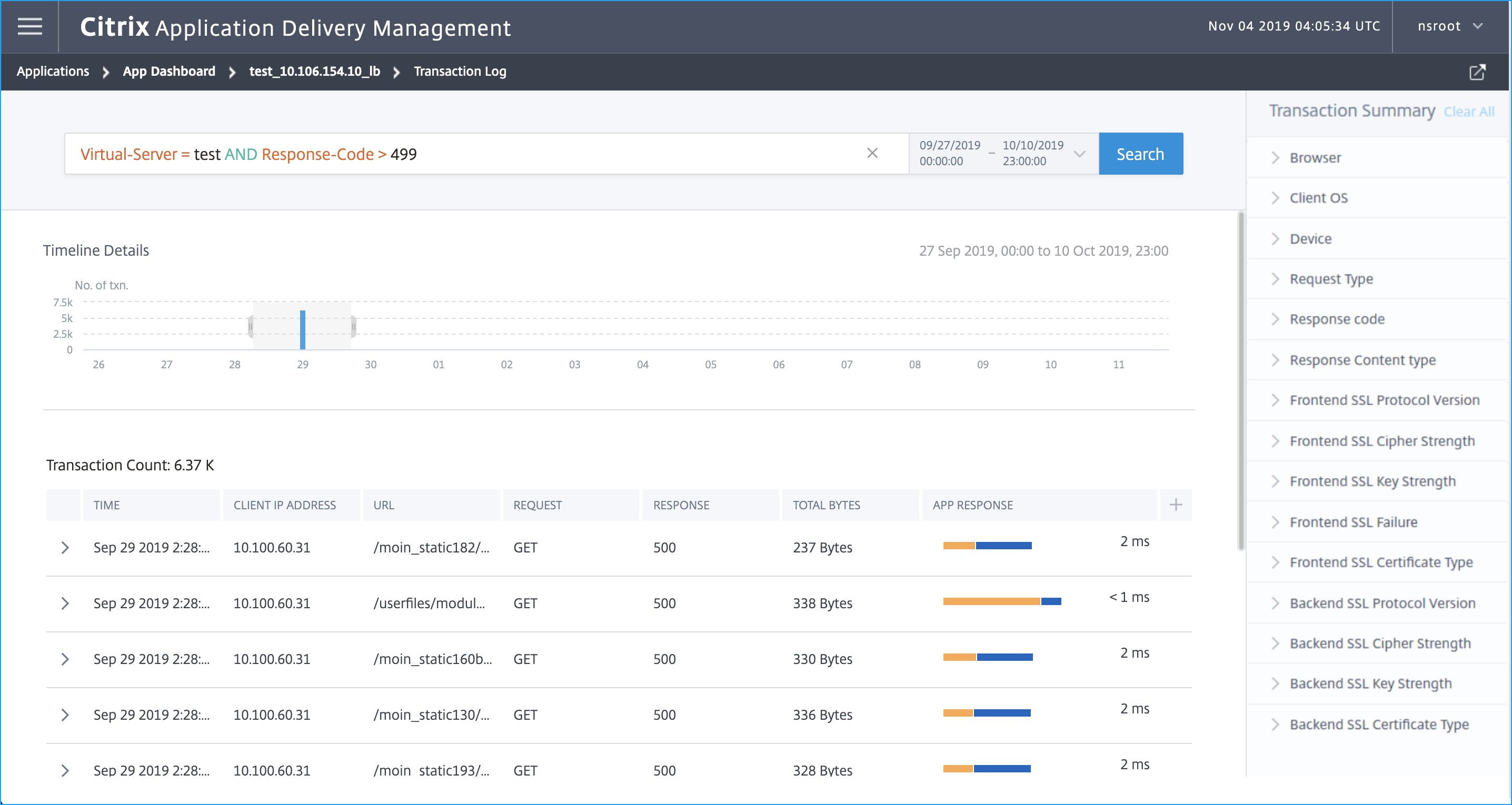
Ereignisse anzeigen
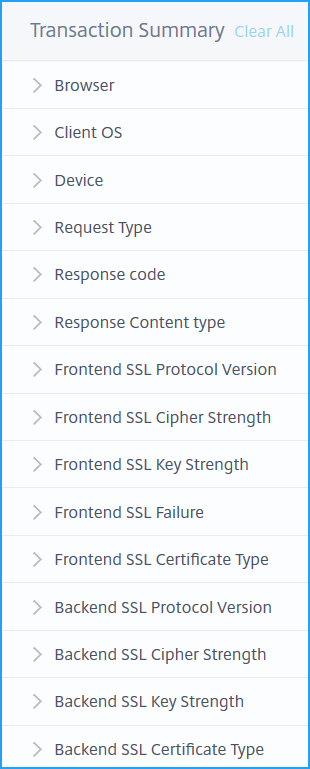
Sie können die detaillierten Informationen zu einem bestimmten Ereignis anzeigen. Im Bereich Transaktionsübersicht können Sie die Ergebnisse filtern, indem Sie die Optionen aus jeder Metrik auswählen.
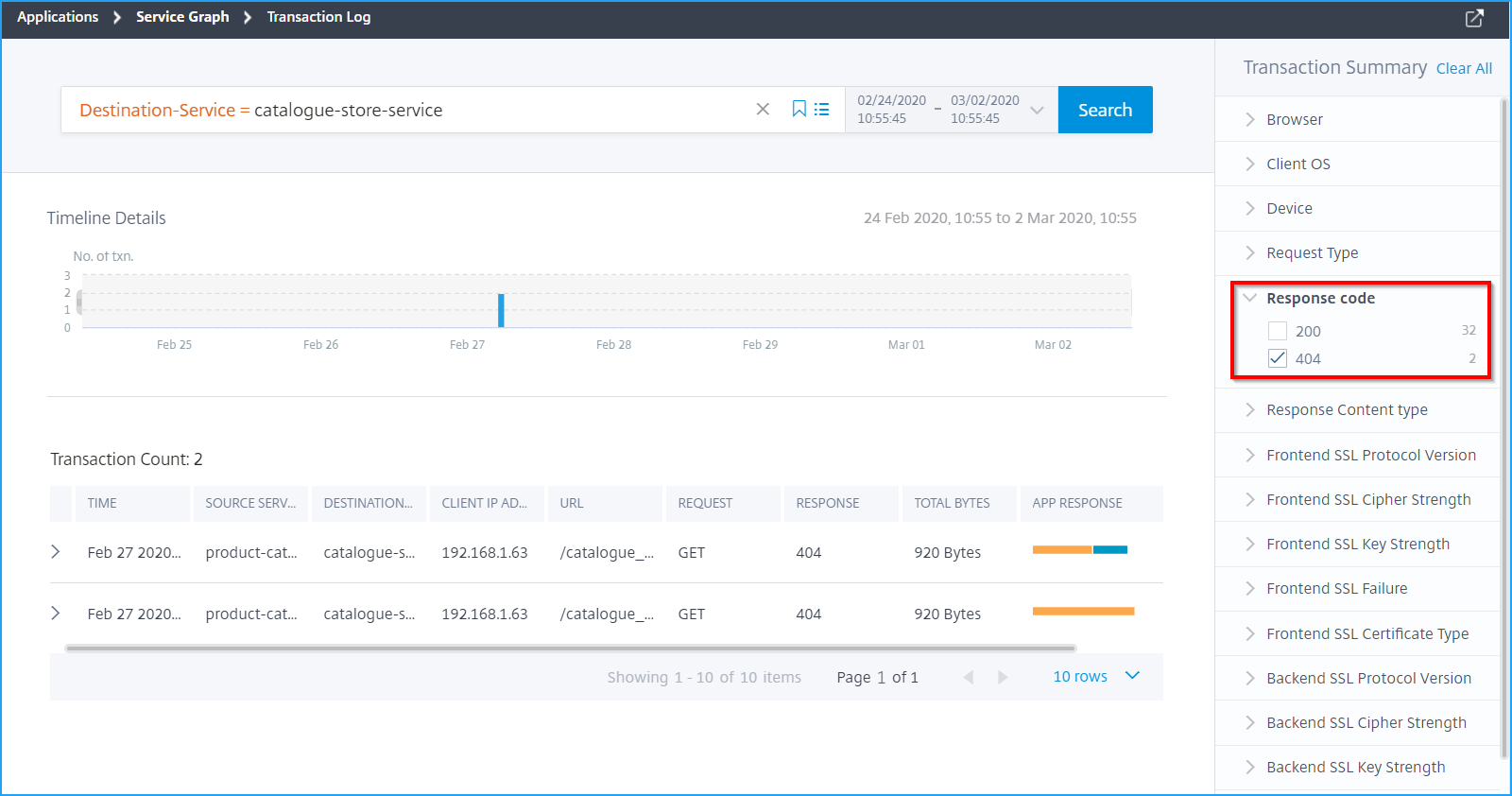
Angenommen, Sie möchten 4xx-Transaktionen anzeigen.
Klicken Sie im Bereich Transaktionsübersicht auf Antwortcode und wählen Sie 404 aus, um das Ergebnis anzuzeigen.
Klicken Sie auf eine Transaktion, um die Details anzuzeigen, die die Metrikinformationen vom Client zum Server darstellen.
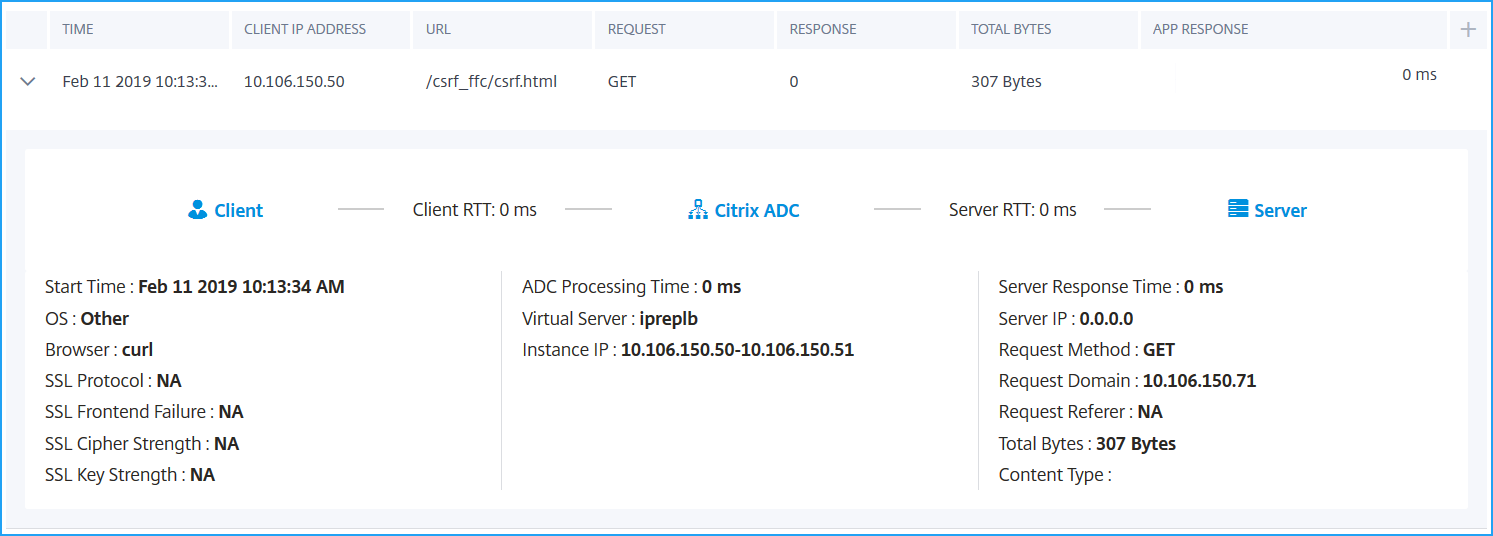
Bei Transaktionen mit SSL-Fehlern werden die Details sowohl für den Client als auch für den Server angezeigt. Die folgenden SSL-Metriken werden angezeigt:
-
SSL-Protokollversion
-
SSL-Frontend-Fehler
-
SSL-Chiffrierstärke
-
SSL-Schlüsselstärke
-
SSL-Zertifikatstyp
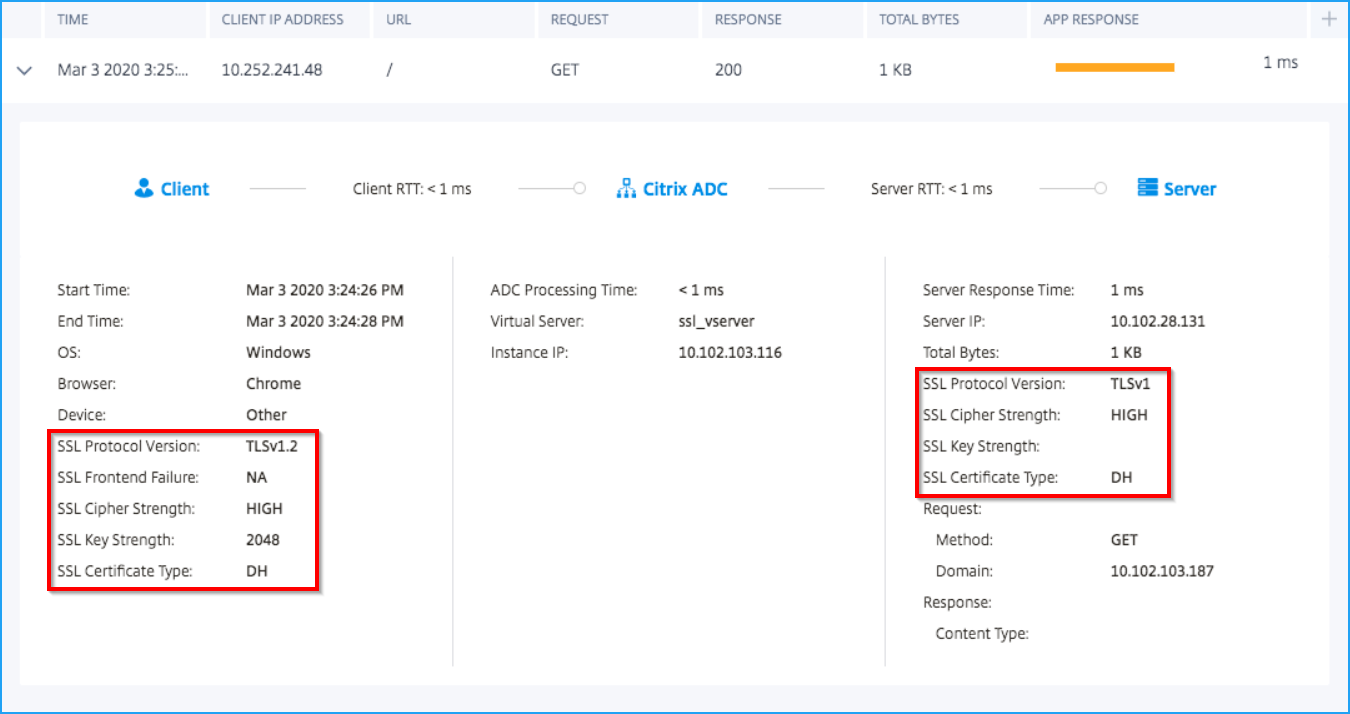
Sie können auch auf die Metriken SSL-Frontend und SSL-Backend im Bereich Transaktionsübersicht klicken, um die Ergebnisse zu filtern.
Um die Ergebnisse zu filtern, wählen Sie die unter Transaktionsübersicht verfügbaren Optionen aus.
-
Browser: Die von den Clients verwendeten Browsertypen. Zum Beispiel: Chrome, Firefox.
-
Client-Betriebssystem: Das Client-Betriebssystem basierend auf den User-Agent-Details des Browsers. Zum Beispiel: Windows
-
Gerät: Die Geräte basierend auf den User-Agent-Details des Browsers. Zum Beispiel: Tablet, Mobiltelefon.
-
Anforderungstyp: Der Transaktionsanforderungstyp. Zum Beispiel: GET.
-
Antwortcode: Der vom Server empfangene Antwortcode. Zum Beispiel: 501, 404, 200.
-
Antwort-Content-Typ: Der Transaktions-Content-Typ. Wenn die Client-Anforderung für text/html ist, muss die Antwort vom Server text/html sein.
-
Frontend-SSL-Protokollversion: Die von den Clients verwendete SSL-Protokollversion. Zum Beispiel: SSLv3.
-
Frontend-SSL-Cipher-Stärke: Die Cipher-Stärke basierend auf der SSL-Zertifikatsschlüsselgröße, z. B. hoch, mittel und niedrig.
-
Frontend-SSL-Schlüsselstärke: Die SSL-Cipher-Stärke wird aus der SSL-Zertifikatsschlüsselgröße berechnet. Die Schlüssellänge definiert die Sicherheit des SSL-Algorithmus. Zum Beispiel: 2048
-
Frontend-SSL-Fehler: Die Fehlermeldung des Frontend-SSL-Handshakes. Zum Beispiel: SSL CLIENTAUTH FAILURE
-
Frontend-SSL-Zertifikatstyp: Der vom Client verwendete Zertifikatstyp. Zum Beispiel: RSA, DSA, ECDSA, DH.
-
Backend-SSL-Protokollversion: Die vom Server verwendeten SSL-Protokolle. Zum Beispiel: SSLv3
-
Backend-SSL-Cipher-Stärke: Die Cipher-Stärke basierend auf der SSL-Zertifikatsschlüsselgröße, z. B. hoch, mittel und niedrig.
-
Backend-SSL-Schlüsselstärke: Die SSL-Cipher-Stärke wird aus der SSL-Zertifikatsschlüsselgröße berechnet. Die Schlüssellänge definiert die Sicherheit des SSL-Algorithmus. Zum Beispiel: 2048
-
Backend-SSL-Zertifikatstyp: Der vom Server verwendete Zertifikatstyp. Zum Beispiel: RSA, DSA, ECDSA, DH.
Spalten in der Ereignisliste hinzufügen
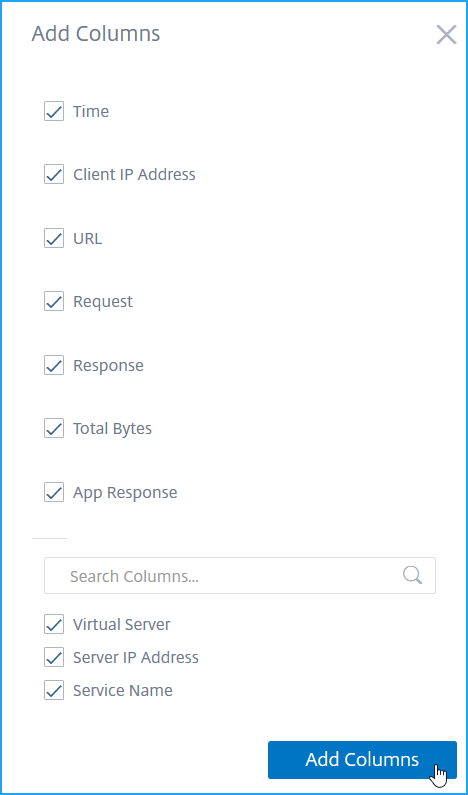
Sie können auf die Schaltfläche  klicken, um die Liste der Optionen auszuwählen, und dann auf Spalten hinzufügen klicken, um die Details anzuzeigen.
klicken, um die Liste der Optionen auszuwählen, und dann auf Spalten hinzufügen klicken, um die Details anzuzeigen.
Erweiterte Suche
Die Transaktionsübersicht verfügt auch über ein Suchtextfeld und eine Liste der Zeitdauer, wo Sie die Ereignisse nach Ihren Anforderungen anzeigen können. Wenn Sie den Cursor in das Suchfeld setzen, zeigt das Suchfeld eine Liste von Suchvorschlägen an. Sie können auch Operatoren in Ihren Suchanfragen verwenden, um den Fokus Ihrer Suche einzugrenzen.
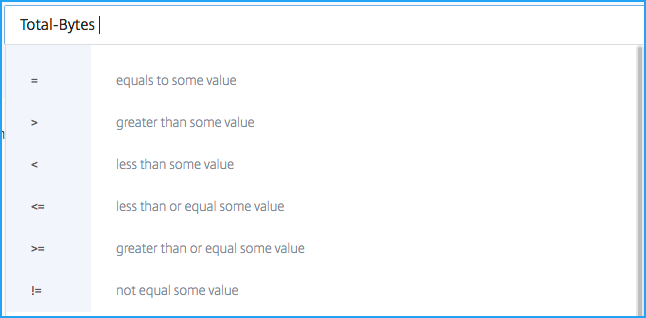
Die folgenden Operatoren können Sie für Ihre Suchanfragen verwenden:
| Operatoren | Beschreibung | Beispiel | Ausgabe |
|---|---|---|---|
| = | Gleich einem Wert | Virtueller Server = test | Zeigt das Ereignis für den virtuellen Server mit dem Namen „test“ an. |
| > | Größer als ein bestimmter Wert | App-Response-Time > 500 | Zeigt die Ereignisse für Anwendungen an, deren App-Antwortzeit mehr als 500 ms beträgt. |
| < | Kleiner als ein bestimmter Wert | App-Response-Time < 300 | Zeigt die Ereignisse für Anwendungen an, deren App-Antwortzeit weniger als 300 ms beträgt. |
| >= | Größer oder gleich einem bestimmten Wert | Total-Bytes >= 1024 | Zeigt die Ereignisse für Transaktionen an, die größer oder gleich 1 KB sind. |
| <= | Kleiner oder gleich einem bestimmten Wert | Total-Bytes <= 1024 | Zeigt die Ereignisse für Transaktionen mit weniger oder gleich 1 KB an |
| != | Ungleich einem bestimmten Wert | Response-code != 200 | Zeigt die Ereignisse mit allen Transaktionen an, außer den fehlgeschlagenen Transaktionen. |
| ~ | Enthält einen bestimmten Wert | Virtueller Server ~ mas | Zeigt die Ereignisse für die virtuellen Server an, die den Namen mas haben. |
Betrachten wir zum Beispiel ein Szenario, in dem Sie Ereignisse für Gesamtbytes generieren möchten, die kleiner als 300 Bytes sind. Sie müssen die Suchanfragen wie folgt angeben:
-
Geben Sie das gewünschte Wort in das Suchfeld ein, um die entsprechenden Vorschläge zu erhalten.

-
Wählen Sie Total-Bytes aus, klicken Sie erneut auf das Suchtextfeld und wählen Sie <.
-
Geben Sie den Wert 300 ein.

-
Wählen Sie den Zeitraum aus und klicken Sie auf Suchen, um die Ereignisse basierend auf Ihrer Suchanfrage anzuzeigen.Das Suchergebnis wird angezeigt.

Suche speichern
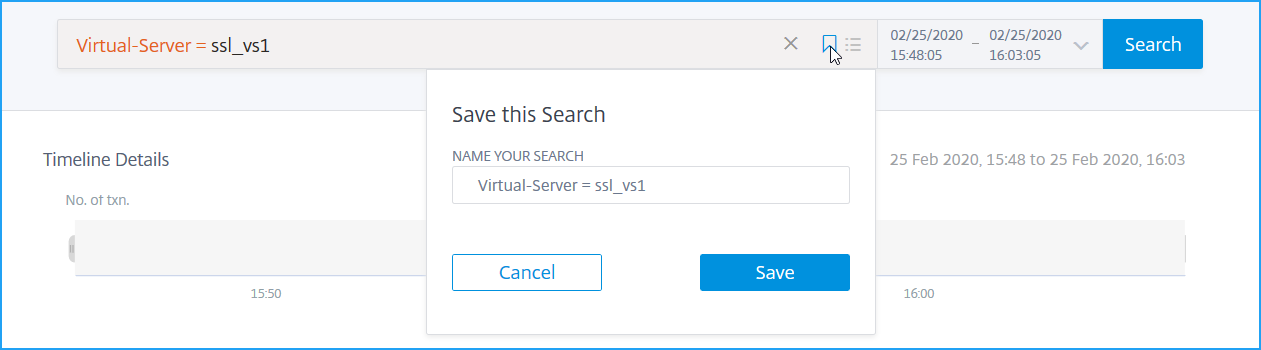
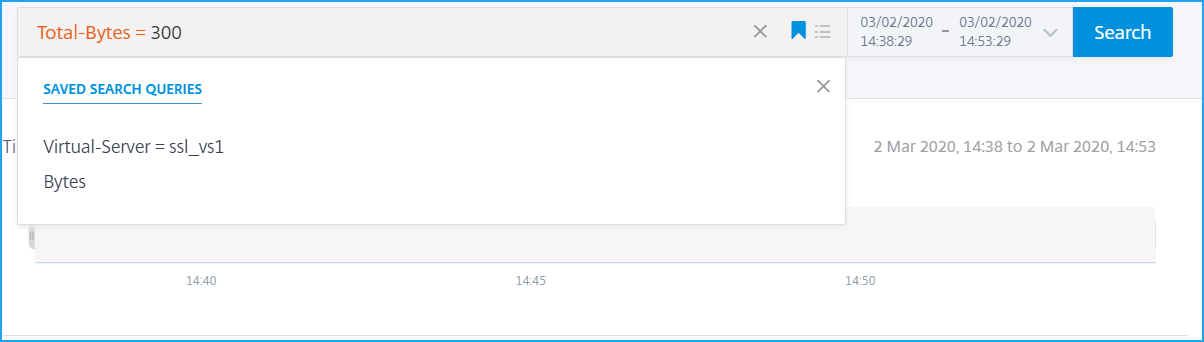
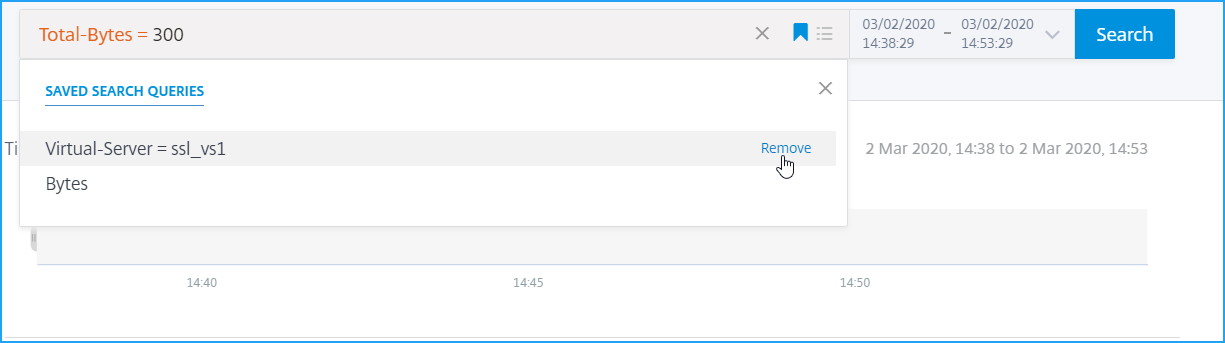
Nachdem Sie die Vorschläge und Operatoren verwendet haben, können Sie die Suchanfrage speichern. Sie können sie dann später aus der Liste verwenden, anstatt die Vorschläge und Operatoren erneut zu verwenden.
-
Um eine Suchanfrage zu speichern, klicken Sie auf das Lesezeichensymbol, geben Sie einen Namen Ihrer Wahl an und klicken Sie dann auf Speichern.
-
Um die Suchanfrage aus der Liste zu verwenden, klicken Sie auf das Symbol und wählen Sie die Suchanfrage aus der Liste aus, um die Ergebnisse anzuzeigen.
-
Um die Suchanfrage zu entfernen, klicken Sie auf das Symbol, bewegen Sie den Mauszeiger über die gespeicherte Suchanfrage und klicken Sie auf Entfernen.
 Sie können auch auf das Lesezeichensymbol klicken und auf Entfernen klicken.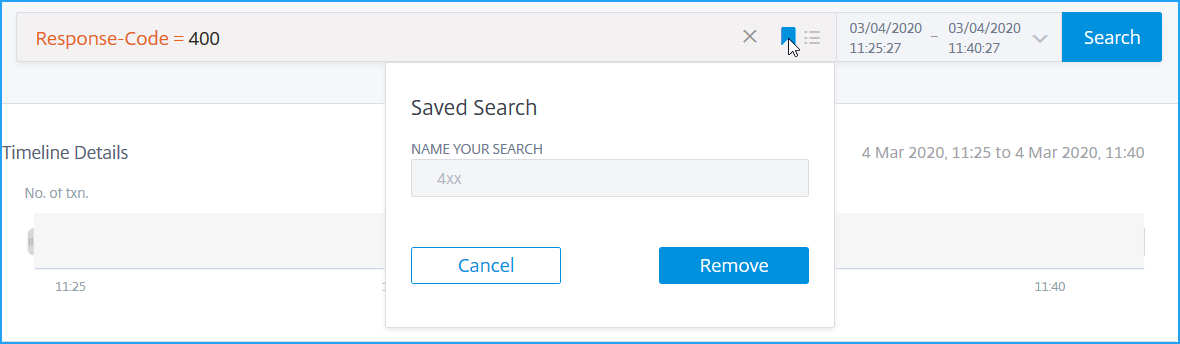
Daten exportieren
Sie können die Webtransaktionsanalysedaten für den ausgewählten Zeitraum exportieren, indem Sie auf das Symbol Exportieren klicken. Sie können im PDF-, PNG-, JPEG- und CSV-Format exportieren. Die Option Exportieren ermöglicht Ihnen Folgendes:
-
Wählen Sie Jetzt exportieren, um den Bericht im PDF-, JPEG-, PNG- oder CSV-Format anzuzeigen und zu exportieren.
-
Wählen Sie die Registerkarte Export planen, um den Bericht täglich, wöchentlich oder monatlich zu planen und den Bericht per E-Mail oder Slack-Nachricht zu senden.