
アプリケーションの詳細
ダッシュボードからアプリケーションをクリックして、さらに詳細な情報をドリルダウンします。
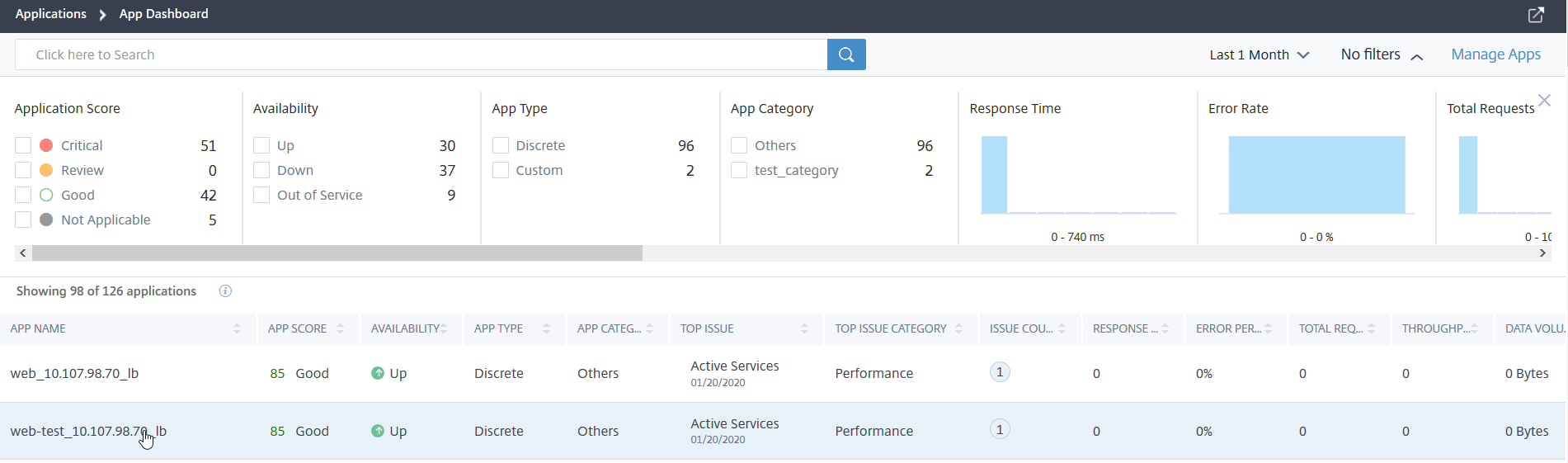
選択したアプリケーションページが表示されます。

アプリケーションの詳細ページから:
-
リストから期間を選択して、特定の期間の詳細を表示します。
-
選択したアプリケーションのサービスグラフを表示するには、Service Graphをクリックします。詳細については、Service Graph for Applicationsを参照してください。
-
5xxエラーの詳細なトランザクションを表示するには、Transaction Logsをクリックします。
-
詳細な監査ログ情報を表示するには、Audit logsをクリックします。
-
アプリケーションのサービスおよびサービスグループ構成を表示または編集するには、Configureをクリックします。
-
アプリケーションにバインドされているサービスを表示するには、Serviceをクリックします。
期間を選択すると、次のアプリケーションの詳細が表示されます。
-
App Score – 選択した期間のアプリケーションスコア。最終スコアは100 minus total penaltyとして計算されます。
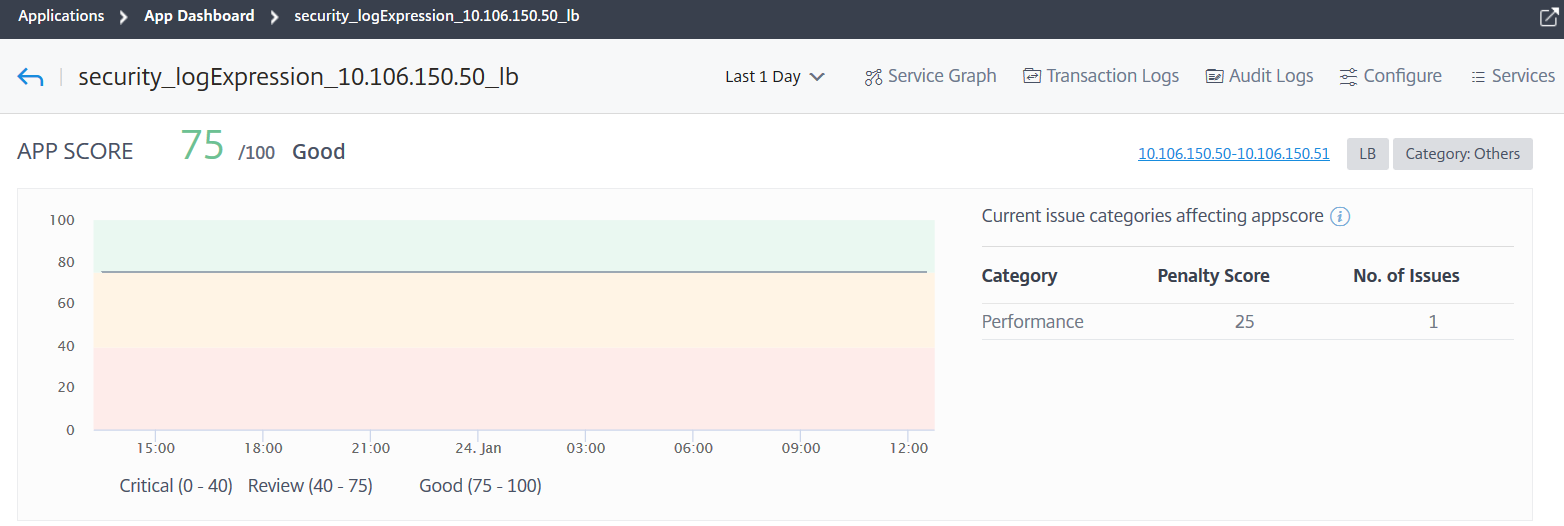 このダッシュボードでは、アプリのスコアに影響を与えている現在の問題も表示できます。問題の詳細は「問題」の下で確認できます。
 -
仮想サーバー –注仮想サーバーセクションは、カスタムアプリケーションに対してのみ表示されます。個別のアプリケーションの場合は、IPアドレスをクリックして仮想サーバーの詳細を表示します。
 カスタムアプリケーションに関連付けられているすべての仮想サーバーを表示します
 詳細の表示をクリックして、仮想サーバーの設定を表示および管理します。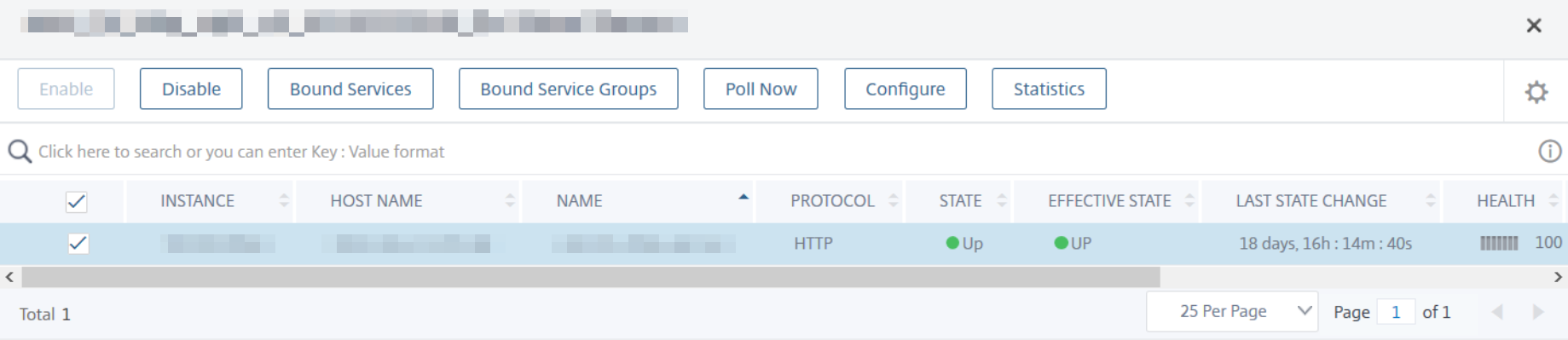
-
すべてのサービス – アプリケーションにバインドされているサービス
 クリックしてサービスの詳細を表示し、サービス設定を管理します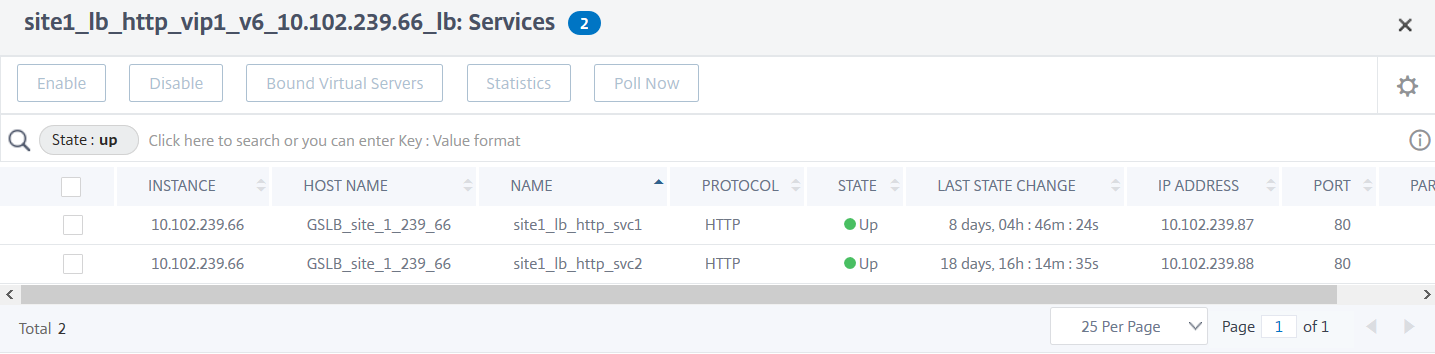
-
問題 – 選択したアプリケーションに適用される問題。以下の問題をカテゴリとともに表示できます。
パフォーマンス インスタンスの健全性 設定 システムリソース 応答時間 平均CPU使用率 不安定なサーバー 不適切な永続化タイプ アクティブなサービス メモリ使用量 異常に大きなHTTPパケット NICカードの飽和 低いセッション再利用率 TCP再構成キュー制限ヒット SurgeQueueの蓄積 SSLリアルタイムトラフィック セッションの蓄積 サービスフラップ 各問題をクリックして、検出メッセージ、問題発生日時、推奨されるアクション、および詳細などの詳細を確認します。詳細については、アプリケーション分析のパフォーマンスインジケーターを参照してください。次の画像は、App Activity Investigatorページの以前の表示です。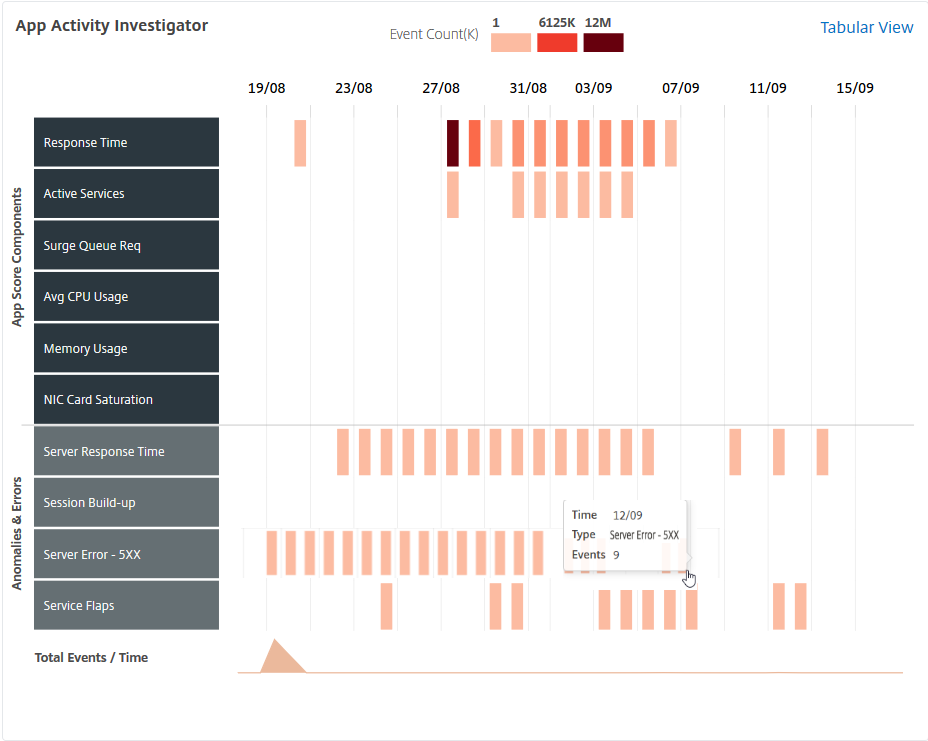 App Activity Investigatorページで表示できたカテゴリとともに、すべての問題を問題セクションで閲覧できるようになりました。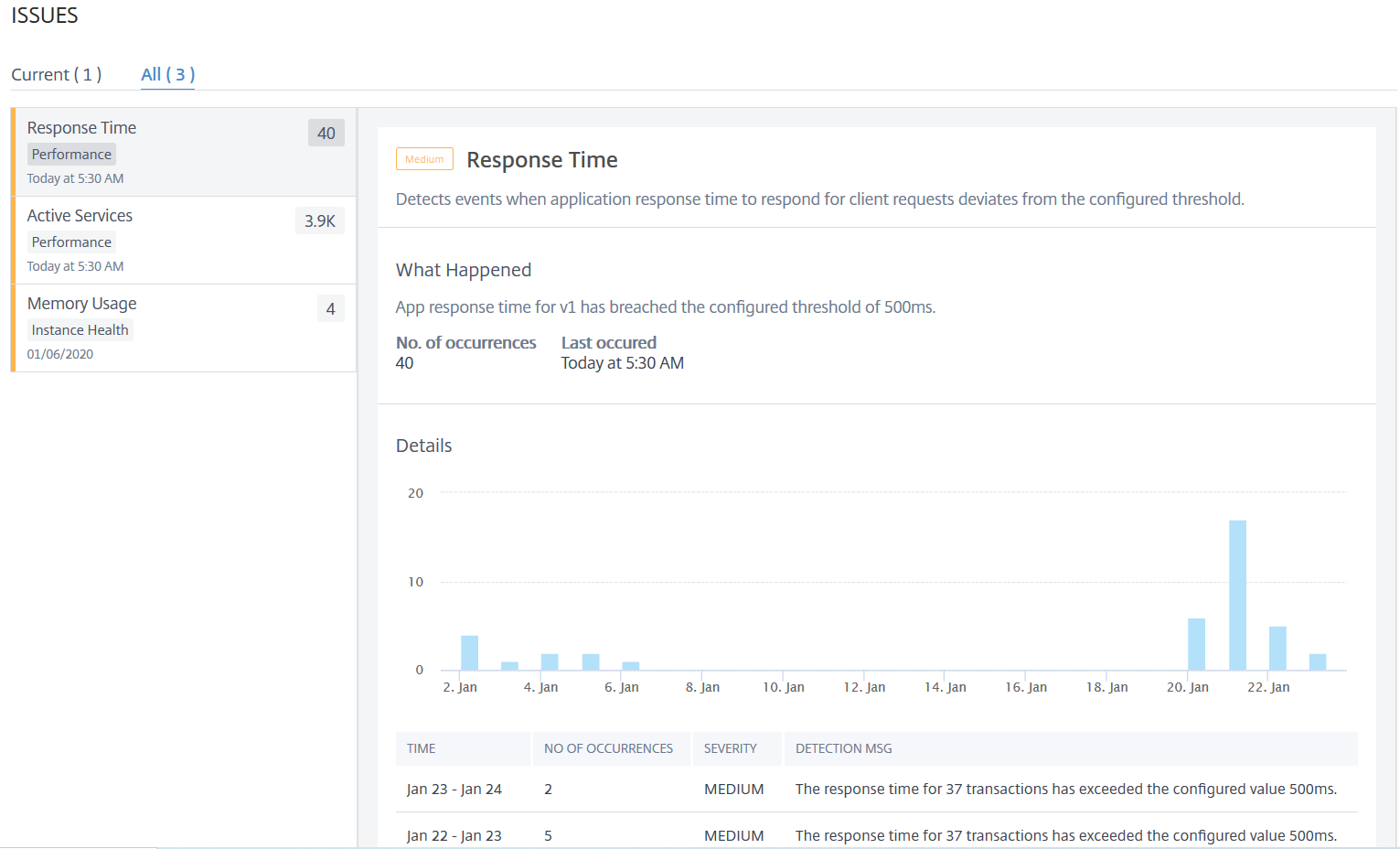
-
現在のタブに表示される問題は、選択した期間のアプリケーションの問題を指します。
-
すべてのタブに表示される問題は、アプリケーションの合計問題を指します。
次の例は、1日間のアプリケーションの問題です。現在のタブは、アプリのスコアに影響を与える現在の問題がないことを示しています。すべてのタブには、1日間の期間で検出された合計問題が表示されます。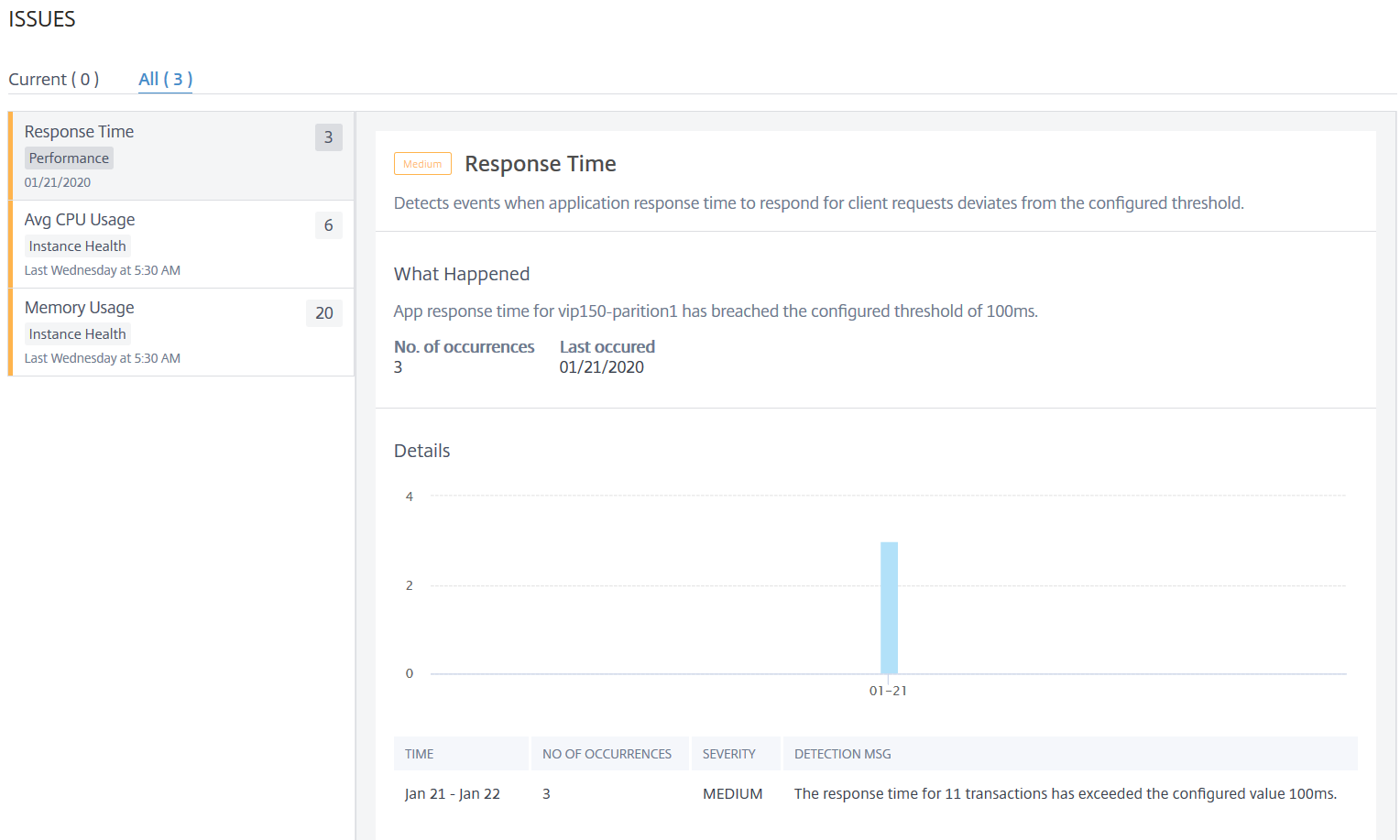
-