Mise à niveau
Chaque version de NetScaler ADM offre des fonctionnalités nouvelles et mises à jour avec une capacité accrue. Citrix vous recommande de mettre à niveau NetScaler ADM vers la dernière version afin de bénéficier des nouvelles fonctionnalités et des corrections de bogues. Une liste complète des améliorations, des problèmes connus et des corrections de bogues est incluse dans les notes de publication accompagnant chaque annonce de version. Il est également important de comprendre le cadre de licences et les types de licences qui peuvent être utilisés avant de commencer la mise à niveau. Pour plus d’informations sur les licences NetScaler ADM, consultez Licences.
Les informations sur le chemin de mise à niveau sont également disponibles dans le Guide de mise à niveau de Citrix.
Avant la mise à niveau
Téléchargez le package de mise à niveau depuis la page de téléchargements de NetScaler ADM et suivez les instructions de cet article pour mettre à niveau votre système vers la dernière version 13.1. Une fois le processus de mise à niveau lancé, ADM redémarre et les connexions existantes sont interrompues puis rétablies une fois la mise à niveau terminée. La configuration existante est conservée, mais NetScaler ADM ne traite aucune donnée tant que la mise à niveau n’est pas terminée.
Important
La version et le build de NetScaler ADM doivent être égaux ou supérieurs à la version et au build de votre NetScaler. Par exemple, si vous avez installé NetScaler ADM 12.1 Build 50.39, assurez-vous d’avoir installé NetScaler 12.1 Build 50.28/50.31 ou une version antérieure.
Points à noter avant la mise à niveau vers la version 13.1 :
-
Si vous effectuez une mise à niveau depuis la version 11.1 ou la version 12.0 56.x et les builds précédentes, effectuez les étapes suivantes :
- Effectuez une mise à niveau de la version existante vers le build 12.0 57.24.
- Effectuez une mise à niveau vers le dernier build de la version 12.1.
- Effectuez une mise à niveau vers la version 13.1.
-
Si vous effectuez une mise à niveau depuis le build 12.0 57.24 ou une version ultérieure, effectuez d’abord une mise à niveau vers la version 12.1, puis vers la version 13.1.
-
Si vous effectuez une mise à niveau depuis la version 12.1, vous pouvez directement passer à la version 13.1.
-
Si vous effectuez une mise à niveau depuis des versions antérieures à 13.0 64.xx, pour une meilleure expérience utilisateur, effectuez d’abord une mise à niveau vers la version 13.0 64.xx, puis vers la version 13.1.
Points importants à noter avant la mise à niveau vers la version 13.1 xx.xx et les versions ultérieures
Lorsque vous mettez à niveau le logiciel ADM vers la version 13.1 xx.xx, votre base de données ADM est également migrée. Cette migration de données se produit car ADM utilise désormais PostgreSQL version 10.11.
Remarque
La rétrogradation du logiciel ADM n’est pas prise en charge. N’essayez pas de rétrograder.
Précautions recommandées :
-
Prenez un instantané du serveur NetScaler ADM si vous effectuez une mise à niveau vers la version 13.1 xx.xx et les versions ultérieures.
-
Sauvegardez le serveur NetScaler® ADM avant de procéder à la mise à niveau.
-
Après la mise à niveau, vous devrez peut-être rétablir les connexions entre le serveur NetScaler ADM et les instances gérées. Une invite de confirmation vous avertit que les connexions peuvent échouer si vous continuez.
-
Si vous effectuez une mise à niveau vers une version comprise entre 13.1.9.x et 13.1.30.x, NetScaler ADM restaure les StyleBooks ConfigPacks existants à leur version antérieure.
Pour éviter ce problème, effectuez une mise à niveau vers le build 13.1.33.50.
-
Pour les serveurs NetScaler ADM configurés en haute disponibilité, lors de la mise à niveau, n’apportez aucune modification de configuration sur l’un ou l’autre des nœuds.
Avertissement
Ne rafraîchissez pas le navigateur tant que le processus de mise à niveau n’est pas terminé avec succès. Vérifiez l’interface graphique pour connaître le temps approximatif nécessaire à la fin de la mise à niveau.
-
Après la mise à niveau, le nœud actif peut changer dans une paire haute disponibilité.
Mettre à niveau un serveur NetScaler ADM unique vers la version 13.1-12.x
-
Connectez-vous à NetScaler ADM avec les informations d’identification de l’administrateur.
-
Accédez à Paramètres > Administration. Sous Maintenance du système, cliquez sur Mettre à niveau NetScaler ADM.

-
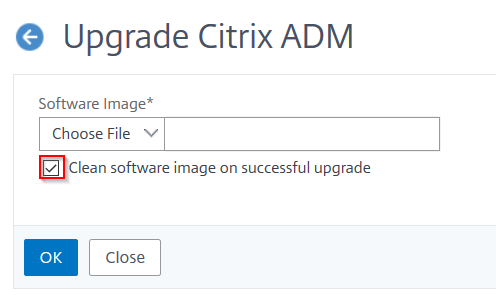
Sur la page Mettre à niveau NetScaler ADM, cochez la case Nettoyer l’image logicielle après une mise à niveau réussie pour supprimer les fichiers image après la mise à niveau. La sélection de cette option supprime automatiquement les fichiers image NetScaler ADM après la mise à niveau.
Remarque
Cette option est sélectionnée par défaut. Si vous ne cochez pas cette case avant de démarrer le processus de mise à niveau, vous devez supprimer manuellement les images.
-
Vous pouvez ensuite télécharger un nouveau fichier image en sélectionnant Local (votre machine locale) ou Appliance. Le fichier de build doit être présent sur l’appliance virtuelle NetScaler ADM.
-
Cliquez sur OK.
-
La page Mettre à niveau ADM affiche quelques détails tels que le nom du fichier, la version sélectionnée, le temps estimé pour terminer. Cliquez sur Mettre à niveau.
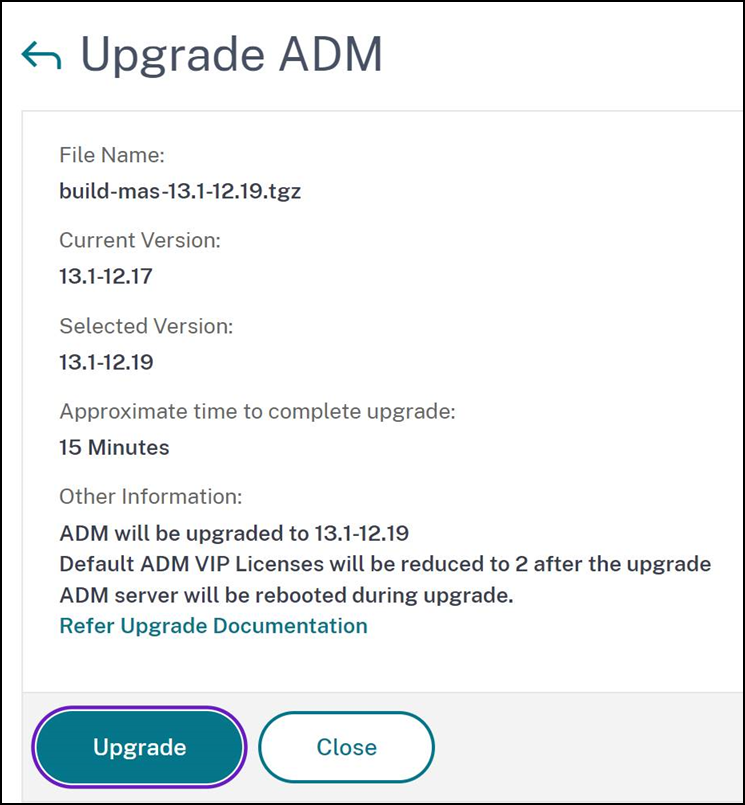
Le processus de mise à niveau démarre.
Une fois votre configuration migrée, vous pouvez vous connecter à l’interface graphique d’ADM. Lors de la connexion, les données historiques commencent à migrer en arrière-plan pendant que vous pouvez continuer à travailler sur ADM.
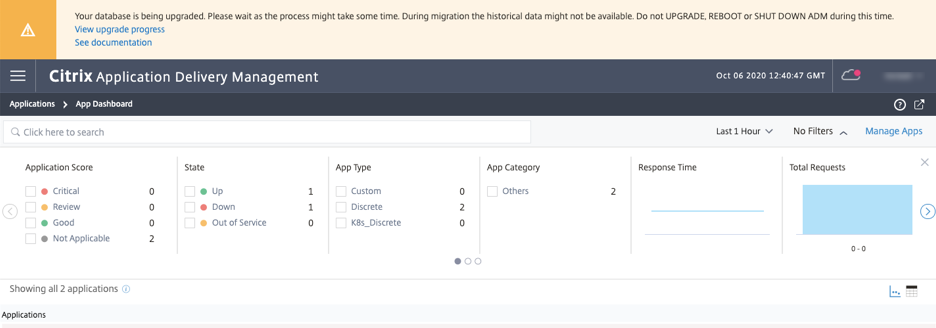
Pendant la migration des données historiques, certaines des anciennes données peuvent ne pas être disponibles. Le temps nécessaire à la migration de votre base de données dépend de la taille des données et du nombre de tables.
Vous pouvez surveiller la migration de la base de données à l’aide de l’interface graphique d’ADM. Cliquez sur Afficher la progression de la mise à niveau et l’État de la migration de la base de données apparaît.
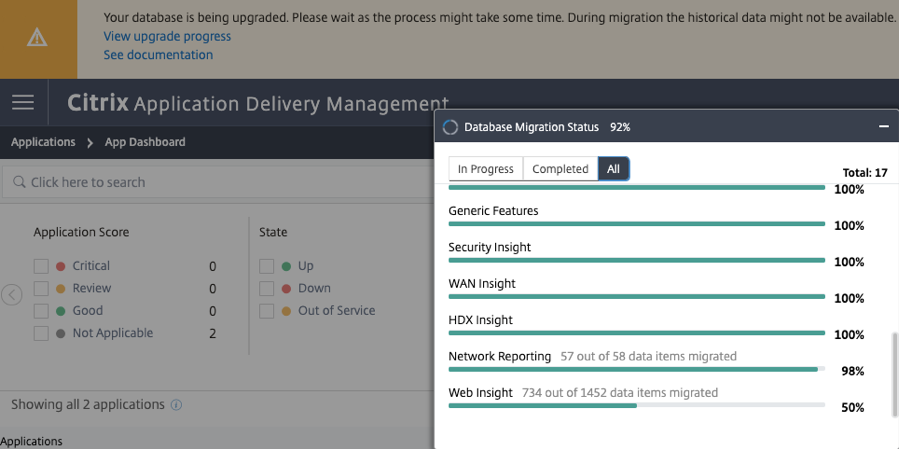
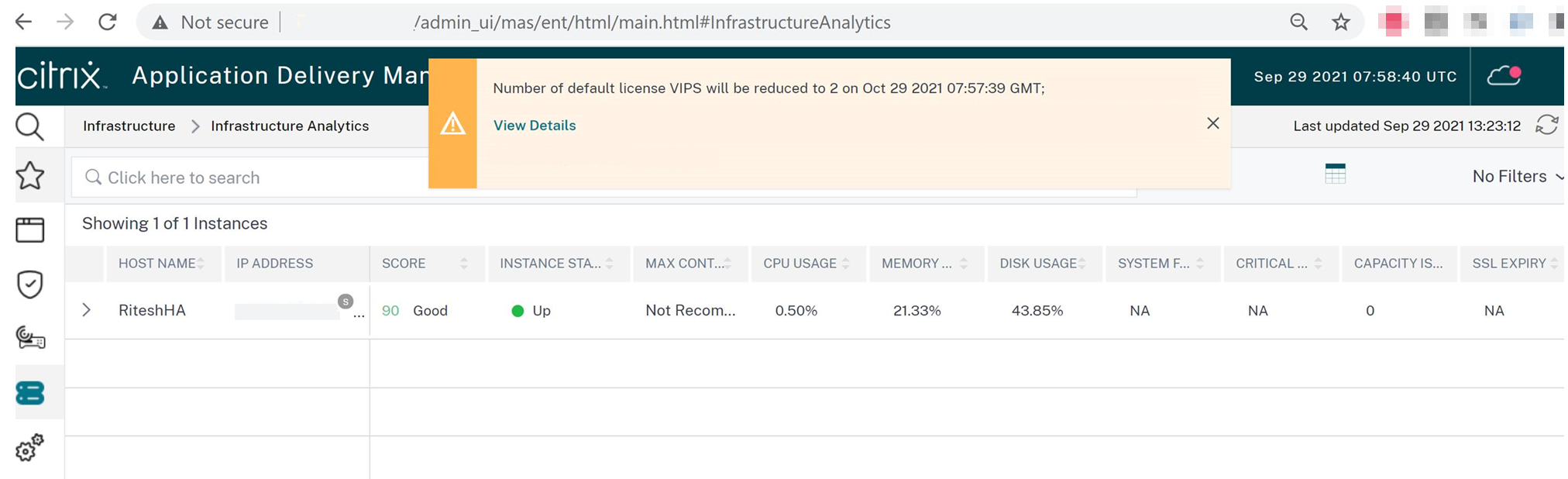
Une fois la mise à niveau terminée, vous pouvez voir le message indiquant que les licences gratuites par défaut sont réduites à deux. Cliquez sur Afficher les détails pour plus d’informations.
Mettre à niveau un serveur NetScaler ADM unique vers la version 13.1-4.x ou 13.1-9.x
-
Connectez-vous à NetScaler ADM avec les informations d’identification de l’administrateur.
-
Accédez à Système > Administration du système. Sous le sous-titre Administration du système, cliquez sur Mettre à niveau NetScaler ADM.

-
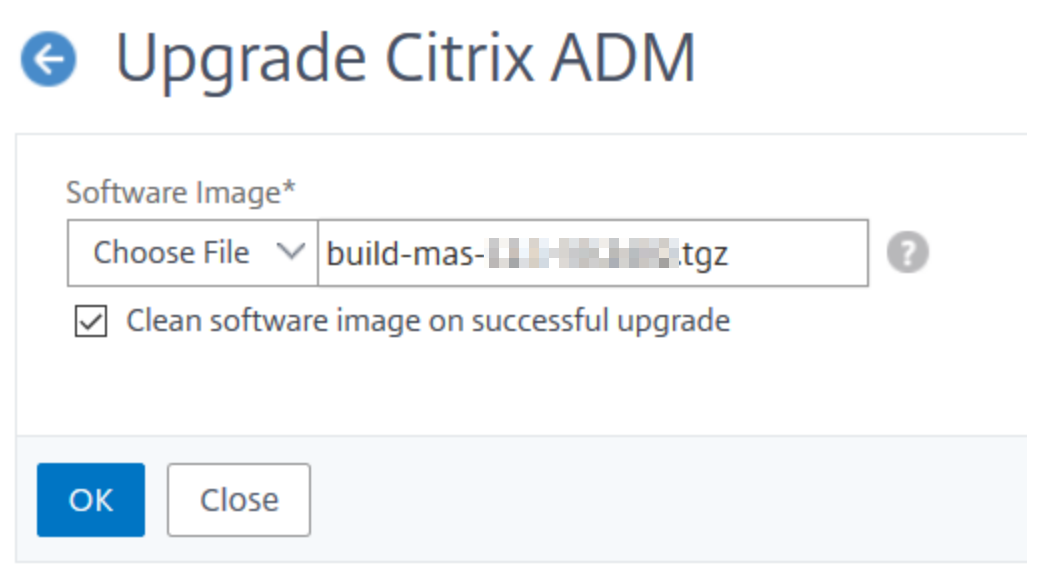
Sur la page Mettre à niveau NetScaler ADM, cochez la case Nettoyer l’image logicielle après une mise à niveau réussie pour supprimer les fichiers image après la mise à niveau. La sélection de cette option supprime automatiquement les fichiers image NetScaler ADM après la mise à niveau.
Remarque
Cette option est sélectionnée par défaut. Si vous ne cochez pas cette case avant de démarrer le processus de mise à niveau, vous devez supprimer manuellement les images.
-
Vous pouvez ensuite télécharger un nouveau fichier image en sélectionnant Local (votre machine locale) ou Appliance. Le fichier de build doit être présent sur l’appliance virtuelle NetScaler ADM.
-
Cliquez sur OK. La boîte de dialogue de confirmation s’affiche. Cliquez sur Oui.
Le processus de mise à niveau démarre.
Une fois votre configuration migrée, vous pouvez vous connecter à l’interface graphique d’ADM. Lors de la connexion, les données historiques commencent à migrer en arrière-plan pendant que vous pouvez continuer à travailler sur ADM.
Pendant la migration des données historiques, certaines des anciennes données peuvent ne pas être disponibles. Le temps nécessaire à la migration de votre base de données dépend de la taille des données et du nombre de tables.
Vous pouvez surveiller la migration de la base de données à l’aide de l’interface graphique d’ADM. Cliquez sur Afficher la progression de la mise à niveau et l’État de la migration de la base de données apparaît.
Dépannage des problèmes de migration de base de données
Pendant le processus de mise à niveau vers la version 13.1 xx.xx et les versions ultérieures, la migration des données historiques de Web Insight peut parfois sembler bloquée. Dans de tels cas, pour vérifier les détails de la migration des données, procédez comme suit.
Connectez-vous à l’invite de commande shell d’ADM et exécutez la commande suivante pour afficher les détails granulaires de la progression.
    cat /var/mps/log/db_upgrade/web_insight_mapping_migration_status
<!--NeedCopy-->
Voici un exemple de sortie
    bash-3.2# cat /var/mps/log/db_upgrade/web_insight_mapping_migration_status
    Tue Oct  6 07:41:55 GMT 2020
    157 out of 127346 done in 54 seconds
    File
     /var/mps/db_upgrade/hist_table_mig_data/Web_Insight/af_app_client_server_resp_second_l3p_d7_dump
    bash-3.2#
<!--NeedCopy-->
Dans cet exemple, af_app_client_server_resp_second_l3p_d7 est l’entrée en cours de mise à niveau. Et 157 entrées sur 127 346 sont migrées en 54 secondes.
Mettre à niveau une paire haute disponibilité de la version 12.1 vers la version 13.1
Pour les serveurs NetScaler ADM en mode haute disponibilité, vous pouvez effectuer la mise à niveau en accédant au nœud actif ou à l’adresse IP flottante. Les deux serveurs NetScaler ADM sont automatiquement mis à niveau vers le dernier build une fois que vous avez lancé le processus de mise à niveau sur l’un ou l’autre des serveurs.
Mettre à niveau le déploiement de reprise après sinistre de NetScaler ADM
La mise à niveau du déploiement de reprise après sinistre de NetScaler ADM est un processus en deux étapes :
-
Mettez à niveau les nœuds NetScaler ADM configurés en mode haute disponibilité sur le site principal. Vous devez ensuite mettre à niveau le nœud de reprise après sinistre.
-
Assurez-vous d’avoir mis à niveau les serveurs NetScaler ADM déployés en haute disponibilité avant de mettre à niveau le nœud de reprise après sinistre.
Mettre à niveau le nœud de reprise après sinistre de NetScaler ADM
-
Téléchargez le fichier image de mise à niveau de NetScaler ADM depuis le site NetScaler.
-
Téléchargez ce fichier sur le nœud de reprise après sinistre à l’aide des informations d’identification
nsrecover. -
Connectez-vous au nœud de reprise après sinistre à l’aide des informations d’identification
nsrecover. -
Accédez au dossier où vous avez placé le fichier image et décompressez le fichier.
-
Exécutez le script suivant :
./installmas

Mettre à niveau les agents sur site pour un déploiement multisite
La mise à niveau du déploiement de l’agent NetScaler est un processus en trois étapes. Assurez-vous d’avoir effectué les tâches suivantes avant de mettre à niveau les agents sur site :
-
Mettez à niveau les serveurs NetScaler ADM déployés en haute disponibilité.
-
Mettez à niveau le nœud de reprise après sinistre de NetScaler ADM.
Pour plus d’informations, consultez Mettre à niveau le déploiement de reprise après sinistre de NetScaler ADM.
Mettre à niveau l’agent sur site
-
Téléchargez le fichier image de mise à niveau de l’agent NetScaler depuis le site NetScaler.
-
Téléchargez ce fichier sur le nœud de l’agent à l’aide des informations d’identification
nsrecover. -
Assurez-vous de télécharger la bonne image de mise à niveau de l’agent.
-
Connectez-vous à l’agent sur site à l’aide des informations d’identification
nsrecover. -
Accédez au dossier où vous avez placé le fichier image et décompressez le fichier.
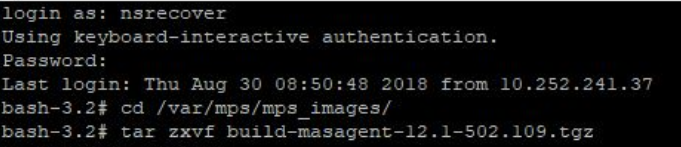
-
Exécutez le script suivant :
./installmasagent

Ajouter un disque supplémentaire au serveur NetScaler ADM
Si vos besoins en stockage NetScaler ADM dépassent l’espace disque par défaut (120 Go), vous pouvez attacher un disque supplémentaire. Vous pouvez attacher plus de disques dans les déploiements à serveur unique et en haute disponibilité.
Lorsque vous mettez à niveau NetScaler ADM de la version 12.1 à 13.1Œ, les partitions que vous aviez créées sur le disque supplémentaire dans la version antérieure restent les mêmes. Les partitions ne sont ni supprimées ni redimensionnées.
La procédure pour attacher plus de disques reste la même dans le build mis à niveau. Vous pouvez désormais utiliser le nouvel outil de partitionnement de disque dans NetScaler ADM pour créer des partitions sur le disque nouvellement ajouté. Vous pouvez également utiliser l’outil pour redimensionner les partitions sur le disque existant. Pour plus d’informations sur la façon d’attacher des disques supplémentaires et d’utiliser le nouvel outil de partitionnement de disque, consultez Comment attacher un disque supplémentaire à NetScaler ADM.
Provisionner des instances NetScaler dans OpenStack à l’aide de StyleBooks
À partir de NetScaler ADM 12.1 build 49.23, l’architecture d’un workflow d’orchestration OpenStack a été mise à jour. Le workflow utilise désormais les StyleBooks de NetScaler ADM pour configurer les instances NetScaler. Si vous effectuez une mise à niveau vers NetScaler ADM 13.1 depuis la version 12.0 ou 12.1 build 48.18, vous devez exécuter le script de migration suivant :
/mps/scripts/migration_scripts/migrate_configurations.py
<!--NeedCopy-->
Pour plus d’informations sur le StyleBook os-cs-lb-mon et le script de migration, consultez Provisionnement d’une instance NetScaler VPX sur OpenStack à l’aide de StyleBook
Dans cet article
- Avant la mise à niveau
- Mettre à niveau un serveur NetScaler ADM unique vers la version 13.1-12.x
- Mettre à niveau un serveur NetScaler ADM unique vers la version 13.1-4.x ou 13.1-9.x
- Mettre à niveau une paire haute disponibilité de la version 12.1 vers la version 13.1
- Mettre à niveau le déploiement de reprise après sinistre de NetScaler ADM
- Mettre à niveau les agents sur site pour un déploiement multisite
- Ajouter un disque supplémentaire au serveur NetScaler ADM
- Provisionner des instances NetScaler dans OpenStack à l’aide de StyleBooks