StyleBookのカテゴリ
NetScaler Consoleには、デフォルトのStyleBookとカスタムのStyleBookという2つのStyleBookカテゴリがあります。StyleBookは、デフォルトかカスタムかに関わらず、パブリックまたはプライベートのいずれかです。NetScaler Consoleでは、種類や可視性の状態に関わらず、システムに存在するすべてのStyleBookを表示できます。また、StyleBookが互いにどのように接続されているかをグラフィカルに表示することもできます。
このドキュメントでは、さまざまな種類のStyleBookについて説明します。また、NetScaler ConsoleからStyleBookに対して実行できる次のアクションについても説明します。
- カスタムStyleBookをダウンロードして変更を加える、または既存のStyleBookに基づいてStyleBookを作成する
- デフォルトのStyleBookを非表示にする
- NetScaler ConsoleからカスタムStyleBookを削除する
- StyleBookにタグを追加する
デフォルトStyleBookとカスタムStyleBook
- デフォルトStyleBookは、NetScaler Consoleに付属しているStyleBookであり、NetScalerインスタンスに展開できる構成を作成できます。デフォルトStyleBookを削除することはできませんが、NetScaler Console GUIから非表示にすることはできます
- カスタムStyleBookは、NetScaler Consoleにインポートした独自のStyleBookです
デフォルトStyleBookとカスタムStyleBookはどちらも、パブリックまたはプライベートのいずれかです。
パブリックStyleBookとプライベートStyleBook
設定パックを作成できるStyleBookは、パブリックStyleBookとして分類できます。つまり、NetScaler Console GUIおよびAPIから構成を作成するために直接使用できます。
しかし、一部のStyleBookは他のStyleBookの構成要素として使用されます。このようなStyleBookはプライベートとしてマークされます。プライベートStyleBookは、NetScaler Console GUIから設定パックを直接作成するために使用することはできません。ただし、NetScaler ConsoleでこれらのStyleBookを表示および確認することはできます。カスタムStyleBookのいずれかをプライベートとしてマークするには、StyleBookのプライベート属性をtrueに設定します。プライベートStyleBookは、NetScaler Console APIを使用して設定パックを作成するために引き続き使用できます。
プライベートとしてマークされたStyleBookの例
name: basic-lb-config
namespace: com.example.stylebooks
version: "0.1"
display-name: Load Balancing Configuration
description: |
    This StyleBook defines a simple load balancing configuration and is a building block to build other load balancing configurations.
schema-version: "1.0"
private: true
<!--NeedCopy-->
StyleBookの表示
NetScaler Consoleでは、デフォルトとプライベートの両方のStyleBookの数が増加しています。アクセスしたい特定のStyleBookを検索したい場合や、両方の種類のStyleBookを個別に表示したい場合があるかもしれません。
NetScaler Consoleで、Applications > StyleBooksに移動すると、システムに存在するStyleBookのリストを表示できます。
デフォルトのパブリックStyleBookには、そのパネルに次のアイコンがあります。

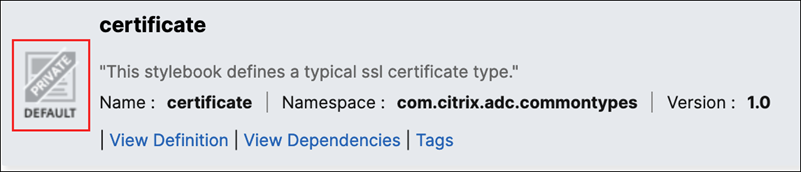
一方、デフォルトのプライベートStyleBookには、それがプライベートStyleBookであることを示すアイコンがあります。

プライベートStyleBookの定義と依存関係を表示することはできますが、GUIを使用してプライベートStyleBookから設定パックを作成することはできません。プライベートStyleBookの主な目的は、別のStyleBookの構成要素として使用することです。構成要素となるStyleBookを使用することで、共通の構成パターンを再利用することが促進されます。
カスタムのパブリックStyleBookには、次の画像に示すように異なるアイコンがあります。

一方、カスタムのプライベートStyleBookは、このアイコンで表示されます。
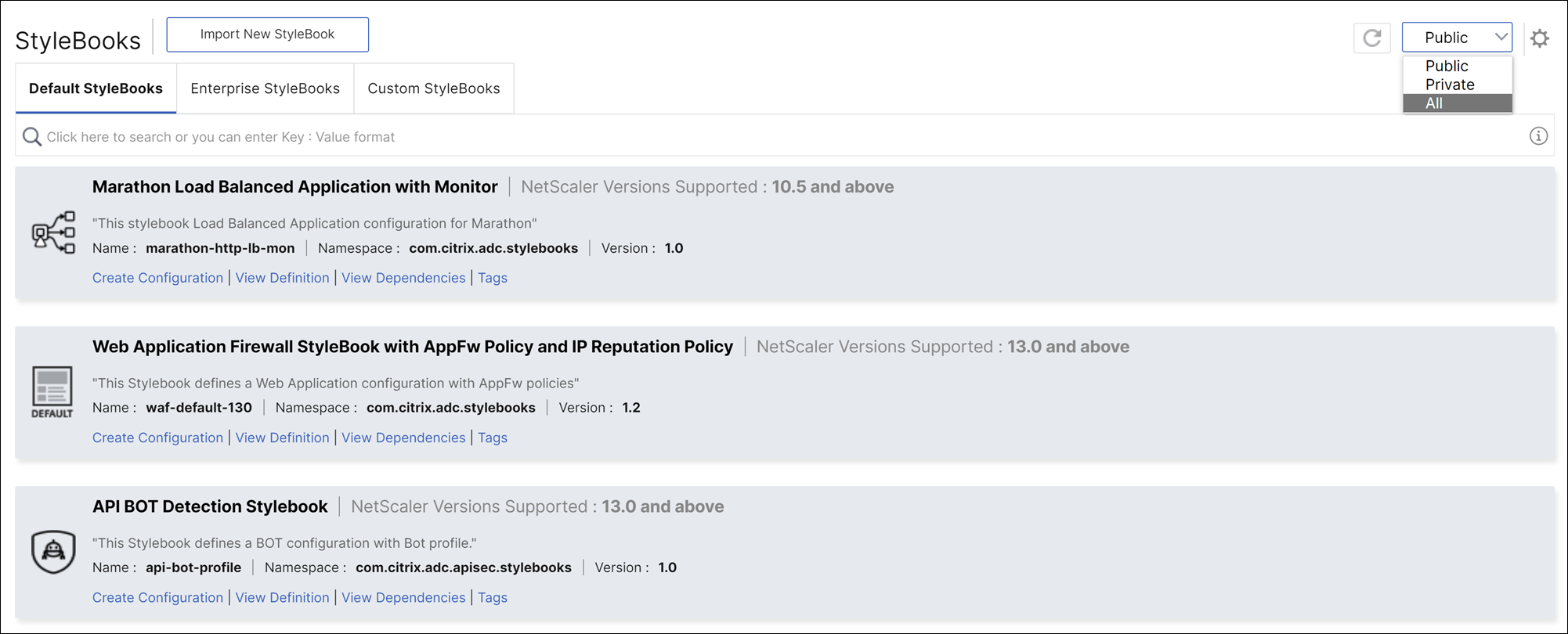
ページ右上の隅に、表示するStyleBookの種類を選択するオプションがあります。オプションは、すべて、パブリック、プライベートの3つです。いずれかのオプションをクリックします。
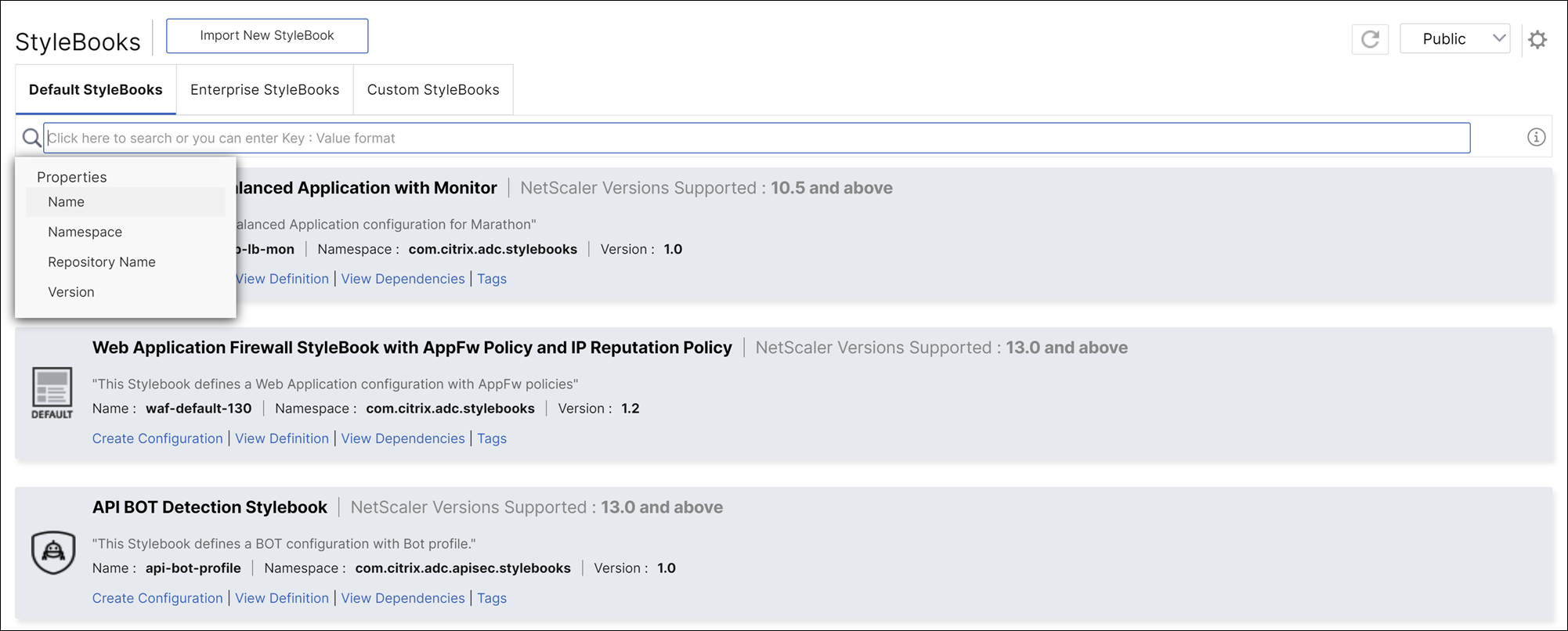
検索アイコンをクリックして、特定のStyleBookを検索することもできます。名前、名前空間、バージョン属性、またはこれらのオプションの組み合わせで検索できます。検索操作では大文字と小文字は区別されません。
カスタムStyleBookのダウンロード
NetScaler ConsoleからカスタムStyleBookをダウンロードするには、Applications > StyleBooks > Configurationsに移動します。右側のパネルに表示されるStyleBookのリストで、カスタム定義のStyleBookをダウンロードするオプションをオンにします。Downloadをクリックします。StyleBookに依存するカスタムStyleBookがある場合は、ダウンロードしたバンドルに依存するStyleBookを含めることができます。
注: パブリックまたはプライベートとしてマークされているカスタムStyleBookをダウンロードできます
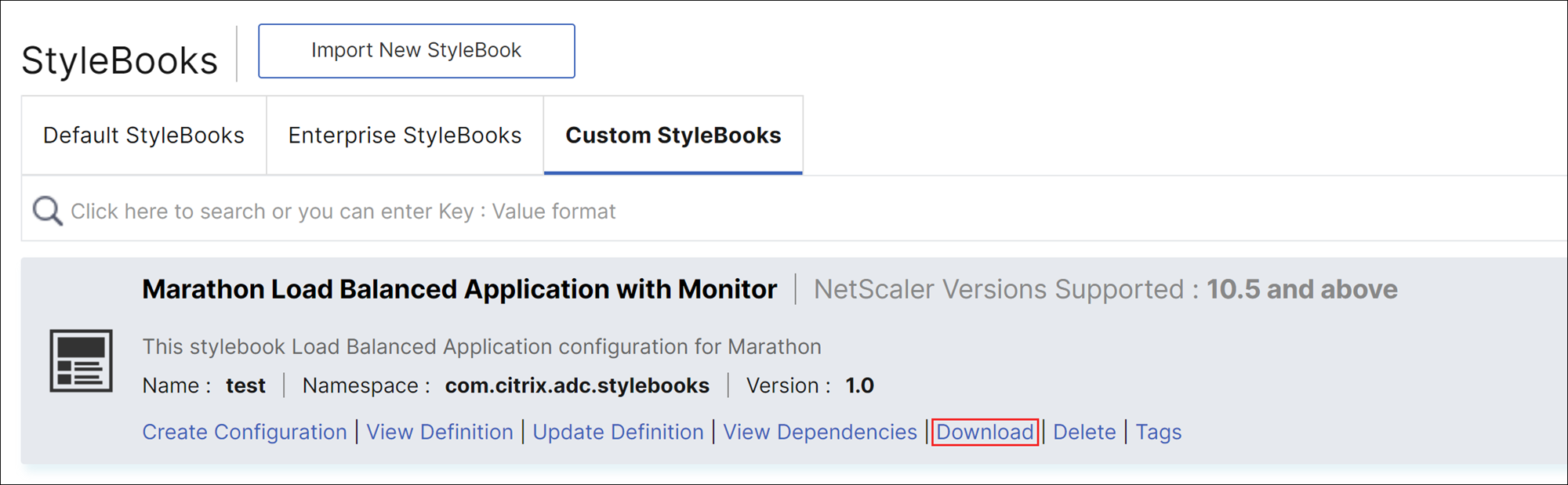
注: デフォルトStyleBookはダウンロードできません。その定義と依存関係を表示できます。これを行うには、StyleBookパネルのView DefinitionリンクとView Dependenciesリンクをクリックします
カスタムStyleBookの更新
NetScaler Console GUIからカスタムStyleBookの定義を更新できます。これにより、バージョンを変更せずにStyleBookに変更を加えることができます。StyleBookバンドルからインポートされた定義を更新することもできます。
重要:
- NetScaler Console GUIからStyleBook定義を更新する前に、StyleBook定義に依存するStyleBookがないことを確認してください
- 設定パックを持つStyleBook定義を更新できます
- StyleBook定義が下位互換性があることを確認してください。既存のStyleBookのすべてのパラメータは更新されたStyleBookに保持され、追加されたパラメータはオプションとして表示されます
- Applications > Configuration > StyleBooksに移動します
- Custom StyleBooksタブを選択します
- 更新するStyleBookでUpdate Definitionを選択します
-
必要に応じて定義を更新し、Updateをクリックします
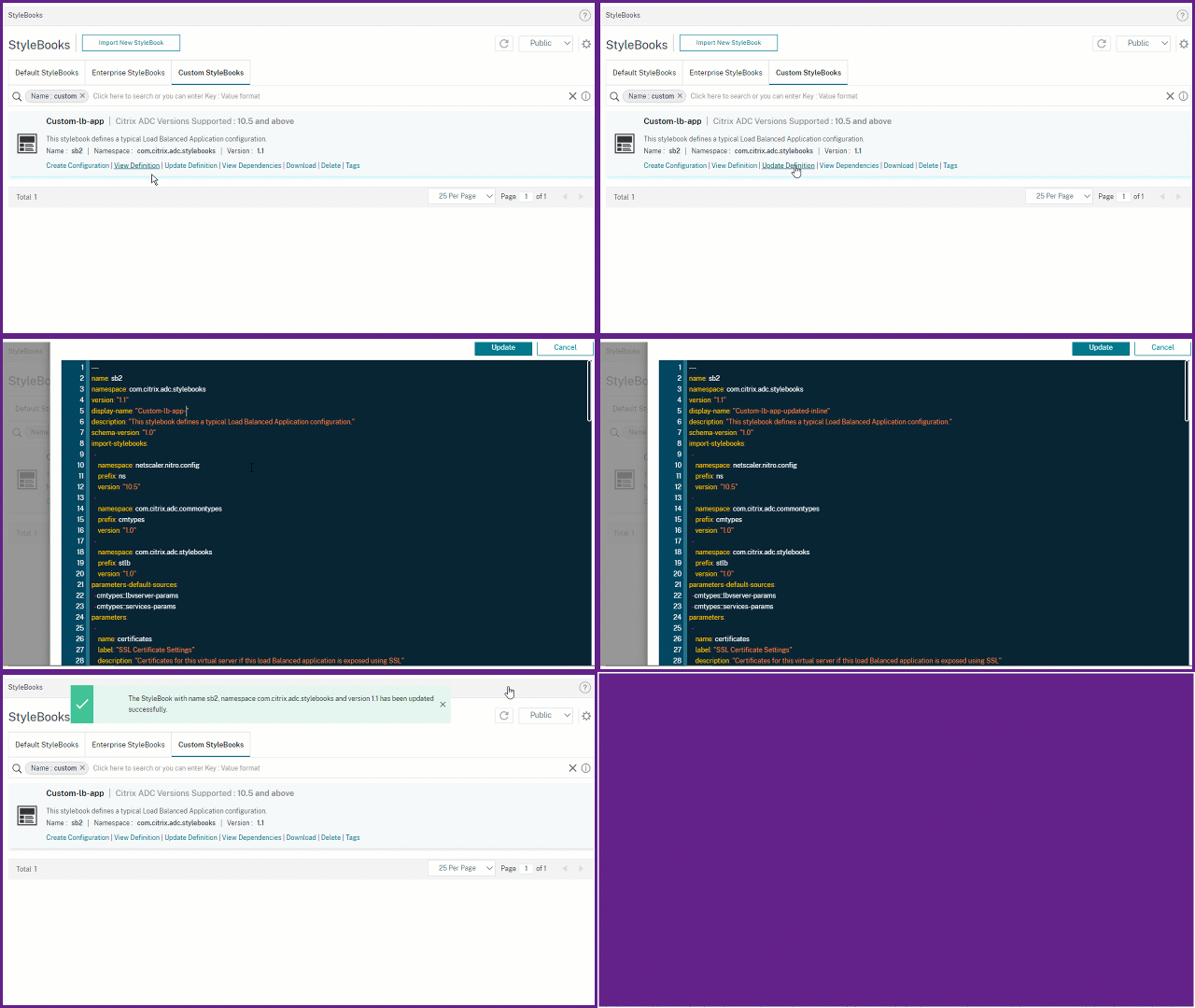
- ページを更新して最新の変更を確認します
カスタムStyleBookの削除
Deleteボタンをクリックして、カスタムStyleBookを削除することもできます。ポップアップウィンドウが表示され、NetScaler ConsoleからStyleBookを削除するかどうかを確認するメッセージが表示されます。StyleBookが他のカスタムStyleBookを使用している場合は、チェックボックスをオンにして、そのようなStyleBookを削除することを選択することもできます。
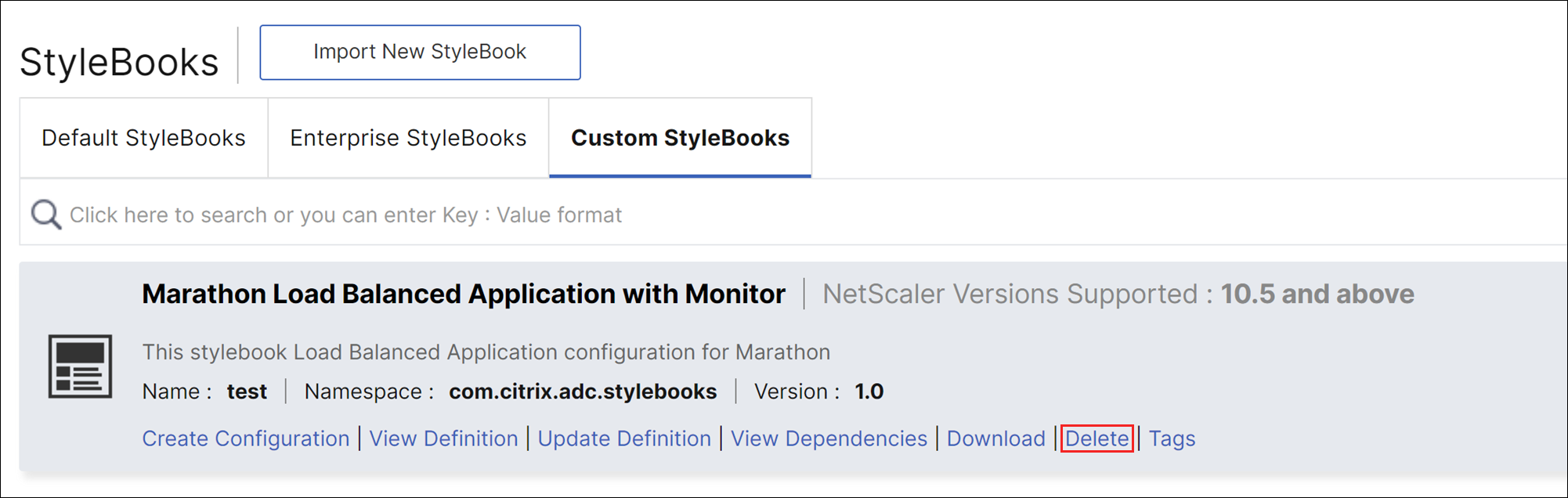
注: NetScaler Consoleに依存するStyleBookがある場合は、カスタムStyleBookを削除しないでください。そうしないと、既存のStyleBookが破損します
StyleBookの依存関係の表示
StyleBookの重要かつ強力な機能は、他のStyleBookの構成要素として使用できることです。あるStyleBookを別のStyleBookにインポートできます。インポートされたStyleBookはタイプとして宣言され、2番目のStyleBookのコンポーネントまたはパラメータによって使用されます。NetScaler Consoleの既存のデフォルトStyleBookを調べて、あるStyleBookが別のStyleBookの上にどのように構築できるかを学ぶことができます。
NetScaler Consoleでは、StyleBookが互いにどのように接続されているかをグラフィカルに表示できます。この表現は、他のStyleBookを構成要素として使用して構築された複雑なStyleBookにとって特に役立ちます。依存関係グラフを見ることで、複数のStyleBook間の関係と依存関係を確認できます。
他のStyleBookによって使用されているStyleBookは、既存のStyleBookを破損するため、システムから削除できません。依存関係グラフ表示を使用すると、どのStyleBookがStyleBookの削除を妨げているかを特定できます。
StyleBookの依存関係を表示するには
NetScaler Consoleで、Applications > StyleBooksに移動します。StyleBooksページには、NetScaler Consoleで使用できるすべてのStyleBookが表示されます。下にスクロールして目的のStyleBookを見つけます。StyleBookタイルには、構成を作成するリンク、StyleBookの定義を表示するリンク、およびStyleBookの依存関係を表示するリンクが表示されます。View Dependenciesをクリックします。
順方向の依存関係
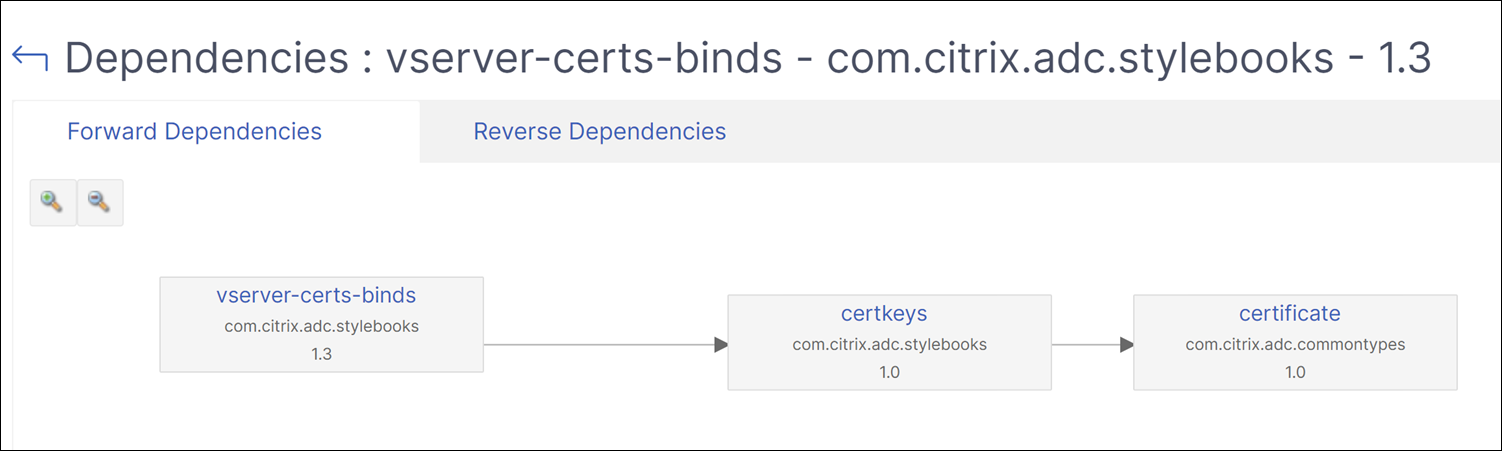
Forward Dependenciesタブでは、StyleBookが使用しているさまざまなデフォルトStyleBookを表示できます。矢印をたどって、StyleBookが使用しているStyleBookを見つけます。いずれかの矢印にマウスを合わせると、その矢印と互いに接続されているStyleBookが強調表示されます。StyleBook名をクリックして、そのStyleBookの定義を表示することもできます。
逆方向の依存関係
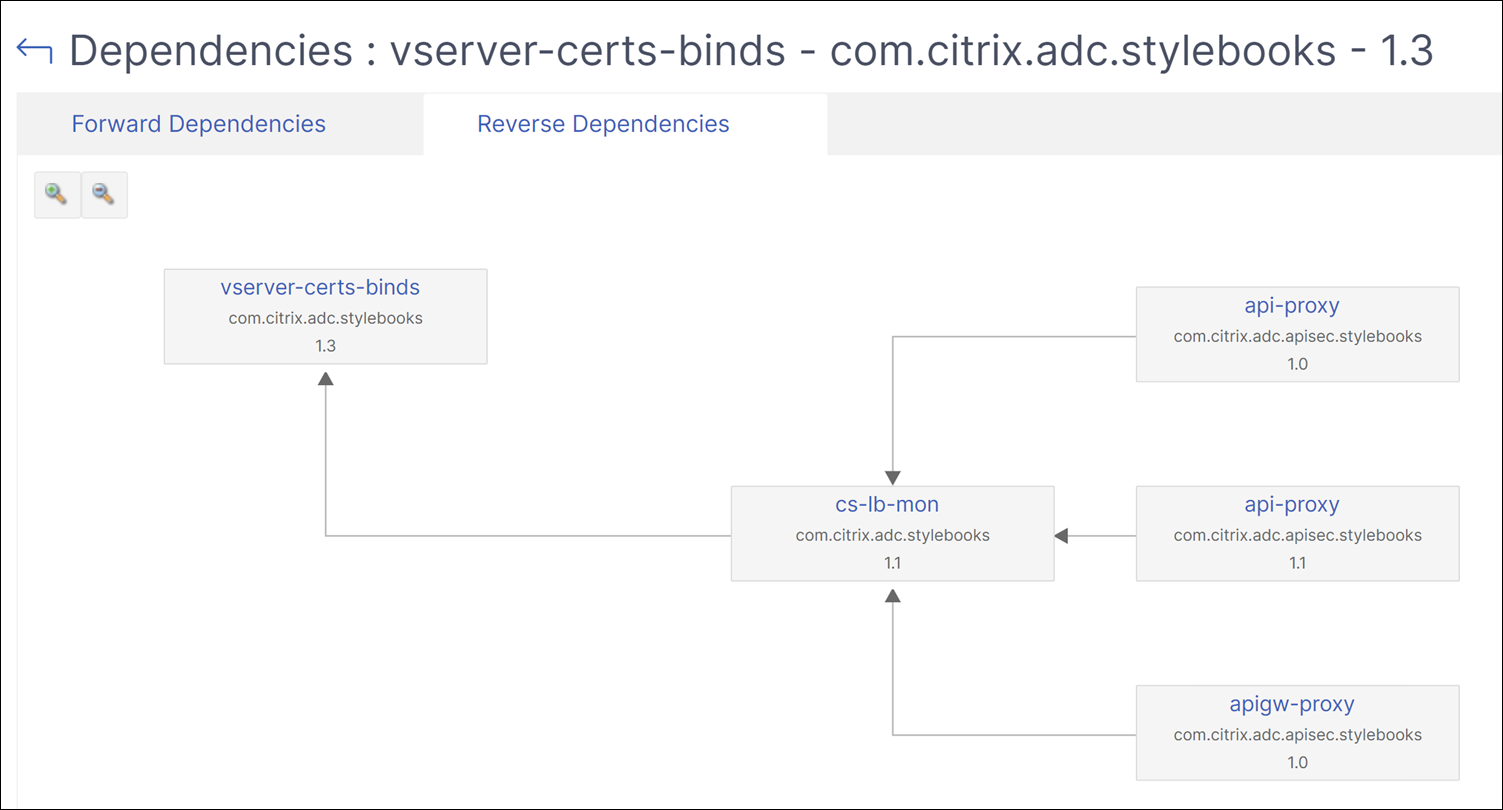
Reverse Dependenciesタブでは、StyleBookを使用しているStyleBookをグラフィカルに表示できます。矢印をたどると、表示されているすべてのStyleBookが目的のStyleBookを指していることがわかります。一部のStyleBookはStyleBookを直接使用している場合があり、一部のStyleBookは別のStyleBookを介してStyleBookを使用している場合があります。
設定パックに対するNetScaler構成の監査
StyleBook設定パックによって行われた変更を現在のNetScaler構成と比較できます。この比較により、次のことができます。
- StyleBook設定パックとNetScaler構成間の構成ドリフトを検出する
- 設定パックによって行われた変更を反映していないNetScaler上の変更されたオブジェクトおよび削除されたオブジェクトを特定する
設定パックの変更をNetScaler構成と比較するには、次の手順を実行します。
- Applications > StyleBooks > Configurationsに移動します
- Configuration Auditをクリックします
Configuration Auditページには、作成および監査されたオブジェクトが表示されます。
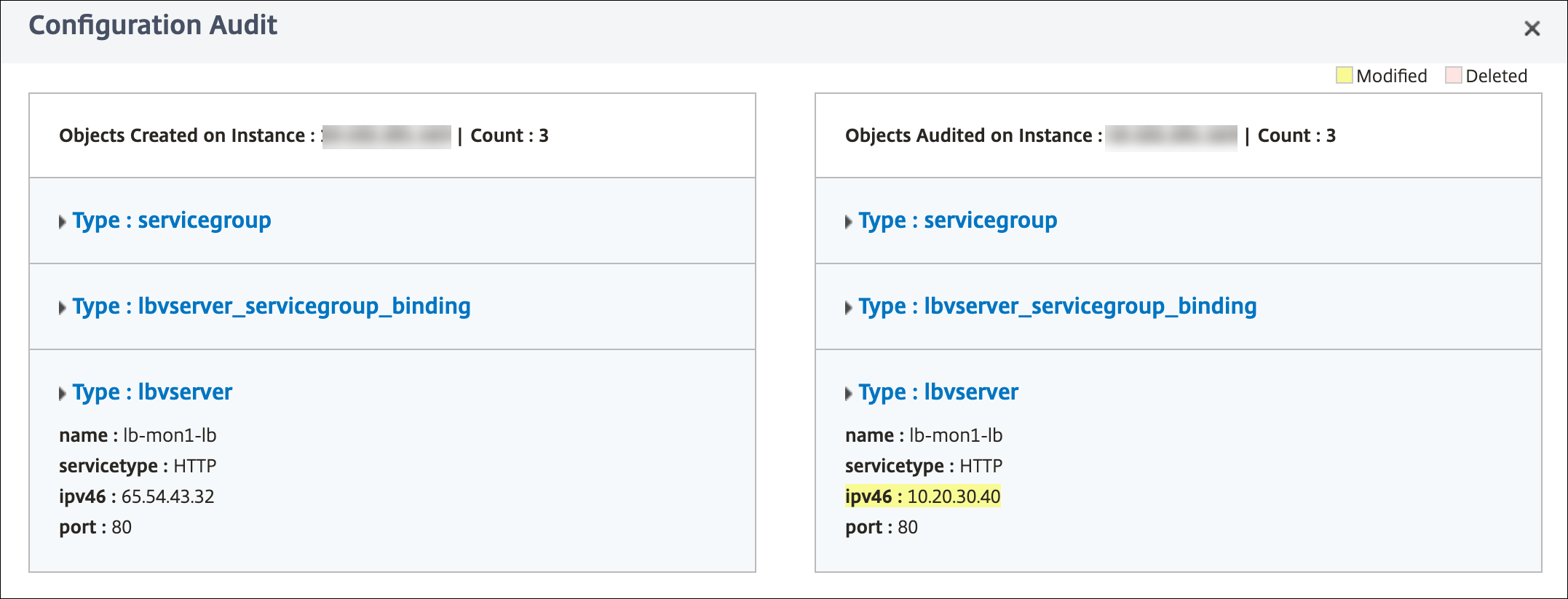
設定パックのサポートバンドルのダウンロード
設定パックのサポートバンドルは、NetScaler®テクニカルサポートチームが設定パックの問題を表示、分析、トラブルシューティングするのに役立ちます。
- Applications > Configuration > Config Packs > Support Bundlesで、設定パックを選択します。Downloadをクリックします
-
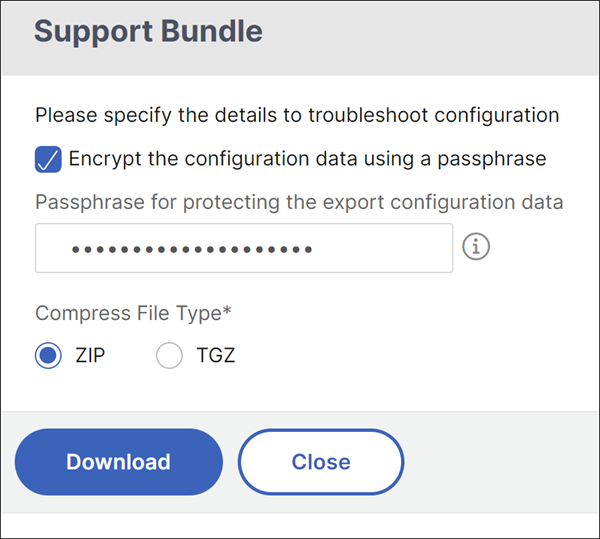
Download Support Bundleページで、次を指定します
- パスフレーズを使用して構成データを暗号化 - バンドルファイルを暗号化するためのパスフレーズを指定する場合は、このオプションを選択します
- パスフレーズ - エクスポートバンドルを暗号化するためのパスフレーズを指定します。このパスフレーズは、設定パックの機密データを保護します。パスフレーズは20文字以上である必要があります
- 圧縮ファイルタイプ - バンドルをZIPまたはTGZファイル形式で圧縮できます
- Downloadをクリックします
StyleBookのタグ作成
NetScaler Consoleの任意のStyleBookにタグを追加できます。タグは、さまざまな基準を使用してStyleBookをグループ化できるキーと値のペアです。NetScaler ConsoleでStyleBookを検索またはフィルタリングする際に、これらのタグを使用できます。
StyleBookにタグを追加するには:
- Applications > StyleBooksに移動します
-
タグを追加するStyleBookでTagsを選択します

すべての種類のStyleBookにタグを追加できます。
-
StyleBookのフィルタリングに役立つ必要なKeyとValue情報を指定します
たとえば、Key=team、Value=bizdata
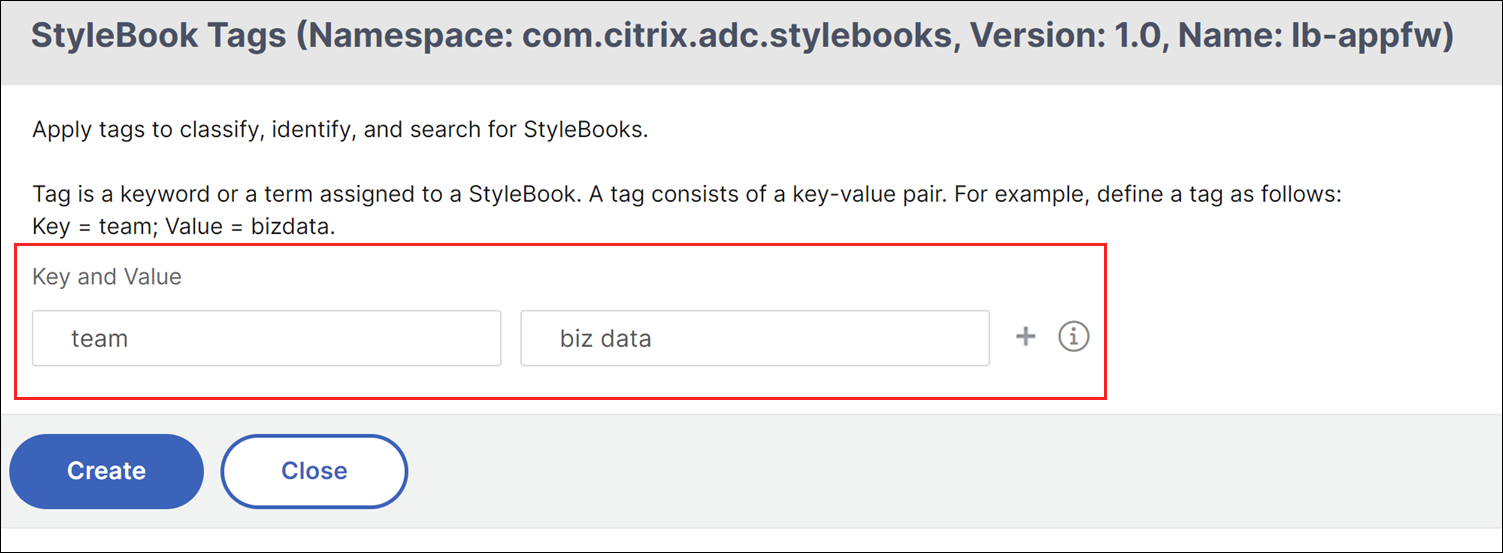
タグを追加するには、+をクリックします
- Createをクリックします
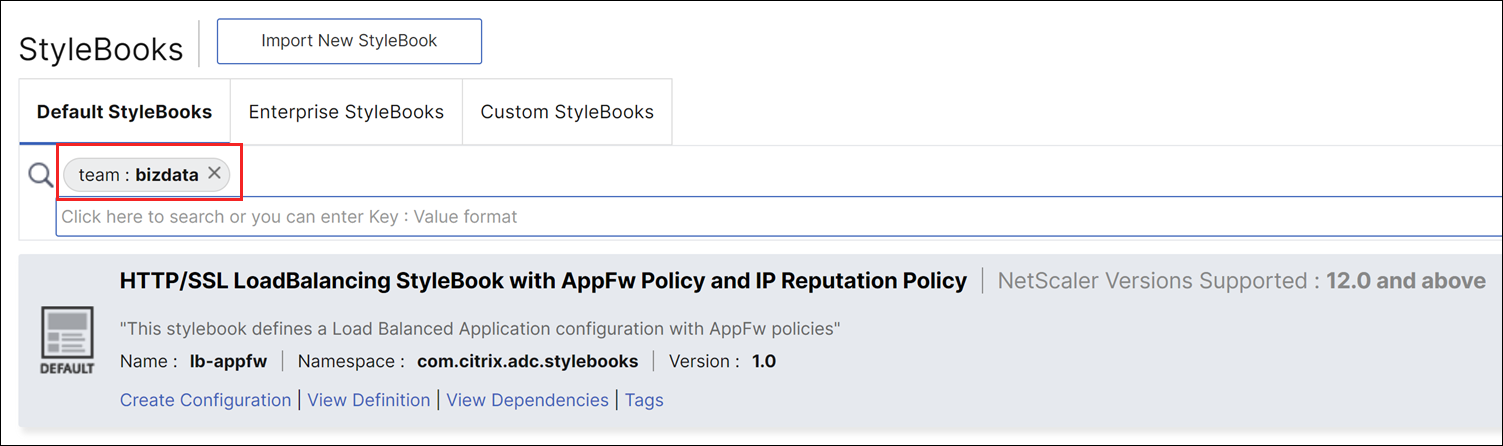
検索バーでタグを使用してStyleBookをフィルタリングするには、Tagsをクリックし、リストからキーと値を選択します。指定されたタグに一致するStyleBookが表示されます。
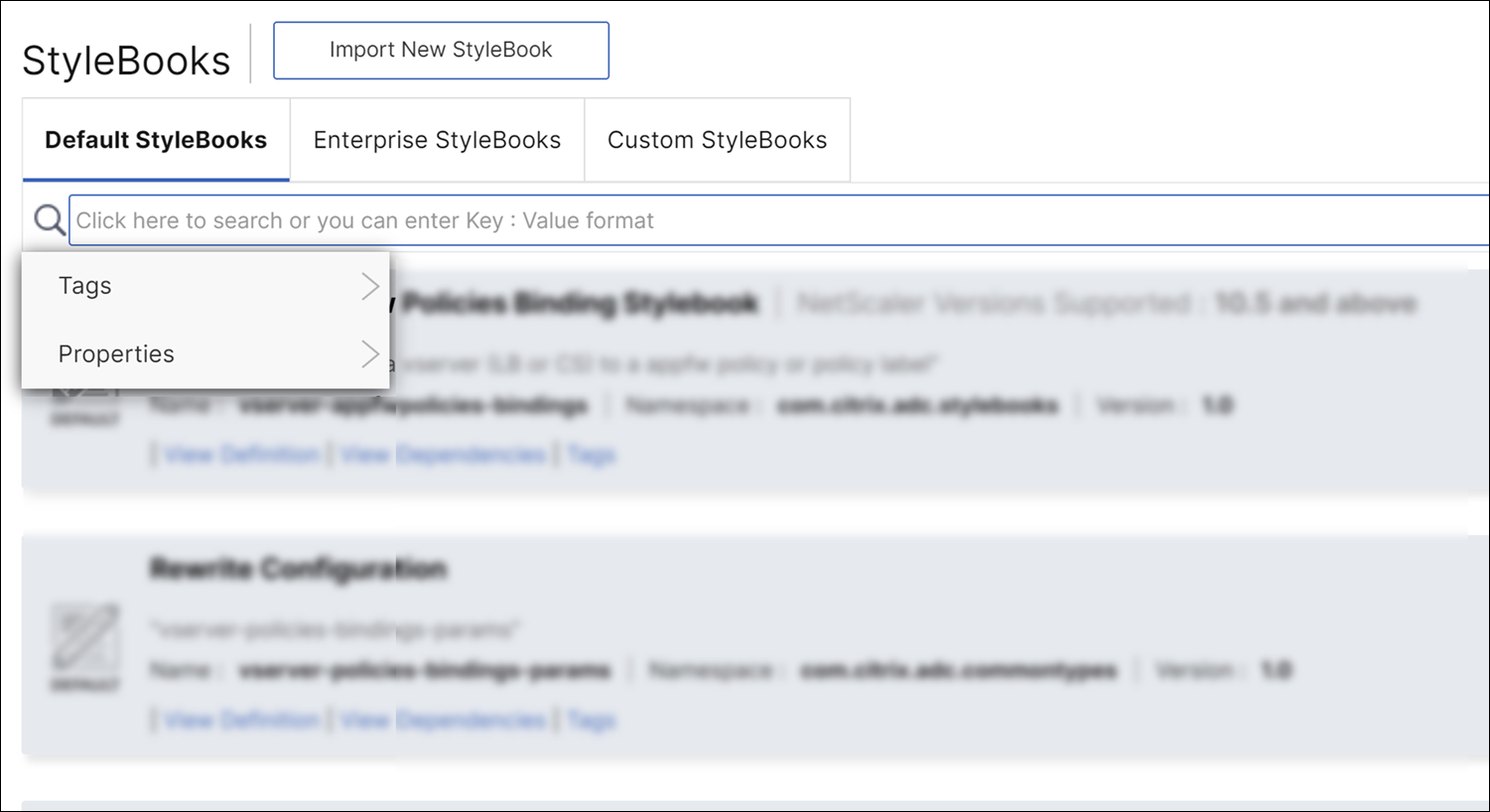
次は、key=teamおよびvalue=bizdataのタグを持つStyleBookの検索例です。
StyleBookタグをその設定パックに関連付けることができます。そのため、StyleBookタグ自体を使用して設定パックを検索できます。
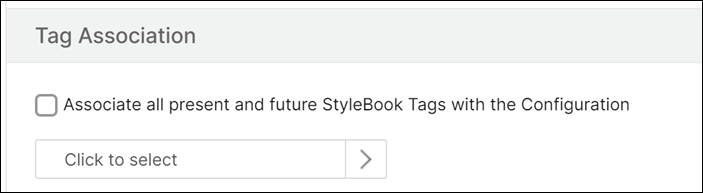
設定パックを作成するときは、Tag Associationセクションで次のいずれかのオプションを使用します。
- 現在および将来のすべてのStyleBookタグを構成に関連付ける – このオプションは、すべてのStyleBookタグを設定パックに関連付けます。また、将来StyleBookに追加する可能性のある新しいタグも関連付けられるようにします
- タグの選択 – このオプションは、選択したStyleBookのタグを表示します。必要なStyleBookタグを選択し、設定パックに関連付けることができます
CLIコマンドを使用したStyleBookの構成
CLIコマンドを使用してStyleBookを構成する場合は、次の手順を実行します。
- NetScalerで
show ns runningConfigコマンドを実行します - NetScaler Consoleで、デフォルトStyleBook、ビジネスアプリケーションStyleBook、またはカスタムStyleBookのいずれかを使用して構成を作成します
- NetScalerで
show ns runningConfigコマンドを再度実行します
2つの出力間の違いは、NetScaler CLIを使用してStyleBookを構成するために使用できるCLIコマンドを表示します。
StyleBookのクローン作成
管理者は、StyleBookとその依存StyleBookの複製を作成できます。このバンドルは、parametersセクションやcomponentsセクションの更新などのカスタマイズに使用できます。
StyleBookをクローンするには:
- Applications > Configuration > StyleBooksに移動します
-
複製するデフォルトまたはカスタムStyleBookでCloneを選択します

-
Clone StyleBookページで、StyleBookおよび依存StyleBookの名前空間とバージョンを入力します。推奨される名前空間とバージョンを選択することもできます
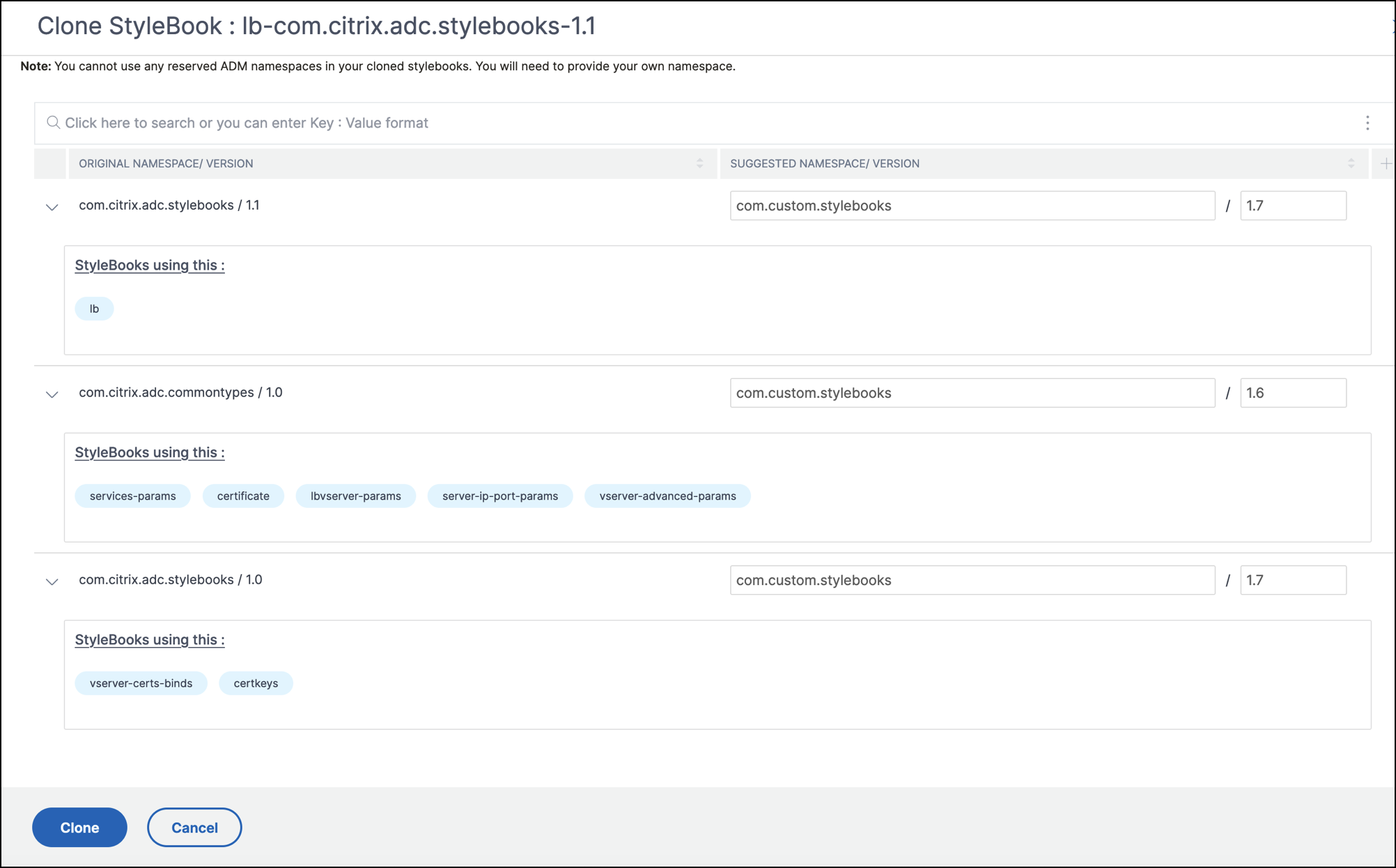
注: クローンされたStyleBookとその依存StyleBookは、既存のStyleBookと区別するために異なる名前空間とバージョンを持つ必要があります。クローンされたStyleBookに予約済みのNetScaler Console名前空間を使用することはできません
- Cloneをクリックします。クローンされたStyleBookパッケージはNetScaler Consoleにインポートされ、StyleBooksページに表示されます