
Management Serviceユーザーインターフェイスの利用を開始する
アプライアンス、Management Service、および仮想インスタンスの構成、管理、監視を開始するには、ブラウザを使用してManagement Serviceユーザーインターフェイスに接続します。次に、アプライアンス上で仮想インスタンスをプロビジョニングします。
以下のサポートされているブラウザのいずれかを使用して、Management Serviceユーザーインターフェイスに接続できます。
-
インターネット エクスプローラー
-
グーグル クローム
-
アップル サファリ
-
モジラ ファイアーフォックス
Management Serviceユーザーインターフェイスにログオンする
-
Webブラウザのアドレスフィールドに、次のいずれかを入力します。
http://Management Service IP Addressまたはhttps://Management Service IP Address -
ログインページで、ユーザー名とパスワードにManagement Serviceのユーザー名とパスワードを入力します。デフォルトのユーザー名は
nsrootです。デフォルトのパスワードが機能しない場合は、アプライアンスのシリアル番号を入力してみてください。シリアル番号のバーコードはアプライアンスの背面にあります。初めてデフォルトの資格情報でログインした後、デフォルトのnsrootパスワードを変更する必要があります。管理者パスワードの変更については、「デフォルトユーザーアカウントのパスワードの変更」を参照してください。 -
「オプションの表示」をクリックし、次の操作を行います。
-
開始リストで、ユーザーインターフェイスにログオンした直後に表示するページを選択します。利用可能なオプションは、ホーム、監視、構成、ドキュメント、ダウンロードです。たとえば、ログオン時にManagement Serviceに構成ページを表示させたい場合は、開始リストで構成を選択します。
-
Timeout に、セッションを期限切れにするまでの時間(分、時間、または日)を入力します。最小タイムアウト値は15分です。
Start in および Timeout の設定はセッション間で保持されます。これらのデフォルト値は、キャッシュをクリアした後にのみ復元されます。 -
-
Login をクリックして、Management Serviceユーザーインターフェイスにログオンします。
初期設定ウィザード
セットアップウィザードを使用すると、すべての初回設定を1つのフローで完了できます。
ウィザードを使用して、ネットワーク構成の詳細とシステム設定を構成したり、デフォルトの管理者パスワードを変更したり、ライセンスを管理および更新したりできます。
このウィザードを使用して、初期設定時にSDXアプライアンスに指定したネットワーク構成の詳細を変更することもできます。
ウィザードにアクセスするには、Configuration > System に移動し、Set Up Appliance の下にある Setup Wizard をクリックします。以下のパラメータの値を入力します。
-
Interface: アプライアンスを管理ワークステーションまたはネットワークに接続する管理インターフェイス。可能な値: 0/1, 0/2。デフォルト: 0/1。
-
Gateway: アプライアンスのサブネットからトラフィックを転送するルーターのIPアドレス。
-
Management ServiceにIPv4アドレスを使用する場合は、IPv4チェックボックスを選択し、以下のパラメータの詳細を入力します。
-
Appliance Management IP: Webブラウザを使用してManagement Serviceにアクセスするために使用されるIPv4アドレス。
-
Netmask: SDXアプライアンスが配置されているサブネットマスク。
-
-
DNS: プライマリDNSサーバーのIPv4アドレス。IPv6アドレスはプライマリDNSサーバーではサポートされていません。
-
Management ServiceにIPv6アドレスを使用する場合は、IPv6チェックボックスを選択し、以下のパラメータの詳細を入力します。
-
Management Service IP Address: Webブラウザを使用してManagement Serviceにアクセスするために使用されるIPv6アドレス。
-
Gateway IPv6 Address: アプライアンスのサブネットからトラフィックを転送するルーターのIPv4アドレス。
-
-
プライマリDNSサーバーとは別に、追加のDNSサーバーとしてDNSサーバーのIPアドレスを追加するには、Additional DNSを選択します。IPアドレスはIPv4またはIPv6のいずれかです。
セットアップウィザードのネットワーク構成(/en-us/sdx/media/network-configuration-in-setup-wizard.png)
重要!
セキュリティを向上させるため、Citrix®はアプライアンスのサポート機能を無効にしておくことを推奨します。アプライアンスのサポート機能を無効にするには、System > Network Configurationに移動し、Configure Appliance supportabilityチェックボックスをオフにします。
System Settingsで、Management ServiceとNetScalerインスタンスがセキュアなチャネルを介してのみ通信するように指定できます。Management Serviceユーザーインターフェイスへのアクセスを制限することもできます。クライアントはhttpsを使用してのみManagement Serviceユーザーインターフェイスにログオンできます。
Management ServiceとCitrix Hypervisorのタイムゾーンを変更できます。デフォルトのタイムゾーンはUTCです。Change Passwordチェックボックスを選択し、新しいパスワードを入力することで、管理者パスワードを変更できます。
ライセンスの管理では、ライセンスを管理および割り当てることができます。ハードウェアシリアル番号 (HSN) またはライセンスアクセスコードを使用してライセンスを割り当てることができます。または、ライセンスがすでにローカルコンピューターに存在する場合は、アプライアンスにアップロードできます。
アプライアンスでライセンスを選択し、Doneをクリックして初期設定を完了します。
SDXアプライアンスでインスタンスをプロビジョニングする
Management Serviceを使用して、SDXアプライアンスに1つ以上のNetScalerまたはサードパーティインスタンスをプロビジョニングできます。インストールできるインスタンスの数は、購入したライセンスによって異なります。追加されたインスタンスの数がライセンスで指定された数と等しい場合、Management Serviceはそれ以上のインスタンスのプロビジョニングを許可しません。
サードパーティインスタンスのプロビジョニングについては、Third-Party Virtual Machinesを参照してください。
コンソールアクセス
Management Serviceインターフェイスから、NetScalerインスタンス、Management Service、Citrix Hypervisor、およびサードパーティVMのコンソールにアクセスできます。このアクセスは、SDXアプライアンスでホストされているインスタンスのデバッグとトラブルシューティングに役立ちます。
VMのコンソールにアクセスするには、インスタンスリストに移動し、リストからVMを選択し、アクションリストでコンソールアクセスをクリックします。
Management ServiceまたはCitrix Hypervisorのコンソールにアクセスするには、構成 > システムに移動し、コンソールアクセスの下にあるManagement ServiceまたはCitrix Hypervisorリンクをクリックします。
注: Internet Explorerブラウザはコンソールアクセスをサポートしていません。Citrixは、Management Service HTTPSセッションを介してのみコンソールアクセス機能を使用することを推奨します。
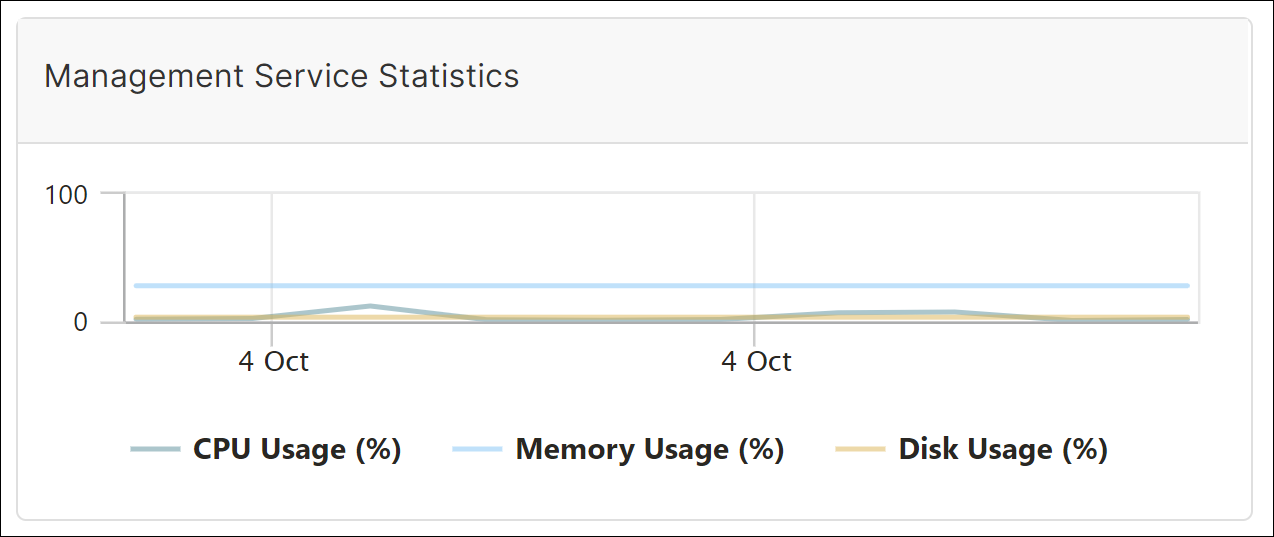
Management Serviceの統計
ダッシュボードには、SDXアプライアンス上のManagement Serviceによるメモリ、CPU、ディスクリソースの使用状況を監視するためのManagement Service統計が含まれるようになりました。
Management ServiceおよびNetScalerインスタンスへのシングルサインオン
ユーザー資格情報を使用してManagement Serviceにログオンした後、インスタンスにログオンするためにユーザー資格情報を再度入力する必要はありません。デフォルトでは、タイムアウト値は30分に設定されており、構成タブは新しいブラウザウィンドウで開かれます。
ホームページの管理
Management Serviceのホームページでは、SDXアプライアンスのパフォーマンスとアプライアンスにプロビジョニングされたインスタンスの概要を確認できます。SDXアプライアンスとインスタンスに関する情報は、要件に応じて追加および削除できるガジェットに表示されます。
以下のガジェットは、デフォルトでホームページで利用できます。
-
システムリソース: アプライアンス上のCPUコアの総数、SSLチップの総数、空きSSLチップの数、合計メモリ、および空きメモリを表示します。
-
システムCPU | メモリ使用率 (%): アプライアンスのCPUとメモリの使用率をグラフィカル形式で表示します。
-
システムWAN/LANスループット (Mbps): SDXアプライアンスの受信および送信トラフィックの合計スループットを、リアルタイムでプロットされ、定期的に更新されるグラフで表示します。
-
NetScalerインスタンス: NetScalerインスタンスのプロパティを表示します。表示されるプロパティは、名前、VMステータス、インスタンスステータス、IPアドレス、Rx (Mbps)、Tx (Mbps)、HTTP要求/秒、CPU使用率 (%)、およびメモリ使用率 (%) です。 注: 初回ログオン時には、アプライアンスにインスタンスがプロビジョニングされていないため、ホームページにはNetScalerインスタンスに関連するデータは表示されません。
-
ヘルス監視イベント: 最後の25件のイベントを、重大度、メッセージ、およびイベント発生日時とともに表示します。
ホームページでは、次のことができます。
-
NetScalerインスタンスの詳細の表示と非表示「名前」列でインスタンスの名前をクリックすると、特定のNetScalerインスタンスの詳細を表示および非表示にできます。 また、「すべて展開」をクリックしてすべてのインスタンスノードを展開したり、「すべて折りたたむ」をクリックしてすべてのインスタンスノードを折りたたんだりすることもできます。
-
ガジェットの追加と削除他のシステム情報を表示するためにガジェットを追加することもできます。これらのガジェットを追加するには、ホームページの右上隅にある矢印 (<<) ボタンをクリックし、検索ボックスにキーワードを入力して、Go をクリックします。使用できる文字は、a-z、A-Z、0–9、\^、$、*、_ です。検索ボックスに文字を入力せずに Go をクリックすると、利用可能なすべてのガジェットが表示されます。ガジェットが表示されたら、Add to dashboard をクリックします。現在、ホームページには次のガジェットを追加できます。
-
ハイパーバイザーの詳細: ハイパーバイザーの詳細ガジェットには、Citrix Hypervisorの稼働時間、エディション、バージョン、iSCSI修飾名 (IQN)、製品コード、シリアル番号、ビルド日、およびビルド番号に関する詳細が表示されます。
-
ライセンス: ライセンスガジェットには、SDXハードウェアプラットフォーム、プラットフォームでサポートされるインスタンスの最大数、サポートされる最大スループット (Mbps)、および利用可能なスループット (Mbps) の詳細が表示されます。
デフォルトでホームページで利用可能なガジェットを削除した場合、そのガジェットを検索してホームページに再度追加できます。 -
ポート
SDXアプライアンスが正常に機能するためには、次のポートが開いている必要があります。
| 種類 | ポート | 詳細 |
|---|---|---|
| TCP | 80 | 着信HTTP(GUIおよびNITRO)リクエストに使用されます。SDX管理サービスインターフェースにアクセスするための主要なインターフェースの1つです。 |
| TCP | 443 | 着信セキュアHTTP(GUIおよびNITRO)リクエストに使用されます。SDX管理サービスインターフェースにアクセスするための主要なインターフェースの1つです。 |
| TCP | 22 | SDX管理サービスインターフェースへのSSHおよびSCPアクセスに使用されます。 |
| UDP | 162 | SDX管理サービスインターフェースは、SDXアプライアンスでホストされているNetScalerインスタンスからのSNMPトラップをリッスンします。 |
| UDP | 161 | SDX Management Service インターフェースは、SNMP ウォーク/get リクエストをリッスンします。 |