Bereitstellen von Citrix SD-WAN™ in Azure über Citrix SD-WAN Center
Citrix SD-WAN für Azure ermöglicht Organisationen eine direkte sichere Verbindung von jeder Zweigstelle zu den in Azure gehosteten Anwendungen, wodurch die Notwendigkeit entfällt, Cloud-gebundenen Datenverkehr über ein Rechenzentrum zurückzuführen.
Voraussetzungen
- Anmeldeinformationen für Citrix Workspace™ Cloud.
- Anmeldeinformationen für das Azure-Abonnement.
- Azure-Anwendung und Dienstprinzipal mit rollenbasierter Zugriffssteuerung, siehe Vorgehensweise: Verwenden des Portals zum Erstellen einer Azure AD-Anwendung und eines Dienstprinzipals, die auf Ressourcen zugreifen können.
- Nachdem der Dienstprinzipal erstellt wurde, notieren Sie sich die folgenden Details:
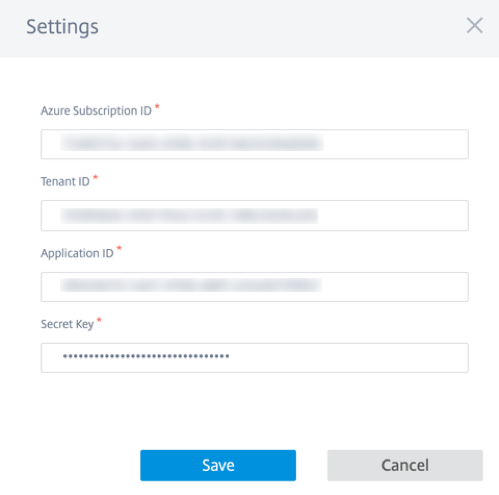
- Azure-Abonnenten-ID
- Mandanten-ID
- Anwendungs-ID
- Geheimer Schlüssel
- Führen Sie das Änderungsmanagement auf dem MCN/SD-WAN Center mithilfe der ctx-sdw-sw-xxxxxxx.zip durch.
- Ermitteln Sie vom Citrix SD-WAN Center aus das MCN und rufen Sie die aktive Konfiguration ab.
Um Citrix SD-WAN in Azure über das SD-WAN Center bereitzustellen, navigieren Sie zu Configuration > Cloud Connectivity > Azure > Automated Azure Deployment.
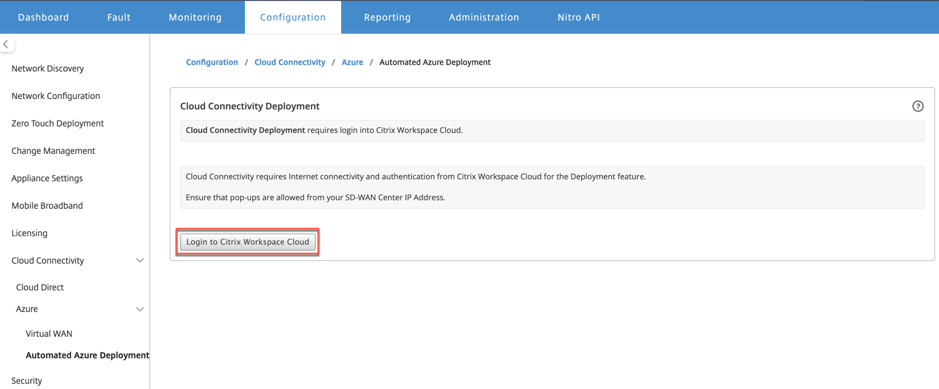
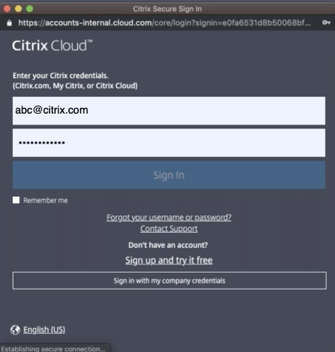
Melden Sie sich mit den Anmeldeinformationen für Citrix Cloud™ an.
Automatisierte Azure-Bereitstellung
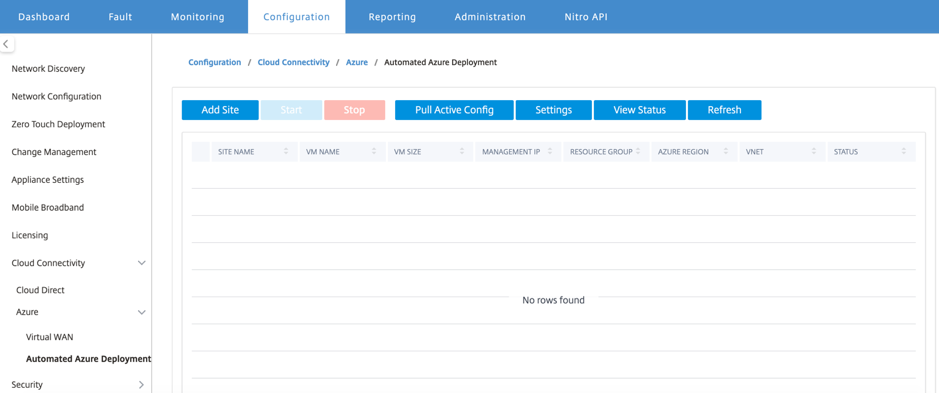
Klicken Sie auf die Option Settings und geben Sie die Azure-Abonnementdetails an. Klicken Sie auf die Option Pull Active Config, um die aktive laufende Konfiguration vom MCN abzurufen.
Bereitstellen von Citrix SD-WAN in Azure
So stellen Sie Citrix SD-WAN in Microsoft Azure bereit:
-
Klicken Sie auf Add a Site, um eine neue SD-WAN-Instanz hinzuzufügen. Dadurch wird die Erstellung einer virtuellen SD-WAN-Maschine in Azure unter Ihrem aktuellen Abonnement initiiert.
Im Rahmen dieser Bereitstellung wird außerdem:
- Die SD-WAN-Konfiguration für den neu hinzugefügten Standort automatisch zur aktuellen aktiven Konfiguration auf dem MCN hinzugefügt.
- Das Änderungsmanagement durchgeführt.
- Die Softwareversion und Konfiguration des MCN auf diesen neuen Standort angewendet.
Schließen Sie die Einstellungen für Basic settings, Virtual Machine und Virtual Network ab.
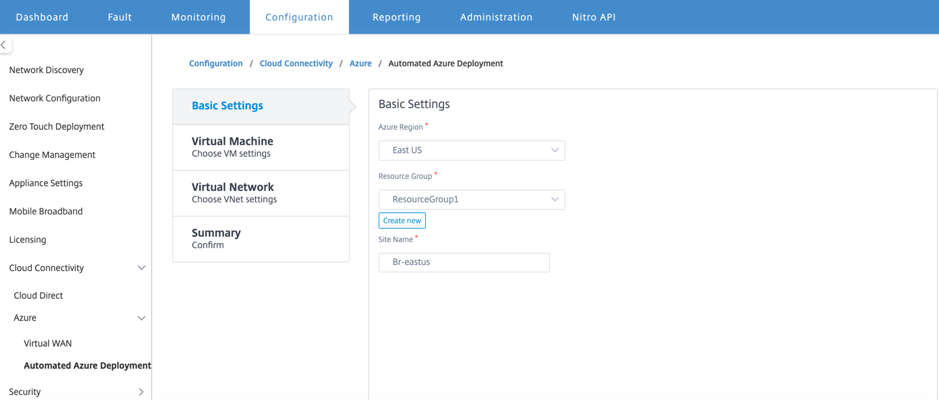
Wählen Sie unter Basic Settings die Region und Ressourcengruppe aus der Dropdown-Liste aus. Sobald die Region ausgewählt ist, zeigt die Dropdown-Liste der Ressourcengruppen alle vorhandenen Ressourcengruppen in dieser Region unter diesem Abonnement an.
HINWEIS:
Um einen Standort hinzuzufügen, muss die Ressourcengruppe leer sein.
Sie können eine vorhandene leere Ressourcengruppe auswählen oder auf die Option Create New klicken, um eine neue zu erstellen.
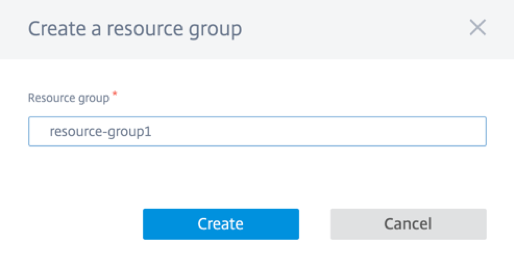
-
Der Standortname wird automatisch mit dem Regionsnamen generiert. Sie können den Standortnamen bei Bedarf weiterhin bearbeiten.
HINWEIS:
Stellen Sie sicher, dass der Standortname die Anforderungen an SD-WAN-Standortnamen erfüllt und im SD-WAN-Netzwerk eindeutig ist.
Der Azure VM-Name wird aus dem Standortnamen im Format AZ-regionsname-standortname generiert.
-
Klicken Sie auf Next, um die virtuelle Maschine zu konfigurieren.
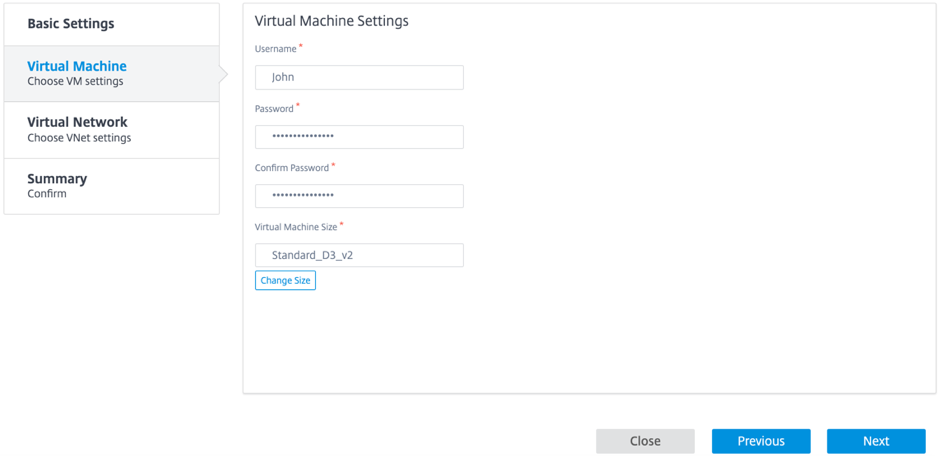
Geben Sie einen Benutzernamen, ein Kennwort und eine Kennwortbestätigung ein. Standardmäßig wird die VM-Größe automatisch mit der Standardgröße ausgefüllt. Klicken Sie auf Change Size, um bei Bedarf eine andere VM-Größe auszuwählen.
HINWEIS:
Diese während der Bereitstellung angegebenen Benutzeranmeldeinformationen haben nur Lesezugriff auf das Azure SD-WAN. Für administrative Berechtigungen verwenden Sie Administratoranmeldeinformationen.
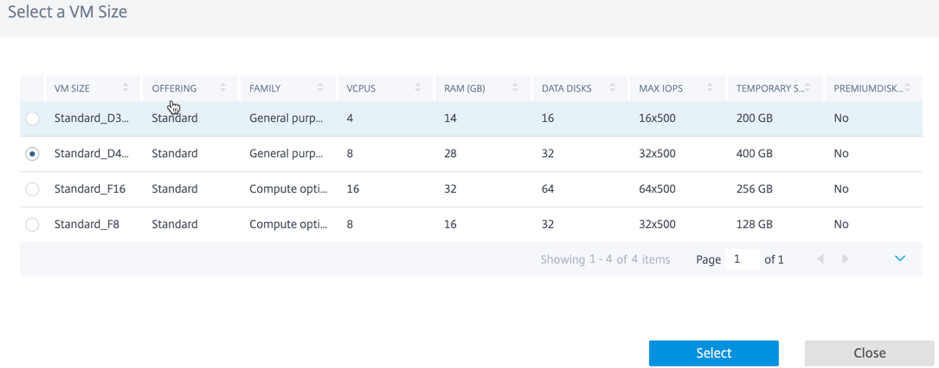
- Klicken Sie auf Next, um die Einstellungen für das virtuelle Netzwerk vorzunehmen.
-
Wählen Sie das virtuelle Netzwerk aus der Dropdown-Liste aus. Die Liste enthält alle virtuellen Netzwerke in der ausgewählten Azure-Region.
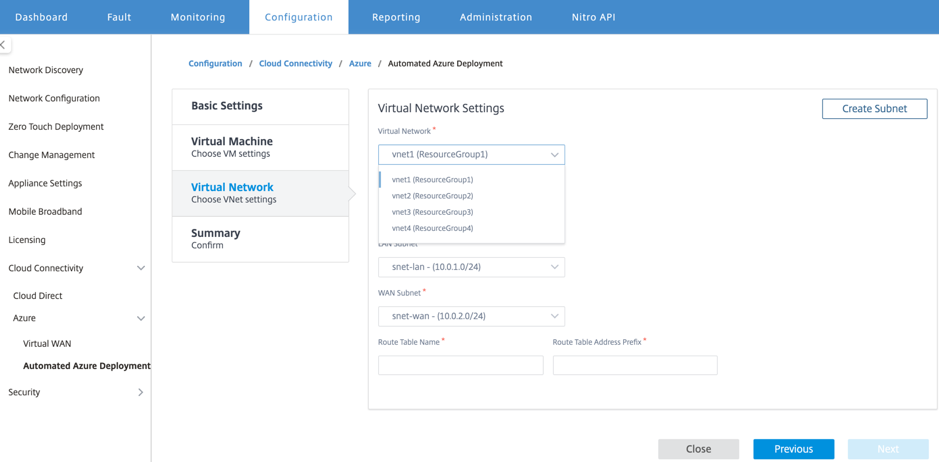
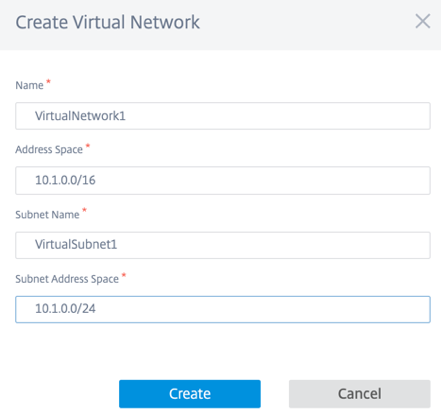
Sie können den Standort in einem vorhandenen virtuellen Netzwerk bereitstellen oder ein neues virtuelles Netzwerk erstellen. Klicken Sie auf Create New, um ein neues virtuelles Netzwerk zu erstellen. Geben Sie den Namen des virtuellen Netzwerks, den Adressraum (geben Sie einen benutzerdefinierten privaten IP-Adressraum an), den Subnetznamen und den Subnetz-Adressraum an.
-
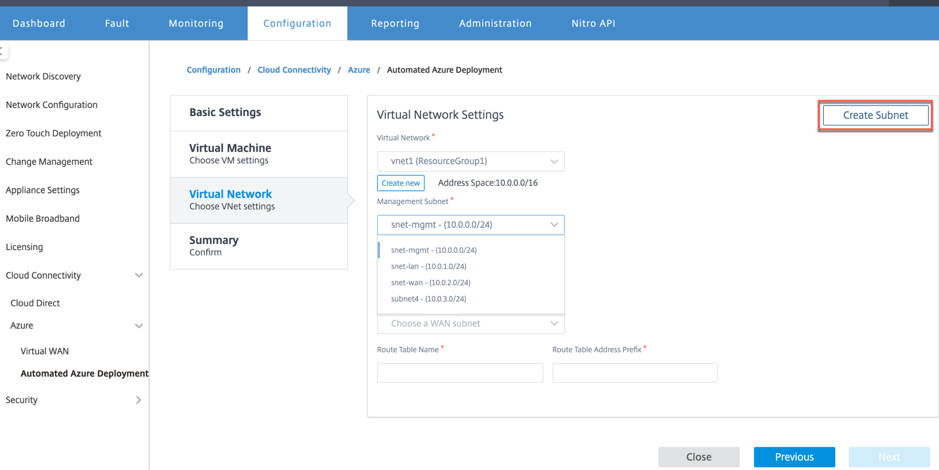
Wählen Sie ein Subnetz für die Verwaltung aus.
-
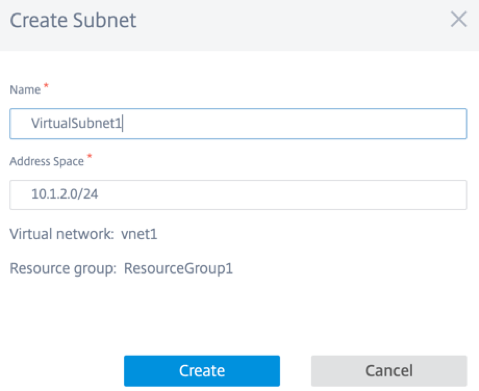
Sie können auch ein Subnetz über die Option Create a Subnet (oben rechts) erstellen.
-
Wählen Sie aus der Dropdown-Liste ein anderes Subnetz für LAN und WAN aus und geben Sie den Routing Table Name zusammen mit dem Routing Table Address Prefix an. Der Routing Table Address Prefix ist der Zieladressraum, der an diese SD-WAN-Appliance umgeleitet wird. Andere Zieladressen werden durch das Azure-Routing umgeleitet.
HINWEIS:
Die Routingtabelle ist dem LAN-Subnetz zugeordnet. Wenn das ausgewählte LAN-Subnetz bereits eine zugeordnete Routingtabelle hat, wird diese Routingtabelle angezeigt und kann nicht geändert werden. Andernfalls können Sie den Namen der Routingtabelle angeben.
-
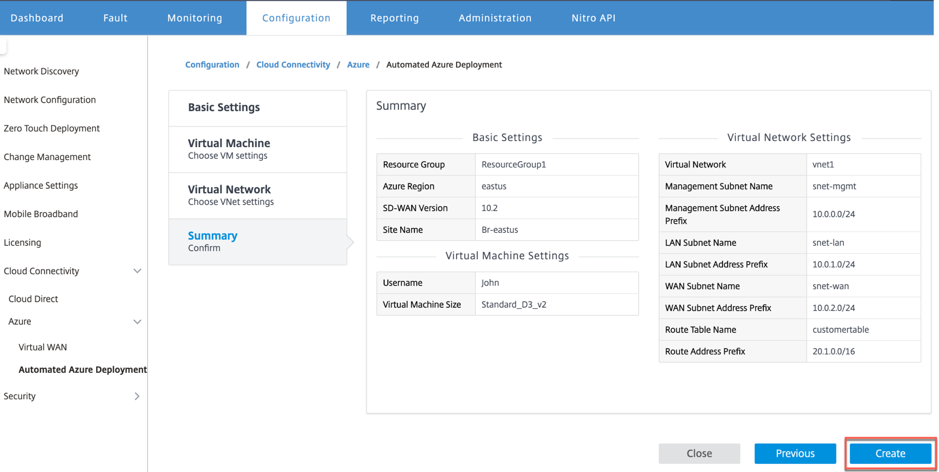
Klicken Sie auf Next, um die Einstellungsdetails zu überprüfen und zu bestätigen, und klicken Sie dann auf Create.
Oben wird eine Statusmeldung angezeigt, die besagt, dass die Bereitstellung erfolgreich initiiert wurde.
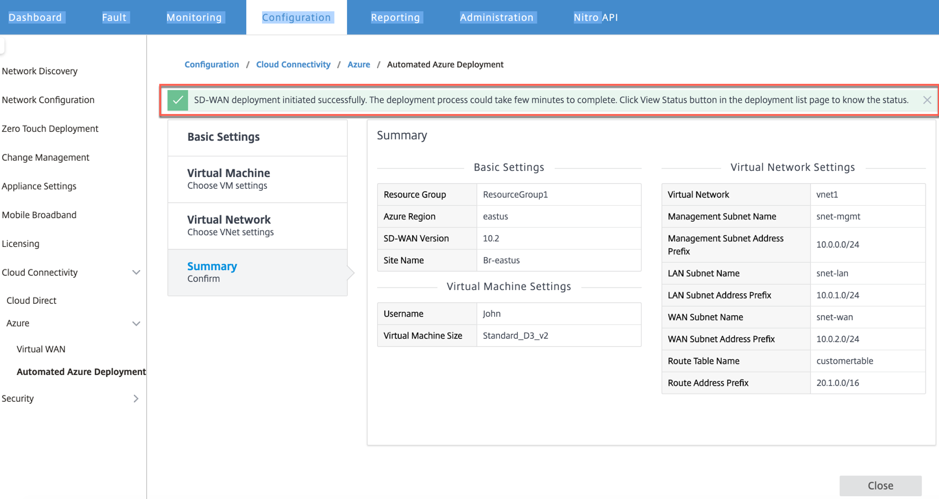
Die Bereitstellung kann einige Zeit in Anspruch nehmen, daher wird empfohlen, auf View Status zu klicken, um die neuesten Informationen zum Bereitstellungsstatus zu erhalten.
Im Rahmen der Bereitstellung:
- Die virtuelle Maschine wird in der ausgewählten Azure-Region erstellt.
- Ein Standort wird automatisch zur aktiven SD-WAN-Konfiguration im SD-WAN hinzugefügt.
- Das Änderungsmanagement wird auf der neu bereitgestellten Azure-VM durchgeführt.
Sobald die Bereitstellung erfolgreich ist, werden die virtuellen Pfade zwischen dem MCN und dem Azure-Standort gebildet. Wenn bei der Bereitstellung ein Fehler auftritt, wird der Prozess zurückgesetzt und alle automatisch erstellten Ressourcen werden rückgängig gemacht.
Standardmäßig wird der Standort als Teil der Standard-Routingdomäne platziert. Er gehört zur Standardregion und verwendet die Standard-Auto-Pfadgruppe.
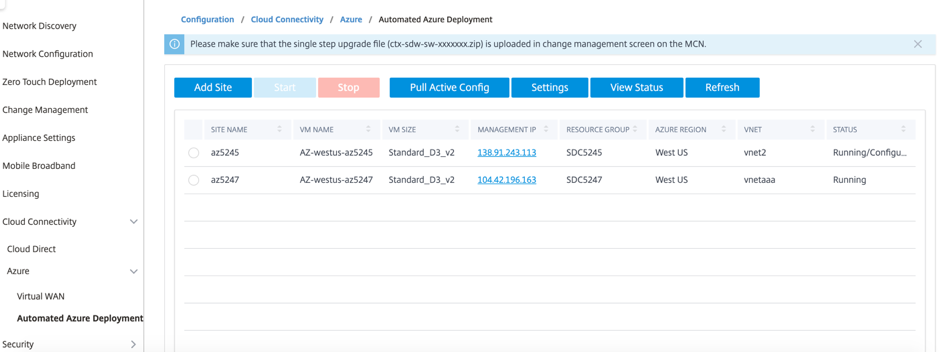
- Site Name: Name des Citrix SD-WAN-Standorts. Dieser Standortname wird in der Citrix SD-WAN-Konfiguration verwendet.
- VM Name: Name der virtuellen Maschine (VM), die in Azure bereitgestellt wird.
- VM Size: Die VM-Größe, die bei der Erstellung des Standorts ausgewählt wurde.
- Management IP: Die Management-IP-Adresse, die der neu erstellten SD-WAN-VM zugewiesen wurde.
-
Resource Group: Ressourcengruppen sind logische Konstrukte, und der Datenaustausch zwischen Ressourcengruppen ist immer möglich. Die virtuelle Azure-Maschine gehört zu dieser Ressourcengruppe. Die neuen Ressourcen, die während der Bereitstellung von Citrix SD-WAN erstellt werden, werden unter dieser Ressourcengruppe gruppiert. Wenn während der Bereitstellung ein Fehler auftritt, werden die in dieser Ressourcengruppe erstellten Ressourcen gelöscht.
- Azure Region: Repräsentiert den Standort der Ressourcengruppe und ihrer Ressourcen.
- VNet: Virtuelles Netzwerk, das vom Standort verwendet wird.
- Status: Zeigt den Status der VM an.
Klicken Sie auf die Schaltfläche Refresh, um den neuesten Standortstatus abzurufen. Sie können die VM für den ausgewählten Standort jederzeit Starten oder Stoppen. Sie können jeweils nur einen Standort auswählen.
Wenn die Bereitstellung abgeschlossen ist, melden Sie sich beim MCN oder Citrix SD-WAN Center an, um den Status der virtuellen Pfade anzuzeigen.