-
Konfigurationshandbuch für Citrix Virtual Apps and Desktops s-Workloads
-
On-Premises-Konfiguration von Citrix SD-WAN Orchestrator auf Citrix SD-WAN Appliance
-
This content has been machine translated dynamically.
Dieser Inhalt ist eine maschinelle Übersetzung, die dynamisch erstellt wurde. (Haftungsausschluss)
Cet article a été traduit automatiquement de manière dynamique. (Clause de non responsabilité)
Este artículo lo ha traducido una máquina de forma dinámica. (Aviso legal)
此内容已经过机器动态翻译。 放弃
このコンテンツは動的に機械翻訳されています。免責事項
이 콘텐츠는 동적으로 기계 번역되었습니다. 책임 부인
Este texto foi traduzido automaticamente. (Aviso legal)
Questo contenuto è stato tradotto dinamicamente con traduzione automatica.(Esclusione di responsabilità))
This article has been machine translated.
Dieser Artikel wurde maschinell übersetzt. (Haftungsausschluss)
Ce article a été traduit automatiquement. (Clause de non responsabilité)
Este artículo ha sido traducido automáticamente. (Aviso legal)
この記事は機械翻訳されています.免責事項
이 기사는 기계 번역되었습니다.책임 부인
Este artigo foi traduzido automaticamente.(Aviso legal)
这篇文章已经过机器翻译.放弃
Questo articolo è stato tradotto automaticamente.(Esclusione di responsabilità))
Translation failed!
Hochverfügbarkeit (HA) für einen Zweigknoten
Gehen Sie wie folgt vor, um Hochverfügbarkeit für den Zweigstandort zu konfigurieren:
-
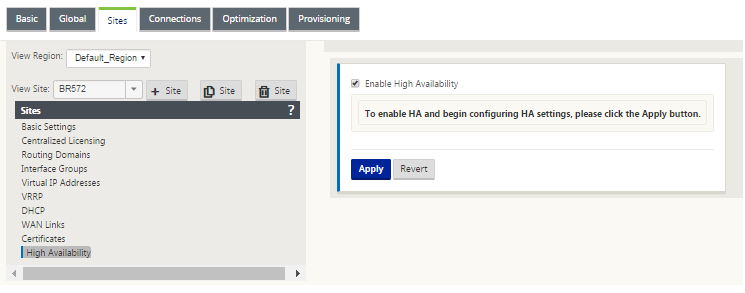
Wählen Sie auf der Registerkarte Sites den Zweig aus, für den Sie HA konfigurieren möchten. Klicken Sie auf das Dropdownmenü Standorte anzeigen und wählen Sie einen Zweigstandort aus. Wählen Sie nun Hochverfügbarkeit für den Niederlassungsstandort aus. Das Konfigurationsformular für hohe Verfügbarkeit wird angezeigt.
-
Aktivieren Sie das Kontrollkästchen Hochverfügbarkeit aktivieren.
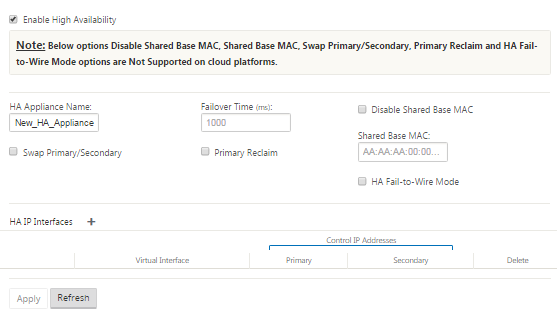
Dadurch wird die hohe Verfügbarkeit für den Standort aktiviert und die erste Ebene von Feldern für die Konfiguration aktiviert. Ein rotes Sternchen (*) gibt ein Pflichtfeld an, in dem Sie einen nicht standardmäßigen Wert eingeben müssen.
-
Geben Sie die grundlegenden Parameterwerte für hohe Verfügbarkeit für das HA-Paar ein.
-
Geben Sie Folgendes ein, oder wählen Sie es aus:
- HA Appliance-Name — Dies ist der Name der HA-Client-Appliance (sekundär).
Hinweis
Um den Modus für eine Site zu ändern oder anzugeben, öffnen Sie den Zweig Grundeinstellungen für die Site und wählen Sie den Modus aus dem Dropdownmenü Modus aus. Die Optionen sind: Client, primärer MCNoder sekundärer MCN. Wählen Sie für eine Zweigstellen-Appliance Client als Modus aus.
- Failover-Zeit — Dies gibt die Wartezeit (in Millisekunden) an, nachdem der Kontakt mit der primären Client-Appliance verloren gegangen ist, bevor die Standby-Client-Appliance aktiv wird.
- Gemeinsam genutzter Basis-MAC — Dies ist die gemeinsame MAC-Adresse für die HA-Paar-Appliances
- Primär/Sekundär tauschen (Kontrollkästchen) — Wenn dies aktiviert ist und beide Appliances im HA-Paar gleichzeitig hochgehen, wird die sekundäre Client-Appliance zur primären Client-Appliance für den Standort und hat Vorrang.
- Primäre Rückforderung (Kontrollkästchen) — Wenn diese Option ausgewählt ist, gewinnt die angegebene primäre Client-Appliance beim Neustart nach einem Failover-Ereignis die Kontrolle zurück.
-
Klicken Sie rechts neben HA IP Interfaces auf+.
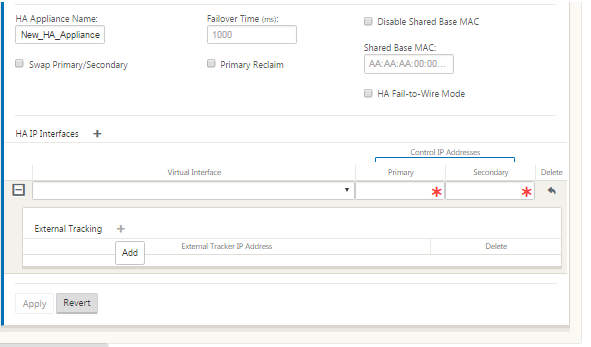
Dadurch wird ein neuer leerer Eintrag in der Tabelle HA-IP-Schnittstellen hinzugefügt und der Eintrag für die Bearbeitung aktiviert.
-
Geben Sie die HA-IP-Schnittstelleninformationen für den Zweigstandort ein.
-
Wählen oder geben Sie Folgendes ein:
- Virtuelle Schnittstelle — Dies ist die virtuelle Schnittstelle, die für die Kommunikation zwischen den Appliances im HA-Appliance-Paar verwendet wird.
- Primär — Dies ist die eindeutige virtuelle IP-Adresse für die primäre Client-Appliance für diese Site. Das sekundäre Gerät verwendet dies für die Kommunikation mit der primären Client-Appliance.
- Sekundär — Dies ist die eindeutige virtuelle IP-Adresse für die sekundäre Client-Appliance für diese Site. Das primäre Gerät verwendet dies für die Kommunikation mit der sekundären Client-Appliance.
-
Klicken Sie auf + rechts neben der Tabelle Externes Tracking. Dadurch wird der Tabelle ein neuer leerer Eintrag hinzugefügt und zur Bearbeitung geöffnet.
-
Geben Sie die IP-Adresse des externen Trackers ein.
-
Geben Sie die IP-Adresse des externen Geräts ein, das auf ARP-Anfragen bezüglich des Status der primären Client-Appliance reagiert.
-
Klicken Sie auf Apply.
Dadurch werden die neuen Hochverfügbarkeits-Konfigurationseinstellungen zur Zweigstandortskonfiguration hinzugefügt.
Teilen
Teilen
In diesem Artikel
This Preview product documentation is Cloud Software Group Confidential.
You agree to hold this documentation confidential pursuant to the terms of your Cloud Software Group Beta/Tech Preview Agreement.
The development, release and timing of any features or functionality described in the Preview documentation remains at our sole discretion and are subject to change without notice or consultation.
The documentation is for informational purposes only and is not a commitment, promise or legal obligation to deliver any material, code or functionality and should not be relied upon in making Cloud Software Group product purchase decisions.
If you do not agree, select I DO NOT AGREE to exit.