
Configurar los ajustes de notificación
Puede seleccionar un tipo de notificación para recibir notificaciones de las siguientes funciones:
-
Eventos: Lista de eventos que se generan para las instancias de NetScaler. Para obtener más información, consulte Agregar acciones de reglas de eventos.
-
Licencias: Lista de licencias que están actualmente activas, a punto de caducar, etc. Para obtener más información, consulte Caducidad de la licencia de NetScaler Console.
-
Certificados SSL: Lista de certificados SSL que se agregan a las instancias de NetScaler. Para obtener más información, consulte Caducidad del certificado SSL
NetScaler Console admite los siguientes tipos de notificación:
-
Correo electrónico
-
SMS
-
Slack
-
PagerDuty
-
ServiceNow
Para cada tipo de notificación, la GUI de NetScaler Console muestra la lista de distribución o el perfil configurados. NetScaler Console envía notificaciones a la lista de distribución o al perfil seleccionados.
Crear una lista de distribución de correo electrónico
Para recibir notificaciones por correo electrónico de las funciones de NetScaler Console, debe agregar un servidor de correo electrónico y una lista de distribución.
Realice los siguientes pasos para crear una lista de distribución de correo electrónico:
-
Vaya a Configuración > Notificaciones.
-
En Correo electrónico, haga clic en Agregar.
-
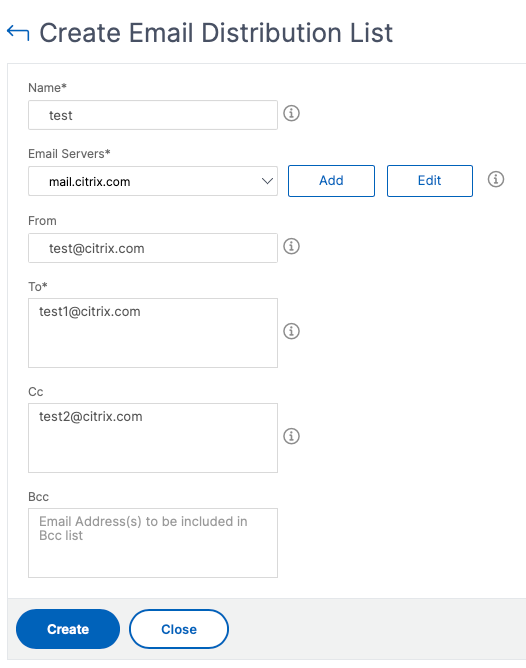
En Crear lista de distribución de correo electrónico, especifique los siguientes detalles:
-
Nombre: especifique el nombre de la lista de distribución.
-
Servidor de correo electrónico: seleccione el servidor de correo electrónico que envía la notificación por correo electrónico. Si desea agregar un servidor de correo electrónico, haga clic en Agregar.
-
De: especifique la dirección de correo electrónico desde la que NetScaler Console debe enviar los mensajes.
-
Para: especifique las direcciones de correo electrónico a las que NetScaler Console debe enviar los mensajes.
-
Cc: especifique las direcciones de correo electrónico a las que NetScaler Console debe enviar copias de los mensajes.
-
Cco: especifique las direcciones de correo electrónico a las que NetScaler Console debe enviar copias de los mensajes sin mostrar las direcciones.
-
-
Haga clic en Crear.
Repita este procedimiento para crear varias listas de distribución de correo electrónico. La ficha Correo electrónico muestra todas las listas de distribución de correo electrónico presentes en NetScaler Console.
Crear una lista de distribución de SMS
Para recibir notificaciones por SMS de las funciones de NetScaler Console, debe agregar un servidor de SMS y números de teléfono.
Realice los siguientes pasos para configurar los ajustes de notificación por SMS:
-
Vaya a Configuración > Notificaciones.
-
En SMS, haga clic en Agregar.
-
En Crear lista de distribución de SMS, especifique los siguientes detalles:
-
Nombre - Especifique el nombre de la lista de distribución.
-
Servidor SMS - Seleccione el servidor SMS que envía la notificación por SMS.
-
Para - Especifique el número de teléfono al que NetScaler Console debe enviar los mensajes.
-
-
Haga clic en Crear.
Repita este procedimiento para crear varias listas de distribución de SMS. La ficha SMS muestra todas las listas de distribución de SMS presentes en NetScaler Console.
Crear un perfil de Slack
Para recibir notificaciones de Slack para las funciones de NetScaler Console, debe crear un perfil de Slack.
Siga estos pasos para crear un perfil de Slack:
-
Vaya a Configuración > Notificaciones.
-
En Slack, haga clic en Agregar.
-
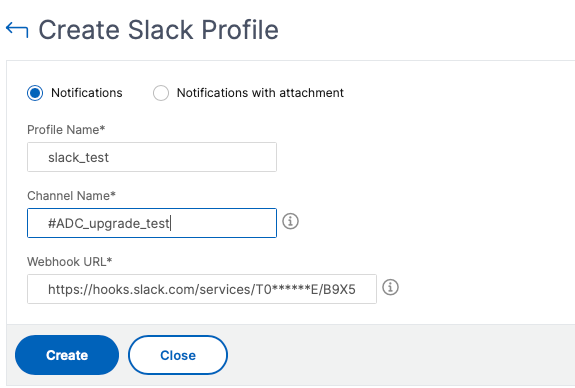
En Crear perfil de Slack, especifique los siguientes detalles:
-
Nombre del perfil - Especifique el nombre del perfil. Este nombre aparece en la lista de perfiles de Slack.
-
Nombre del canal - Especifique el nombre del canal de Slack al que NetScaler Console debe enviar las notificaciones.
-
URL de webhook - Especifique la URL de webhook del canal. Los webhooks entrantes son una forma sencilla de publicar mensajes de fuentes externas en Slack. La URL está vinculada internamente al nombre del canal. Y todas las notificaciones de eventos que se envían a esta URL se publican en el canal de Slack designado. Un ejemplo de webhook es el siguiente:
<https://hooks.slack.com/services/T0******E/B9X55DUMQ/c4tewWAiGVTT51Fl6oEOVirK>
-
-
Haga clic en Crear.
Repita este procedimiento para crear varios perfiles de Slack. La ficha Slack muestra todos los perfiles de Slack presentes en NetScaler Console.
Crear un perfil de PagerDuty
Puede agregar un perfil de PagerDuty para supervisar las notificaciones de incidentes en función de las configuraciones de PagerDuty. PagerDuty le permite configurar notificaciones por correo electrónico, SMS, notificaciones push y llamadas telefónicas a un número registrado.
Antes de agregar un perfil de PagerDuty en NetScaler Console, asegúrese de haber completado las configuraciones necesarias en PagerDuty. Para empezar a usar PagerDuty, consulte documentación de PagerDuty.
Realice los siguientes pasos para crear un perfil de PagerDuty:
-
Vaya a Configuración > Notificaciones.
-
En PagerDuty, haga clic en Agregar.
-
En Crear perfil de PagerDuty, especifique los siguientes detalles:
-
Nombre del perfil - Especifique un nombre de perfil de su elección.
-
Clave de integración - Especifique la clave de integración. Puede obtener esta clave en su portal de PagerDuty. Al crear un servicio en PagerDuty para la integración, utilice la opción Integración de API de eventos genéricos.
-
-
Haga clic en Crear.
Para obtener más información, consulte Servicios e integraciones en la documentación de PagerDuty.
Repita este procedimiento para crear varios perfiles de PagerDuty. La ficha PagerDuty muestra todos los perfiles de PagerDuty presentes en NetScaler Console.
Ver el perfil de ServiceNow
Cuando desee habilitar las notificaciones de ServiceNow para eventos de NetScaler y eventos de NetScaler Console, debe integrar NetScaler Console con ServiceNow mediante el conector ITSM. Para obtener más información, consulte Integrar NetScaler Console con la instancia de ServiceNow.
Siga los pasos siguientes para ver y verificar el perfil de ServiceNow:
-
Vaya a Configuración > Notificaciones.
-
En ServiceNow, seleccione el perfil Citrix_Workspace_SN de la lista.
-
Haga clic en Probar para generar automáticamente un ticket de ServiceNow y verificar la configuración.Si desea ver los tickets de ServiceNow en la GUI de NetScaler Console, seleccione Tickets de ServiceNow.