
Utilizar trabajos para actualizar instancias de NetScaler®
Puede utilizar NetScaler Console para actualizar una o varias instancias de NetScaler. Debe conocer el marco de licencias y los tipos de licencias antes de actualizar una instancia.
NOTA: Si desea actualizar una instancia que tiene directivas clásicas, le recomendamos que convierta las directivas clásicas en directivas avanzadas antes de actualizar la instancia, utilizando la herramienta NSPEPI. Esto es aplicable a las funciones compatibles con la herramienta NSPEPI. Para obtener más información, consulte Consideraciones de actualización para configuraciones con directivas clásicas.
Cuando actualice su instancia de NetScaler creando un trabajo de mantenimiento, realice la comprobación de prevalidación en las instancias que desea actualizar.
Comprobaciones de prevalidación
-
Comprobar personalizaciones - Haga una copia de seguridad de sus personalizaciones y elimínelas de las instancias. Puede volver a aplicar las personalizaciones de las que hizo una copia de seguridad después de la actualización de la instancia.
-
Comprobar el uso del disco - Si la carpeta
/vartiene menos de 6 GB de espacio y la carpeta/flashtiene menos de 200 MB de espacio, limpie el espacio en disco. Compruebe las siguientes rutas de carpeta para limpiar el espacio en disco:-
/var/nstrace -
/var/log -
/var/nslog -
/var/tmp/support -
/var/core -
/var/crash -
/var/nsinstall -
/var/netscaler/nsbackup
-
-
Comprobar si hay problemas de hardware en el disco - Resuelva los problemas de hardware si los hay.
-
Comprobar los nodos STAYPRIMARY y STAYSECONDARY - Para un NetScaler HA, la actualización está bloqueada para los nodos en estado STAYPRIMARY y STAYSECONDARY. Estos nodos se identifican en la comprobación de prevalidación y se enumeran en Instancias bloqueadas para la actualización.
Par de alta disponibilidad de NetScaler
Al actualizar un par HA de NetScaler, tenga en cuenta lo siguiente:
-
El nodo secundario se actualiza primero.
-
La sincronización y propagación de los nodos se deshabilitan hasta que ambos nodos se actualizan correctamente.
-
Después de la actualización correcta del par HA, aparece un mensaje de error en el historial de ejecución. Este mensaje aparece si los nodos del par HA tienen compilaciones o versiones diferentes. Este mensaje indica que la sincronización entre el nodo principal y el secundario está deshabilitada.
Puede actualizar un par HA de NetScaler en dos etapas:
-
Cree un trabajo de actualización y ejecútelo en uno de los nodos inmediatamente o prográmelo para más tarde.
-
Programe el trabajo de actualización para que se ejecute en el nodo restante más tarde. Asegúrese de programar este trabajo después de la actualización del nodo inicial.
Clústeres de NetScaler
Al actualizar un clúster de NetScaler, NetScaler Console realiza la validación previa a la actualización solo en la instancia especificada. Antes de actualizar, compruebe y resuelva los problemas de personalización, uso del disco y hardware en los nodos del clúster.
Crear un trabajo de mantenimiento de actualización para actualizar instancias de NetScaler
Nota
La actualización de NetScaler de una versión superior a una inferior no es compatible. Por ejemplo, si su instancia de NetScaler es 13.0 82.x, no puede reducir la versión de la instancia de NetScaler a 13.0 79.x ni a ninguna otra versión anterior.
-
En NetScaler Console, vaya a Infraestructura > Trabajos de actualización. Haga clic en el botón Crear trabajo.
-
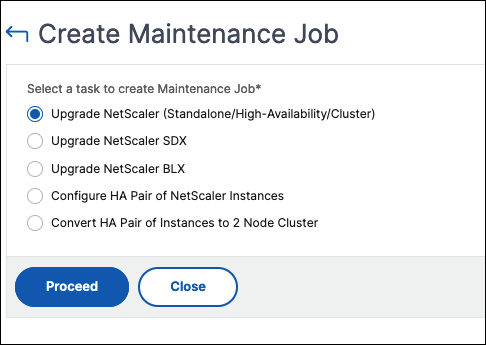
En Crear trabajos de mantenimiento, seleccione Actualizar NetScaler (independiente/alta disponibilidad/clúster) y haga clic en Continuar.
-
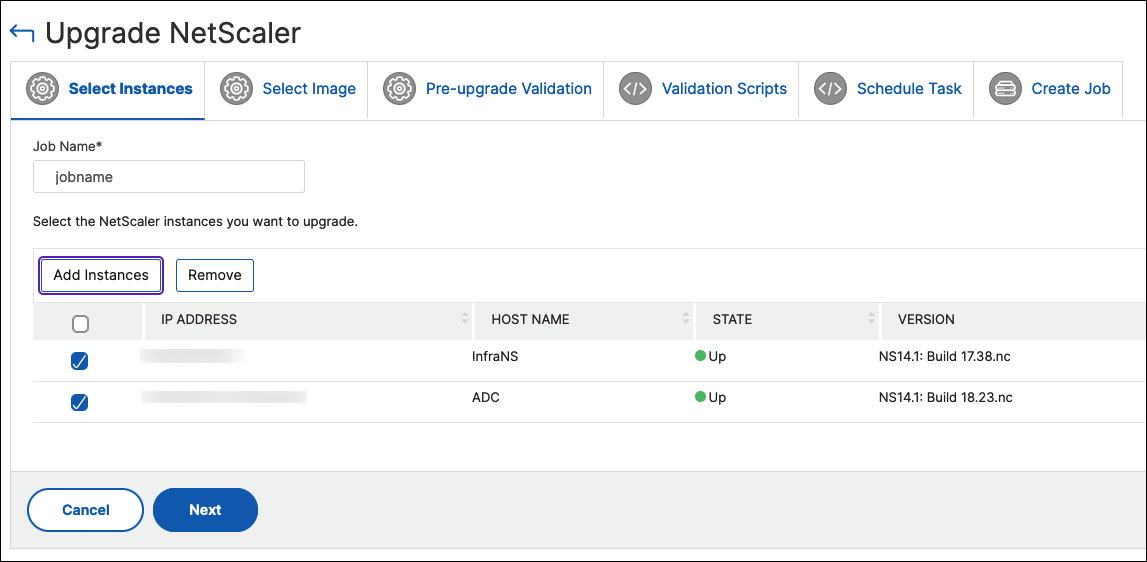
En Seleccionar instancia, escriba un nombre de su elección para Nombre del trabajo.
-
Haga clic en Agregar instancias para agregar las instancias de NetScaler que desea actualizar.
-
Para actualizar un par de alta disponibilidad de NetScaler, seleccione las direcciones IP del par de alta disponibilidad (indicadas por el superíndice 'S' y 'P').
-
Para actualizar un clúster, seleccione la dirección IP del clúster (indicada por el superíndice 'C').
-
-
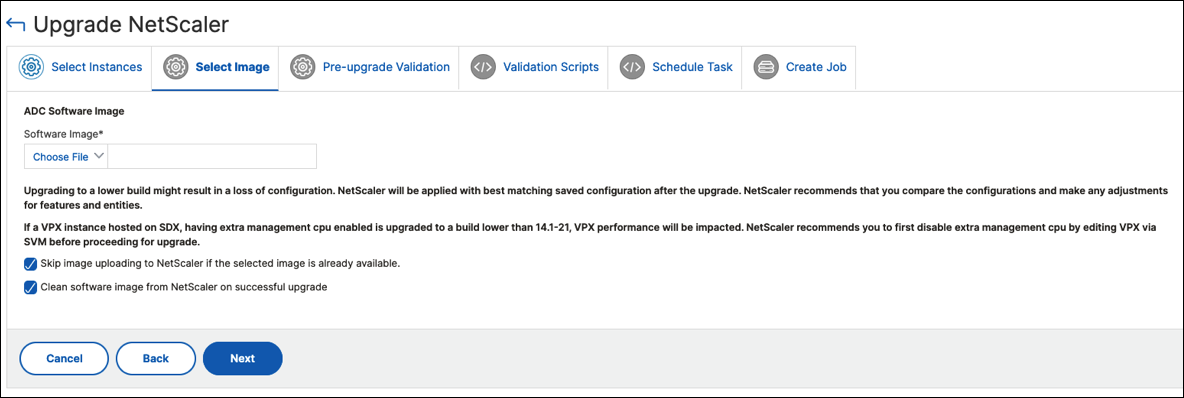
En la ficha Seleccionar imagen, seleccione una imagen de NetScaler de su unidad local o de las imágenes de compilación.
-
Local - Seleccione el archivo de actualización de la instancia de su máquina local.
-
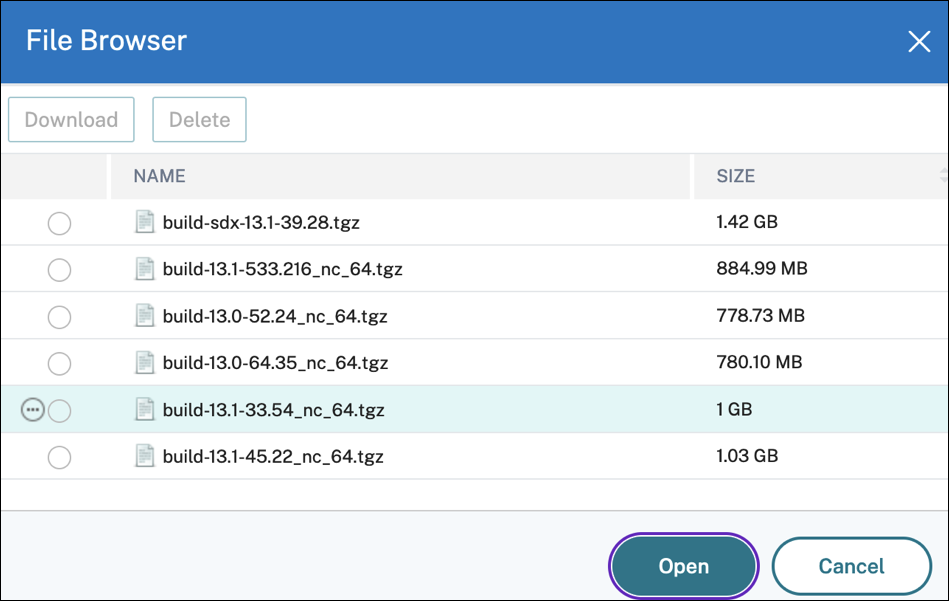
Dispositivo - Seleccione el archivo de actualización de la instancia desde un explorador de archivos de NetScaler Console. La GUI de NetScaler Console muestra los archivos de instancia que se encuentran en
/var/mps/ns_images.
-
Omitir la carga de la imagen en NetScaler si la imagen seleccionada ya está disponible - Esta opción comprueba si la imagen seleccionada está disponible en NetScaler. El trabajo de actualización omite la carga de una nueva imagen y utiliza la imagen disponible en NetScaler.
-
Limpiar la imagen del software de NetScaler tras una actualización correcta - Esta opción borra la imagen cargada en la instancia de NetScaler después de la actualización de la instancia.
Haga clic en Siguiente para iniciar la validación previa a la actualización en las instancias seleccionadas.Nota:-
Las imágenes de NetScaler descargadas se almacenan en el agente de NetScaler Console y se encuentran en
/var/mps/adcimages. Estas imágenes almacenadas en caché se pueden utilizar para varias actualizaciones de NetScaler, lo que elimina la necesidad de descargar una imagen cada vez para una actualización. -
NetScaler Console borra las imágenes de NetScaler almacenadas en caché cada tres días, según la última hora de modificación de las imágenes. Solo los dos archivos de imagen más recientes se almacenan en caché en el agente de NetScaler Console a la vez.
-
-
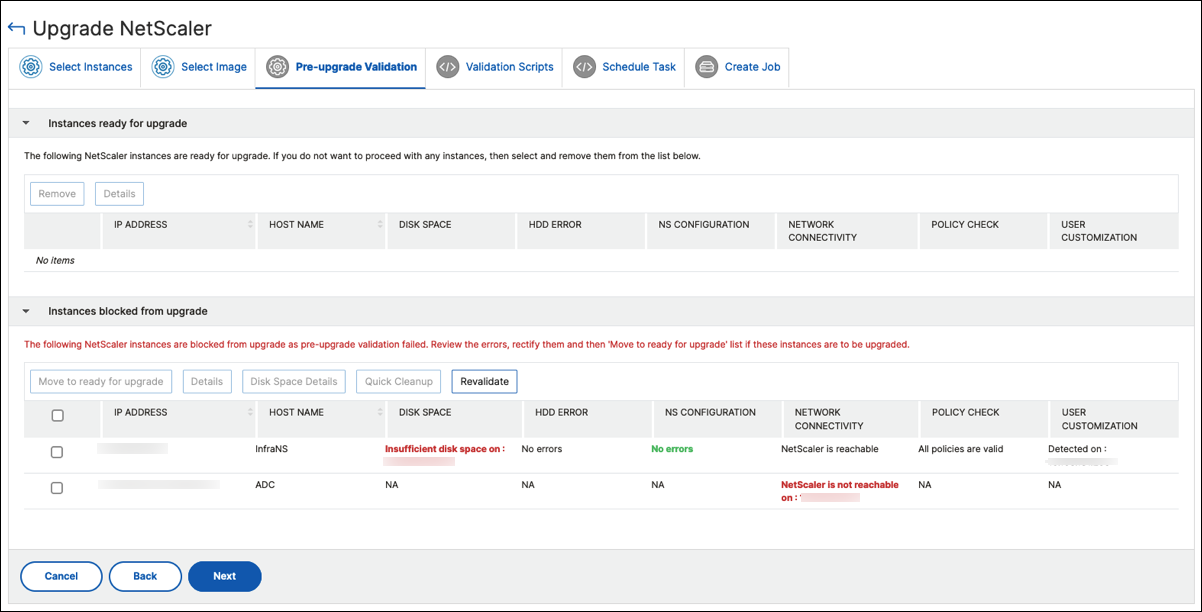
La ficha Validación previa a la actualización muestra las siguientes secciones:
-
Instancias listas para la actualización. Puede continuar con la actualización de estas instancias.
-
Instancias bloqueadas para la actualización. Estas instancias de NetScaler están bloqueadas para la actualización debido a errores de validación previa a la actualización.Puede revisar, corregir los errores y, a continuación, hacer clic en Mover a listo para la actualización para actualizarlos. Si se queda sin espacio en disco en una instancia, puede comprobar y limpiar el espacio en disco. Consulte Limpiar el espacio en disco de NetScaler.
-
Comprobación de directivas: Si NetScaler Console encuentra directivas clásicas no admitidas, puede eliminarlas para crear un trabajo de actualización.
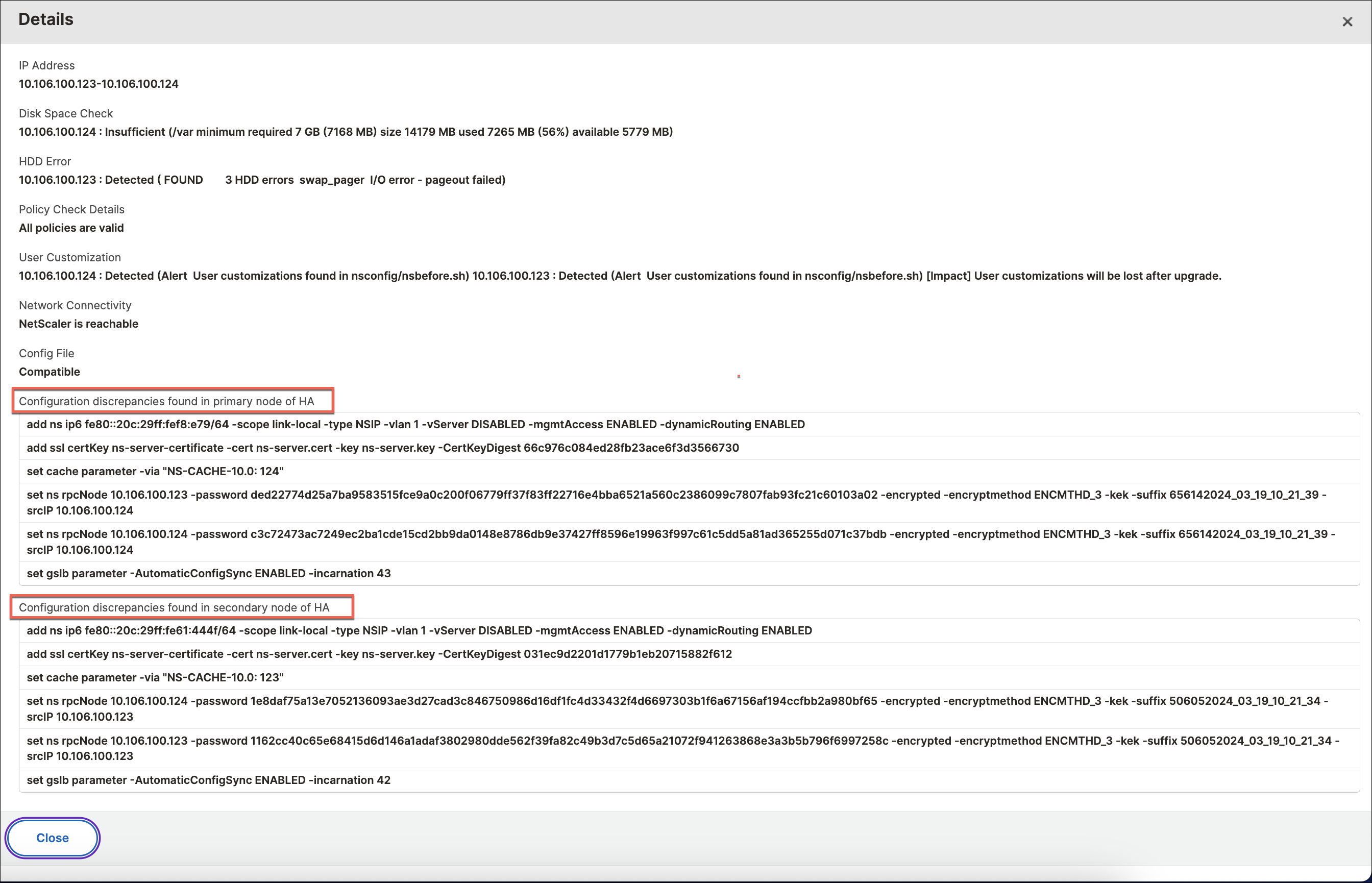
Importante:Si especifica la dirección IP del clúster, NetScaler Console realiza la validación previa a la actualización solo en la instancia especificada, no en los demás nodos del clúster.Para ver las discrepancias entre los nodos principal y secundario durante una actualización, seleccione el nodo de alta disponibilidad y haga clic en Detalles.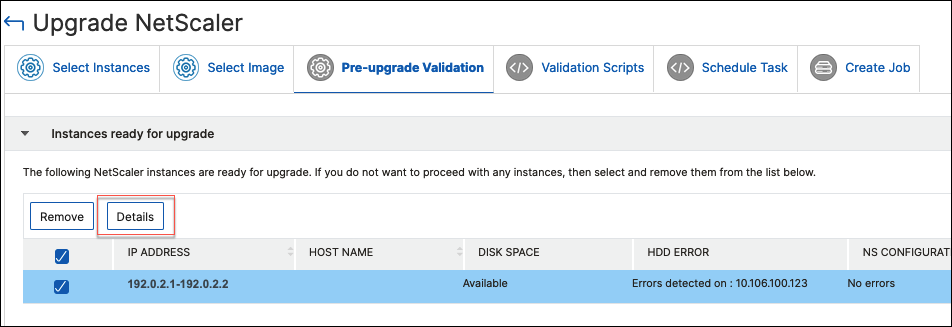
-
Discrepancias de configuración encontradas en el nodo principal de HA - Muestra todas las configuraciones encontradas en el nodo secundario del par de alta disponibilidad de NetScaler pero que faltan en el nodo principal.
-
Discrepancias de configuración encontradas en el nodo secundario de HA - Muestra todas las configuraciones encontradas en el nodo principal del par de alta disponibilidad de NetScaler pero que faltan en el nodo secundario.
Nota:Puede ignorar las siguientes discrepancias que pueden aparecer en las secciones de discrepancias de configuración:-
Configuraciones específicas del dispositivo, como las direcciones IP.
-
Contraseñas o certificados cifrados, que pueden diferir entre nodos, incluso si la contraseña es la misma.
Puede revisar las discrepancias y optar por ignorarlas si no son relevantes. -
-
En Scripts de validación, especifique los scripts que se ejecutarán antes y después de una actualización de instancia. Puede realizar una de las siguientes acciones:
-
Scripts de validación predeterminados - Elija esta opción para ejecutar los scripts de validación predefinidos. Estos scripts se ejecutan antes y después del trabajo de actualización, generando un informe de diferencias para el script de validación.Nota:No puede cambiar ni editar este conjunto de comandos predefinido.
-
Scripts de validación personalizados - Elija esta opción para ejecutar su script de validación. Puede especificar si desea que los scripts se ejecuten antes o después de la actualización. Se genera un informe de diferencias solo si se seleccionan los mismos scripts antes y después de la actualización.
Para conocer el conjunto de comandos de cada configuración, haga clic en Ver detalles.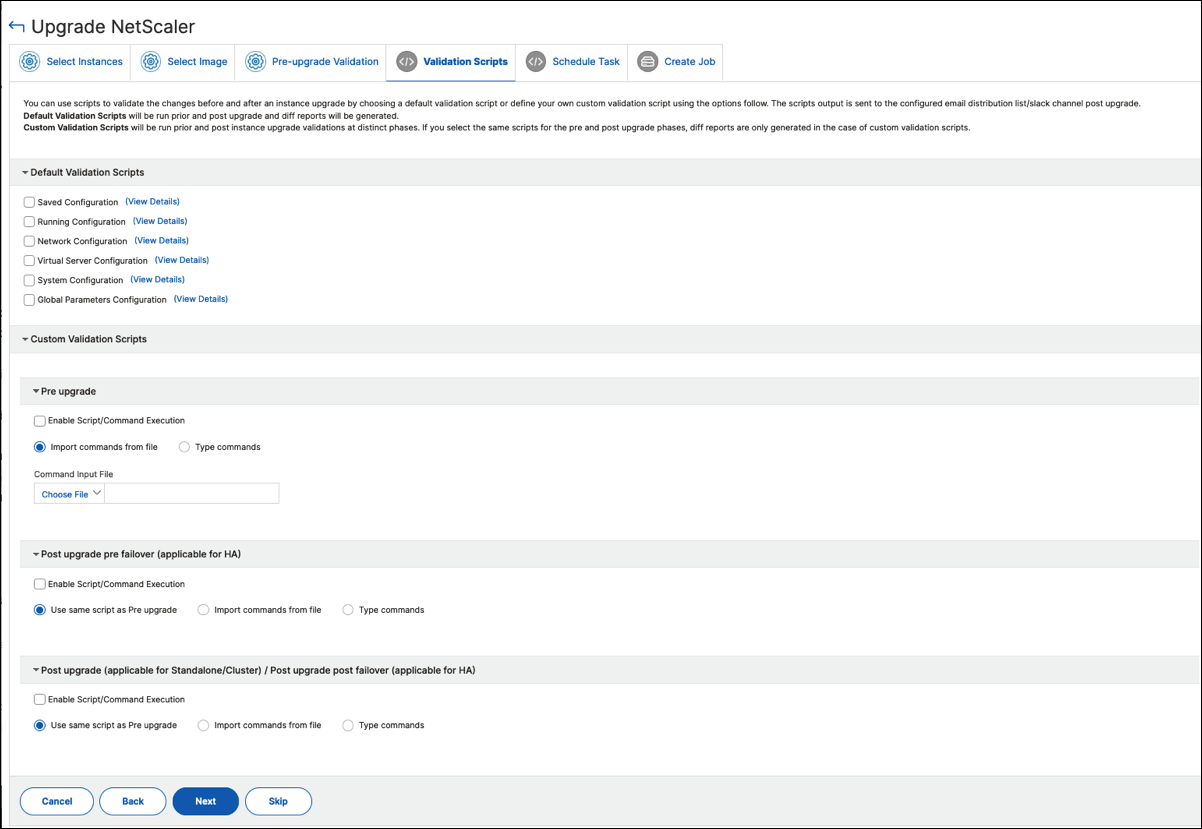 En Scripts de validación personalizados, especifique los scripts que se ejecutarán antes y después de una actualización de instancia. Utilice una de las siguientes formas para ejecutar los comandos de la CLI de NetScaler:Los scripts personalizados se utilizan para comprobar los cambios antes y después de una actualización de instancia de NetScaler. Por ejemplo:
-
La versión de la instancia antes y después de la actualización.
-
El estado de las interfaces, los nodos de alta disponibilidad, los servidores virtuales y los servicios antes y después de la actualización.
-
Las estadísticas de los servidores virtuales y los servicios.
-
Las rutas dinámicas.
Una actualización de instancia tiene varias etapas. Ahora puede especificar que estos scripts se ejecuten en las siguientes etapas:-
Pre-actualización: El script especificado se ejecuta antes de actualizar una instancia.
-
Post-actualización pre-conmutación por error (aplicable para HA): Esta etapa solo se aplica a la implementación de alta disponibilidad. El script especificado se ejecuta después de actualizar los nodos, pero antes de su conmutación por error.
-
Post-actualización (aplicable para independiente) / Post-actualización post-conmutación por error (aplicable para HA): El script especificado se ejecuta después de actualizar una instancia en la implementación independiente. En la implementación de alta disponibilidad, el script se ejecuta después de actualizar los nodos y su conmutación por error.
Nota:Asegúrese de habilitar la ejecución de scripts en las etapas requeridas. De lo contrario, los scripts especificados no se ejecutarán.Puede importar un archivo de script o escribir comandos de la CLI de NetScaler directamente en la GUI de NetScaler Console.-
Usar el mismo script que en la pre-actualización: Utilice el mismo script personalizado para la pre-actualización, la pre-conmutación por error y la post-actualización.
-
Importar comandos desde un archivo: Seleccione el archivo de entrada de comandos de la CLI de NetScaler desde su equipo local.
-
Escribir comandos: Introduzca los comandos de la CLI de NetScaler directamente en la GUI.
-
-
En Programar tarea, seleccione una de las siguientes opciones:
-
Actualizar ahora: El trabajo de actualización se ejecuta inmediatamente.
-
Programar más tarde: Seleccione esta opción para ejecutar este trabajo de actualización más tarde. Especifique la Fecha de ejecución y la Hora de inicio en que desea actualizar las instancias.Si desea actualizar un par HA de NetScaler en dos etapas, seleccione Realizar actualización en dos etapas para nodos en HA.Especifique la Fecha de ejecución y la Hora de inicio en que desea actualizar otra instancia en el par HA.
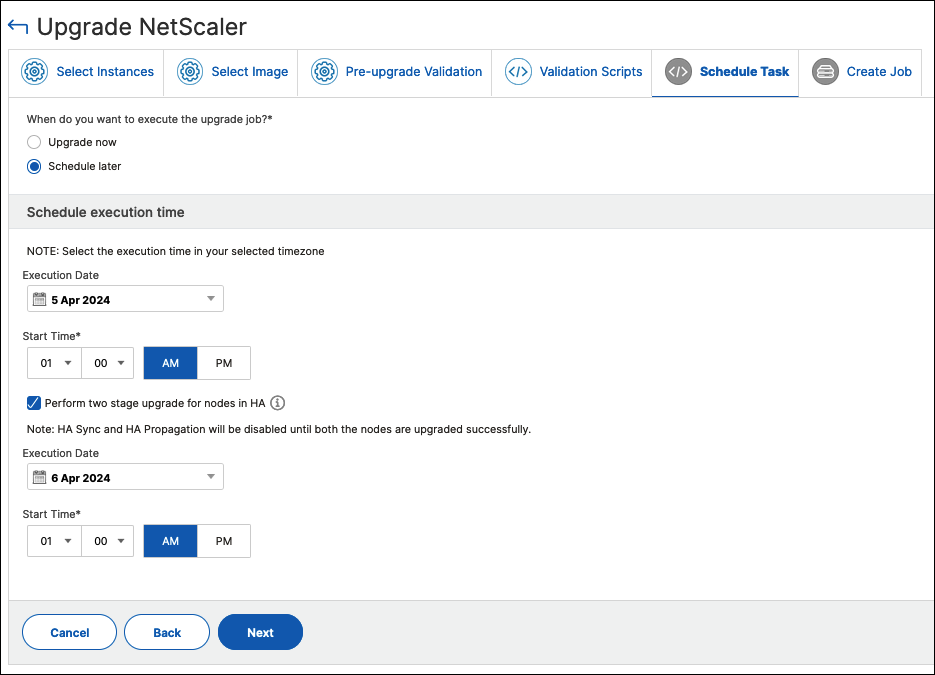
-
-
En Crear trabajo, especifique los siguientes detalles:
-
Seleccione una de las siguientes opciones de la lista Imagen de software:
-
Local: Seleccione el archivo de actualización de la instancia desde su máquina local.
-
Dispositivo: Seleccione el archivo de actualización de la instancia desde un explorador de archivos. La GUI de NetScaler Console muestra los archivos de instancia que están presentes en
/var/mps/mps_images.
-
-
Especifique cuándo desea cargar la imagen en una instancia:
-
Cargar ahora: Seleccione esta opción para cargar la imagen inmediatamente. Sin embargo, el trabajo de actualización se ejecuta a la hora programada.
-
Cargar en el momento de la ejecución: Seleccione esta opción para cargar la imagen en el momento de la ejecución del trabajo de actualización.
Para un par de alta disponibilidad, puede especificar los nodos en los que desea cargar la imagen:-
Cargar en los nodos principal y secundario: Cargue el archivo de imagen de compilación en los nodos principal y secundario.
-
Cargar solo en el nodo secundario: Cargue el archivo de imagen de compilación solo en el nodo secundario. Una vez actualizado el nodo secundario, se produce una conmutación por error y el archivo de imagen de compilación se carga en el nuevo nodo secundario que antes era el nodo principal.
-
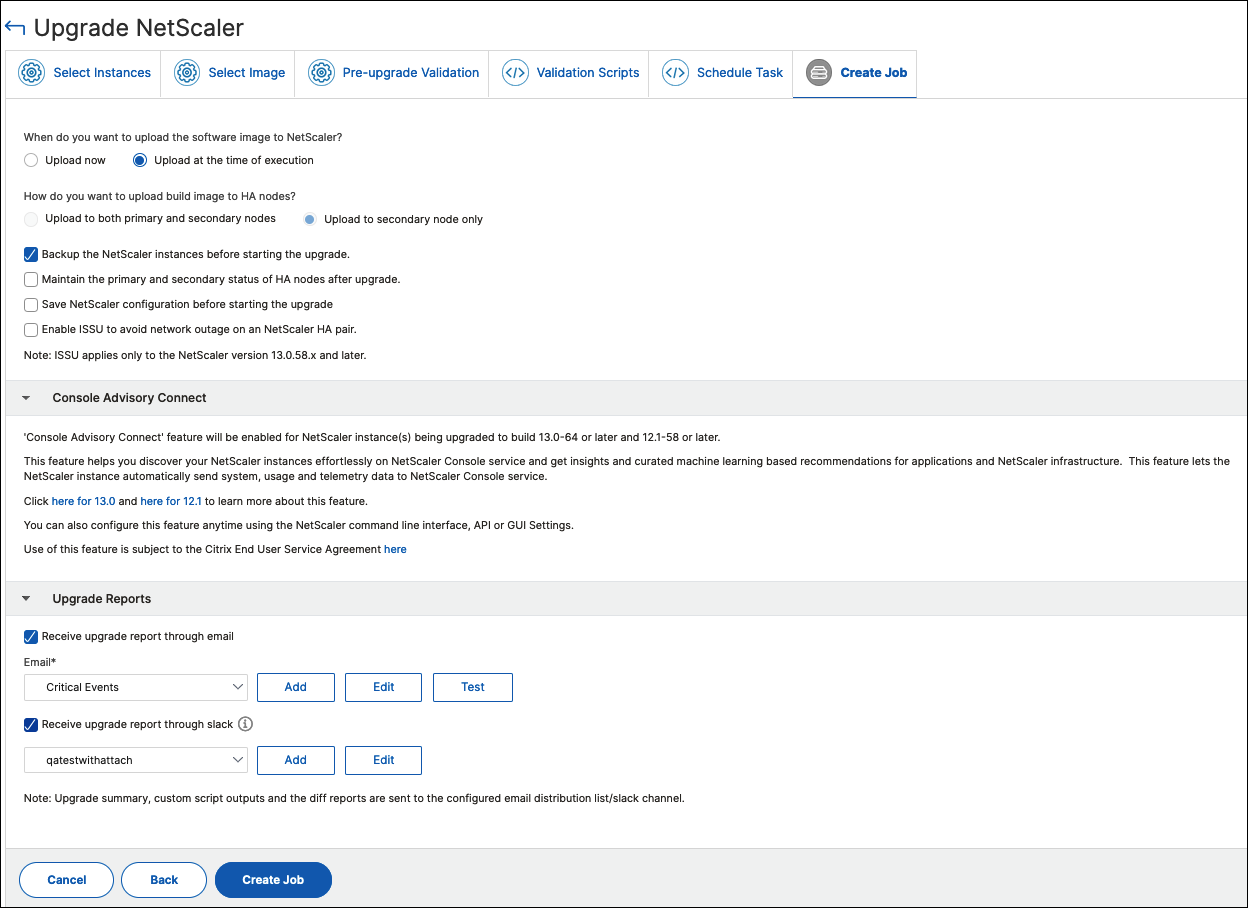 Para obtener más información sobre los escenarios de programación disponibles para pares de alta disponibilidad, consulte Programación de trabajos de actualización para pares de alta disponibilidad.
-
Limpiar la imagen del software de NetScaler tras una actualización correcta: Seleccione esta opción para borrar la imagen cargada en la instancia de NetScaler después de la actualización de la instancia.
-
Realizar una copia de seguridad de las instancias de NetScaler antes de iniciar la actualización. - Crea una copia de seguridad de las instancias de NetScaler seleccionadas.
-
Mantener el estado principal y secundario de los nodos HA después de la actualización: Seleccione esta opción si desea que el trabajo de actualización inicie una conmutación por error después de la actualización de cada nodo. De esta manera, el trabajo de actualización mantiene el estado principal y secundario de los nodos.
-
Guardar la configuración de NetScaler antes de iniciar la actualización - Guarda la configuración de NetScaler en ejecución antes de actualizar las instancias de NetScaler.
-
Habilitar ISSU para evitar interrupciones de red en el par HA de NetScaler - ISSU garantiza la actualización sin tiempo de inactividad en un par de alta disponibilidad de NetScaler. Esta opción proporciona una funcionalidad de migración que respeta las conexiones existentes durante la actualización. Así, puede actualizar un par HA de NetScaler sin tiempo de inactividad. Especifique el tiempo de espera de migración de ISSU en minutos.
-
Recibir informe de ejecución por correo electrónico - Envía el informe de ejecución por correo electrónico. Para agregar una lista de distribución de correo electrónico, consulte Crear una lista de distribución de correo electrónico.
-
Recibir informe de ejecución a través de Slack - Envía el informe de ejecución a través de Slack. Para agregar un perfil de Slack, consulte Crear un perfil de Slack.
Haga clic en Crear trabajo. -
El trabajo de actualización aparece en Infraestructura > Trabajos de actualización. Al editar un trabajo existente, puede cambiar a cualquier pestaña si los campos obligatorios ya están rellenados. Por ejemplo, si está en la pestaña Seleccionar configuración, puede cambiar a la pestaña Vista previa del trabajo.
Pausar o reanudar un trabajo de actualización programado
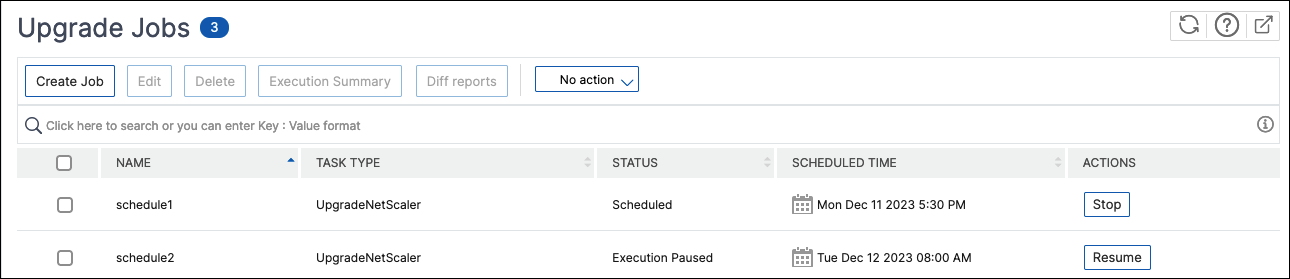
También puede pausar su trabajo de actualización programado.
Para usar esta función, vaya a Infraestructura > Trabajos de actualización, seleccione un trabajo de actualización programado existente y haga clic en Detener para pausar el trabajo. Para reanudar el trabajo de actualización programado, haga clic en Reanudar.
Nota:
Si la hora programada para el trabajo de actualización ha pasado después de que decidiera reanudarlo, debe crear el trabajo de actualización de nuevo.
Reintentar trabajos de actualización fallidos
-
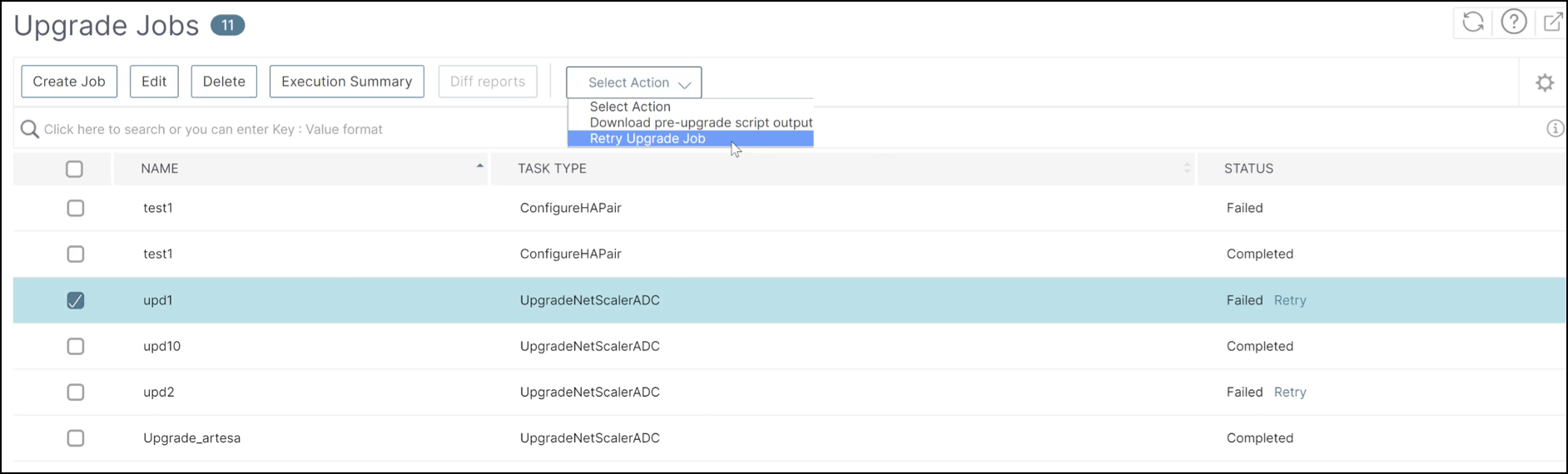
En Infraestructura > Trabajos de actualización, seleccione el trabajo de actualización fallido y haga clic en Reintentar. Alternativamente, también puede ir a Seleccionar acción > Reintentar trabajo de actualización para reintentar un trabajo fallido.
-
En Seleccionar instancia, especifique los siguientes detalles:
-
Nombre del trabajo - Introduzca un nombre para la actualización.
-
Seleccione las instancias de NetScaler que desea actualizar de la lista. Para eliminar cualquier instancia, haga clic en Eliminar.
Haga clic en Siguiente para iniciar el proceso de validación.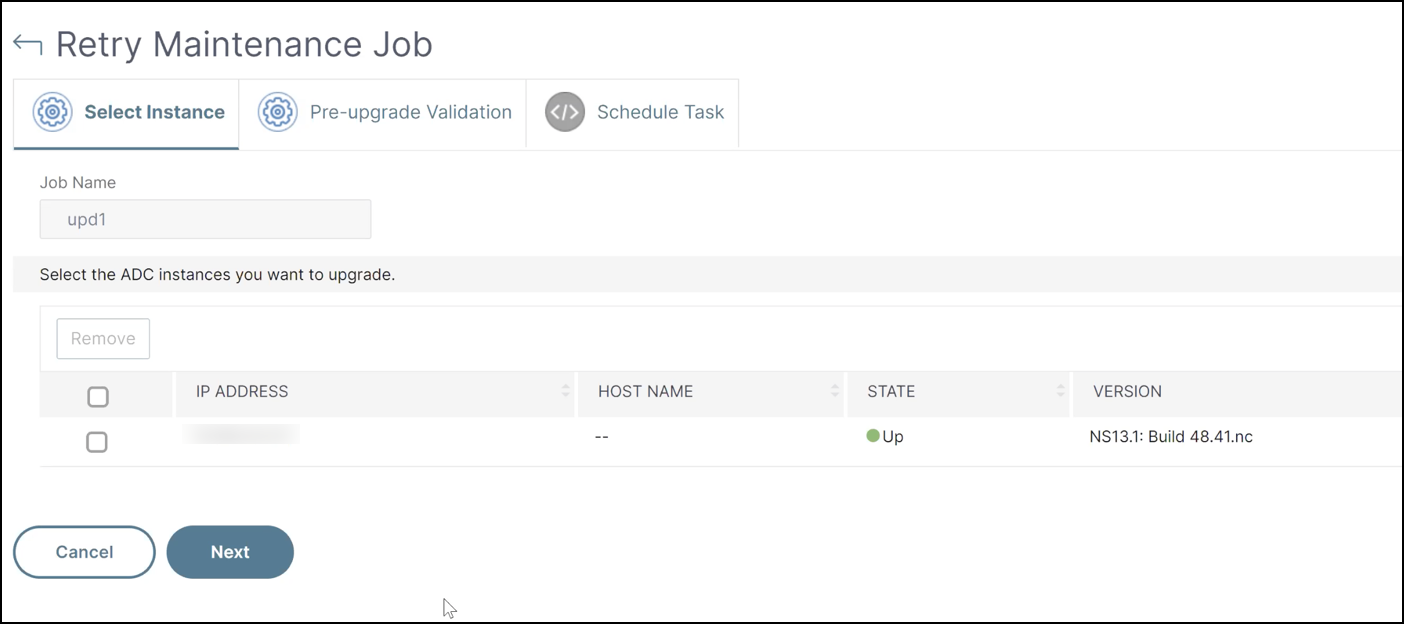
-
-
La pestaña Validación previa a la actualización muestra las siguientes secciones:
-
Instancias listas para la actualización. Puede continuar con la actualización de estas instancias.
-
Instancias bloqueadas para la actualización. Estas instancias de NetScaler están bloqueadas para la actualización debido a errores de validación previa a la actualización.Puede revisar, rectificar los errores y, a continuación, hacer clic en Mover a listo para actualizar para actualizarlos. Si se encuentra con espacio en disco insuficiente en una instancia, puede comprobar y limpiar el espacio en disco. Consulte, Limpiar el espacio en disco de NetScaler.
-
Comprobación de políticas: Si NetScaler Console encuentra políticas clásicas no compatibles, puede eliminar dichas políticas para crear un trabajo de actualización.
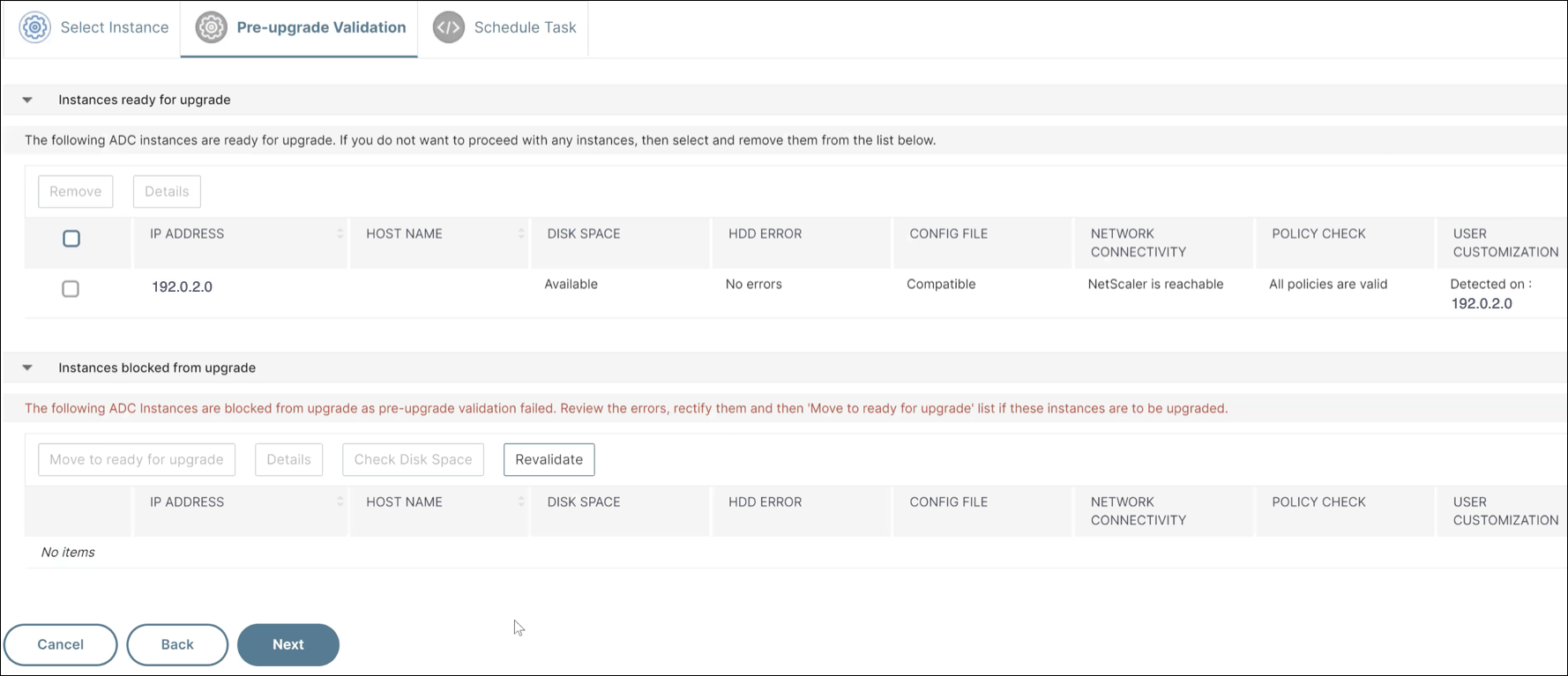 Haga clic en Siguiente.
 -
-
En Programar tarea, seleccione una de las siguientes opciones:
-
Actualizar ahora: El trabajo de actualización se ejecuta inmediatamente.
-
Programar más tarde: Seleccione esta opción para ejecutar este trabajo de actualización más tarde. Especifique la Fecha de ejecución y la Hora de inicio cuando desee actualizar las instancias.
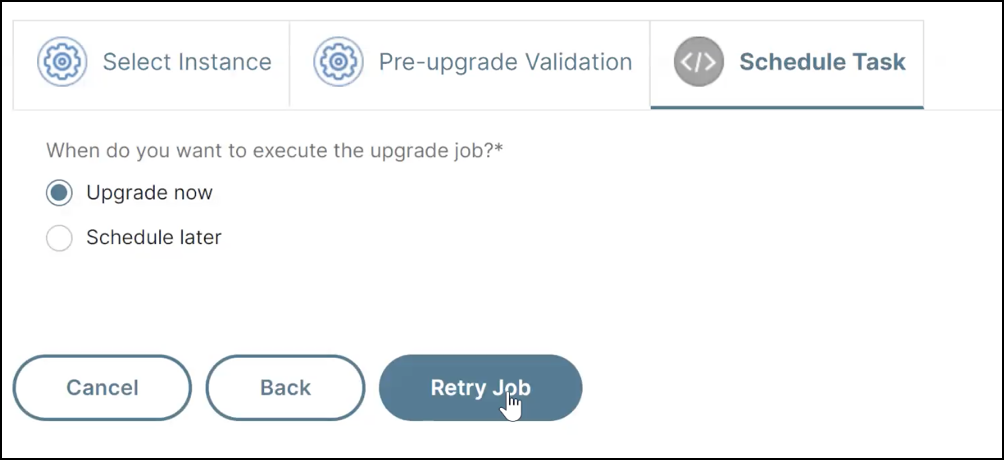 Haga clic en Reintentar.
 -
Limpiar el espacio en disco de NetScaler
Si se encuentra con el problema de espacio en disco insuficiente al actualizar una instancia de NetScaler, limpie el espacio en disco desde la propia GUI de NetScaler Console.
-
En la pestaña Validación previa a la actualización, la sección Instancias bloqueadas para la actualización muestra las instancias que fallaron la actualización debido a espacio en disco insuficiente. Seleccione la instancia que tiene el problema de espacio en disco.
-
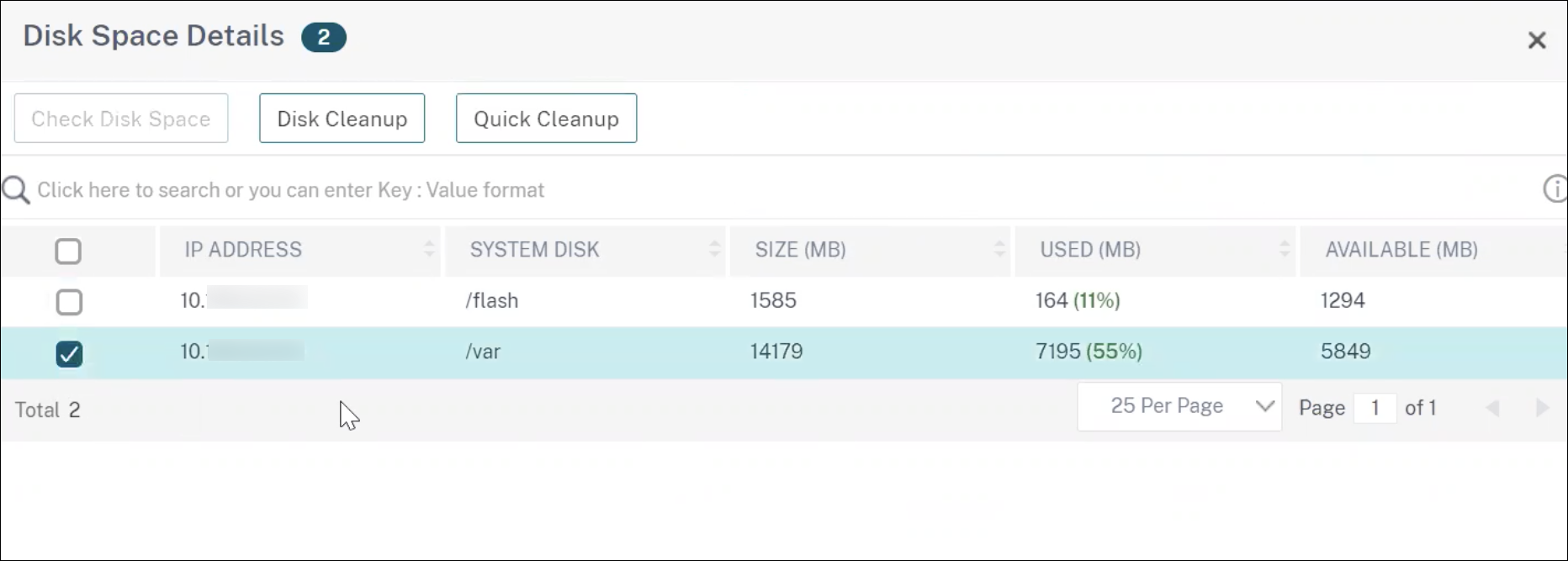
Haga clic en Comprobar espacio en disco.Aparece una página de Detalles del espacio en disco. Esta página muestra las instancias, la memoria utilizada y la memoria disponible.
-
En el panel Detalles del espacio en disco, seleccione la instancia que requiere limpieza y realice una de las siguientes acciones:
-
Limpieza de disco - Navegue a las carpetas o directorios requeridos y elimínelos para liberar espacio en disco.
-
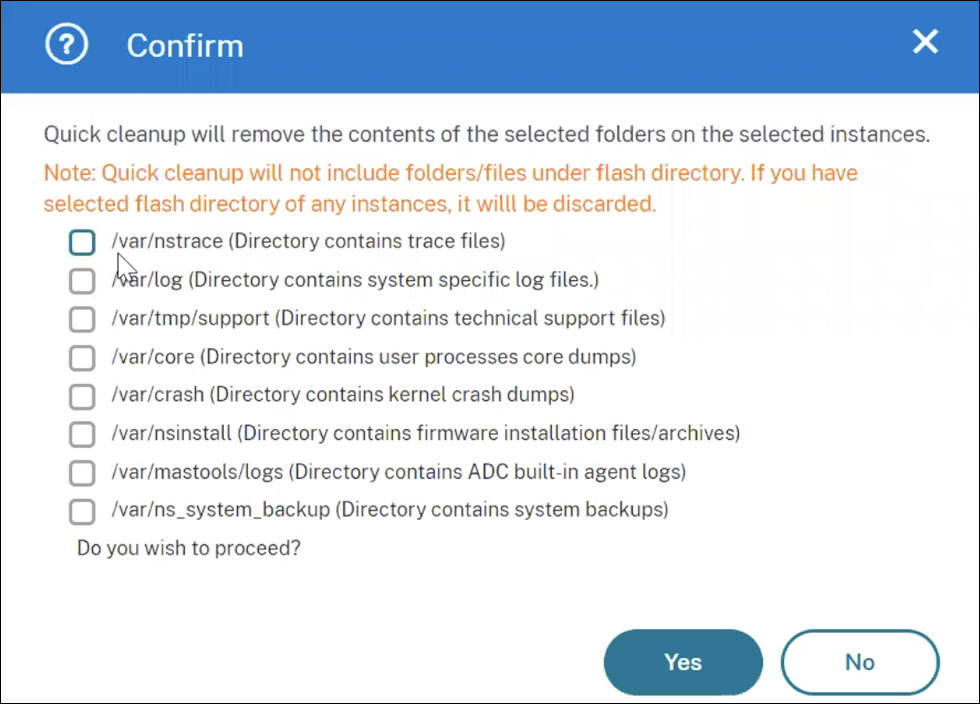
Limpieza rápida - Libere rápidamente espacio en disco eliminando varias carpetas. En el panel Confirmar que aparece, seleccione las carpetas que desea eliminar y haga clic en Sí.
-
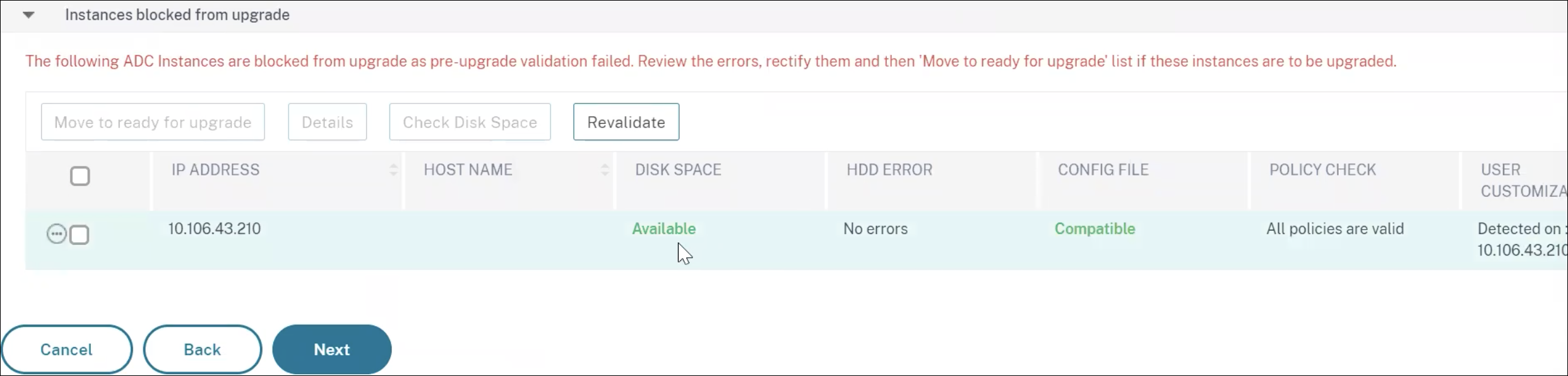
Después de liberar espacio en disco, puede verificar si hay suficiente espacio disponible para actualizar la instancia. En la sección Instancias bloqueadas para la actualización, haga clic en Revalidar.En el siguiente ejemplo, hay espacio en disco disponible. Ahora puede hacer clic en Mover a listo para actualizar para actualizar la instancia o hacer clic en Siguiente para continuar con el siguiente paso.
-
Programación de trabajos de actualización para un par de alta disponibilidad de NetScaler
La siguiente tabla enumera los diferentes escenarios de programación en la página Programar tarea y las opciones de actualización correspondientes disponibles en la página Crear trabajo:
| ¿Cuándo desea ejecutar el trabajo de actualización? | ¿Cuándo desea cargar la imagen de software en NetScaler? | ¿Cómo desea cargar la imagen de compilación en los nodos HA? |
|---|---|---|
| Actualizar ahora | No aplicable | Cargar en nodos primarios y secundarios (opción predeterminada) |
| Cargar solo en el nodo secundario | ||
| Programar para más tarde | Cargar en el momento de la ejecución (opción predeterminada) | Cargar en los nodos principal y secundario (opción predeterminada) |
| Cargar solo en el nodo secundario | ||
| Cargar ahora | No aplicable | |
| Programar para más tarde (cuando se selecciona Realizar una actualización en dos fases para los nodos en HA) | Cargar en el momento de la ejecución (opción predeterminada) | Cargar solo en el nodo secundario (opción predeterminada y única) |
| Cargar ahora | No aplicable |
Descargar un informe de diferencias combinado de un trabajo de actualización de NetScaler
Puede descargar un informe de diferencias de un trabajo de actualización de NetScaler si se especifican scripts personalizados. Un informe de diferencias contiene las diferencias entre los resultados de los scripts previos y posteriores a la actualización. Con este informe, puede determinar qué cambios se produjeron en la instancia de NetScaler después de la actualización.
Nota
El informe de diferencias se genera solo si especifica el mismo script en las etapas previas y posteriores a la actualización.
Para descargar un informe de diferencias de un trabajo de actualización, haga lo siguiente:
-
Vaya a Infraestructura > Trabajos de actualización.
-
Seleccione el trabajo de actualización para el que desea descargar un informe de diferencias.
-
Haga clic en Informes de diferencias.
-
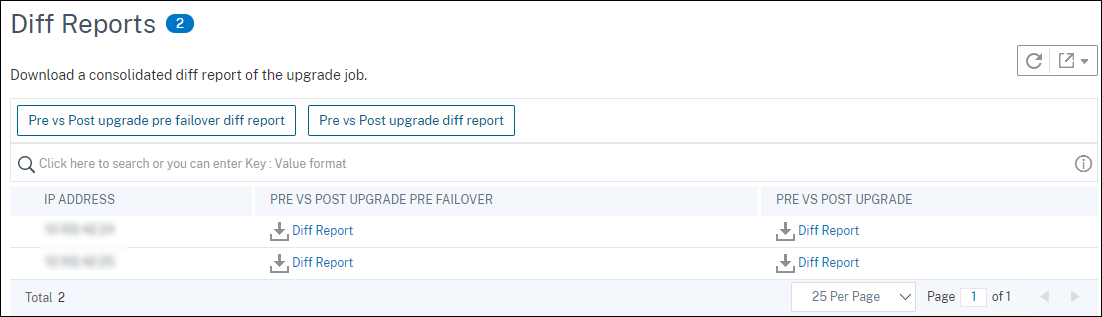
En Informes de diferencias, descargue un informe de diferencias consolidado del trabajo de actualización seleccionado.En esta página, puede descargar cualquiera de los siguientes informes de diferencias:
-
Informe de diferencias pre/post-actualización (previo a la conmutación por error)
-
Informe de diferencias pre/post-actualización
-