
NetScaler Console en Red Hat OpenShift Virtualization
Nota:
La compatibilidad para instalar NetScaler Console en Red Hat® OpenShift® Virtualization (RHOCPV) está disponible en la versión 14.1-72.xx y posteriores de NetScaler Console.
Puede implementar NetScaler® Console en Red Hat® OpenShift® Virtualization (RHOCPV) como una máquina virtual. Esto le permite administrar instancias de NetScaler en entornos basados en OpenShift.
Requisitos de hardware
| Componente | Requisitos mínimos |
|---|---|
| CPU | Mínimo 8 vCPU |
| Memoria (RAM) | Mínimo 32 GiB |
| Disco duro | Mínimo 120 GiB (disco de arranque) |
Nota:
Los requisitos de hardware se aplican a la máquina virtual de NetScaler Console implementada en RHOCPV. Los valores se basan en el tipo de instancia recomendado de uso general (serie U – 2xlarge) utilizado durante la implementación. Asegúrese de que los nodos de su clúster RHOCPV tengan capacidad suficiente para ejecutar la máquina virtual de NetScaler Console según estos requisitos.
Requisitos previos
Requisitos de la plataforma
-
Clúster de RHOCPV (OpenShift Virtualization) implementado
-
Acceso a la consola web de OpenShift o a la CLI (oc)
-
KubeVirt habilitado
Nota:
Para NetScaler implementado en RHOCPV, la versión mínima admitida es 14.1–66.64. Para obtener más información, consulte la instancia de NetScaler VPX en Red Hat OpenShift® Virtualization (RHOCPV).
Arquitectura de implementación
-
NetScaler Console se ejecuta como una máquina virtual en RHOCPV
-
NetScaler Agent se puede implementar en RHOCPV
Instalar NetScaler Console en Red Hat OpenShift Virtualization
Realice los siguientes pasos para instalar NetScaler Console en RHOCPV.
Paso 1: Preparar el entorno
-
Asegúrese de que su clúster de RHOCPV esté en funcionamiento.
-
verificar que tiene acceso de administrador para crear las máquinas virtuales.
-
Asegúrese de que tiene el operador de virtualización habilitado para crear y administrar máquinas virtuales.
Paso 2: Descargue el archivo de configuración de NetScaler Console
Para descargar el archivo de configuración de NetScaler Console:
-
Inicie sesión en la página
<https://www.citrix.com/downloads>. -
Seleccione NetScaler Console de la lista de productos.
-
En Release 14.1, seleccione la compilación 14.1-72.x o posterior. Se muestra la página de la compilación seleccionada.
-
En la lista Jump to Download, seleccione NetScaler Console/NetScaler Console Agent image for KVM, 14.1 Build 72.57.
-
Haga clic en Download File, acepte el EULA y descargue el archivo de imagen comprimido en cualquier carpeta de su máquina local.
Paso 3: Cargue la imagen en el volumen de arranque de RHOCPV
-
Inicie sesión en su consola de Red Hat OpenShift.
-
En el panel, vaya a Virtualization > Bootable Volumes.
-
Haga clic en Add volume en la esquina superior derecha y seleccione with form para añadir un volumen de arranque al clúster.
-
En el campo Upload PVC image, cargue el archivo de imagen de NetScaler Console/Agent con la extensión
.qcow2. -
Especifique un Volume name y seleccione el Storage disponible.
-
Especifique el campo Volume metadata Preference como legacy.
-
Haga clic en Guardar.
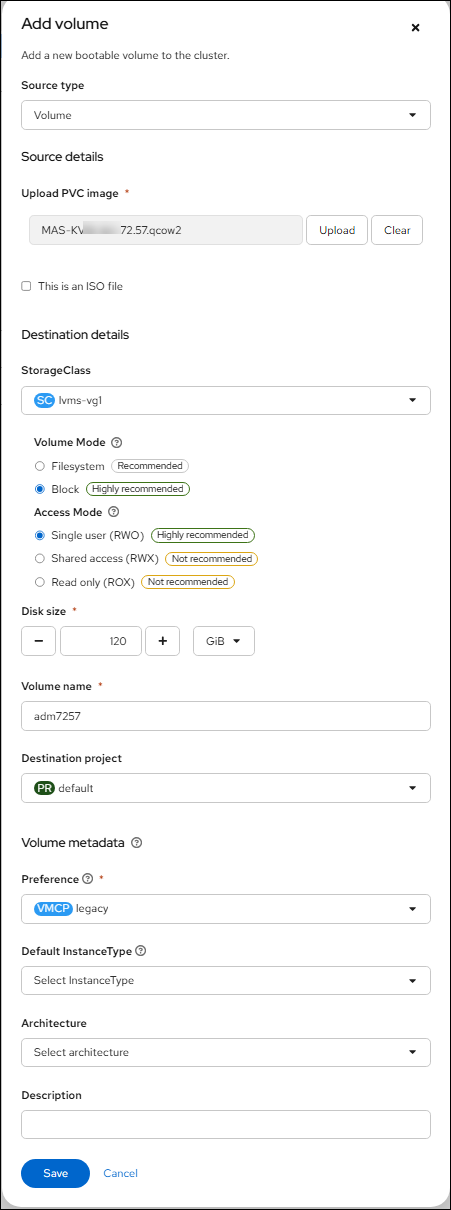
Paso 4: Crear la máquina virtual
Para crear una máquina virtual a partir de un tipo de instancia:
-
Vaya a Virtualización > Máquinas virtuales y haga clic en Crear.
-
Seleccione la ficha Tipos de instancia.
-
Seleccione el volumen de arranque que creó en el paso 3.
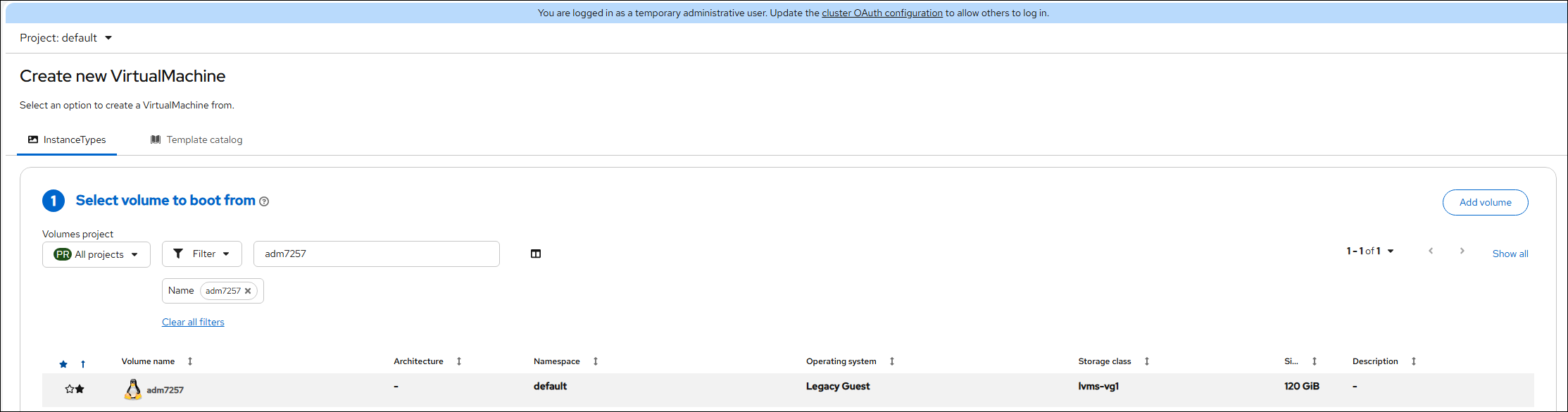
-
Seleccione un tipo de instancia que coincida con las especificaciones de hardware de la máquina virtual para su modelo de NetScaler Console. Para obtener más información, consulte Requisitos de hardware.
-
Introduzca un nombre para la máquina virtual.
-
Haga clic en Personalizar máquina virtual.
-
Desconecte el disco predeterminado (aquí
cloudinitdesk) si está presente y conserve el disco de arranque de 120 GB.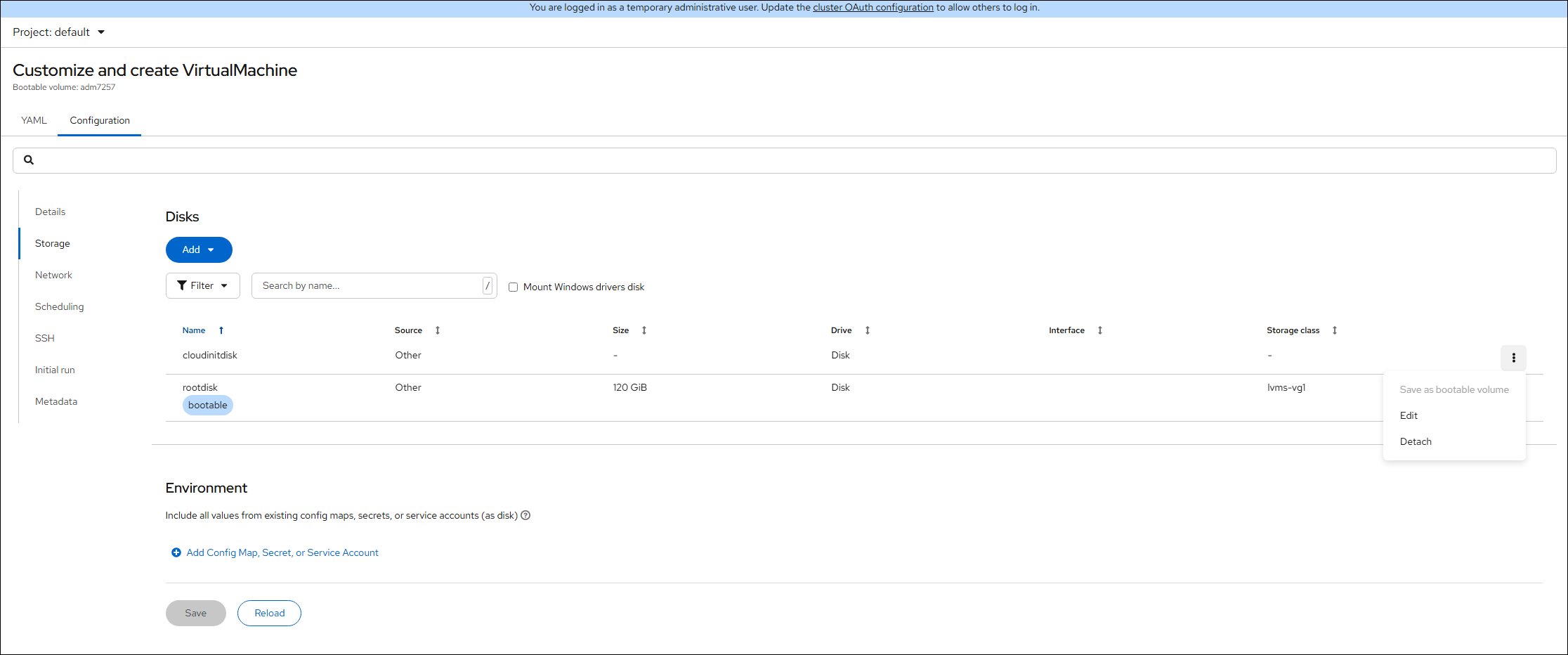
-
En la sección Red, seleccione
virtiocomo modelo de interfaz y, a continuación, elija la red requerida de la lista.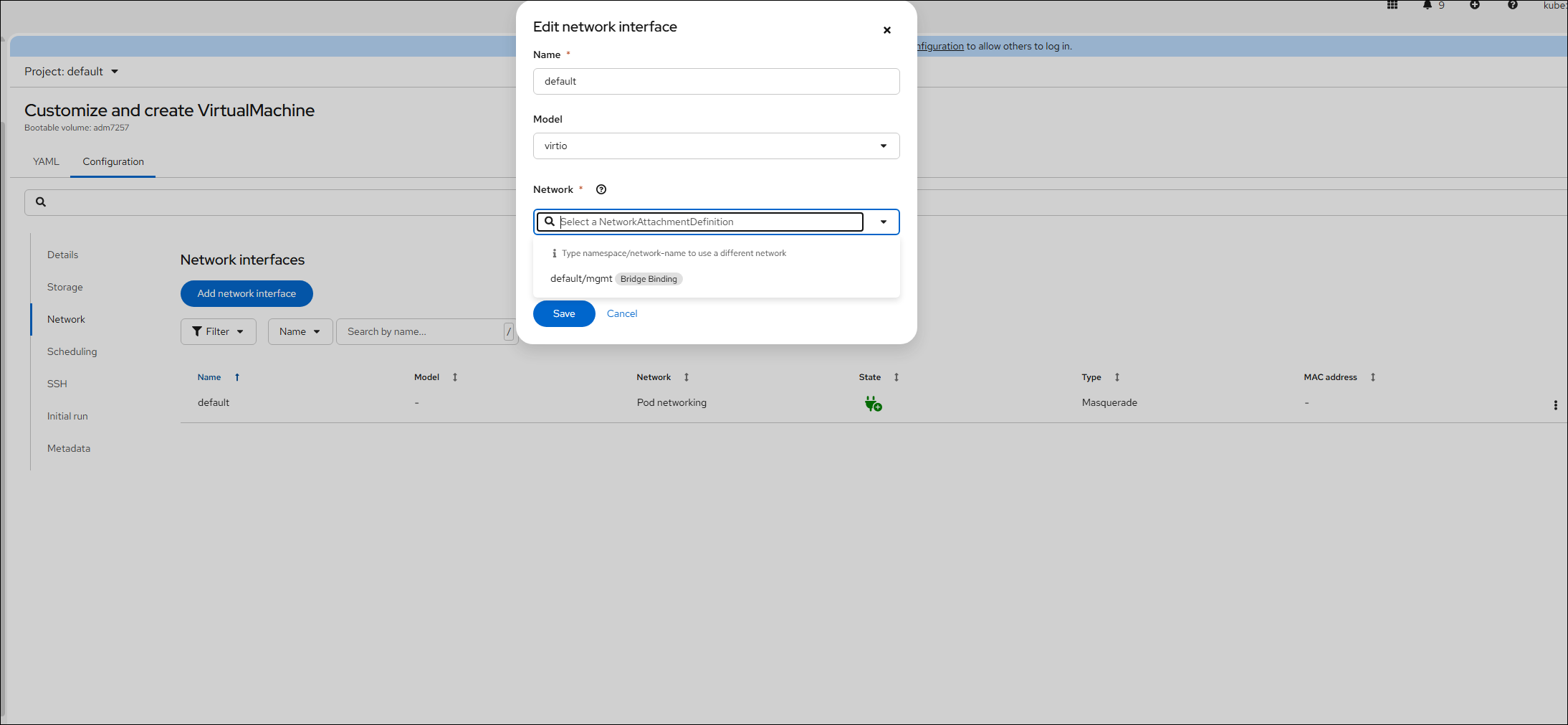
-
Haga clic en Crear máquina virtual.
Paso 5. Iniciar la máquina virtual
Inicie la máquina virtual y verificar que alcanza el estado de ejecución.
Paso 6. Acceder a NetScaler Console
Acceda a NetScaler Console mediante la siguiente URL:
https://<console-ip-address>