
Licencias
NetScaler Console requiere una licencia verificada de NetScaler para administrar y supervisar las instancias de NetScaler, cuando las instancias se detectan a través del protocolo
https.
NetScaler Console admite las siguientes ediciones de licencia. Póngase en contacto con su representante de ventas o socio de NetScaler para adquirir una licencia de NetScaler Console.
Edición Express – Puede administrar y supervisar cualquier número de instancias con la licencia de la edición Express. De forma predeterminada, se aplica la licencia de la edición Express.
Edición Advanced - Permite administrar las aplicaciones detectadas y ver análisis de los servidores virtuales adquiridos junto con los servidores virtuales gratuitos.
Puntos a tener en cuenta:
-
Para la compilación 13.1-9.x o anterior, puede administrar hasta 30 aplicaciones o servidores virtuales detectados y ver análisis. Más allá de las 30 aplicaciones detectadas o los 30 servidores virtuales, debe comprar y aplicar una licencia Advanced. Por ejemplo, si compra 100 licencias de servidor virtual, tiene derecho a usar hasta 130 licencias de servidor virtual.
-
Para la compilación 13.1-12.x o posterior, puede administrar hasta dos aplicaciones o servidores virtuales detectados y ver análisis. Más allá de las dos aplicaciones detectadas o los dos servidores virtuales, debe comprar y aplicar una licencia Advanced. Por ejemplo, si compra 100 licencias de servidor virtual, tiene derecho a usar hasta 102 licencias de servidor virtual.
Después de la actualización a compilaciones de 13.1-12.x hasta 14.1-17.x:
-
Todos los servidores virtuales gratuitos predeterminados de Express permanecen funcionales durante 30 días. Puede seleccionar los dos servidores virtuales y aplicar las dos licencias predeterminadas en un plazo de 30 días. Si no se realiza ninguna acción de usuario 30 días después de la actualización, NetScaler Console aplica aleatoriamente la licencia a dos servidores virtuales y anula la licencia de los servidores virtuales restantes. Debe comprar y aplicar nuevas licencias Advanced para habilitar estos servidores virtuales.
-
Después de la actualización, los siguientes son los cambios en el comportamiento de NetScaler Console:
-
NetScaler Console concede 30 días adicionales para realizar la acción requerida.
-
Dentro del período de 30 días, la asignación de nuevos servidores virtuales para los 30 servidores virtuales gratuitos de Express está bloqueada.
-
Por ejemplo, si el número de licencias de servidor virtual disponibles antes de actualizar a 12.x era 30 y solo se usaban 20 servidores virtuales con licencia, solo se le permite usar los 20 servidores virtuales y no se le permite licenciar los 10 servidores virtuales restantes en el período de 30 días.
-
-
Sin embargo, dentro del período de 30 días, como administrador, aún puede aplicar licencias Advanced de NetScaler Console y asignar nuevos servidores virtuales.
-
La siguiente tabla proporciona los detalles de las licencias:
| Funciones | Opciones | Edición Express | Edición Advance | Licencia de NetScaler |
|---|---|---|---|---|
| Aplicaciones | Panel de aplicaciones | Hasta dos servidores virtuales. | Con derecho a todas las licencias de servidor virtual adquiridas y dos servidores virtuales adicionales. | La información relacionada con NetScaler Web App Firewall en el Panel de aplicaciones requiere una licencia Premium (o) Advanced con App Firewall. |
| Web Insight | Hasta dos servidores virtuales. | Con derecho a todas las licencias de servidor virtual adquiridas y dos servidores virtuales adicionales. | N/A | |
| Gráfico de servicios | Hasta dos servidores virtuales. | Con derecho a todas las licencias de servidor virtual compradas y dos servidores virtuales adicionales. | NA | |
| Configuración > StyleBooks | Ilimitado | Ilimitado | NA | |
| Seguridad | Panel de seguridad | Hasta dos servidores virtuales. | Con derecho a todas las licencias de servidor virtual compradas y dos servidores virtuales adicionales. | La información relacionada con NetScaler Web App Firewall en el Panel de seguridad requiere una licencia Premium (o) Advanced con App Firewall. |
| Infracciones de seguridad | Hasta dos servidores virtuales. | Con derecho a todas las licencias de servidor virtual compradas y dos servidores virtuales adicionales. | Premium (o) Advanced con licencia de App Firewall | |
| Usuarios y puntos finales | Hasta dos servidores virtuales. | Con derecho a todas las licencias de servidor virtual compradas y dos servidores virtuales adicionales. | NA | |
| Gateway | HDX Insight | Hasta dos servidores virtuales. | Con derecho a todas las licencias de servidor virtual compradas y dos servidores virtuales adicionales. | Advanced (informes < 1 hora) Premium (informes = Ilimitado) |
| Gateway Insight | Hasta dos servidores virtuales. | Con derecho a todas las licencias de servidor virtual compradas y dos servidores virtuales adicionales. | Advanced (informes < 1 hora) Premium (informes = Ilimitado) | |
| Infraestructura | Análisis de infraestructura | Ilimitado | Ilimitado | NA |
| Instancias | Ilimitado | Ilimitado | NA | |
| Panel de control SSL | Ilimitado | Ilimitado | NA | |
| Eventos | Ilimitado | Ilimitado | NA | |
| Funciones de red | Ilimitado | Ilimitado | NA | |
| Informes de red | Ilimitado | Ilimitado | NA | |
| Licencias agrupadas | Ilimitado | Ilimitado | NA | |
| Configuración > Trabajos de configuración, Plantillas de configuración y Asesoramiento de configuración | Ilimitado | Ilimitado | NA | |
| Trabajos de actualización | Ilimitado | Ilimitado | NA | |
| Orquestación | Ilimitado | Ilimitado | NA | |
| Configuración | RBAC y autenticación externa (nivel de instancia) | Ilimitado | Ilimitado | No aplicable |
| RBAC y autenticación externa | Ilimitado | Ilimitado | No aplicable |
*Para la integración de Citrix Director con el soporte de NetScaler Console, Citrix Director debe tener una licencia Premium.
Hay licencias para más servidores virtuales disponibles en paquetes de 10 servidores virtuales. Puede obtener una licencia válida y agregarla a los servidores de NetScaler Console a través de la GUI de NetScaler Console.
Alta disponibilidad
El servidor de NetScaler Console puede contener licencias VIP, CICO y de capacidad agrupada. Cuando las licencias se emiten a un servidor de NetScaler Console, estas se vinculan al ID de host del servidor. La asignación de licencias a un servidor de NetScaler Console diferente está restringida.
Si configura un par de alta disponibilidad de NetScaler Console como servidor de licencias, los servidores principal y secundario deben tener los mismos archivos de licencia. Por lo tanto, en la implementación de alta disponibilidad de NetScaler Console, NetScaler Console admite la asignación de los mismos archivos de licencia a ambos servidores.
Nota
-
Si ha instalado NetScaler Console versión 12.1-49.x o anterior, tiene 30 días para mantener las licencias en el nodo secundario. Después de 30 días, debe ponerse en contacto con Citrix para volver a alojar la licencia original.
-
En la versión 12.1-50.x y posteriores, la licencia de NetScaler Console se sincroniza automáticamente con el nodo secundario.
-
Las licencias agrupadas se sincronizan automáticamente con el nodo secundario en la versión 12.1-50.x y posteriores.
¿Cómo se sincronizan las licencias entre los nodos de alta disponibilidad de NetScaler Console?
Siempre que se produce una conmutación por error, el servidor secundario asume el rol de servidor principal. El ID de host real del servidor principal se configura como el ID de host virtual del nuevo servidor principal. Los archivos de licencia reconocen el nuevo servidor principal mediante el ID de host virtual.
-
ID de host real - Este ID se genera a partir de una dirección MAC del servidor NetScaler Console. Cada implementación independiente de NetScaler Console tiene un ID de host único.
-
ID de host virtual - Este ID se genera automáticamente durante la implementación de alta disponibilidad. El ID de host real de un servidor principal de NetScaler Console se utiliza como ID de host virtual del servidor secundario. Este ID se almacena en la base de datos de NetScaler Console en un formato cifrado y cualquier modificación de este ID está restringida. Se prefiere el ID de host virtual al ID de host real.
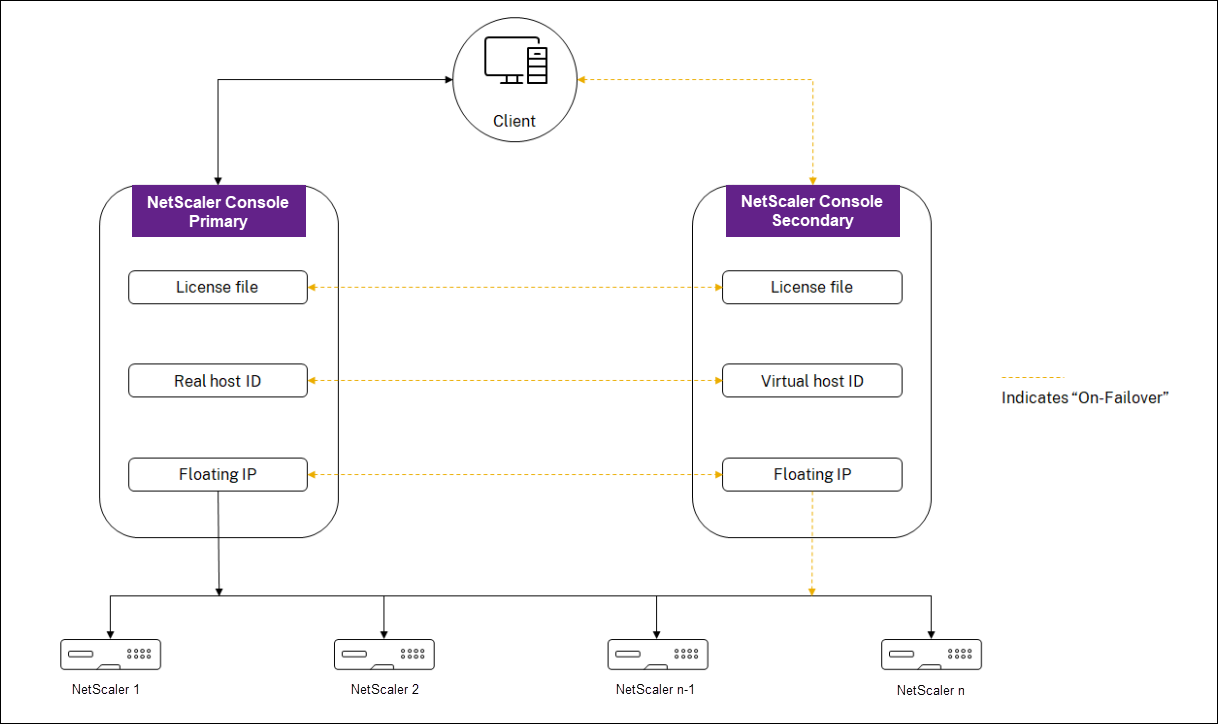
Supongamos que el Nodo-1 es el servidor principal y el Nodo-2 es el servidor secundario. El ID de host virtual del Nodo-1 se sincroniza con el Nodo-2.
-
Los archivos de licencia disponibles en el Nodo-1 se sincronizan con el Nodo-2.
-
Cualquier nuevo archivo de licencia en el Nodo-1 se sincroniza con el Nodo-2 periódicamente.
-
NetScaler Console garantiza que el servidor de licencias se ejecute solo en el Nodo-1 para evitar duplicar la capacidad de licencias.
-
Las instancias de NetScaler obtienen licencias del Nodo-1 mediante la dirección IP flotante.
Las licencias están bloqueadas para las instancias de NetScaler. Para obtener licencias de NetScaler Console HA, las instancias requieren la dirección IP específica de NetScaler. Cuando se aplican licencias en un servidor principal que se encargará de las licencias, se aplican a todas las licencias futuras de esa instancia. Solo puede eliminar licencias del servidor en el que las haya instalado.
Orquestación
El módulo de orquestación es independiente de las licencias y siempre está disponible.
Actualizar las licencias del servidor virtual
Puede actualizar las licencias en NetScaler Console para supervisar y administrar más servidores virtuales alojados en NetScaler.
Para actualizar sus licencias de NetScaler:
-
Inicie sesión en NetScaler Console con las credenciales de administrador.
-
Vaya a Infraestructura > Licencias agrupadas.
-
Vaya a Archivos de licencia y seleccione una de las siguientes opciones:
-
Cargar archivos de licencia desde un equipo local. Si ya hay una licencia en su equipo local, haga clic en Examinar y seleccione el archivo de licencia (.lic) que desea usar para asignar sus licencias. Haga clic en Finalizar.
-
Usar código de activación de licencia. Citrix le envía por correo electrónico el código de acceso de la licencia que compró. Introduzca el código de acceso de la licencia en el cuadro de texto y, a continuación, haga clic en Obtener licencias.
NotaSi selecciona esta opción, NetScaler Console debe estar conectado a Internet o debe haber un servidor proxy disponible.
-
-
Puede agregar más licencias desde la página Configuración de licencias en cualquier momento.

Verificación
Puede verificar las licencias instaladas en NetScaler Console si va a Configuración > Configuración de licencias y análisis.

Administrar servidores virtuales
Puede seleccionar los servidores virtuales o los servidores virtuales de terceros que desea administrar y supervisar a través de NetScaler Console.
Puntos a tener en cuenta
-
Por defecto, NetScaler Console asigna licencias automáticamente a los servidores virtuales de forma aleatoria después de cada ciclo de sondeo del servidor virtual.
-
Si el número total de servidores virtuales detectados en su NetScaler Console es inferior al número de licencias de servidor virtual instaladas, NetScaler Console, por defecto, asigna licencias a todos los servidores virtuales.
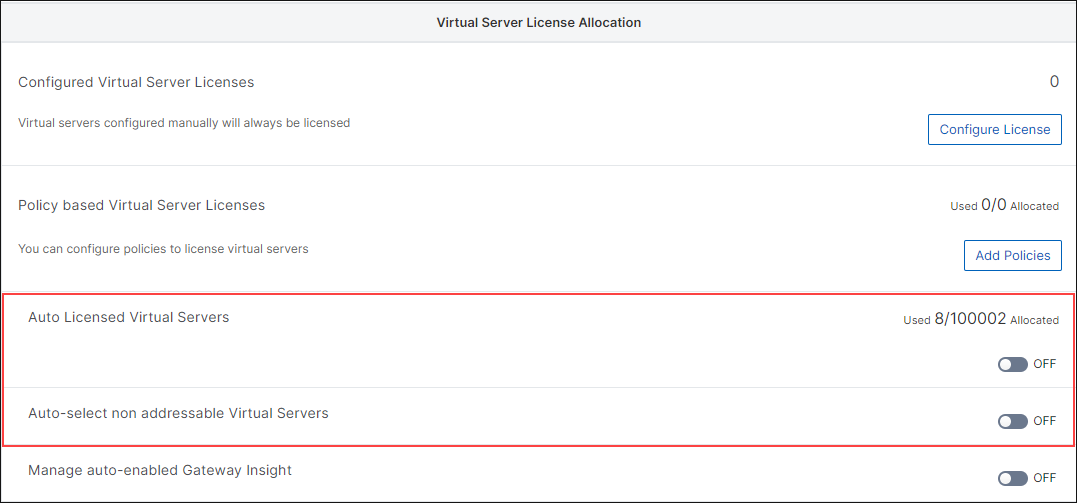
Para seleccionar los servidores virtuales manualmente, o para restringir la asignación de licencias a un número limitado de servidores virtuales, primero debe deshabilitar la asignación automática de licencias a los servidores virtuales y luego seleccionar los servidores virtuales que desea administrar.
Deshabilitar la asignación automática de licencias a los servidores virtuales
-
Vaya a Settings > Licensing & Analytics Configuration.El panel muestra las licencias de servidor virtual disponibles, los servidores virtuales administrados junto con el tipo de servidor virtual y la información de caducidad de la licencia.
-
En Virtual Server License Allocation, deshabilite Auto Licensed Virtual Servers y Auto-select non addressable Virtual Servers.
Seleccionar servidores virtuales de terceros para la asignación de licencias
-
Vaya a Settings > Licensing & Analytics Configuration.El panel muestra las licencias de servidor virtual disponibles, los servidores virtuales administrados junto con el tipo de servidor virtual y la información de caducidad de la licencia.
-
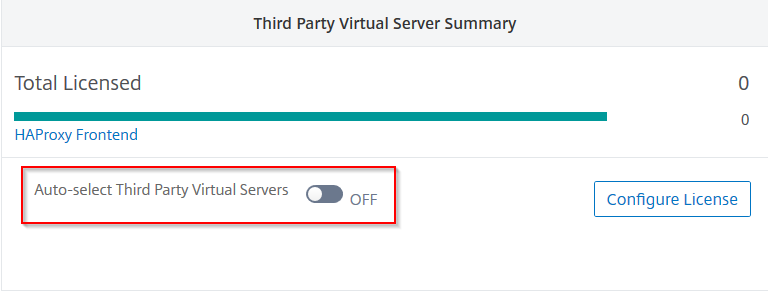
En Third Party Virtual Server Summary, deshabilite Auto-select Third Party Virtual Servers.
Aplicar licencias de servidor virtual manualmente
Puede aplicar licencias manualmente a un servidor virtual individual.
-
En Asignación de licencias de servidor virtual, seleccione Configurar licencias.Se muestra la página Todos los servidores virtuales.
-
Filtre los servidores virtuales sin licencia utilizando la propiedad:
Licensed: No. -
Seleccione el servidor virtual al que desea aplicar la licencia.
-
Haga clic en Licencia.
Configurar licencias de servidor virtual basadas en políticas
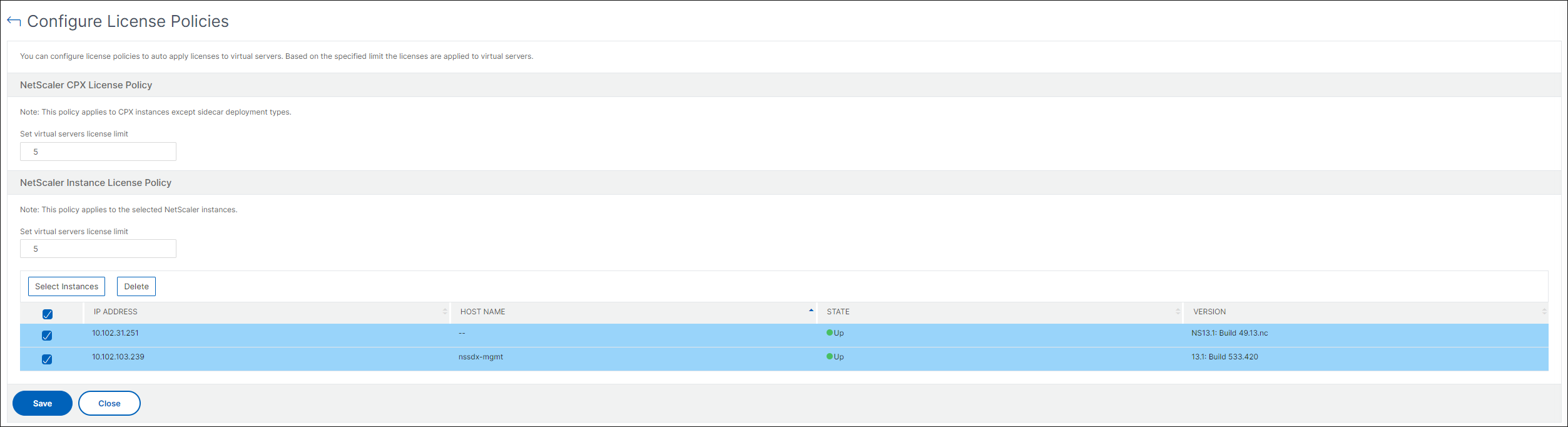
Puede configurar una política para aplicar licencias a los servidores virtuales. Esta política controla el número de servidores virtuales a los que desea aplicar licencias automáticamente. También aplica licencias solo a los servidores virtuales de las instancias seleccionadas.
Haga clic en Editar políticas y podrá especificar lo siguiente:
-
Establezca el límite de servidores virtuales en las instancias CPX por separado para aplicar licencias. NetScaler Console aplica licencias a los servidores virtuales en instancias CPX hasta un límite especificado.ImportanteEste límite se aplica a las instancias CPX, excepto a los tipos de implementación sidecar.Para ver las instancias CPX de los tipos de implementación sidecar, filtre los servidores virtuales utilizando la propiedad:
License Type: Freely Managed. -
Establezca el límite de servidores virtuales en las instancias NetScaler seleccionadas (MPX/VPX/BLX) para aplicar licencias. NetScaler Console aplica licencias a los servidores virtuales en instancias NetScaler hasta un límite especificado.
-
Seleccione las instancias NetScaler prioritarias para aplicar licencias de servidor virtual. Por lo tanto, NetScaler Console solo puede aplicar licencias a los servidores virtuales de las instancias seleccionadas.
Ver los servidores virtuales con licencia
Una vez que las licencias se aplican a los servidores virtuales, puede ver los servidores virtuales con licencia o los servidores virtuales de terceros.
-
Vaya a Configuración > Configuración de licencias y análisis.
-
Haga clic en el tipo de servidor virtual en la sección Total con licencia del Resumen de licencias de servidores virtuales.
Configurar la compatibilidad con licencias automáticas para servidores virtuales no direccionables
NetScaler Console, de forma predeterminada, no aplica automáticamente licencias a los servidores virtuales no direccionables. Para licenciar servidores virtuales no direccionables, debe deshabilitar la opción de licencia automática y seleccionar manualmente los servidores virtuales no direccionables. Esto aumenta su esfuerzo para seleccionar manualmente los servidores no direccionables inicialmente cuando aplica las licencias. También debe seleccionar manualmente los nuevos servidores virtuales no direccionables cada vez que se agregan a su red.
NetScaler Console proporciona una opción en Asignación de licencias de servidor virtual. Si habilita la opción Seleccionar automáticamente servidores virtuales no direccionables, las licencias se aplican automáticamente a los servidores virtuales no direccionables.
Nota
-
NetScaler Console, de forma predeterminada, sigue sin seleccionar automáticamente los servidores virtuales no direccionables para la concesión de licencias.
-
El análisis de aplicaciones (Panel de aplicaciones) es el único análisis actualmente compatible con los servidores virtuales no direccionables con licencia.