
Directivas y perfiles de preautenticación
Importante:
El análisis de puntos finales (Endpoint Analysis) está diseñado para analizar el dispositivo del usuario según criterios de cumplimiento predeterminados y no aplica ni valida la seguridad de los dispositivos de usuario final. Se recomienda utilizar sistemas de seguridad de puntos finales para proteger los dispositivos de ataques de administradores locales.
Puede configurar NetScaler Gateway para comprobar los dispositivos de un usuario antes de que se autentiquen en NetScaler Gateway. Esto se puede utilizar para restringir el acceso si el dispositivo del usuario no cumple los requisitos de su organización. Las comprobaciones de dispositivos se pueden implementar mediante directivas individuales específicas de un servidor virtual o globalmente, como se describe en los dos procedimientos siguientes.
Las directivas de preautenticación constan de un perfil y una expresión. Se configura el perfil para usar una expresión que permita o deniegue la ejecución de un proceso en el dispositivo del usuario. Por ejemplo, el archivo de texto clienttext.txt se está ejecutando en el dispositivo del usuario. Cuando el usuario inicia sesión en NetScaler Gateway, puede permitir o denegar el acceso según si el archivo de texto se está ejecutando. Si no desea permitir que los usuarios inicien sesión cuando el proceso se está ejecutando, puede configurar un perfil de preautenticación para detener el proceso antes de que los usuarios inicien sesión.
Puede configurar los siguientes ajustes para las directivas de preautenticación:
-
Expresión. Incluye los siguientes ajustes para ayudarle a crear expresiones:
-
Expresión. Muestra todas las expresiones.
-
Coincidir con cualquier expresión. Configura la directiva para que coincida con cualquiera de las expresiones presentes en la lista de expresiones seleccionadas.
-
Coincidir con todas las expresiones. Configura la directiva para que coincida con todas las expresiones presentes en la lista de expresiones seleccionadas.
-
Expresiones tabulares. Crea una expresión compuesta con las expresiones existentes mediante los operadores
OR (||) or AND (&&). -
Forma libre avanzada. Crea expresiones compuestas personalizadas utilizando los nombres de las expresiones y los operadores
OR (||) and AND (&&). Elija solo las expresiones que necesite y omita otras expresiones de la lista de expresiones seleccionadas. -
Agregar. Crea una expresión.
-
Modificar. Modifica una expresión existente.
-
Eliminar. Elimina la expresión seleccionada de la lista de expresiones compuestas.
-
Expresiones con nombre. Seleccione una expresión con nombre configurada. Puede seleccionar expresiones con nombre del menú de expresiones ya presentes en NetScaler Gateway.
-
Agregar expresión. Agrega la expresión con nombre seleccionada a la directiva.
-
Reemplazar expresión. Reemplaza la expresión con nombre seleccionada en la directiva.
-
Vista previa de la expresión. Muestra la cadena detallada que está configurada en NetScaler Gateway cuando selecciona una expresión con nombre.
-
Configurar perfil de preautenticación
Para configurar un perfil de preautenticación globalmente mediante la GUI
-
En la ficha Configuración, haga clic en NetScaler Gateway y, a continuación, en Configuración global.
-
En el panel de detalles, en Configuración, haga clic en Cambiar configuración de preautenticación.
-
En el cuadro de diálogo Configuración global de preautenticación, configure los siguientes parámetros:
-
En Acción, seleccione Permitir o Denegar.Deniega o permite a los usuarios iniciar sesión después de que se realice el análisis de puntos finales.
-
En Procesos que se van a cancelar, introduzca el proceso.Esto especifica los procesos que el complemento de análisis de puntos finales debe detener.
-
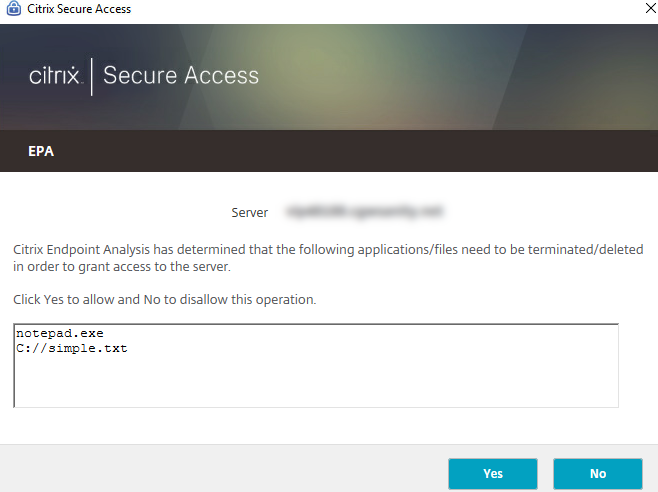
En Archivos que se van a eliminar, introduzca el nombre del archivo.Esto especifica los archivos que el complemento de análisis de puntos finales debe eliminar. Cuando se elimina o cancela un proceso, se muestra una notificación a los usuarios finales.
-
-
En Expresión, puede dejar la expresión ns_true o crear una expresión para una aplicación específica, como un antivirus o software de seguridad, y luego hacer clic en Aceptar.
Para configurar un perfil de preautenticación mediante la GUI
-
Vaya a NetScaler Gateway > Directivas > Autenticación/Autorización y, a continuación, haga clic en EPA de preautenticación.
-
En el panel de detalles, en la ficha Perfiles, haga clic en Agregar.
-
En Nombre, escriba el nombre de la aplicación que se va a comprobar.
-
En Acción, seleccione PERMITIR o DENEGAR.
-
En Procesos que se van a cancelar, escriba el nombre del proceso que se va a detener.
-
En Archivos que se van a eliminar, escriba el nombre del archivo que se va a eliminar, como c:\clientext.txt, haga clic en Crear y, a continuación, haga clic en Cerrar.Esto especifica los archivos que el complemento de Endpoint Analysis debe eliminar. Al eliminar o cancelar un proceso, se muestra una notificación a los usuarios finales.
Si utiliza la GUI para configurar un perfil de preautenticación, a continuación, cree la directiva de preautenticación haciendo clic en Agregar en la ficha Directivas. En el cuadro de diálogo Crear directiva de preautenticación, seleccione el perfil en el menú Perfil de solicitud.
Agregar una expresión preconfigurada a una directiva de preautenticación
NetScaler Gateway incluye expresiones preconfiguradas, denominadas expresiones con nombre. Al configurar una directiva, puede usar una expresión con nombre para la directiva. Por ejemplo, desea que la directiva de preautenticación compruebe Symantec antivirus 10 con definiciones de virus actualizadas. Cree una directiva de preautenticación y agregue la expresión como se describe en el siguiente procedimiento.
Al crear una directiva de preautenticación o de sesión, puede crear la expresión al crear la directiva. A continuación, puede aplicar la directiva, con la expresión, a servidores virtuales o globalmente.
El siguiente procedimiento describe cómo añadir una expresión antivirus preconfigurada a una política mediante la utilidad de configuración.
Añadir una expresión con nombre a una política de preautenticación
-
Vaya a NetScaler Gateway > Directivas > Autenticación/Autorización y, a continuación, haga clic en EPA de preautenticación.
-
En el panel de detalles, seleccione una política y, a continuación, haga clic en Abrir.
-
Junto a Expresiones con nombre, seleccione Antivirus, seleccione el producto antivirus de la lista.
-
Haga clic en Agregar expresión, haga clic en Crear y, a continuación, haga clic en Cerrar.
Configurar expresiones personalizadas
Una expresión personalizada es una que se crea dentro de la política. Al crear una expresión, se configuran los parámetros para la expresión.
También puede crear expresiones personalizadas para hacer referencia a cadenas de uso común. Esto facilita el proceso de configuración de las políticas de preautenticación y también el mantenimiento de las expresiones configuradas.
Por ejemplo, desea crear una expresión personalizada para Symantec Antivirus 10 y asegurarse de que las definiciones de virus no tengan más de tres días. Cree una política y, a continuación, configure la expresión para especificar las definiciones de virus.
El siguiente procedimiento muestra cómo crear una expresión en una política de preautenticación. Puede utilizar los mismos pasos en una política de sesión.
Crear una política de preautenticación y una expresión personalizada
-
Vaya a NetScaler Gateway > Directivas > Autenticación/Autorización y, a continuación, haga clic en EPA de preautenticación.
-
En el panel de detalles, haga clic en Agregar.
-
En Nombre, escriba un nombre para la política.
-
Junto a Perfil de solicitud, haga clic en Nuevo.
-
En el cuadro de diálogo Crear perfil de autenticación, en Nombre, escriba un nombre para el perfil y en Acción, seleccione Permitir y, a continuación, haga clic en Crear.
-
En el cuadro de diálogo Crear directiva de preautenticación, junto a Match Any Expression, haga clic en Agregar.
-
En Tipo de expresión, seleccione Seguridad del cliente.
-
Configure lo siguiente:
-
En Componente, seleccione Antivirus.
-
En Nombre, escriba un nombre para la aplicación.
-
En Calificador, seleccione Versión.
-
En Operador, seleccione ==.
-
En Valor, escriba el valor.
-
En Actualización, escriba 3 y, a continuación, haga clic en Aceptar.
-
-
En el cuadro de diálogo Crear directiva de preautenticación, haga clic en Crear y, a continuación, haga clic en Cerrar.
Cuando se configura una expresión personalizada, esta se agrega al cuadro Expresión en el cuadro de diálogo de directivas.
Configurar expresiones compuestas
Una directiva de preautenticación puede tener un perfil y varias expresiones. Si configura expresiones compuestas, utiliza operadores para especificar las condiciones de la expresión. Por ejemplo, puede configurar expresiones compuestas para exigir que el dispositivo del usuario ejecute una de las siguientes aplicaciones antivirus:
-
Symantec Antivirus 10
-
McAfee Antivirus 11
-
Sophos Antivirus 4
Se configura la expresión con el operador OR para comprobar las tres aplicaciones anteriores. Si NetScaler Gateway detecta la versión correcta de cualquiera de las aplicaciones en el dispositivo del usuario, se permite a los usuarios iniciar sesión. La expresión en el cuadro de diálogo de la directiva aparece de la siguiente manera:
av_5_Symantec_10 || av_5_McAfeevirusscan_11 || av_5_sophos_4
Para obtener más información sobre las expresiones compuestas, consulte Configuración de expresiones compuestas.
Enlazar directivas de autenticación previa
Después de crear la directiva de autenticación previa, enlace la directiva al nivel al que se aplica. Puede enlazar las directivas de autenticación previa a servidores virtuales o globalmente.
Crear y enlazar una directiva de autenticación previa globalmente
-
En la ficha Configuración, haga clic en NetScaler Gateway y, a continuación, haga clic en Configuración global.
-
En el panel de detalles, haga clic en Cambiar la configuración de autenticación previa.
-
En el cuadro de diálogo Configuración global de autenticación previa, en Acción, seleccione Permitir o Denegar.
-
En Nombre, escriba un nombre para la directiva.
-
En el cuadro de diálogo Configuración global de autenticación previa, junto a Expresiones con nombre, seleccione General, seleccione el valor True, haga clic en Agregar expresión, haga clic en Crear y, a continuación, haga clic en Cerrar.
Enlazar una directiva de autenticación previa a un servidor virtual
-
En la ficha Configuration, haga clic en NetScaler Gateway y, a continuación, en Virtual Servers.
-
En el panel de detalles, seleccione un servidor virtual y, a continuación, haga clic en Open.
-
En el cuadro de diálogo Configure NetScaler Gateway Virtual Server, haga clic en la ficha Policies y, a continuación, en Pre-authentication.
-
En Details, haga clic en Insert Policy y, a continuación, en Policy Name, seleccione la directiva de autenticación previa.
-
Haga clic en OK.
Desvincular y eliminar directivas de autenticación previa
Puede eliminar una directiva de autenticación previa de NetScaler Gateway si es necesario. Antes de eliminar una directiva de autenticación previa, desvincúlela del servidor virtual o globalmente.
Desvincular una directiva de autenticación previa global
-
Vaya a NetScaler Gateway > Policies > Authentication/Authorization y, a continuación, haga clic en Pre-Authentication EPA.
-
En el panel de detalles, seleccione una directiva y, a continuación, en Action, haga clic en Global Bindings.
-
En el cuadro de diálogo Bind/Unbind Pre-authentication Policies to Global, seleccione una directiva, haga clic en Unbind Policy y, a continuación, haga clic en OK.
Desvincular una directiva de autenticación previa de un servidor virtual
-
En la ficha Configuration, haga clic en NetScaler Gateway y, a continuación, en Virtual Servers.
-
En el cuadro de diálogo Configure NetScaler Gateway Virtual Server, haga clic en la ficha Policies y, a continuación, en Preauthentication.
-
Seleccione la directiva y, a continuación, haga clic en Unbind Policy.
Cuando la política de preautenticación no está vinculada, puede eliminar la política de NetScaler Gateway.
Eliminar una política de preautenticación
-
Vaya a NetScaler Gateway > Directivas > Autenticación/Autorización y, a continuación, haga clic en EPA de preautenticación.
-
En el panel de detalles, seleccione una política y, a continuación, haga clic en Eliminar.
Establecer la prioridad de las políticas de preautenticación
Puede tener varias políticas de preautenticación vinculadas a diferentes niveles. Por ejemplo, tiene una política que comprueba una aplicación antivirus específica vinculada globalmente y una política de firewall vinculada al servidor virtual. Cuando los usuarios inician sesión, la política vinculada al servidor virtual se aplica primero. La política vinculada globalmente se aplica en segundo lugar.
Puede cambiar el orden en que se realizan los análisis de preautenticación. Para que NetScaler Gateway aplique primero la política global, cambie el número de prioridad de la política vinculada al servidor virtual, dándole un número de prioridad más alto que la política vinculada globalmente. Por ejemplo, establezca el número de prioridad para la política global en uno y la política del servidor virtual en dos. Cuando los usuarios inician sesión, NetScaler Gateway ejecuta primero el análisis de la política global y, en segundo lugar, el análisis de la política del servidor virtual.
Cambiar la prioridad de una política de preautenticación
-
En la ficha Configuración, haga clic en NetScaler Gateway y, a continuación, haga clic en Servidores virtuales.
-
En el panel de detalles, seleccione un servidor virtual y, a continuación, haga clic en Abrir.
-
En la ficha Directivas, haga clic en Preautenticación.
-
En Prioridad, escriba el número de prioridad de la política y, a continuación, haga clic en Aceptar.