
Análisis de puntos finales v2
El análisis de puntos finales (EPA) es vital para el acceso a la red de confianza cero (ZTNA), ya que evalúa el contexto y la postura del dispositivo de punto final antes de conceder el acceso. A partir de la versión 14.1 compilación 25.56, EPA v2 ofrece una evaluación de políticas más sólida y fiable, con capacidades mejoradas para una mayor seguridad y una protección mejorada, lo que la convierte en la opción recomendada.
Plataformas y versiones compatibles
En la siguiente tabla se enumeran las plataformas y versiones de cliente de EPA que admiten EPA v2:
| Plataforma cliente de EPA | Versión |
|---|---|
| Windows | 25.8.1.6 y posteriores |
| macOS | 25.11.19 y posteriores |
| Linux | 26.2.3 y posteriores |
Análisis compatibles y no compatibles
EPA v2 admite la mayoría de los análisis para sesiones iniciadas por el navegador y por la aplicación Citrix Workspace, que son compatibles con EPA v1. Para obtener más información, consulte Análisis de puntos finales.
EPA v2 no admite los siguientes análisis:
-
Análisis de EPA de Windows para parches faltantes
-
Análisis de la última actualización de Windows
-
Análisis de direcciones MAC en los menús desplegables de Windows y Mac en el editor de expresiones
-
Análisis del registro con comparación de versiones mediante operadores (<, >, ==, !=, <=, >=). Esta limitación es específica solo para las comparaciones de versiones, mientras que las comparaciones de enteros estándar funcionan como se espera.
Requisitos previos
-
Configurar la autenticación nFactor (autenticación avanzada) en NetScaler Gateway.
-
Habilitar el parámetro
HttpOnlyCookieya sea mediante la CLI o la GUI.-
Para habilitar el parámetro
HttpOnlyCookiemediante la CLI, escriba el siguiente comando en el símbolo del sistema:set aaa parameter -httpOnlyCookie ENABLED -
Para habilitar el parámetro
HttpOnlyCookiemediante la GUI, vaya a NetScaler Gateway > Global Settings > Change authentication AAA settings. En la página Configurar parámetro AAA, establezca HttpOnly Cookie en ENABLED.
-
Habilitar EPA v2 en NetScaler Gateway
Para habilitar EPA v2 mediante la CLI
En el símbolo del sistema, escriba:
set aaa parameter -enhancedEPA ENABLED
Para habilitar EPA v2 mediante la GUI
-
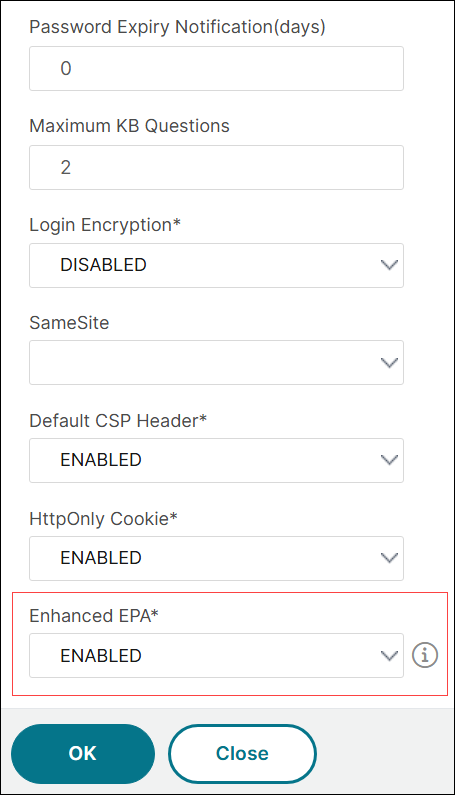
Vaya a NetScaler Gateway > Global Settings > Change authentication AAA settings.
-
En la página Configurar parámetro AAA, establezca Enhanced EPA en ENABLED.
-
Haga clic en Aceptar.
-
Reinicie el nodo principal (que anteriormente era un nodo secundario) para asegurarse de que ambos nodos de la configuración HA tengan la misma configuración.Nota:No es necesario reiniciar para una nueva configuración de NetScaler.
Actualizar NetScaler
Actualice su NetScaler a la versión adecuada descargándolo de la página Descargas de Citrix. Para obtener instrucciones detalladas sobre cómo actualizar un par HA, consulte Actualizar un par de alta disponibilidad.
Actualizar componentes de cliente en NetScaler Gateway
Ejecute el siguiente comando en el shell de NetScaler para comprobar las versiones de cliente asociadas a su NetScaler:
cat /var/netscaler/gui/vpn/pluginlist.xml
Si las versiones de cliente asociadas no cumplen con Plataformas y versiones compatibles, actualice los clientes como se menciona en las siguientes secciones.
Actualizar el cliente Citrix Secure Access™ y el cliente EPA para Windows
Actualice el cliente Citrix Secure Access y el cliente EPA para Windows según los pasos mencionados en Actualizar el cliente Citrix Secure Access y el cliente EPA para Windows en NetScaler Gateway.
Actualizar el cliente Citrix Secure Access y el cliente EPA para macOS
Actualice el cliente Citrix Secure Access para macOS a la última versión desde la App Store.
Realice los siguientes pasos en NetScaler Gateway para actualizar el cliente EPA para macOS:
-
Descargue el cliente EPA más reciente para macOS desde
<https://www.citrix.com/downloads/citrix-secure-access/plug-ins/citrix-secure-access-client-for-macOS.html> -
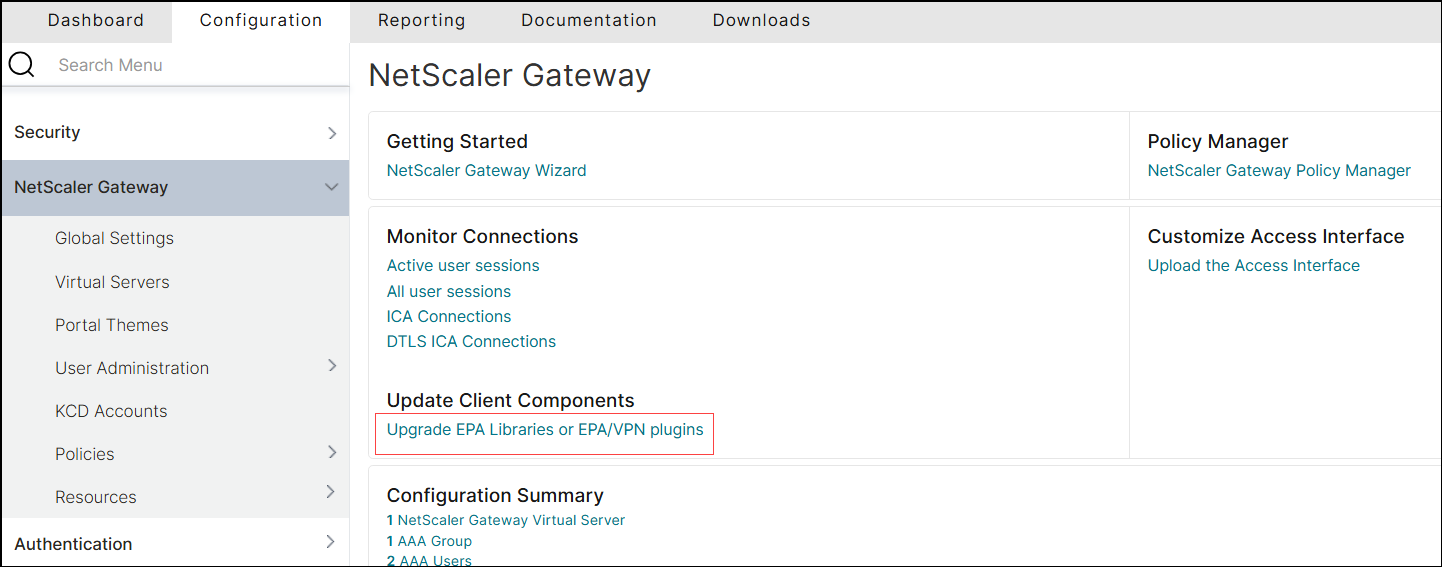
Vaya a NetScaler Gateway > Actualizar componentes de cliente.
-
En Actualizar componentes de cliente, haga clic en el enlace Actualizar bibliotecas EPA o complementos EPA/VPN.
-
Haga clic en Elegir archivo y seleccione el archivo de cliente EPA descargado.
-
Haga clic en Actualizar.
-
Actualice el
pluginlist.xmlpara que refleje los detalles de la nueva versión de la siguiente manera:-
Copie el
Citrix_Endpoint_Analysis.dmgdescargado en el/var/netscaler/gui/epa/scripts/mac/directoryde NetScaler Gateway. -
Modifique los atributos
versionycompatibleFromde la etiquetaplugincon el nombreNetScaler Gateway EPA plug-in for Macen/var/netscaler/gui/vpn/pluginlist.xmla los valores adecuados.version=“<version>”
compatibleFrom=”<version>”La nueva etiquetapluginaparece de la siguiente manera:<plugin
name="NetScaler Gateway EPA plug-in for Mac" type="MAC-EPA"
version="23.7.6" path="/epa/scripts/mac/Citrix_Endpoint_Analysis.dmg"
compatibleFrom="23.7.6" compatibleTill=""
/> -
Para que los cambios surtan efecto, ejecute los siguientes comandos en los nodos principal y secundario:
rm -rf /netscaler/ns_gui
 ln -s /var/netscaler/gui /netscaler/ns_gui
-
Actualizar el cliente EPA para Windows y macOS en máquinas de usuario final
Al actualizar EPA en NetScaler Gateway a EPA v2, el cliente EPA no se inicia si la versión del cliente EPA instalada en la máquina del usuario final no es compatible con EPA v2. Después de un tiempo de espera de 20 segundos, se solicita a los usuarios que descarguen el nuevo cliente EPA.
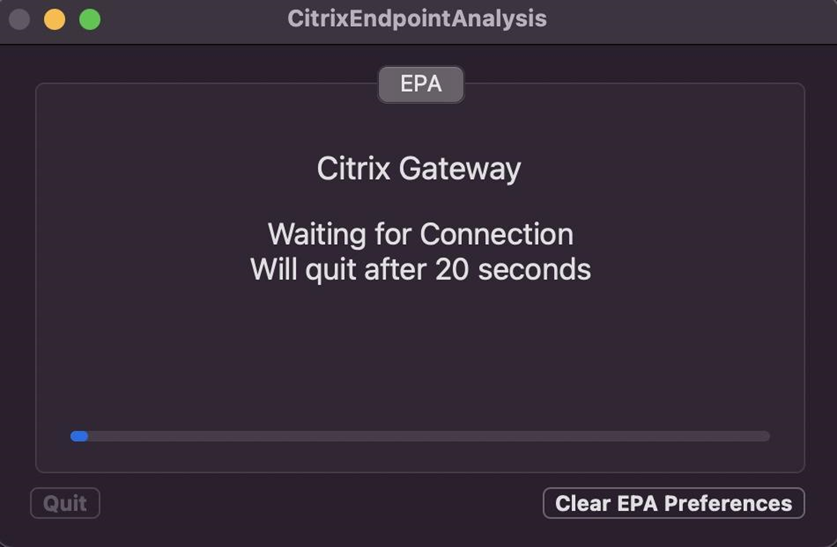
Actualice el cliente EPA en las máquinas de usuario final siguiendo estos pasos:
-
Haga clic en el botón Descargar para descargar el nuevo cliente EPA que se cargó previamente en NetScaler Gateway.
-
Una vez instalado el nuevo cliente EPA, haga clic en el botón Reintentar inicio de EPA en la misma página para reiniciar el cliente EPA.
Actualizar cliente EPA(/en-us/netscaler-gateway/media/epa-v2-launch.png)
Solución de problemas con EPA v2
Análisis de direcciones MAC
EPA v2 no admite análisis de direcciones MAC en los menús desplegables de Windows y Mac en el editor de expresiones. La siguiente es una configuración de análisis de ejemplo:
Windows:
sys.client_expr("sys_0_MAC_1A2B3C4D5E6F,1D2B3E4D5F6E[COMMENT: MAC Address]")
macOS:
sys.client_expr("sys_0_MAC-MAC_1A2B3C4D5E6F,1D2B3E4D5F6E[COMMENT: MAC Address]")
Solución alternativa:
Configure el análisis de EPA para permitir direcciones MAC específicas. Para obtener más información, consulte Análisis de EPA para direcciones MAC.
Error de descarga del cliente EPA
La descarga del cliente EPA desde NetScaler Gateway podría fallar durante una actualización del cliente EPA en la máquina del usuario final.
Solución alternativa:
Utilice el parámetro
NOCACHE para evitar este problema:
add cache policy bypass_epa_plugin_cache -rule "HTTP.REQ.URL.ENDSWITH(\".dmg\") || HTTP.REQ.URL.ENDSWITH(\".exe\") || HTTP.REQ.URL.ENDSWITH(\".deb\")" -action NOCACHE

 bind vpn vserver <vpn-vserver-name> -policy bypass_epa_plugin_cache -priority 5 -gotoPriorityExpression END -type REQUEST

 bind authentication vserver <authvs-name> -policy bypass_epa_plugin_cache -priority 5 -gotoPriorityExpression END -type REQUEST