カスタム StyleBook のインポート
StyleBook を作成したら、NetScaler Console にインポートして使用する必要があります。NetScaler Console では、単一の StyleBook を YAML 形式でインポートすることも、複数の StyleBook YAML ファイルを .zip、.tgz、または .gz 形式のバンドルとしてインポートすることもできます。NetScaler Console システムは、インポート時に StyleBook を検証します。これで、StyleBook を構成の作成に使用する準備が整いました。
NetScaler Console には、StyleBook の YAML コンテンツを作成するために使用できる組み込みの YAML エディターも用意されています。YAML エディターを使用すると、NetScaler Console GUI から YAML 構造を検証できます。これらの検証チェックのために別のツールを使用する必要はありません。コンテンツは YAML 標準に対して検証され、逸脱がある場合は強調表示されます。その後、コンテンツを修正し、StyleBook を NetScaler Console にインポートできます。組み込みの YAML エディターは、独自の StyleBook を作成する際に 2 つの利点を提供します。
- 色分け。エディターは YAML ガイドラインに従って解析された StyleBook コンテンツを表示し、色分けによって YAML コンテンツで定義されているキーと値を簡単に区別できます。
- YAML 検証。入力時に YAML エラーがないかコンテンツが検証され、逸脱がある場合はすぐに強調表示されます。この検証により、StyleBook を NetScaler Console にインポートする前でも、YAML ガイドラインに準拠したテキストを作成できます。
注:
現在、エディターは YAML ガイドラインに従ってコンテンツを検証します。コードの正確性や誤植は検証しません。
StyleBook のインポート
-
NetScaler Console で、Applications > Configuration > StyleBooks の順に移動し、Import New StyleBook をクリックします。
-
StyleBook をインポートするには、次のいずれかのオプションをクリックします。
-
ファイル - ローカルストレージから必要なファイルまたはファイルのバンドルを選択します。
注:
この例では、StyleBook to Create a Load Balancing Virtual Server で作成した
lb-vserver.ymlStyleBook をインポートします。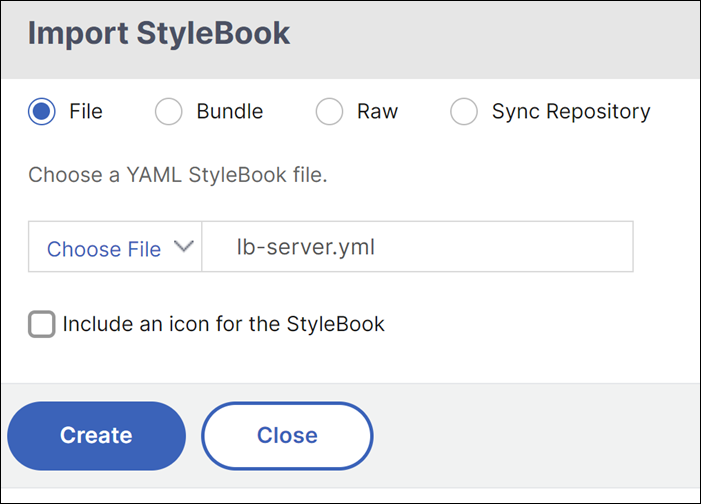
-
バンドル - NetScaler Console では、複数の StyleBook を YAML 形式でインポートできます。zip (.zip) 形式または tarball (.tgz、.gz) 形式で圧縮された複数の YAML StyleBook ファイルをインポートできます。
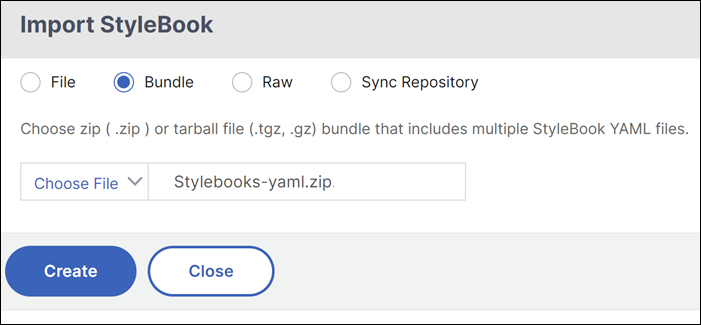
これで、バンドル内の各 StyleBook にアイコンを含めることができます。PNG、GIF、または JPEG 形式のアイコンを含む
resourcesフォルダーがあることを確認してください。アイコンのファイル名が StyleBook 名と一致する場合、アイコンは StyleBook に自動的にマッピングされます。そうでない場合は、次の手順を実行します。-
resourcesフォルダーにicon_mapping.jsonファイルを追加します。 -
icon_mapping.jsonファイルで StyleBook とアイコンを次のようにマッピングします。<StyleBook file name> : <icon file name> <!--NeedCopy-->
以下は StyleBook バンドルの例です。

resourcesフォルダーには必要なアイコンが含まれています。
この例では、
sharepoint.yamlとskype.yamlファイルはそれぞれsharepoint.jpegとskype.pngに自動的にマッピングされます。exchange.yamlをexch.pngにマッピングするには、icon_mapping.jsonファイルに次のように指定します。{ "exchange.yaml":"exch.png" } <!--NeedCopy-->defaulticonエントリを指定すると、StyleBook は別のアイコンにマッピングされていない限り、デフォルトのアイコンにマッピングされます。defaulticon: <icon file name> <!--NeedCopy-->Applications > StyleBooks で、インポートされた StyleBook がマッピングされたアイコンとともに表示されます。
-
-
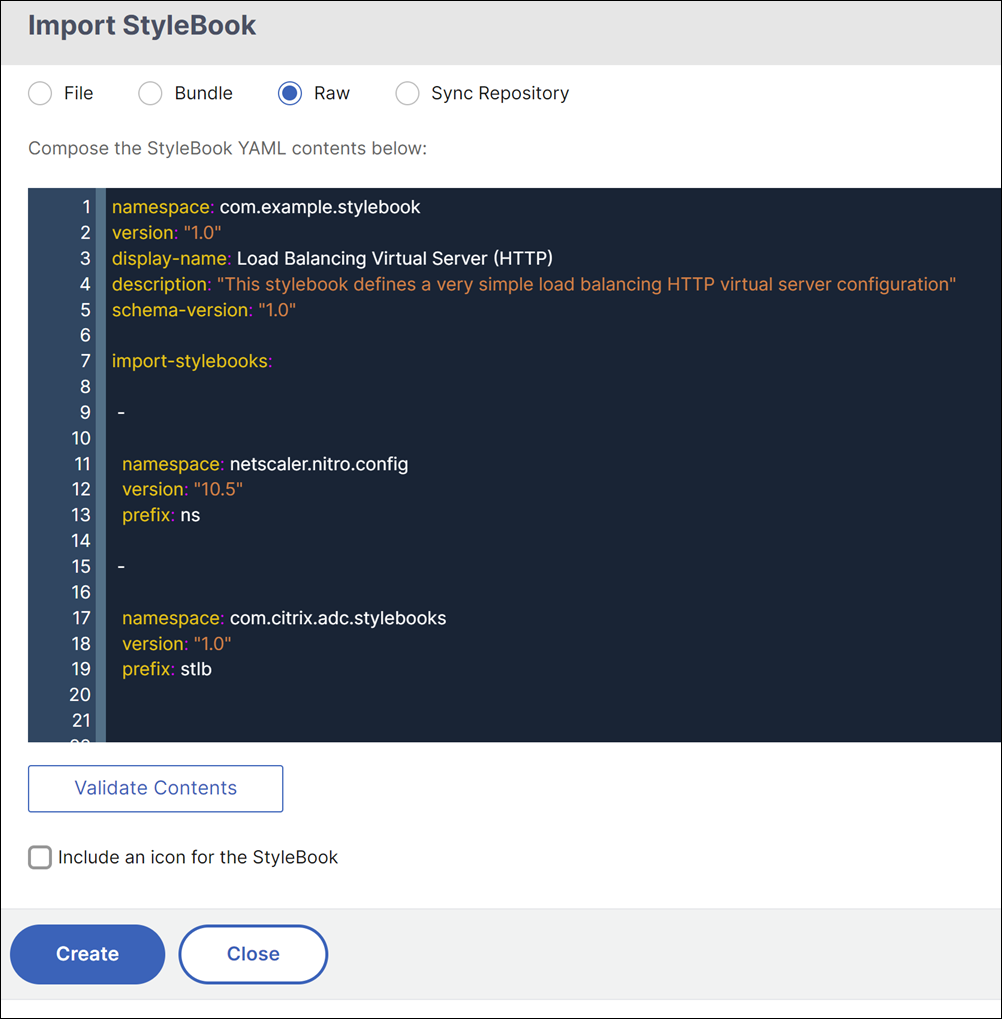
Raw - YAML エディターで StyleBook のコンテンツを作成します。
StyleBook の文法エラーをチェックするために、StyleBook のコンテンツを検証できます。StyleBook のコンテンツを検証するには、Validate Contents をクリックします。
注:
StyleBook を作成する際は、次の概念を理解していることを確認してください。
- NITRO API
- YAML
独自の StyleBook の作成方法の詳細については、「独自の StyleBook の作成方法」を参照してください。
-
リポジトリの同期 - このオプションには、NetScaler Console に追加されたリポジトリが一覧表示されます。NetScaler Console と同期するリポジトリを選択します。
注:
StyleBook YAML ファイルから YAML エディターにコンテンツをコピーして貼り付けることもできます。
-
-
オプションで、StyleBook にアイコンを選択します。
Applications > StyleBook で、インポートされた StyleBook がこのアイコンとともに表示されます。
-
Create をクリックします。
NetScaler Console は、StyleBook の文法に従って、すべての構文エラーと意味エラーについて StyleBook を検証します。エラーがある場合、StyleBook は NetScaler Console にインポートされません。
エラーがない場合、StyleBook は正常にインポートされ、StyleBooks ページに表示されます。StyleBook のヘッダーセクションで定義した表示名で StyleBook を識別できます。
注:
ファイルのバンドルをインポートする場合、NetScaler Console は圧縮されたフォルダーを解凍し、すべての StyleBook を検証します。 1 つの StyleBook ファイルが検証テストに失敗した場合でも、バンドルはインポートされません。
StyleBook の文法、およびさまざまな構成要素と属性の構文の詳細については、「StyleBook の文法」を参照してください。
-
この StyleBook から構成を作成するには、Create Configuration リンクをクリックします。
StyleBook は、この StyleBook で定義されているすべてのパラメーターの値を入力できるユーザーインターフェイスページとして開きます。
-
パラメーターに必要な値を指定します。
次の例では、
-
アプリケーション名とロードバランサー IP アドレスの必須フィールドを指定します。
-
リストからロードバランシングアルゴリズムを選択します。デフォルトでは、ROUNDROBIN が選択されています。
-
-
Target Instances で、構成をデプロイする NetScaler インスタンスの IP アドレスを選択します。
必要に応じて複数のターゲットインスタンスを指定することで、複数の NetScaler に構成をデプロイすることもできます。
-
構成をデプロイする前に NetScaler (NITRO) 構成オブジェクトでテストする場合は、Dry Run をクリックします。
構成が有効な場合、指定された値に基づいて構成オブジェクトが作成されます。
この例では、StyleBook は
lbvserverタイプを 1 つだけ作成します。このロードバランシングサーバーは、この基本的な例の StyleBook で定義された唯一のコンポーネントでした。その後、Create をクリックして、選択した NetScaler インスタンスに構成をデプロイします。
構成が正常にデプロイされると、新しい構成パックが Configurations ページに表示されます。
注:
NetScaler Console で最近検出された NetScaler インスタンスをこのウィンドウの利用可能なインスタンスのリストに追加するには、更新アイコンをクリックすることもできます。
カスタム StyleBook の検索
NetScaler Console では、StyleBook をそのタイプに基づいて検索できるようになりました。つまり、デフォルトの StyleBook またはカスタム StyleBook のいずれかを検索できます。このオプションは、多くのデフォルト StyleBook の中からユーザー定義の StyleBook を検索する必要がある場合に特に役立ちます。
カスタム StyleBook を検索するには
-
NetScaler Console で、Applications > Configurations > StyleBooks の順に移動します。
-
右上にある検索アイコンをクリックします。
-
検索バーで、Type を選択し、サブリストから Custom を選択します。
-
NetScaler Console は、ユーザー定義の StyleBook のみを表示します。