
Automatizar la implementación del agente NetScaler® en VMware ESXi
NetScaler Console le permite automatizar la implementación de agentes NetScaler en VMware ESXi.
Como administrador, puede automatizar las siguientes acciones:
-
Configurar el agente NetScaler
-
Registrar el agente NetScaler y cambiar la contraseña predeterminada del agente.
Configurar el agente NetScaler
Para automatizar la configuración del agente, añada los valores de los siguientes parámetros en el archivo .ovf:
-
IPAddress -
Netmask -
Gateway -
Nameserver -
Hostname
Nota:
El archivo .ovf está disponible en el archivo de imagen del agente. Para descargar el archivo del agente NetScaler, vaya a
<https://www.citrix.com/downloads/citrix-application-management/>. El patrón de nombres del archivo de imagen del agente es el siguiente: MASAGENT-ESX-releasenumber-buildnumber.zip
Registrar el agente NetScaler y cambiar la contraseña predeterminada
Nota:
Antes de registrar y cambiar la contraseña predeterminada, asegúrese de haber agregado los parámetros especificados en Configurar el agente de NetScaler.
Para automatizar el registro del agente de NetScaler y el cambio de la contraseña predeterminada, agregue los valores de los siguientes parámetros en el mismo archivo .ovf:
-
NetScaler Console Server IP -
NetScaler Console Username -
NetScaler Console Password -
Agent New Password
Requisitos previos
Antes de empezar a instalar un dispositivo virtual, asegúrese de:
-
Instalar VMware vSphere 8.x en una estación de trabajo de administración que cumpla los requisitos mínimos del sistema.
-
Descargar los archivos de configuración de NetScaler Console.
Cómo configurar y registrar un agente de NetScaler
Paso 1: Descargue y edite el archivo .OVF
-
Extraiga los archivos de MASAGENT-ESX-releasenumber-buildnumber.zip a la ubicación deseada. Se extraen los siguientes archivos:
-
Archivo .ovf
-
Archivo .vmdk
-
Archivo .ova
-
Archivo .mf
-
-
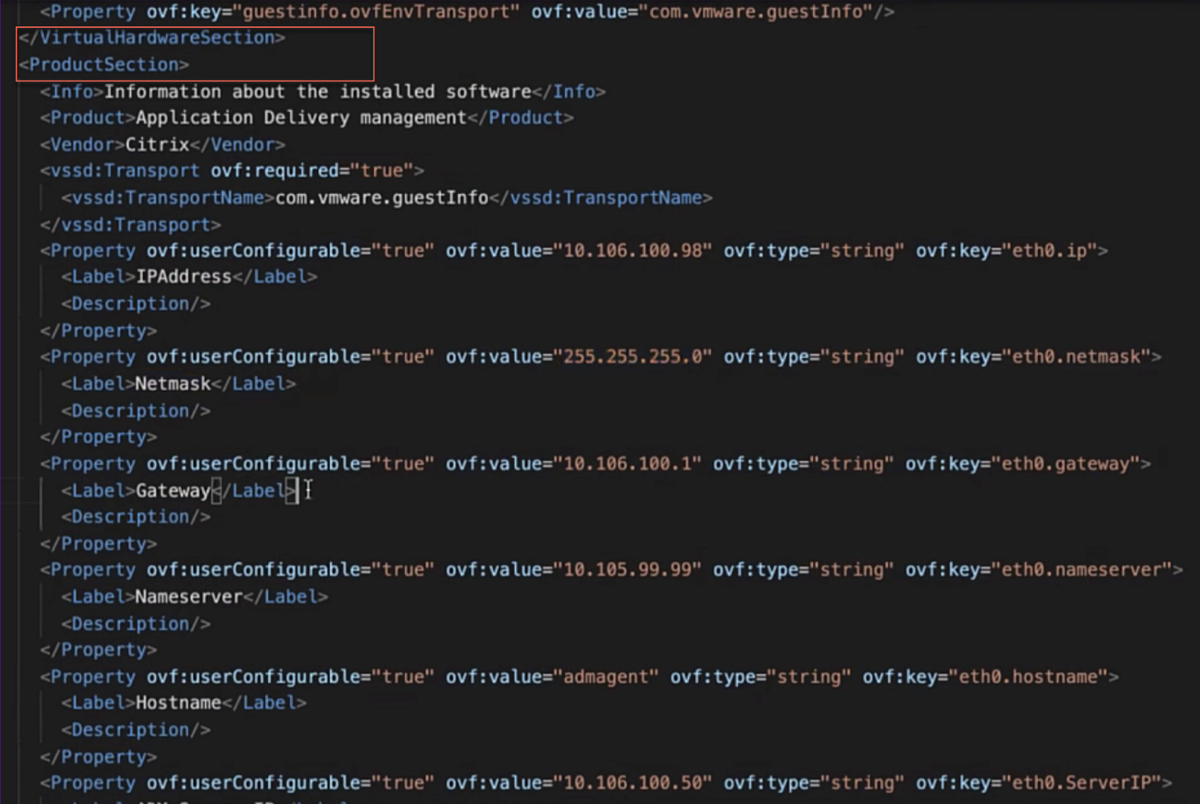
Abra el archivo .ovf en cualquier editor y añada el siguiente
<ProductSection>..</ProductSection>código de ejemplo después de la etiqueta</VirtualHardwareSection><ProductSection>
<Info>Information about the installed software</Info>
<Product>Application Delivery management</Product>
<Vendor>Citrix</Vendor>
<Property ovf:userConfigurable="true" ovf:value="VALUE" ovf:type="string"
ovf:key="eth0.ip">
<Label>IPAddress</Label>
</Property>
<Property ovf:userConfigurable="true" ovf:value="VALUE" ovf:type="string"
ovf:key="eth0.netmask">
<Label>Netmask</Label>
</Property>
<Property ovf:userConfigurable="true" ovf:value="VALUE" ovf:type="string"
ovf:key="eth0.gateway">
<Label>Gateway</Label>
</Property>
<Property ovf:userConfigurable="true" ovf:value="VALUE" ovf:type="string"
ovf:key="eth0.nameserver">
<Label>Nameserver</Label>
</Property>
<Property ovf:userConfigurable="true" ovf:value="VALUE" ovf:type="string"
ovf:key="eth0.hostname">
<Label>Hostname</Label>
</Property>
<Property ovf:userConfigurable="true" ovf:value="VALUE" ovf:type="string"
ovf:key="eth0.ServerIP">
<Label>NetScaler Console Server IP</Label>
</Property>
<Property ovf:userConfigurable="true" ovf:value="VALUE" ovf:type="string"
ovf:key="eth0.ServerUname">
<Label>NetScaler Console Username</Label>
</Property>
<Property ovf:userConfigurable="true" ovf:password="true" ovf:value="VALUE"
ovf:type="string" ovf:key="eth0.ServerPassword">
<Label>NetScaler Console Password</Label>
</Property>
<Property ovf:userConfigurable="true" ovf:password="true" ovf:value="VALUE"
ovf:type="string" ovf:key="eth0.NewPassword">
<Label>Agent New Password</Label>
</Property>
</ProductSection> -
Para los parámetros que desee configurar, añada sus valores correspondientes en ovf:value="VALUE"
-
Para configurar el agente de NetScaler, añada los valores a los siguientes parámetros:
-
IPAddress -
Netmask -
Gateway -
Nameserver -
Hostname
-
-
Para registrar y cambiar la contraseña predeterminada del agente de NetScaler, añada los valores a los siguientes parámetros:
-
NetScaler Console Server IP -
NetScaler Console Username -
NetScaler Console Password -
Agent New Password
-
Nota:-
Debe configurar el agente de NetScaler antes de registrar y cambiar la contraseña predeterminada del agente.
-
Si no registra y cambia la contraseña predeterminada en el archivo .ovf, realice estas acciones manualmente después de implementar la VM.
-
-
Después de agregar los parámetros y sus valores, guarde el archivo .ovf.
Paso 2: Instalar el dispositivo virtual NetScaler Console en VMware ESXi
-
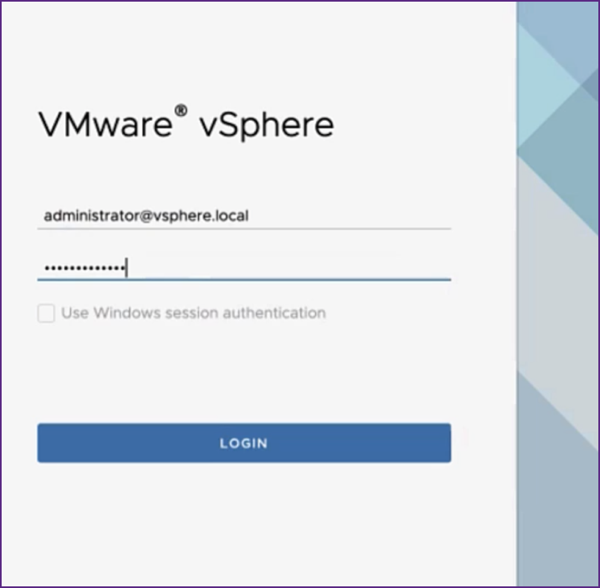
Inicie sesión en el VMWare vSphere Client e introduzca las credenciales de administrador. Haga clic en Login.
-
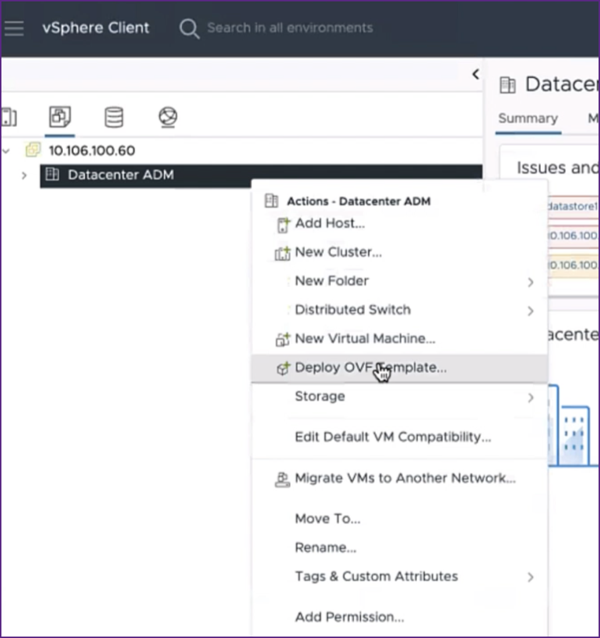
Seleccione su servidor ESXi y haga clic con el botón derecho para seleccionar Deploy OVF Template.
-
En la página Deploy OVF Template:
-
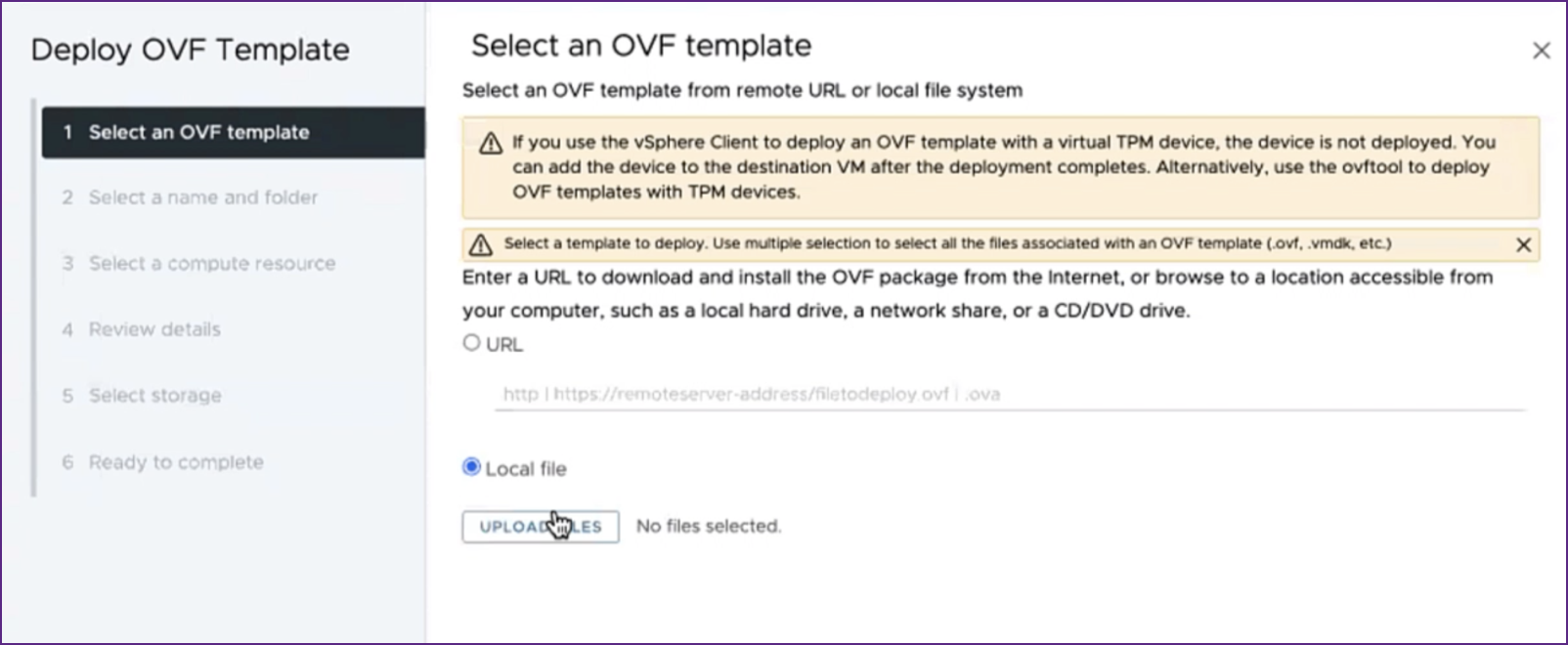
Seleccionar una plantilla OVF: Seleccione Archivo local y navegue hasta donde haya guardado el archivo .ovf editado y el archivo .vmdk. Seleccione los archivos y haga clic en Abrir para cargarlos. Haga clic en Siguiente.
-
Seleccionar un nombre y una carpeta: Añada un nombre para el dispositivo virtual y seleccione la ubicación en el ESXi donde desea implementar la máquina virtual. Haga clic en Siguiente.
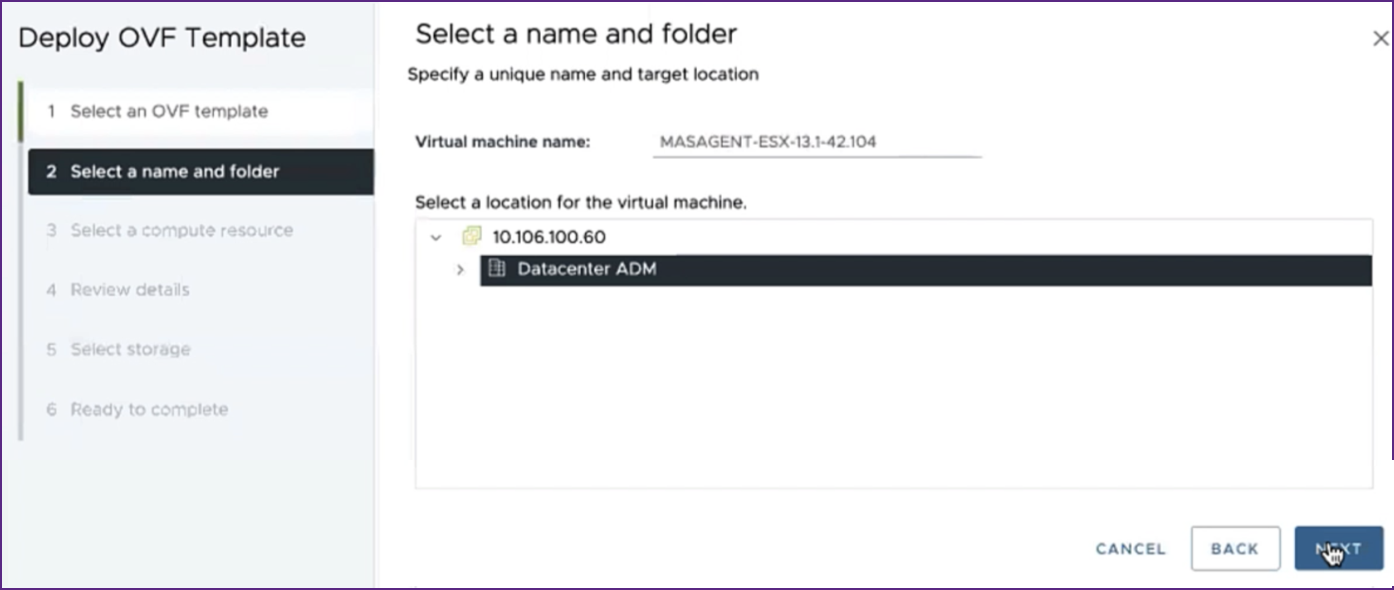
-
Seleccionar un recurso de cómputo: Seleccione un recurso en el que ejecutar la plantilla después de implementarla. Haga clic en Siguiente.
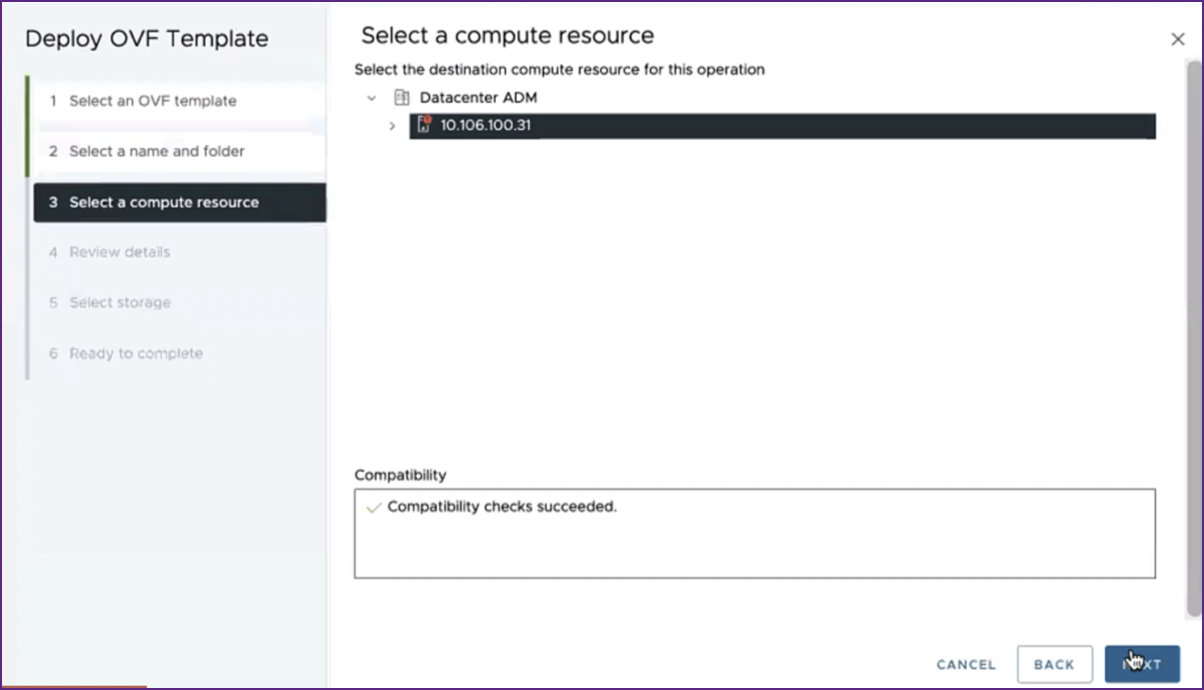
-
Revisar detalles: verificar los detalles de la plantilla OVF. Haga clic en Siguiente.
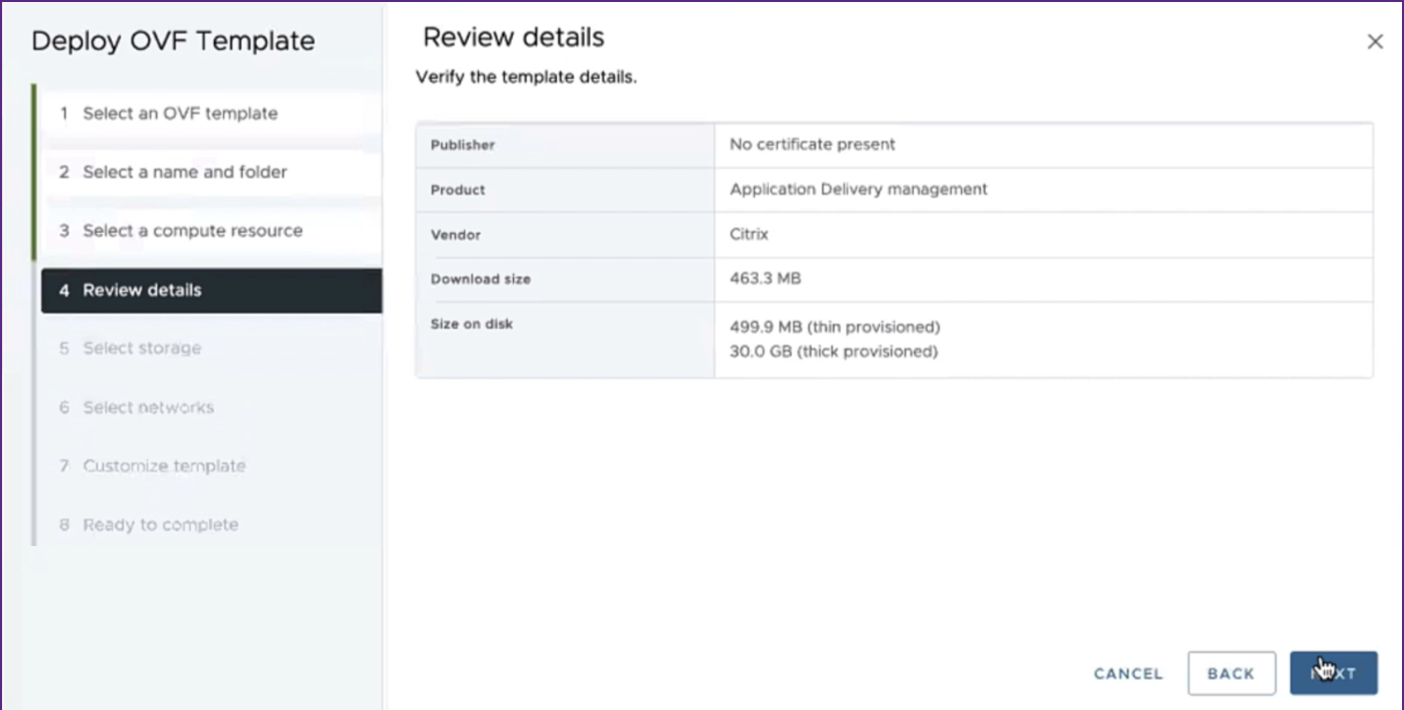
-
Seleccionar almacenamiento: Seleccione un almacén de datos para guardar la plantilla OVF. Haga clic en Siguiente.
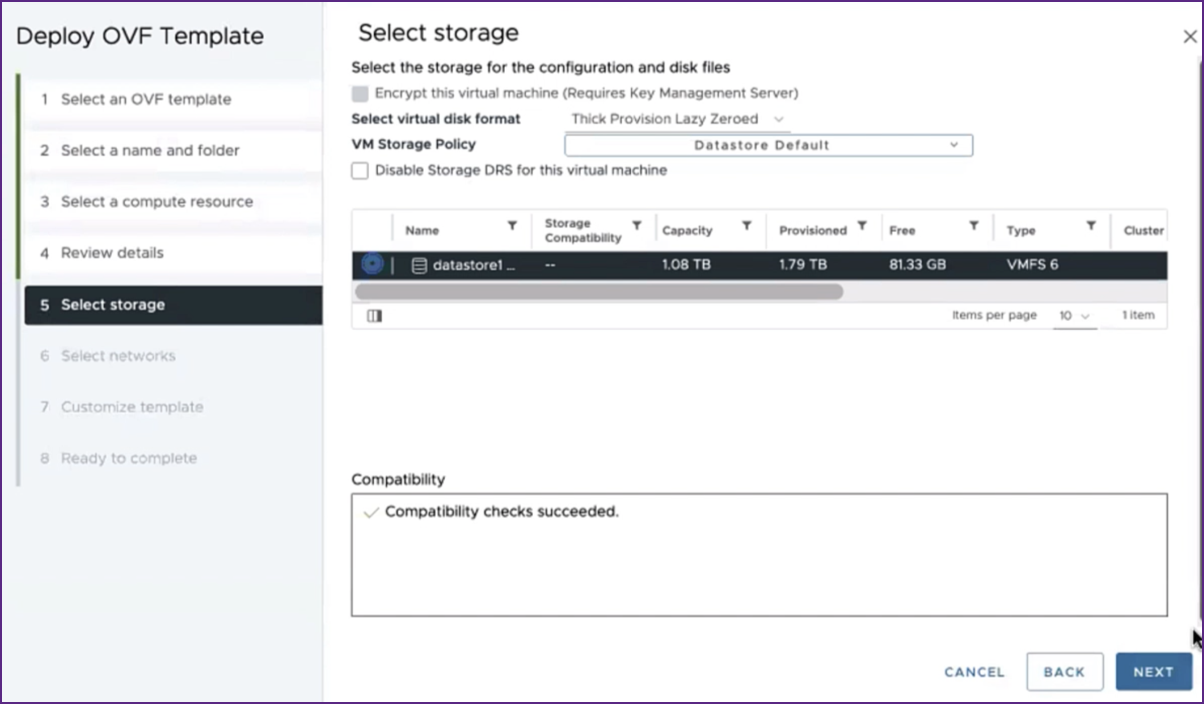
-
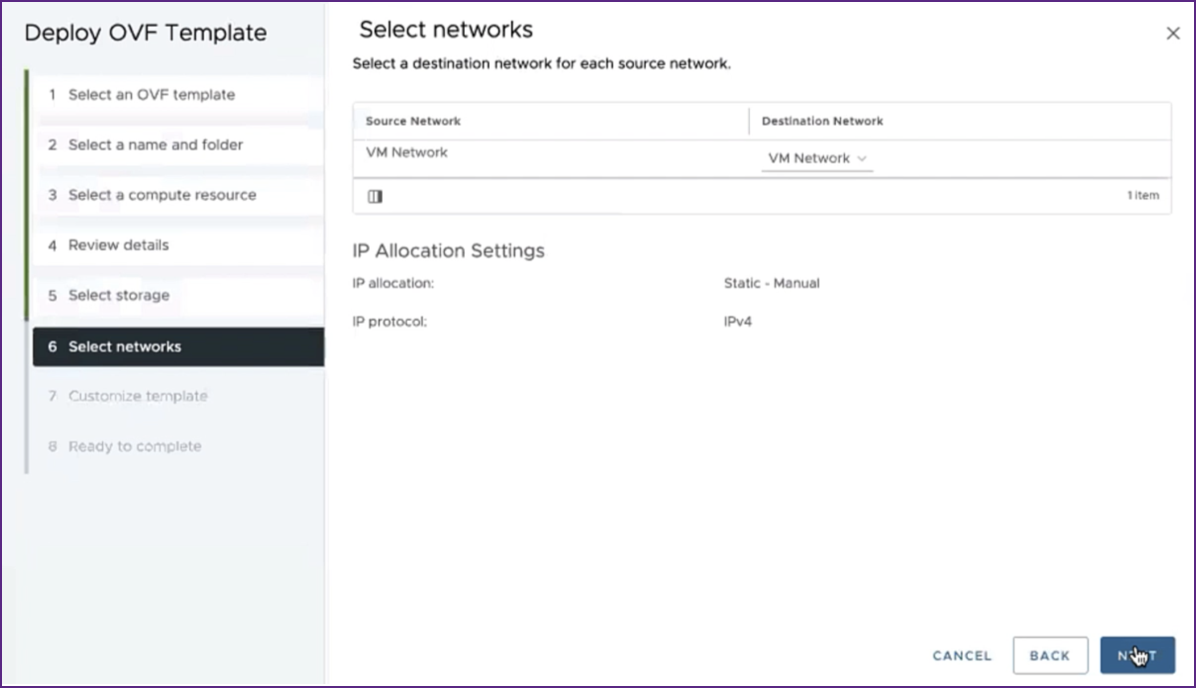
Seleccionar redes: Continúe con la configuración predeterminada. Haga clic en Siguiente.
-
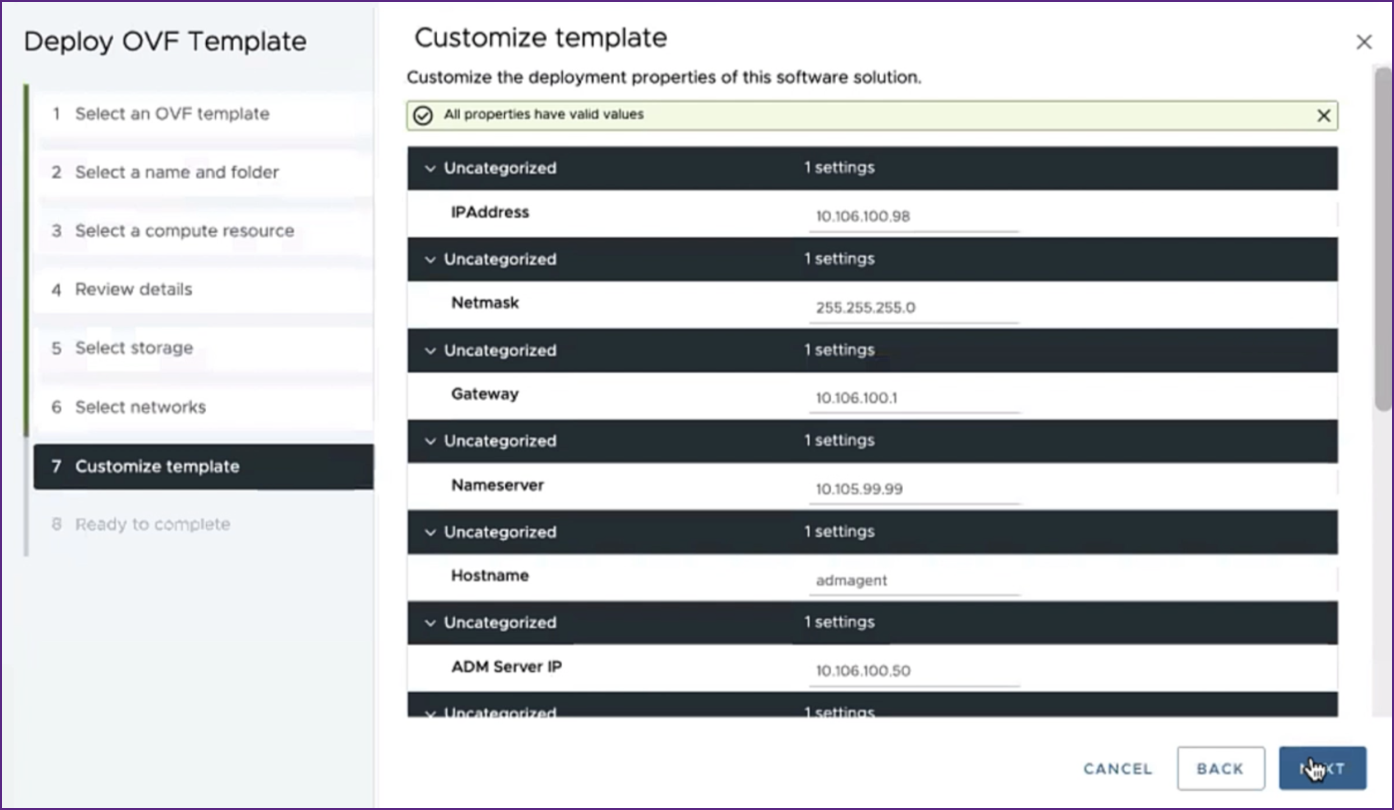
Personalizar plantilla: Revise todas las propiedades de la plantilla OVF. Se muestran todos los parámetros y valores que añadió en el archivo .ovf en la sección Descargar y editar el archivo .OVF.
-
Listo para completar: Para guardar la configuración e iniciar el proceso de implementación, haga clic en Finalizar.
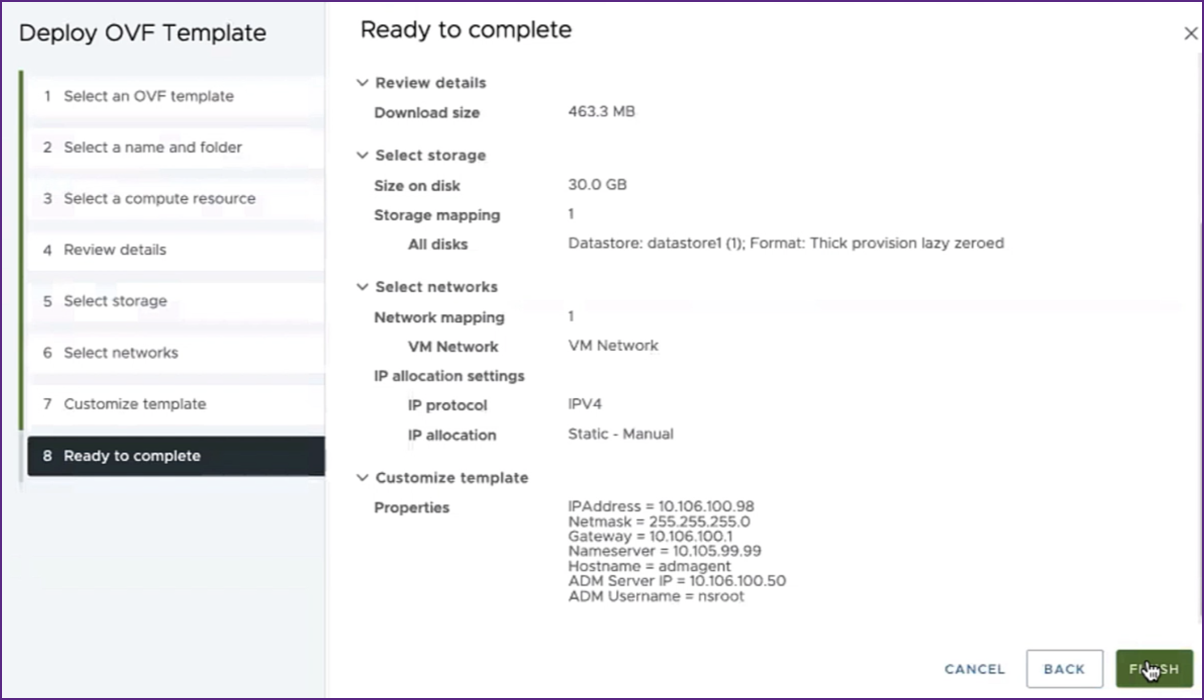
Espere a que se complete la implementación. Una vez que el estado de la operación Implementar plantilla OVF sea 100% completo, el agente se habrá implementado. Importante:No encienda el dispositivo virtual antes de editar la configuración.
 -
-
Haga clic en el nuevo dispositivo virtual que instaló y vaya a Configurar > Configuración > Opciones de vApp > Editar.
-
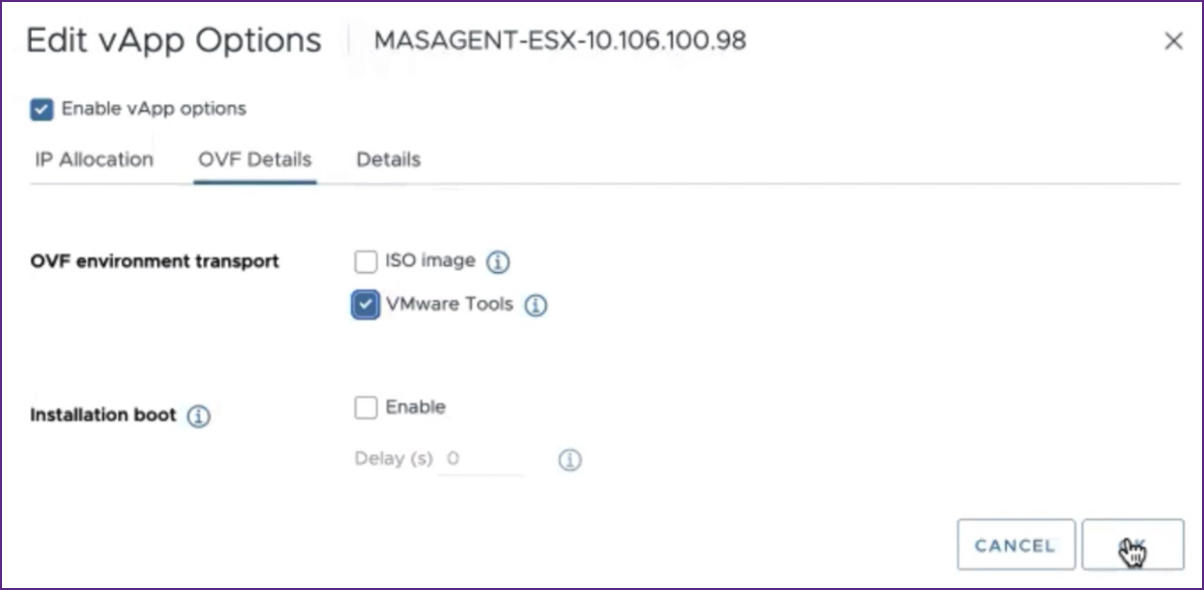
En la ventana Editar opciones de vApp, vaya a En detalles de OVF > Transporte de entorno OVF y seleccione VMware Tools. Haga clic en Aceptar.
-
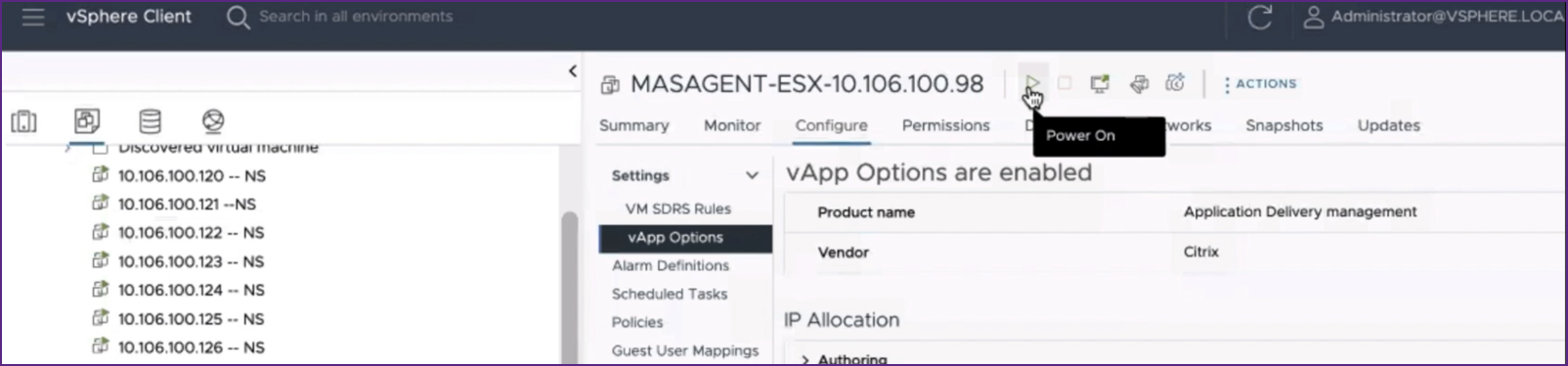
Haga clic con el botón derecho en la máquina virtual y haga clic en Encender. Como alternativa, puede seleccionar la ficha Resumen de la máquina virtual y hacer clic en Encender.
-
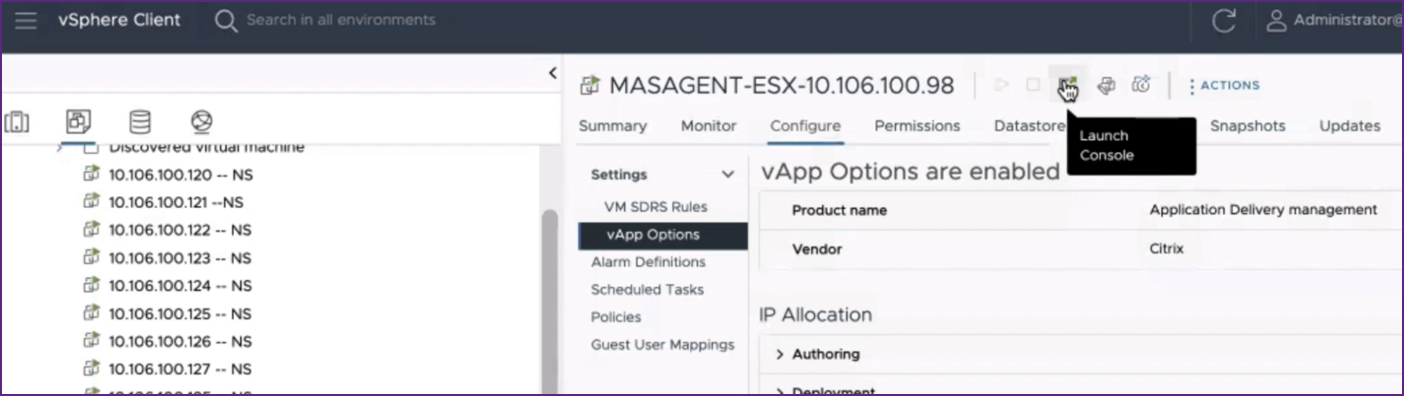
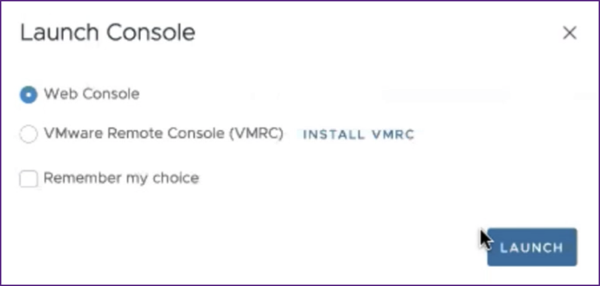
En la ficha Resumen, seleccione Iniciar consola web. En la ventana Iniciar consola, seleccione Consola web. Haga clic en Iniciar.
-
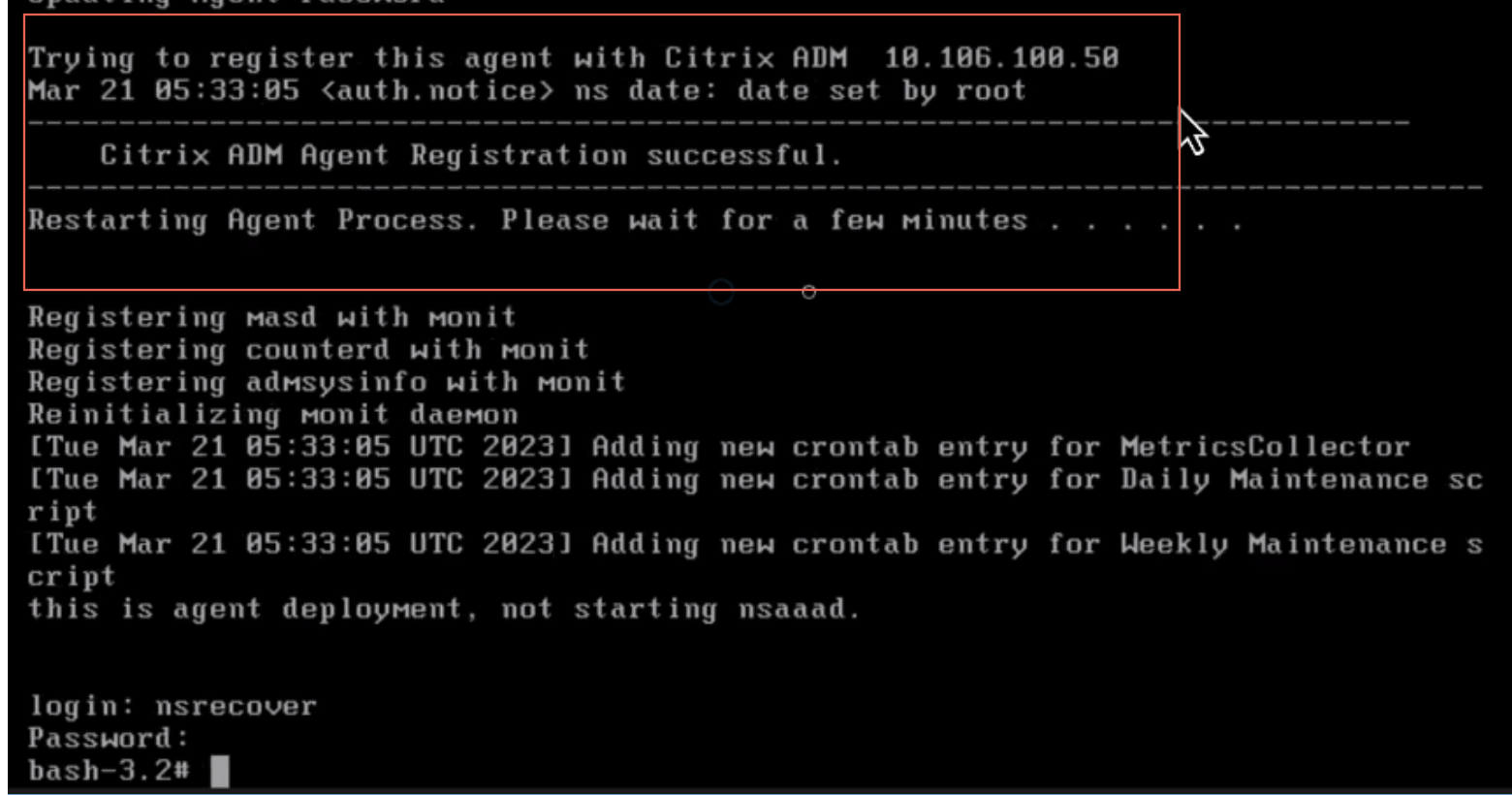
En la consola, se muestra un mensaje de registro correcto después de que el agente de NetScaler se registre en el servidor de NetScaler Console. Para verificar que el agente de NetScaler se ha implementado y que la contraseña predeterminada se ha cambiado, inicie sesión con el agente de NetScaler nombre de usuario y la nueva contraseña.
Paso 3: verificar
Para verificar que el agente de NetScaler está implementado:
-
Después de implementar el agente de NetScaler, acceda a la GUI de NetScaler Console escribiendo la dirección IP del servidor de NetScaler Console en el navegador.
-
Inicie sesión en el servidor con sus credenciales.
-
Vaya a Infraestructura > Instancias > Agentes. El agente recién implementado se muestra en la plataforma ESX.