
Configurar NetScaler Gateway para admitir HDX Insight
HDX Insight proporciona visibilidad de extremo a extremo para el tráfico HDX a aplicaciones y escritorios virtuales que pasan por NetScaler. También permite a los administradores ver métricas de latencia de cliente y de red en tiempo real, informes históricos, datos de rendimiento de extremo a extremo y solucionar problemas de rendimiento.
Para configurar NetScaler Gateway para admitir HDX Insight mediante la GUI
Nota:
-
Esta sección es aplicable a las versiones 14.1-51.x y anteriores de NetScaler Gateway.
-
A partir de la versión 14.1 compilación 56.x de NetScaler Gateway, los datos de HDX Insight se transmiten a Citrix Director sin necesidad de configurar la directiva AppFlow. Los administradores solo necesitan habilitar la directiva Network telemetry en Delivery Controller o Citrix Studio para transmitir los datos de HDX Insight a Citrix Director. Para obtener más información sobre cómo habilitar la directiva, consulte Crear directivas.
-
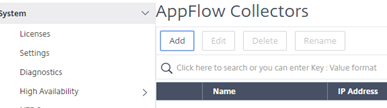
En la ficha Configuration, vaya a System> AppFlow®>Collectors y haga clic en Add.
-
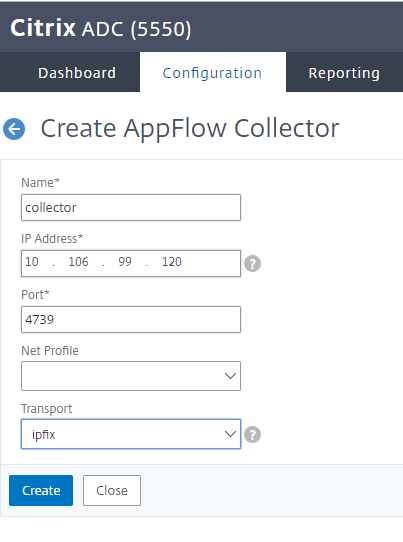
En la página Create AppFlow Collector, rellene los siguientes campos y haga clic en Create.
-
Name: Nombre del recopilador
-
IP address: Dirección IPv4 del recopilador
-
Port: Puerto en el que escucha el recopilador
-
Net Profile: Perfil de red que se asociará con el recopilador. La dirección IP definida en el perfil se utiliza como dirección IP de origen para el tráfico de AppFlow de este recopilador. Si no establece este parámetro, la dirección IP de NetScaler (NSIP) se utiliza como dirección IP de origen.
-
Transport: Tipo de transporte del recopilador.
-
-
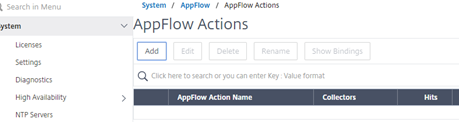
Vaya a System > AppFlow > Actions y haga clic en Add.
-
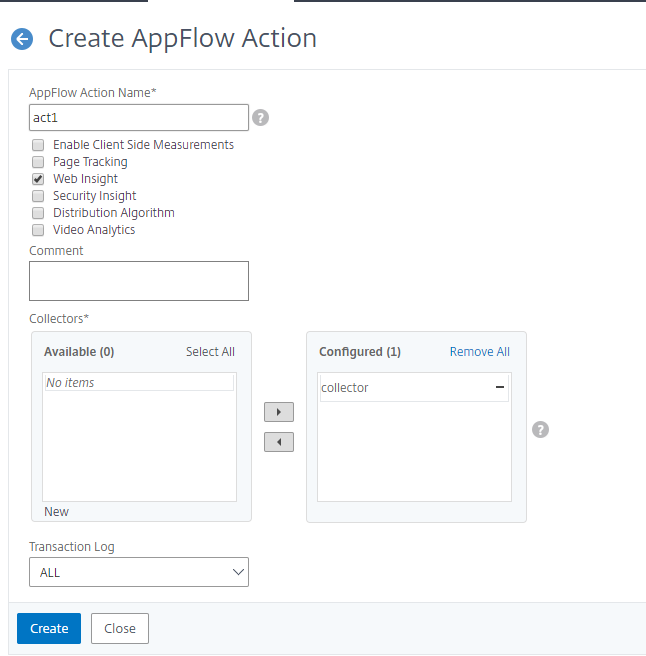
En la página Create AppFlow Action, rellene los siguientes campos y haga clic en Create.
-
AppFlow Action Name: Nombre de la acción
-
Comment: Cualquier comentario sobre la acción
-
Collector: Seleccione los nombres de los recopiladores que se asociarán a la acción de AppFlow.
-
Transaction Log: Tipo de transacciones que se registrarán.
-
-
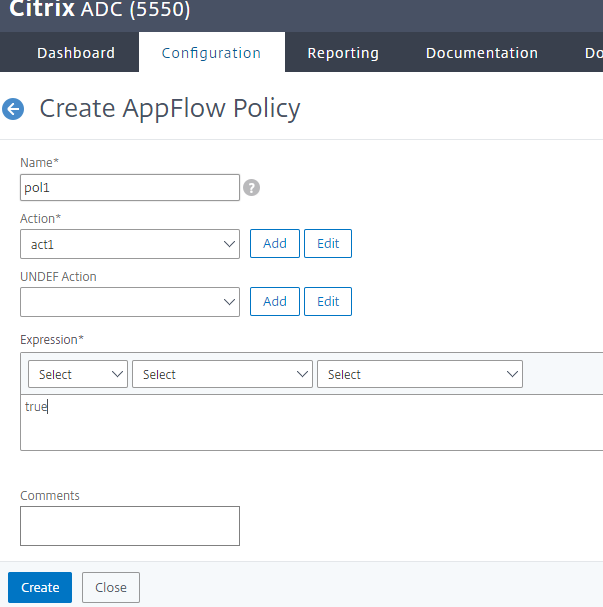
Vaya a System > AppFlow > Policies y haga clic en Add.
-
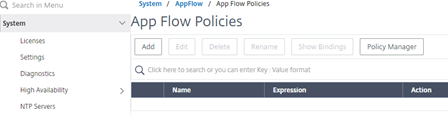
En la página Create AppFlow Policy, rellene los siguientes campos y haga clic en Create.
-
Name: Nombre de la directiva.
-
Action: Nombre de la acción que se asociará a la directiva.
-
UNDEF: Nombre de la acción de AppFlow que se asociará a esta directiva cuando se produzca un evento indefinido.
-
Expression: Expresión u otro valor con el que se evalúa el tráfico. Debe ser una expresión booleana.
-
Comentarios: Cualquier comentario sobre esta directiva.
-
-
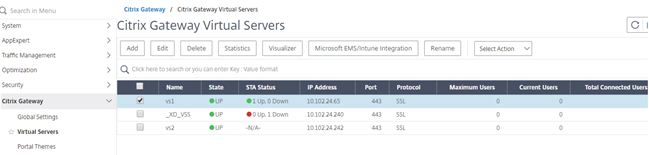
Vaya a NetScaler Gateway>Servidores virtuales, seleccione el servidor virtual y haga clic en Editar.
-
Desplácese hacia abajo en la página de servidores virtuales VPN y, en la sección Directivas, haga clic en +.

-
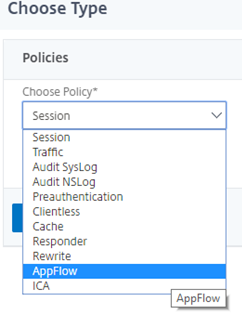
En la pantalla Elegir tipo, en el menú desplegable Elegir directiva, seleccione AppFlow. En el menú desplegable Elegir tipo, elija Solicitud o Solicitud ICA® y haga clic en Continuar.
-
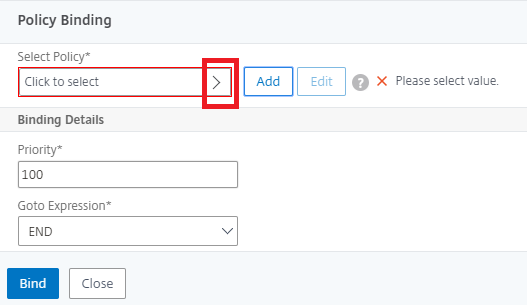
Haga clic en la flecha resaltada en Seleccionar directiva.
-
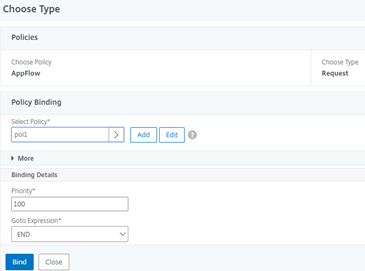
Seleccione la directiva AppFlow y haga clic en Seleccionar.

-
Por último, haga clic en Enlazar.
Para configurar NetScaler Gateway para admitir HDX Insight mediante la CLI
Nota:
-
Esta sección es aplicable a las versiones 14.1-51.x y anteriores de NetScaler Gateway.
-
A partir de la versión 14.1 compilación 56.x de NetScaler Gateway, los datos de HDX Insight se transmiten a Citrix Director sin la siguiente
appflow policyconfiguración. Los administradores deben habilitar la directiva de telemetría de red en Delivery Controller o Citrix Studio para transmitir los datos de HDX Insight a Citrix Director. Para obtener más información sobre cómo habilitar la directiva, consulte Crear directivas.
En el símbolo del sistema, escriba:
add appflow collector col3 -IPAddress<ip_mas>
 add appflow action act1 <action_name>
 add appflow policy <policy_name> true <action_name>
 bind vpn Vserver <vserver_name>  -pol <policy_name> - priority101 END -type <ICA_Request>
Transmisión mejorada de HDX Insight sin dependencia de la configuración de NetScaler Gateway
A partir de la versión 14.1 compilación 56.x de NetScaler Gateway, los datos de HDX Insight se transmiten a Citrix Director sin necesidad de configurar la directiva AppFlow en NetScaler Gateway. Los administradores solo tienen que habilitar la directiva de telemetría de red en Delivery Controller o Citrix Studio para transmitir los datos de HDX Insight a Citrix Director. Para obtener más información sobre cómo habilitar la directiva, consulte Crear directivas.
Habilitada de forma predeterminada, esta función simplifica la solución de problemas, mejora la flexibilidad y optimiza la supervisión del rendimiento de la red.
Anteriormente, la habilitación de HDX Insight a través del Protocolo de puerta de enlace común (CGP) requería tanto una directiva de telemetría de red en Delivery Controller o Citrix Studio como una directiva AppFlow para HDX Insight en NetScaler Gateway.
Para inhabilitar la transmisión de HDX Insight mediante la GUI
Para habilitar la transmisión de HDX Insight configurando la directiva AppFlow en NetScaler Gateway, inhabilite esta función siguiendo estos pasos:
-
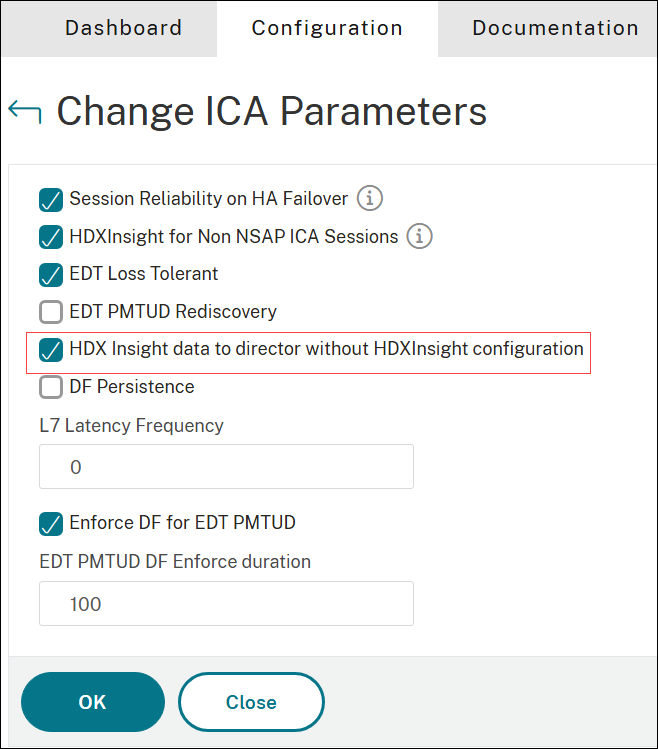
Vaya a Configuración > Cambiar parámetros de ICA.
-
En la página Cambiar parámetros de ICA, desactive la opción Datos de HDX Insight al director sin configuración de HDXInsight.
-
Haga clic en Aceptar.
Para inhabilitar la transmisión de HDX Insight mediante la CLI
En el símbolo del sistema, escriba:
set ica param -InsightOnlyToDirector DISABLED
Inhabilitar HDX Insight para sesiones HDX que no sean NetScaler® AppFlow (NSAP)
En un dispositivo NetScaler, ahora puede inhabilitar HDX Insight para las sesiones HDX que no sean NSAP.
En el símbolo del sistema, escriba:
set ica parameter HDXInsightNonNSAP (YES | NO )
De forma predeterminada, HDX™ Insight para sesiones que no son NSAP está habilitado.
Compatibilidad con HDX Insight con Secure HDX
Secure HDX es una solución de cifrado de nivel de aplicación (ALE) que evita que los elementos de red en la ruta del tráfico inspeccionen el tráfico HDX. A partir de la versión 14.1 compilación 47.x, HDX Insight a través de TCP es compatible con Secure HDX. Para HDX Insight a través de EDT, esta función está disponible con Secure HDX a partir de la versión 14.1 compilación 72.x de NetScaler. Para obtener más información sobre Secure HDX, consulte Secure HDX.
Los administradores pueden supervisar HDX Insight a través de Director, Monitor y NetScaler Console. Para obtener más información sobre las métricas de rendimiento con Secure HDX habilitado, consulte Diagnosticar problemas de rendimiento de sesión en Director y Diagnosticar problemas de rendimiento de sesión en Monitor. HDX Insight en el servicio NetScaler Console funciona sin cambios. Para obtener más información, consulte HDX Insight.
A partir de la versión 14.1 compilación 60.x, NetScaler Gateway admite HDX Insight con Secure HDX habilitado en VDA para Linux.
Ventajas clave
Cuando la telemetría de red está habilitada en VDA:
-
La latencia de red para HDX Insight se puede supervisar en Director.
-
La seguridad de los datos se refuerza mediante una conexión TLS/DTLS segura entre NetScaler Gateway y el VDA.
Requisitos del sistema
HDX Insight con Secure HDX actualmente solo es compatible con las siguientes plataformas:
-
Aplicación Citrix Workspace™ para Windows - versión 2503 y posteriores.
-
VDA para Windows - versión 2503 y posteriores.
-
VDA para Linux - versión 2507 y posteriores
-
Director - versión 2503 y posteriores.
Para obtener más información sobre los requisitos del sistema para acceder a HDX Insight cuando Secure HDX está habilitado, consulte Requisitos del sistema.
Limitaciones
HDX Insight con Secure HDX no es compatible con los siguientes escenarios:
-
Conexiones HDX Multi-stream ICA (MSI)
-
Protocolo IPv6
-
Topologías de modo transparente y modo proxy LAN
-
Protocolo SOCKS
HDX Insight para conexiones EDT requiere la configuración de DTLS 1.2.
Configurar DTLS 1.2 mediante la GUI
-
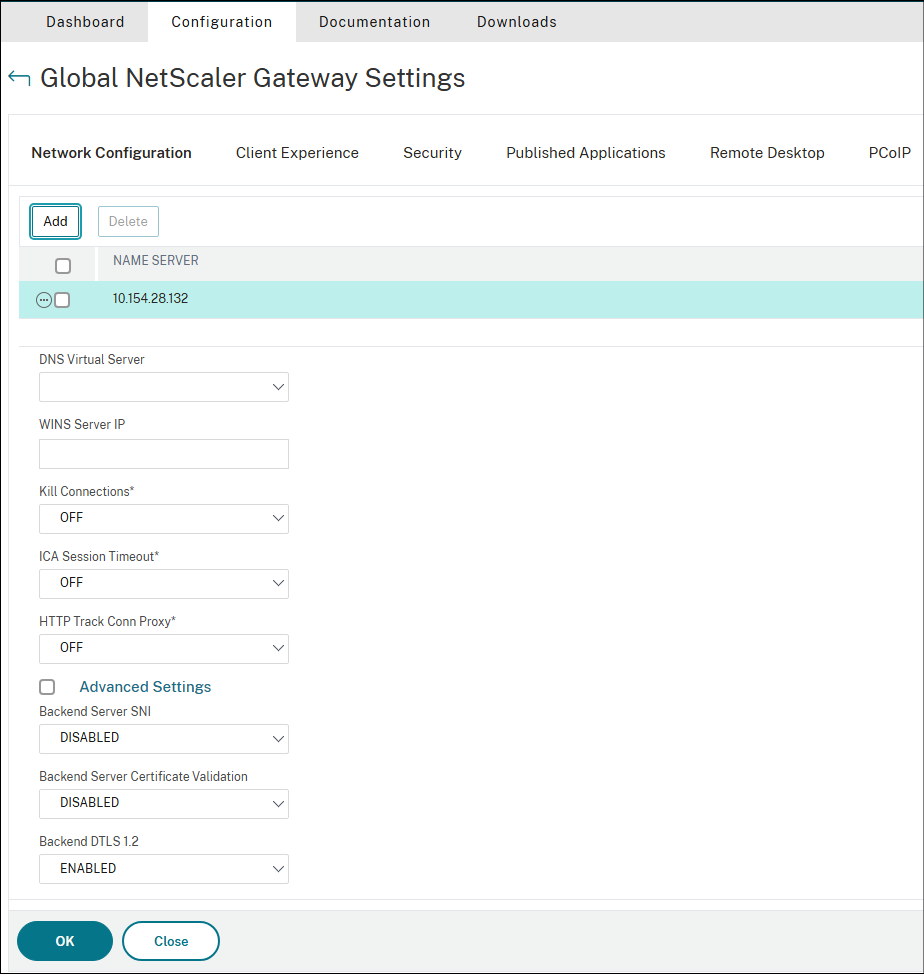
Vaya a NetScaler Gateway -> Configuración global -> Cambiar configuración global.
-
En la página Configuración global de NetScaler Gateway, seleccione HABILITADO en DTLS 1.2 de back-end y haga clic en Aceptar.
Configurar DTLS 1.2 mediante la CLI
Para habilitar DTLS 1.2 para las conexiones de back-end, en el símbolo del sistema, escriba:
set vpn parameter -backenddtls12 ENABLED
Nota:
DTLS 1.2 se puede inhabilitar mediante uno de los siguientes comandos:
-
establecer parámetro vpn -backenddtls12 DESHABILITADO
-
desestablecer parámetro vpn -backendDtls12