
配置 NetScaler Gateway 以支持 HDX Insight
HDX Insight 为通过 NetScaler 的虚拟应用程序和桌面 HDX 流量提供端到端可见性。它还使管理员能够查看实时客户端和网络延迟指标、历史报告、端到端性能数据以及排查性能问题。
使用 GUI 配置 NetScaler Gateway 以支持 HDX Insight
注意:
-
本节适用于 NetScaler Gateway 14.1-51.x 及更早版本。
-
从 NetScaler Gateway 14.1 版本 56.x 开始,HDX Insight 数据将传输到 Citrix Director,无需配置 AppFlow 策略。管理员只需在 Delivery Controller 或 Citrix Studio 上启用网络遥测策略即可将 HDX Insight 数据传输到 Citrix Director。有关启用策略的详细信息,请参阅创建策略。
-
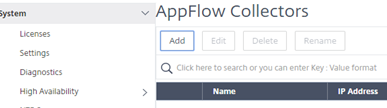
在“Configuration”(配置)选项卡上,导航到“System> AppFlow®>Collectors”(系统 > AppFlow® > 收集器),然后单击“Add”(添加)。
-
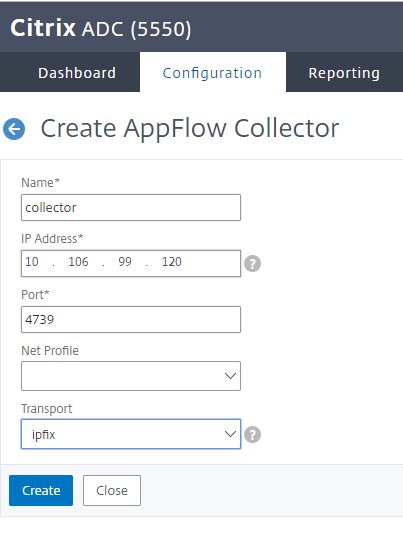
在“Create AppFlow Collector”(创建 AppFlow 收集器)页面上,填写以下字段,然后单击“Create”(创建)。
-
**名称:**收集器的名称
-
**IP 地址:**收集器的 IPv4 地址
-
**端口:**收集器侦听的端口
-
**网络配置文件:**要与收集器关联的网络配置文件。配置文件中定义的 IP 地址用作此收集器的 AppFlow 流量的源 IP 地址。如果未设置此参数,则 NetScaler IP (NSIP) 地址将用作源 IP 地址。
-
**传输:**收集器的传输类型。
-
-
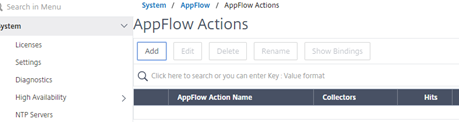
导航到 系统 > AppFlow > 操作,单击 添加。
-
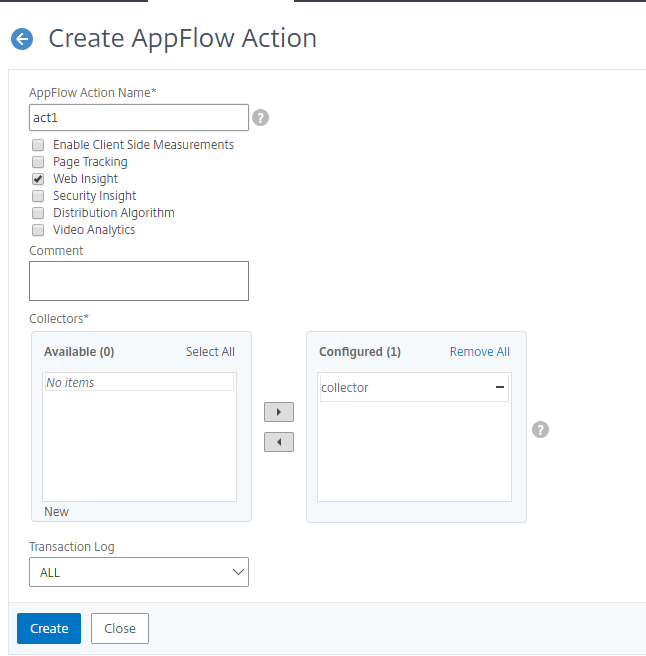
在 创建 AppFlow 操作 页面上,填写以下字段,然后单击 创建。
-
AppFlow 操作名称: 操作的名称
-
注释: 有关此操作的任何注释
-
收集器: 选择要与 AppFlow 操作关联的收集器名称。
-
事务日志: 要记录的事务类型。
-
-
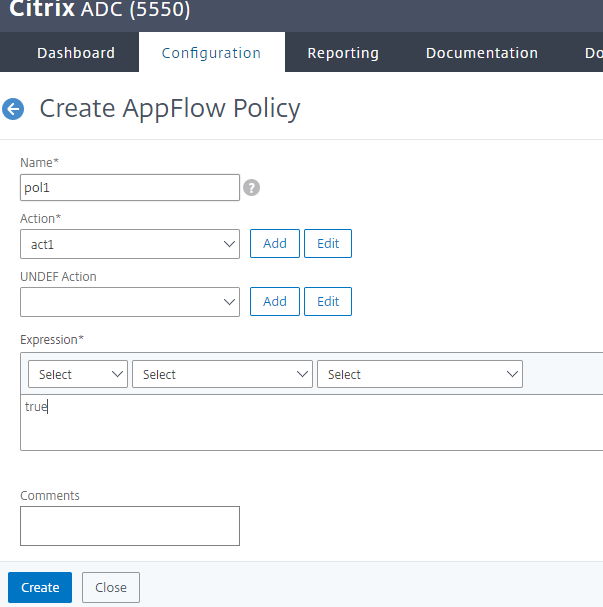
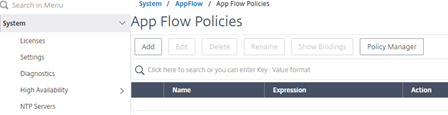
导航到 系统 > AppFlow > 策略,单击 添加。
-
在 创建 AppFlow 策略 页面上,填写以下字段,然后单击 创建。
-
名称: 策略的名称。
-
操作: 要与策略关联的操作名称。
-
未定义: 当发生未定义事件时要与此策略关联的 AppFlow 操作的名称。
-
表达式: 用于评估流量的表达式或其他值。必须是布尔表达式。
-
注释: 有关此策略的任何注释。
-
-
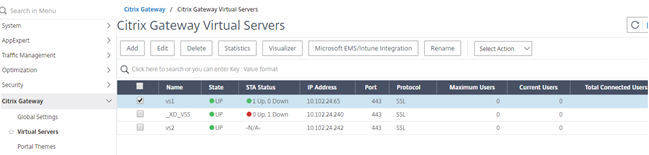
导航到 NetScaler Gateway>虚拟服务器,选择虚拟服务器,然后单击“编辑”。
-
向下滚动“VPN 虚拟服务器”页面,并在“策略”部分下,单击“+”。

-
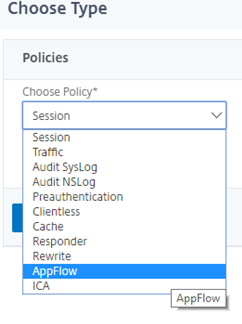
在“选择类型”屏幕上,在“选择策略”下拉菜单中,选择“AppFlow”。在“选择类型”下拉菜单中,选择“请求”或“ICA® 请求”,然后单击“继续”。
-
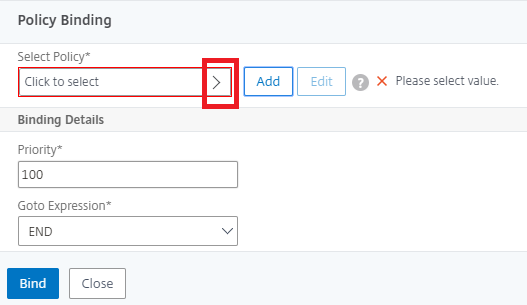
单击“选择策略”下突出显示的箭头。
-
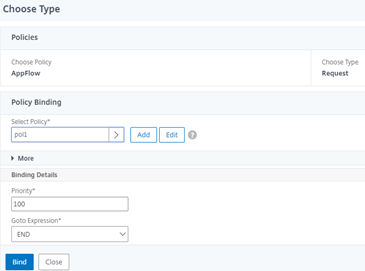
选择“AppFlow 策略”,然后单击“选择”。

-
最后单击“绑定”。
使用 CLI 配置 NetScaler Gateway 以支持 HDX Insight
注意:
-
本节适用于 NetScaler Gateway 14.1-51.x 及更早版本。
-
从 NetScaler Gateway 14.1 版本 56.x 开始,HDX Insight 数据将传输到 Citrix Director,无需以下
appflow policy配置。管理员必须在 Delivery Controller 或 Citrix Studio 上启用网络遥测策略,才能将 HDX Insight 数据传输到 Citrix Director。有关启用此策略的详细信息,请参阅创建策略。
在命令提示符下,键入:
add appflow collector col3 -IPAddress<ip_mas>
 add appflow action act1 <action_name>
 add appflow policy <policy_name> true <action_name>
 bind vpn Vserver <vserver_name>  -pol <policy_name> - priority101 END -type <ICA_Request>
增强型 HDX Insight 传输,无需 NetScaler Gateway 配置依赖项
从 NetScaler Gateway 14.1 版本 56.x 开始,HDX Insight 数据将传输到 Citrix Director,无需在 NetScaler Gateway 上配置 AppFlow 策略。管理员只需在 Delivery Controller 或 Citrix Studio 上启用网络遥测策略,即可将 HDX Insight 数据传输到 Citrix Director。有关启用此策略的详细信息,请参阅创建策略。
此功能默认启用,简化了故障排除,增强了灵活性,并简化了网络性能监控。
以前,通过通用网关协议 (CGP) 启用 HDX Insight 需要在 Delivery Controller 或 Citrix Studio 上配置网络遥测策略,以及在 NetScaler Gateway 上配置 HDX Insight 的 AppFlow 策略。
要使用 GUI 禁用 HDX Insight 传输
要通过在 NetScaler Gateway 上配置 AppFlow 策略来启用 HDX Insight 传输,请按照以下步骤禁用此功能:
-
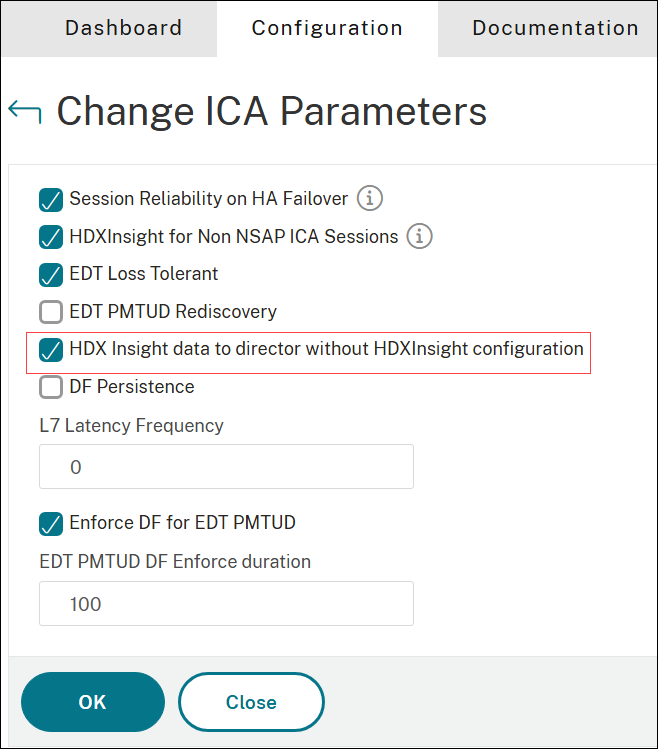
导航到设置 > 更改 ICA 参数。
-
在更改 ICA 参数页面上,清除无需 HDXInsight 配置即可将 HDX Insight 数据传输到 Director选项。
-
单击确定。
要使用 CLI 禁用 HDX Insight 传输
在命令提示符下,键入:
set ica param -InsightOnlyToDirector DISABLED
禁用非 NetScaler® AppFlow (NSAP) HDX 会话的 HDX Insight
在 NetScaler 设备中,您现在可以为非 NSAP HDX 会话禁用 HDX Insight。
在命令提示符下,键入:
set ica parameter HDXInsightNonNSAP (YES | NO )
默认情况下,非 NSAP 会话的 HDX™ Insight 已启用。
HDX Insight 对 Secure HDX 的支持
Secure HDX 是一种应用层加密 (ALE) 解决方案,可防止流量路径中的网络元素检查 HDX 流量。从版本 14.1 build 47.x 开始,Secure HDX 支持通过 TCP 的 HDX Insight。对于通过 EDT 的 HDX Insight,此功能从 NetScaler 版本 14.1 build 72.x 开始随 Secure HDX 提供。有关 Secure HDX 的更多信息,请参阅 Secure HDX。
管理员可以通过 Director、Monitor 和 NetScaler Console 监控 HDX Insight。有关启用 Secure HDX 后的性能指标的更多信息,请参阅 在 Director 中诊断会话性能问题 和 在 Monitor 中诊断会话性能问题。NetScaler Console 服务上的 HDX Insight 功能无需任何更改。有关更多信息,请参阅 HDX Insight。
从版本 14.1 build 60.x 开始,NetScaler Gateway 支持在适用于 Linux 的 VDA 中启用 Secure HDX 的 HDX Insight。
主要优势
在 VDA 中启用网络遥测时:
-
可以在 Director 中监控 HDX Insight 的网络延迟。
-
通过 NetScaler Gateway 和 VDA 之间安全的 TLS/DTLS 连接增强了数据安全性。
系统要求
带有 Secure HDX 的 HDX Insight 目前仅在以下平台受支持:
-
适用于 Windows 的 Citrix Workspace™ 应用程序 - 2503 版及更高版本。
-
适用于 Windows 的 VDA - 2503 版及更高版本。
-
适用于 Linux 的 VDA - 2507 版及更高版本
-
Director - 2503 版及更高版本。
有关在启用 Secure HDX 时访问 HDX Insight 的系统要求的更多信息,请参阅系统要求。
限制
HDX Insight 与 Secure HDX 不支持以下场景:
-
HDX 多流 ICA (MSI) 连接
-
IPv6 协议
-
透明模式和 LAN 代理模式拓扑
-
SOCKS 协议
EDT 连接的 HDX Insight 需要 DTLS 1.2 配置。
使用 GUI 配置 DTLS 1.2
-
导航到 NetScaler Gateway -> 全局设置 -> 更改全局设置。
-
在 全局 NetScaler Gateway 设置 页面上,在 后端 DTLS 1.2 中选择 ENABLED,然后单击 确定。
启用 DTLS 1.2(/en-us/netscaler-gateway/media/dtls-1-2-enable-gui-1.png)
使用 CLI 配置 DTLS 1.2
要为后端连接启用 DTLS 1.2,请在命令提示符下键入:
set vpn parameter -backenddtls12 ENABLED
注意:
可以使用以下命令之一禁用 DTLS 1.2:
-
将 vpn 参数 -backenddtls12 设置为 DISABLED
-
取消设置 vpn 参数 -backendDtls12