
Soporte de políticas avanzadas para marcadores empresariales
Los marcadores empresariales (URL de VPN) se pueden configurar como políticas avanzadas.
Notas:
-
NetScaler Gateway admite los protocolos HTTP, HTTPS y RDP para los marcadores empresariales.
-
NetScaler Gateway solo admite URL absolutas para los marcadores empresariales.
Configurar la URL de VPN como una política avanzada
En la GUI
-
Crear un perfil de URL de VPN.
-
Vaya a Configuración > NetScaler Gateway > Políticas > URL de VPN.
-
En la página Políticas y perfiles de URL de VPN, seleccione la ficha Perfiles de URL de VPN y haga clic en Agregar.
-
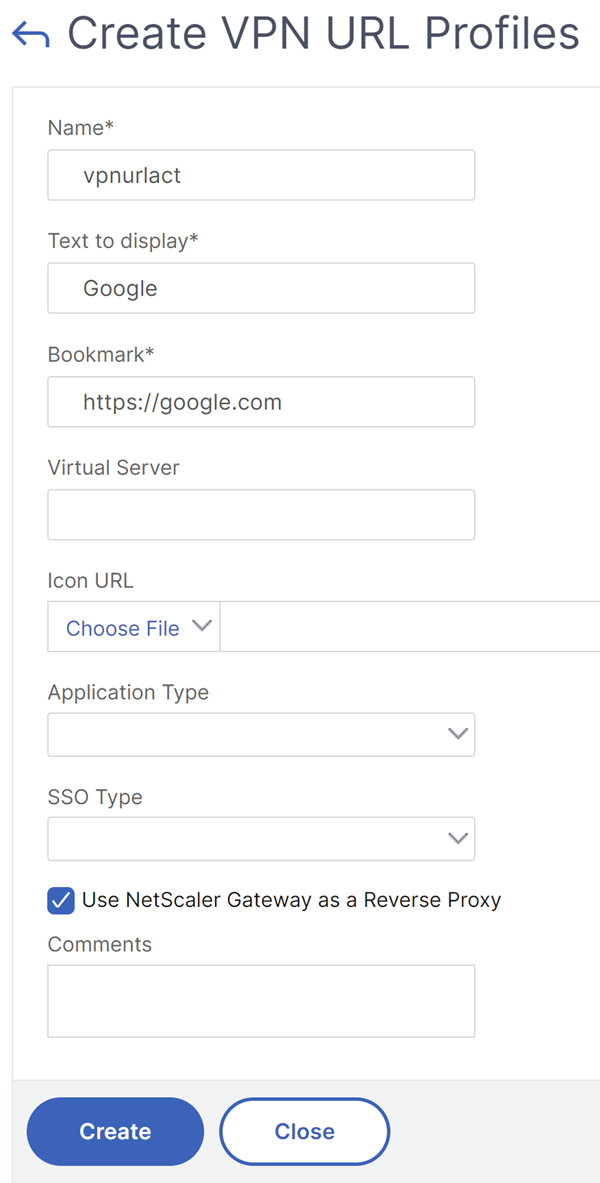
Actualice los campos obligatorios y haga clic en Crear.
-
Nombre: Un nombre para el perfil de URL de VPN.
-
Texto a mostrar: Una breve descripción del enlace. La descripción aparece en la interfaz de acceso.
-
Marcador: Dirección web de la aplicación.
-
Servidor virtual: Nombre del servidor virtual de equilibrio de carga o de conmutación de contenido asociado que está configurado. Este campo es opcional.
-
URL del icono: Los iconos cargados en este campo son compatibles con todos los temas, excepto el tema predeterminado. El tamaño máximo recomendado es de 70x70 píxeles. Recomendamos utilizar imágenes transparentes. Este campo es opcional.
-
Tipo de aplicación: seleccione el tipo de aplicación (VPN, VPN sin cliente o SaaS) que representa la URL. Este campo es opcional.
-
Tipo de SSO: Tipo de SSO que desea configurar para el marcador. Cuando el SSO está configurado, los usuarios pueden acceder a las aplicaciones sin tener que introducir sus credenciales en los inicios de sesión posteriores. Se admiten los siguientes tipos de SSO:
-
Gateway unificado: Esta configuración de SSO permite el acceso remoto seguro a múltiples recursos de una aplicación a través de una única URL.
-
Autoautenticación: En esta configuración de SSO, se solicita a los usuarios de NetScaler Gateway que proporcionen las credenciales de inicio de sesión para acceder a la aplicación.
-
Autenticación basada en SAML: En esta configuración de SSO, NetScaler Gateway utiliza un IdP para validar los detalles del usuario, genera una aserción SAML y la envía al SP. Si la validación es correcta, el SSO se realiza correctamente.
-
Nota:Si habilita el acceso sin cliente, puede asegurarse de que las solicitudes a los sitios web pasen por NetScaler Gateway. Por ejemplo, ha añadido un marcador para Google. Seleccione la casilla de verificación Usar NetScaler Gateway como proxy inverso. Cuando selecciona esta casilla de verificación, las solicitudes del sitio web van desde el dispositivo del usuario a NetScaler Gateway y luego al sitio web. Cuando desactiva la casilla de verificación, las solicitudes van desde el dispositivo del usuario al sitio web. Esta casilla de verificación solo está disponible si habilita el acceso sin cliente. -
-
-
Crear una directiva de URL VPN.
-
Vaya a Configuración > NetScaler Gateway > Directivas > URL VPN.
-
En la página Directivas y perfiles de URL VPN, seleccione la ficha Directiva de URL VPN y haga clic en Agregar.
-
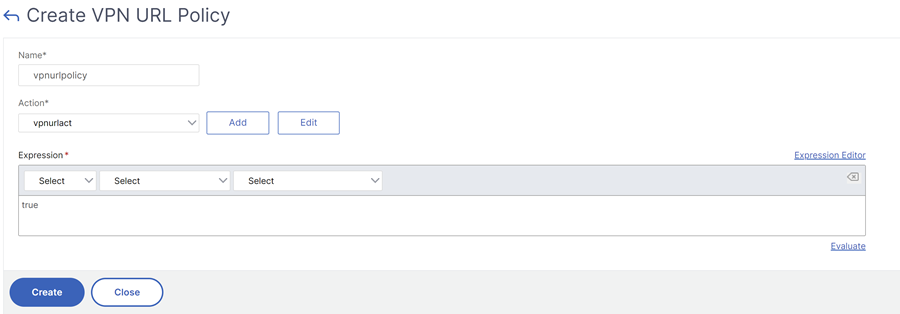
Actualice los campos obligatorios y haga clic en Crear.
-
Nombre: Un nombre para la directiva de URL VPN.
-
Acción: Seleccione el perfil de URL VPN configurado. Si no hay ningún perfil en la lista desplegable, haga clic en Agregar y repita el paso 1.
-
Expresión: Consulte Políticas y expresiones para obtener información sobre las expresiones de directivas avanzadas.
-
-
-
Enlace la directiva de URL VPN a un punto de enlace.
-
Vaya a Configuración > NetScaler Gateway > Directivas > URL VPN.
-
En la página Directivas y perfiles de URL VPN, seleccione la ficha Directiva de URL VPN.
-
Seleccione Enlaces globales en la lista desplegable Seleccionar acción.
-
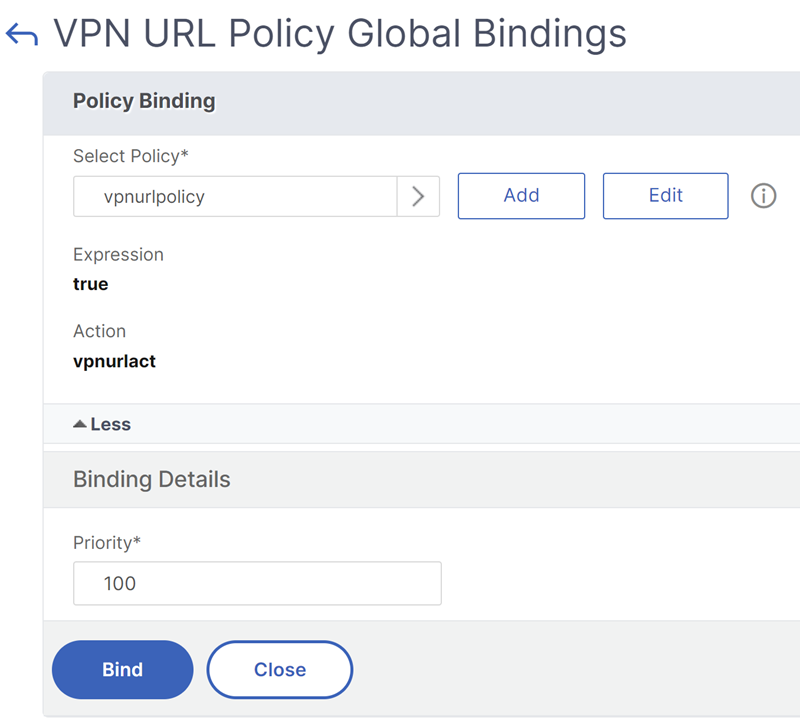
Seleccione la directiva de URL VPN. Si no hay ninguna directiva en la lista, haga clic en Agregar y repita el paso 2.
-
En la sección Detalles de enlace, asigne una prioridad a la directiva de URL VPN.
-
En la CLI
Crear una acción de URL VPN:
En el símbolo del sistema, escriba lo siguiente:
add vpn urlAction <name> -linkName <string> -actualURL <string> [-vServerName <string>] [-clientlessAccess ( ON | OFF )] [-comment <string>] [-iconURL <URL>] [-ssotype <ssotype>] [-applicationtype <applicationtype>] [-samlSSOProfile <string>]
NetScaler Gateway admite las siguientes operaciones para la acción de URL VPN:
-
añadir
add vpn urlAction <name> -linkName <string> -actualURL <string> [-vServerName <string>] [-clientlessAccess ( ON | OFF )] [-comment <string>] [-iconURL <URL>] [-ssotype <ssotype>] [-applicationtype <applicationtype>] [-samlSSOProfile <string>] -
establecer
set vpn urlAction <name> [-vServerName <string>] [-clientlessAccess ( ON | OFF )] [-comment <string>] [-iconURL <URL>] [-ssotype <ssotype>] [-applicationtype <applicationtype>] [-samlSSOProfile <string>] -
desestablecer
unset vpn urlAction <name> [-vServerName] [-clientlessAccess] [-comment] [-iconURL] [-ssotype] [-applicationtype] [-samlSSOProfile]Nota:Si establece el acceso sin cliente en ON, puede asegurarse de que las solicitudes a los sitios web vayan desde el dispositivo del usuario a NetScaler Gateway y luego al sitio web. -
mostrar
show vpn urlAction [<name>] -
eliminar
remove vpn urlAction <name> -
renombrar
rename vpn urlAction <name>@ <newName>@
Crear una política de URL VPN:
NetScaler Gateway admite las siguientes operaciones para la política de URL VPN:
-
agregar
add vpn urlPolicy <name> -rule <expression> -action <string> [-comment <string>] [-logAction <string>] -
establecer
set vpn urlPolicy <name> [-rule <expression>] [-action <string>] [-comment <string>] [-logAction <string>] -
desestablecer
unset vpn urlPolicy <name> [-comment] [-logAction] -
mostrar
show vpn urlPolicy [<name>] -
eliminar
remove vpn urlPolicy <name> -
renombrar
rename vpn urlpolicy <name>@ <newName>@ -
estadísticas
stat vpn urlpolicy [<name>] [-detail] [-fullValues] [-ntimes <positive_integer>] [-logFile <input_filename>] [-clearstats ( basic | full )]
Vincular la política a un punto de enlace:
NetScaler Gateway admite las siguientes operaciones para la vinculación de políticas de URL VPN:
-
vincular
bind vpn vserver <vserver name> -policy <string> -priority <positive_integer> [-gotoPriorityExpression <expression>]
 bind vpn global -policyName <string> -priority <positive_integer> [-gotoPriorityExpression <expression>]
 bind aaa user <userName> -policy <string> [-priority <positive_integer>] [-type <type>] [-gotoPriorityExpression <expression>]
bind aaa group <groupName> -policy <string> [-priority <positive_integer>] [-type <type>] [-gotoPriorityExpression <expression>] -
desvincular
unbind vpn vserver <name> -policy <string>
 unbind vpn global -policyName <string>
 unbind aaa user <name> -policy <string>
unbind aaa group <name> -policy <string>Nota:Los puntos de enlace sonaaauser,aaagroup,vpnvserveryvpnglobal.