
Personalizar el portal de usuario para usuarios VPN
NetScaler Gateway permite a los administradores personalizar la apariencia del portal de usuario al que acceden los usuarios VPN. Puede seleccionar entre un conjunto de temas preestablecidos o utilizar uno como plantilla para crear un portal totalmente personalizado o de marca.
Mediante la utilidad de configuración, puede personalizar un tema añadiendo nuevos logotipos, imágenes de fondo, etiquetas personalizadas para cuadros de entrada y varios otros atributos del diseño del portal basado en CSS. Los temas de portal integrados incluyen contenido para cinco idiomas: inglés, francés, español, alemán y japonés. El idioma que se presenta al usuario se determina automáticamente en función de la configuración regional de sus navegadores web.
Puede crear un EULA personalizado que se presenta a los usuarios VPN antes de que se les permita iniciar sesión. La función EULA admite versiones específicas de la configuración regional de un EULA, que se presentan a los usuarios en función de las configuraciones regionales informadas por sus navegadores web.
Tanto los temas del portal como las configuraciones de EULA se pueden vincular de forma independiente en el servidor virtual VPN y en los niveles globales de VPN.
Importante:
NetScaler® no admite personalizaciones que requieran modificaciones de código y no ofrece soporte para resolver problemas más allá de volver a un tema predeterminado.
Aplicar un tema de portal
A partir de la versión 13.0 compilación 67.43, el portal VPN está configurado para usar el tema RfWebUI, de forma predeterminada. Anteriormente,
Caxton theme era el tema predeterminado. También puede aplicar los temas Green bubble y X1.
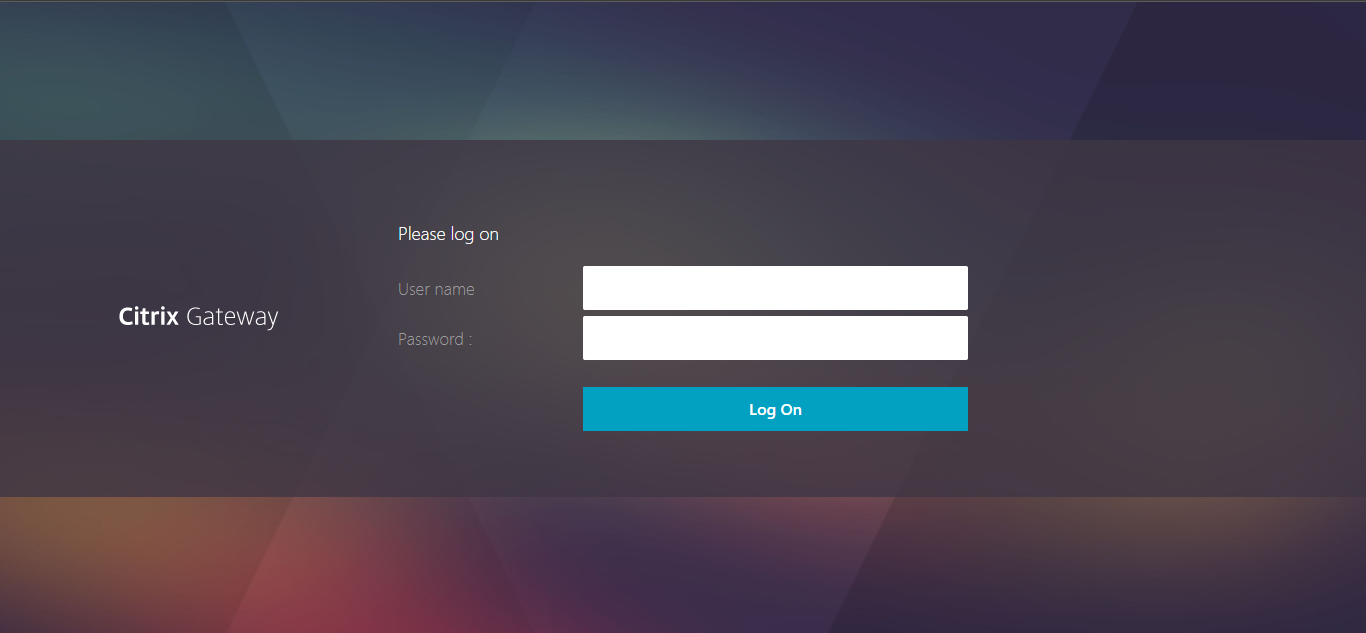
Tema Caxton
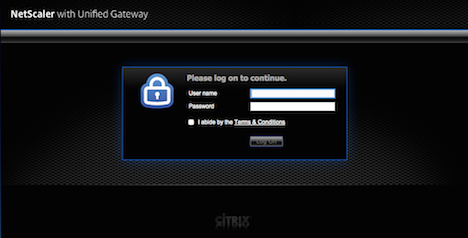
Tema Green bubble
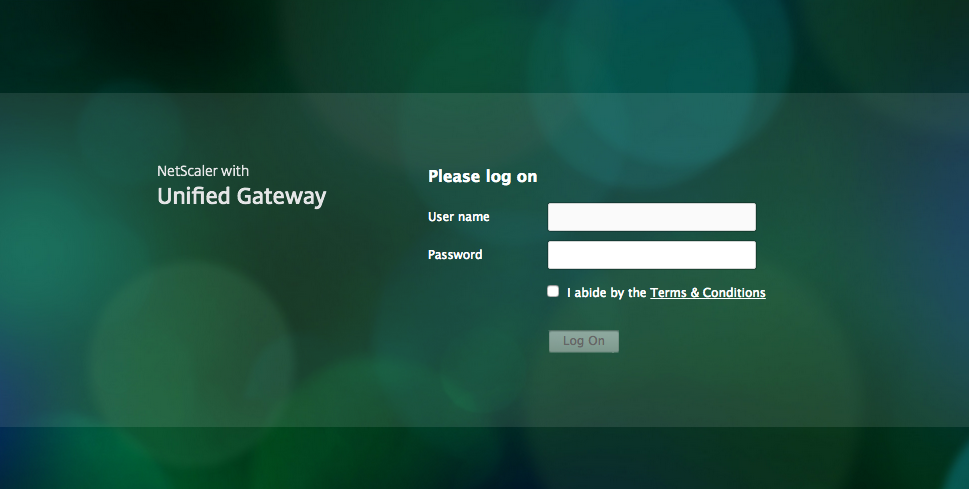
Tema X1
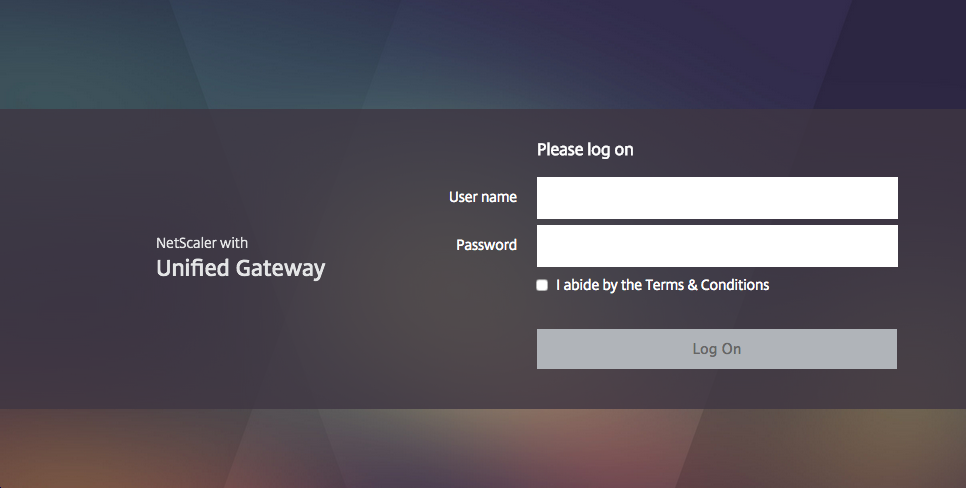
Puede aplicar cualquiera de los temas suministrados directamente a un servidor virtual VPN o como una vinculación VPN global.
Vincular un tema de portal a un servidor virtual VPN
Puede vincular un tema de portal a un servidor virtual existente o al crear uno nuevo.
Vincular un tema de portal a un servidor virtual VPN mediante la CLI
En el símbolo del sistema, escriba:
bind vpn vserver <name> - portaltheme <name>
Vincular un tema de portal a un servidor virtual VPN mediante la GUI
-
En la ficha Configuración, vaya a NetScaler Gateway y haga clic en Servidores virtuales.
-
Seleccione un servidor virtual y, a continuación, haga clic en Modificar.
-
Si aún no se ha vinculado un tema de portal al servidor virtual, haga clic en Tema del portal en Configuración avanzada en el panel de detalles. De lo contrario, la opción Tema del portal ya estará expandida en el panel de detalles.
-
En el panel de detalles, en Temas del portal, haga clic en Sin tema del portal para expandir la ventana de vinculación de temas del portal.
-
ClickHaga clic para seleccionar. -
En la ventana Temas del portal, haga clic en un nombre de tema y, a continuación, haga clic en Seleccionar.
-
Haga clic en Vincular.
-
Haga clic en Listo.
Si está creando un servidor virtual VPN, puede seguir los pasos del procedimiento anterior a partir del paso 3 mientras se encuentra en el panel VPN virtual server edit para vincular un tema de portal (Portal Theme).
Vincular un tema de portal a VPN global
Vincular un tema de portal a VPN global mediante la CLI
En el símbolo del sistema, escriba:
bind vpn global portaltheme <name>
Vincular un tema de portal a VPN global mediante la GUI
-
En la ficha Configuration, vaya a NetScaler Gateway.
-
En el panel de detalles principal, haga clic en NetScaler Gateway Policy Manager.
-
Haga clic en el icono '+'.
-
En la lista Bind Point, seleccione Resources.
-
En la lista Connection Type, seleccione Portal Theme.
-
Haga clic en Continue.
-
En la pantalla Bind Point, haga clic en Add Binding.
-
Haga clic en Click to select.
-
En la ventana Portal Themes, haga clic en un nombre de tema y, a continuación, haga clic en Select.
-
Haga clic en Bind.
-
Haga clic en Cerrar.
-
Haga clic en Listo.
Nota:
Después de realizar los cambios, utilice el comando «save ns config» en la línea de comandos o haga clic en el icono de guardar en la utilidad de configuración para asegurarse de que los cambios se guarden en el archivo de configuración de NetScaler.
Crear un tema de portal
Para crear un diseño de portal personalizado, utilice uno de los temas de portal suministrados como plantilla. El sistema crea una copia del tema de plantilla seleccionado con un nombre que usted especifique.
Utilizar un tema de portal predeterminado como plantilla para un tema de portal personalizado
Para crear un tema de portal, puede utilizar la utilidad de configuración o la línea de comandos para crear la entidad del tema. Sin embargo, los controles de personalización detallados solo están disponibles dentro de la utilidad de configuración.
Crear un tema de portal mediante la CLI
En el símbolo del sistema, escriba;
add portaltheme <name> basetheme <name>
Crear un tema de portal mediante la GUI
-
En la ficha Configuración, vaya a NetScaler Gateway y haga clic en Temas del portal.
-
En el panel de detalles principal, haga clic en Agregar.
-
Introduzca un nombre para el tema y seleccione una plantilla de la lista de plantillas, y luego haga clic en Aceptar.
-
En este punto, se le presenta la vista por primera vez de la ventana de edición del tema del portal. Haga clic en Aceptar para salir.
Puede proceder a personalizar el nuevo tema del portal con la vista por primera vez.
Una vez creado un nuevo tema, puede vincularlo a un servidor virtual VPN o a la VPN global. Puede vincular un nuevo tema inmediatamente después de su creación o después de completar sus personalizaciones.
Personalización del tema del portal
Para personalizar un tema del portal, utilice la interfaz de temas del portal en la utilidad de configuración. Para obtener los mejores resultados, debe comprender los distintos elementos de esta interfaz antes de usarla.
Acerca de la interfaz de temas del portal
Para abrir la interfaz de temas del portal en la utilidad de configuración de NetScaler Gateway, en la ficha Configuración, vaya a NetScaler Gateway y haga clic en Temas del portal. Puede crear un tema como se describe en Creación de un tema del portal o seleccionar un tema existente en el panel de detalles principal y hacer clic en Editar.
La página de personalización del tema del portal tiene cuatro paneles de componentes principales para modificar el diseño de un portal:
-
Panel Tema del portal
-
Panel Aspecto y diseño
-
Panel Configuración avanzada
-
Panel Idioma
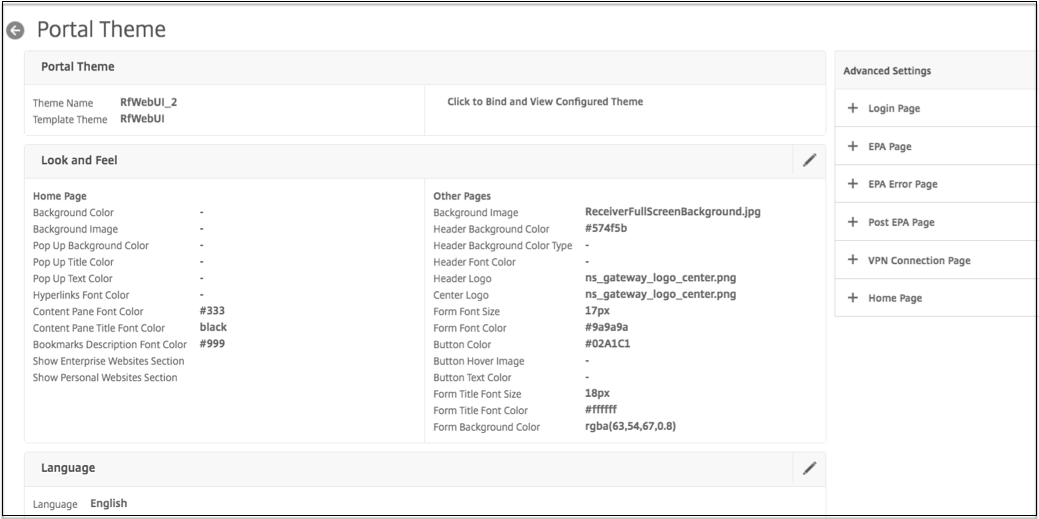
El panel Tema del portal en la parte superior de la página informa qué tema está cargado para su edición y en qué tema de plantilla se basa. La opción de visualización aquí le permite ver sus personalizaciones sin acceder a la VPN con una conexión de usuario. El uso de la opción de visualización requiere vincular el tema a un servidor virtual VPN y la vinculación permanece activa después de cerrar la ventana de visualización.
Con el panel Aspecto y diseño en el centro de la página, puede configurar las propiedades generales de un tema, como encabezados, colores e imágenes de fondo, propiedades de fuente y logotipos. Cuando este panel está en modo de edición, las leyendas de atributos están disponibles para guiarle sobre dónde se utilizan los atributos de Aspecto y diseño en las páginas del portal.
El panel Configuración avanzada contiene los controles de contenido en pantalla para las páginas individuales del portal. Para cargar el contenido de una página para su edición, haga clic en una de las páginas enumeradas. Los controles de la página se abren debajo de los otros paneles centrales. Una página permanece contraída en el panel Configuración avanzada a través de las ediciones del tema del portal siempre que la página no haya sido modificada.
En el panel Idioma, puede seleccionar cuál de los idiomas se carga cuando se selecciona una página para editar desde el panel Configuración avanzada. Las páginas en inglés se cargan de forma predeterminada.
Tipos de atributos de página personalizables
Al personalizar un tema del portal, puede modificar una serie de atributos en la interfaz del tema del portal. Junto con el texto y los idiomas admitidos que se pueden editar, los elementos gráficos del diseño del portal se pueden adaptar a sus necesidades. Cada uno de los tipos de elementos de página tiene parámetros o recomendaciones a considerar antes de modificarlos.
Colores
El diseño del portal especifica los colores para atributos como fondos de página, resaltados, texto para títulos y contenido del cuerpo, controles de botones y respuestas al pasar el ratón.
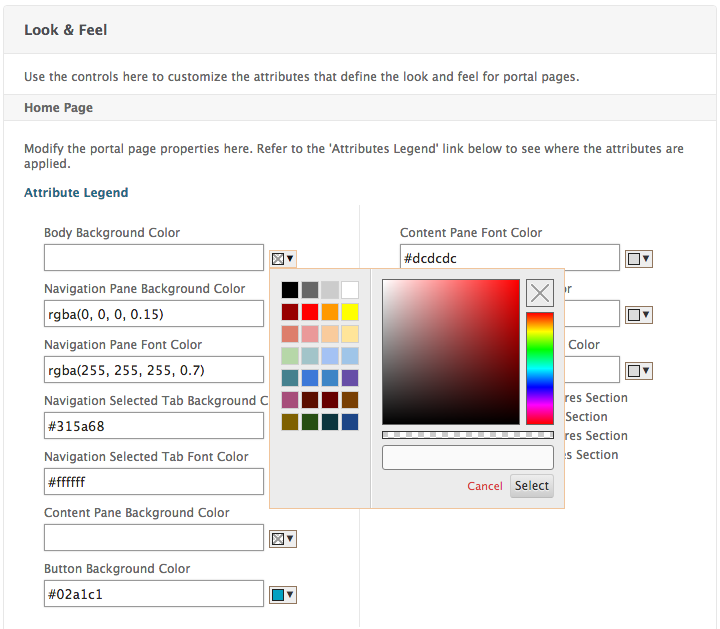
Para personalizar un atributo de color, puede introducir un valor de color directamente para un elemento seleccionado, o puede utilizar el selector de color suministrado para generar un valor de color. La interfaz admite la introducción de valores de color HTML válidos en formato RGBA, formato de triplete hexadecimal HTML y nombres de color X11. Se puede acceder al selector de color para cualquier atributo de color aplicable haciendo clic en el cuadro de color junto al campo de entrada del atributo.
Fuentes
Además de los colores de fuente, puede modificar los tamaños de fuente para algunos atributos de página. Para cada uno de estos atributos, un menú ofrece los tamaños disponibles para cada atributo, según lo determinado por el diseño del portal.
Imágenes
Para las imágenes, una descripción emergente disponible para cada control proporciona recomendaciones de tamaño y otros requisitos. Las descripciones varían según la ubicación del atributo en la página y su función. Puede utilizar formatos de archivo de imagen PNG o JPEG. Puede seleccionar una imagen para cargar marcando la casilla de verificación debajo del nombre de archivo de un elemento y luego navegando hasta donde reside la imagen en la unidad de su equipo local.
Etiquetas
En la sección Configuración avanzada, puede seleccionar el texto de una página de portal específica para modificarlo. Si modifica el texto predeterminado en inglés de una página, el texto de otros idiomas no se vuelve a traducir. El contenido de la página en idiomas alternativos se proporciona como una comodidad, pero requiere actualizaciones manuales para cualquier personalización.
Para editar otra versión de idioma de una página, primero contraiga la ventana, si está abierta, haciendo clic en el icono X de la página del portal abierta. Luego, seleccione el idioma en el panel Idioma y haga clic en Aceptar. Todas las páginas del portal abiertas desde el panel Configuración avanzada estarán en ese idioma hasta que seleccione uno diferente.
Importante:
En implementaciones de alta disponibilidad o en clúster, los temas del portal se distribuyen a través de la configuración compartida solo cuando la configuración de los temas del portal se realiza en las entidades NetScaler principales o coordinadoras de la configuración, respectivamente.
Crear un EULA
El sistema del portal VPN ofrece la opción de aplicar un EULA a una configuración de portal. Una vez que un EULA se vincula a la configuración de NetScaler Gateway, ya sea en el ámbito global de VPN o a un servidor virtual VPN relevante, los usuarios de VPN deben aceptar el EULA como Términos y condiciones antes de que se les permita autenticarse en la VPN.
Al igual que con los temas del portal, a los usuarios se les presenta un EULA específico del idioma basado en la configuración regional informada por su navegador web. En los casos en que una configuración regional no coincida con ninguno de los idiomas admitidos, el idioma predeterminado que se presenta es el inglés.
Para cada EULA, puede introducir un mensaje personalizado en los idiomas admitidos. No se proporciona contenido pretraducido para las configuraciones de EULA como ocurre con los temas del portal. Si la configuración regional informada por un usuario coincide con un idioma para el que no se ha introducido contenido de EULA, el usuario recibirá una página en blanco al hacer clic en el enlace "Términos y condiciones" en la página de inicio de sesión de VPN.
Para crear un EULA, puede utilizar cualquiera de los controles de la utilidad de configuración en la ficha Configuración en NetScaler Gateway > Configuración global > EULA o NetScaler Gateway > Recursos > EULA. Los controles del panel Configuración global se utilizan para administrar las vinculaciones globales de EULA de VPN, mientras que el control del nodo Recursos > EULA es para operaciones generales en las configuraciones de EULA.
Puede administrar las vinculaciones de EULA del servidor virtual VPN editando un servidor virtual VPN en NetScaler Gateway > Servidores virtuales. Algunos comandos también están disponibles en la línea de comandos para administrar entidades EULA. Sin embargo, los controles completos de administración de EULA solo están disponibles en la utilidad de configuración.
Crear una entidad EULA mediante la CLI
En el símbolo del sistema, escriba;
add vpn eula <name>
Crear una entidad EULA mediante la GUI
-
Vaya a NetScaler Gateway > Recursos > EULA.
-
Haga clic en Agregar para crear una entidad.
-
Introduzca un nombre para la entidad.
-
Para cada uno de los idiomas, pegue el contenido en las fichas correspondientes.
-
Haga clic en Crear.
A partir de la versión 14.1 compilación 17.38, las siguientes etiquetas HTML se vuelven a habilitar en el texto del EULA. Estas etiquetas deben usarse sin los atributos HTML.
- <html></html>
 - <b></b>
 - <p></p>
 - <i></i>
 - <ol></ol>
 - <ul></ul>
 - <li></li>
 - <br></br><br/>
Una vez que se ha creado una entidad EULA, se puede vincular globalmente a la configuración de VPN o se puede vincular a un servidor virtual VPN.
Vincular un EULA a VPN global mediante la CLI
En el símbolo del sistema, escriba:
bind vpn global eula <name>
Vincular un EULA a VPN global mediante la GUI
-
En la ficha Configuración, vaya a NetScaler Gateway > Configuración global.
-
En el panel de detalles principal, haga clic en Configurar un Contrato de licencia de usuario final.
-
Haga clic en Agregar enlace.
-
Haga clic en Haga clic para seleccionar.
-
Seleccione una entidad EULA y, a continuación, haga clic en Seleccionar.
-
Haga clic en Enlazar.
-
Haga clic en Cerrar.
Vincular un EULA a un servidor virtual VPN mediante la CLI
En el símbolo del sistema, escriba:
bind vpn vserver <name> eula <name>
Vincular un EULA a un servidor virtual VPN mediante la GUI
-
En la pestaña Configuration, vaya a NetScaler Gateway > Virtual Servers.
-
En el panel de detalles principal, seleccione un servidor virtual VPN y haga clic en Edit.
-
En el panel Advanced Settings del lado derecho de la página, haga clic en EULA.
-
En el panel EULA recién agregado, haga clic en No EULA.
-
ClickHaga clic para seleccionar. -
Seleccione una entidad EULA y haga clic en Select.
-
Haga clic en Bind.
-
Haga clic en Done.