
为 VPN 用户自定义用户门户
NetScaler Gateway 允许管理员自定义 VPN 用户访问的用户门户的外观。您可以从一组预设主题中进行选择,或使用其中一个作为模板来创建完全自定义或品牌化的门户。
使用配置实用程序,您可以通过添加新徽标、背景图像、自定义输入框标签以及基于 CSS 的门户设计的各种其他属性来定制主题。内置门户主题包含五种语言的内容:英语、法语、西班牙语、德语和日语。呈现给用户的语言会根据其 Web 浏览器的区域设置自动确定。
您可以创建自定义 EULA,在 VPN 用户登录之前向其显示。EULA 功能支持特定于区域设置的 EULA 版本,这些版本会根据用户的 Web 浏览器报告的区域设置向用户显示。
门户主题和 EULA 配置都可以在 VPN 虚拟服务器和 VPN 全局级别独立绑定。
重要提示:
NetScaler® 不支持需要代码修改的自定义,并且不提供超出恢复到默认主题范围的问题解决方案支持。
应用门户主题
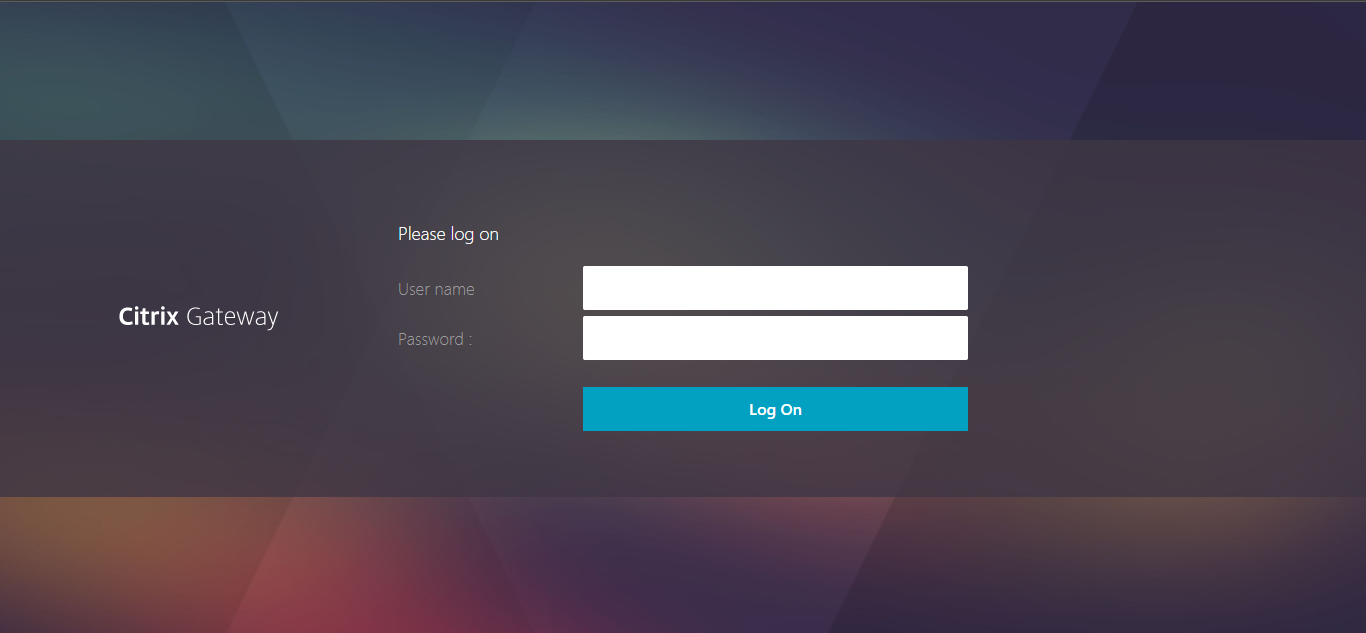
从版本 13.0 build 67.43 开始,VPN 门户默认配置为使用 RfWebUI 主题。以前,
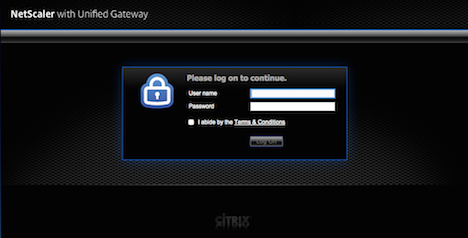
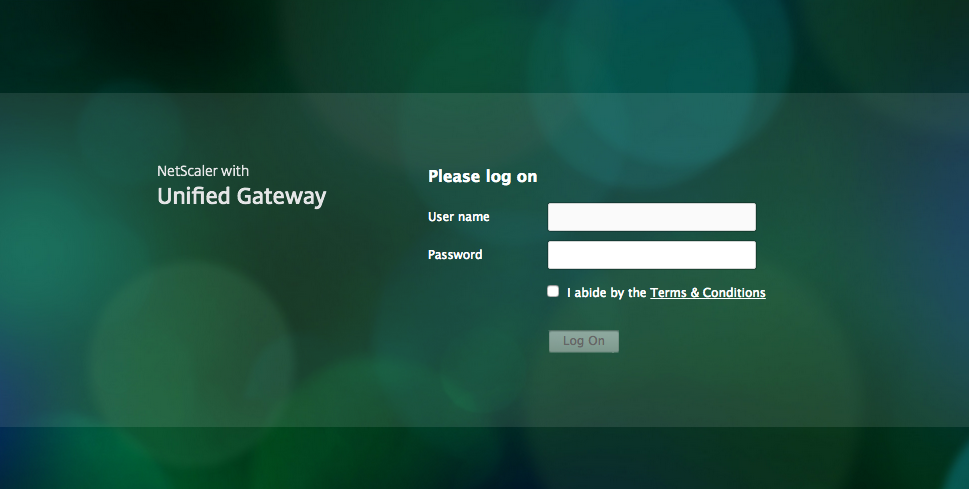
Caxton theme 是默认主题。您还可以应用 Green bubble 和 X1 主题。
Caxton 主题
Green bubble 主题
X1 主题
X1 主题(/en-us/netscaler-gateway/media/x1-theme.png)
您可以将任何提供的主题直接应用于 VPN 虚拟服务器,或作为全局 VPN 绑定。
将门户主题绑定到 VPN 虚拟服务器
您可以在现有虚拟服务器上或创建新虚拟服务器时绑定门户主题。
使用 CLI 将门户主题绑定到 VPN 虚拟服务器
在命令提示符下,键入:
bind vpn vserver <name> - portaltheme <name>
使用 GUI 将门户主题绑定到 VPN 虚拟服务器
-
在“配置”选项卡上,导航到“NetScaler Gateway”,然后单击“虚拟服务器”。
-
选择一个虚拟服务器,然后单击“编辑”。
-
如果尚未将门户主题绑定到虚拟服务器,请在详细信息窗格的“高级设置”下单击“门户主题”。否则,“门户主题” 选项已在详细信息窗格中展开。
-
在详细信息窗格中,在“门户主题”下,单击“无门户主题” 以展开“门户主题”绑定窗口。
-
Click单击以选择。 -
在“门户主题”窗口中,单击一个主题名称,然后单击“选择”。
-
单击“绑定”。
-
单击“完成”。
如果您正在创建 VPN 虚拟服务器,则可以在 VPN 虚拟服务器编辑 窗格中,从步骤 3 开始,按照上一个过程中的步骤绑定门户主题。
将门户主题绑定到 VPN 全局
使用 CLI 将门户主题绑定到 VPN 全局
在命令提示符下,键入;
bind vpn global portaltheme <name>
使用 GUI 将门户主题绑定到 VPN 全局
-
在 Configuration(配置)选项卡上,导航到 NetScaler Gateway。
-
在主详细信息窗格中,单击 NetScaler Gateway Policy Manager。
-
单击“+”图标。
-
在 Bind Point(绑定点)列表中,选择 Resources(资源)。
-
在 Connection Type(连接类型)列表中,选择 Portal Theme(门户主题)。
-
单击 Continue(继续)。
-
在 Bind Point(绑定点)屏幕中,单击 Add Binding(添加绑定)。
-
单击 Click to select(单击以选择)。
-
在 Portal Themes(门户主题)窗口中,单击主题名称,然后单击 Select(选择)。
-
单击 Bind(绑定)。
-
点击 关闭。
-
点击 完成。
注意:
进行更改后,请在命令行上使用“save ns config”命令,或单击配置实用程序中的保存图标,以确保您的更改已保存到 NetScaler 配置文件中。
创建门户主题
要创建自定义门户设计,请使用提供的门户主题之一作为模板。系统会使用您指定的名称复制所选的模板主题。
使用库存门户主题作为自定义门户主题的模板
要创建门户主题,您可以使用配置实用程序或命令行来创建主题实体。但是,详细的自定义控件仅在配置实用程序中可用。
使用 CLI 创建门户主题
在命令提示符下,键入;
add portaltheme <name> basetheme <name>
使用 GUI 创建门户主题
-
在“配置”选项卡上,导航到“NetScaler Gateway”,然后单击“门户主题”。
-
在主详细信息窗格中,单击“添加”。
-
输入主题名称,从模板列表中选择一个模板,然后单击“确定”。
-
此时,您将看到门户主题编辑窗口的首次视图。单击“确定”退出。
您可以继续使用首次视图自定义新的门户主题。
创建新主题后,您可以将其绑定到 VPN 虚拟服务器或 VPN 全局。您可以在创建后立即绑定新主题,也可以在完成自定义后绑定。
门户主题自定义
要自定义门户主题,请在配置实用程序中使用门户主题界面。为获得最佳结果,您必须在使用此界面之前了解其各种元素。
关于门户主题界面
要在 NetScaler Gateway 配置实用程序中打开 门户主题界面,请在 配置 选项卡上,导航到 NetScaler Gateway 并单击 门户主题。您可以按照 创建门户主题 中所述创建主题,也可以在主详细信息窗格中选择现有主题并单击 编辑。
门户主题自定义页面有四个主要组件窗格,用于修改门户设计:
-
门户主题窗格
-
外观和感觉窗格
-
高级设置窗格
-
语言窗格
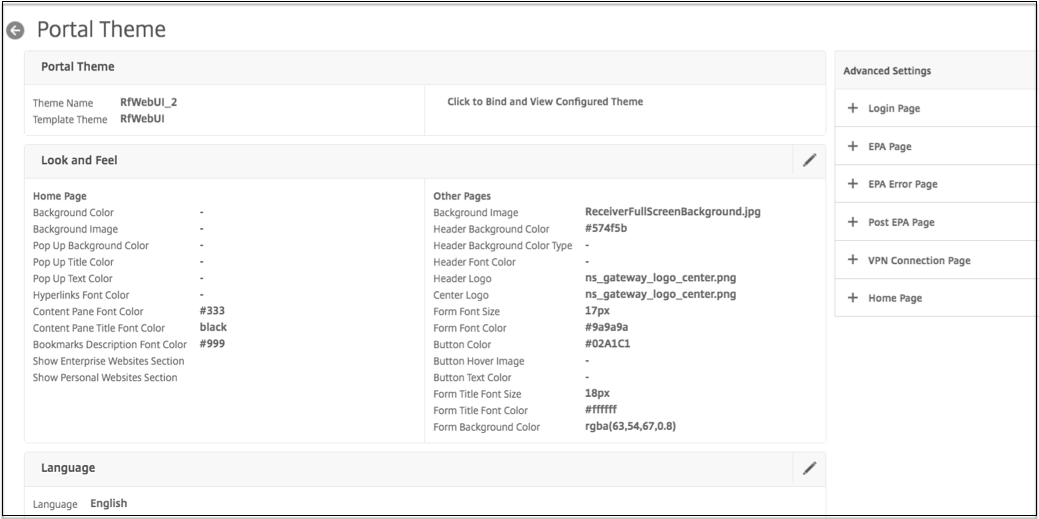
页面顶部的 门户主题 窗格报告了正在加载进行编辑的主题以及它所基于的模板主题。此处的查看选项允许您在不通过用户连接访问 VPN 的情况下查看您的自定义。使用查看选项需要将主题绑定到 VPN 虚拟服务器,并且在查看窗口关闭后绑定仍然有效。
通过页面中心的 外观和感觉 窗格,您可以配置主题的常规属性,例如页眉、背景颜色和图像、字体属性以及徽标。当此窗格处于编辑模式时,将提供属性图例,以指导门户页面上外观和感觉属性的使用位置。
高级设置 窗格包含各个门户页面的屏幕内容控件。要加载页面内容进行编辑,请单击列出的页面之一。然后,页面控件将在其他中心窗格下方打开。只要页面未修改,页面在门户主题编辑过程中在 高级设置 窗格中保持折叠状态。
在语言窗格中,您可以选择从高级设置窗格中选择页面进行编辑时加载哪种语言。默认加载英文页面。
可自定义页面属性的类型
自定义门户主题时,您可以在门户主题界面中修改一系列属性。除了可以编辑的文本和支持的语言外,门户布局的图形元素也可以根据您的需求进行定制。每种页面元素类型都有在修改前需要考虑的参数或建议。
颜色
门户设计指定了页面背景、高亮显示、标题和正文内容文本、按钮控件以及悬停响应等属性的颜色。
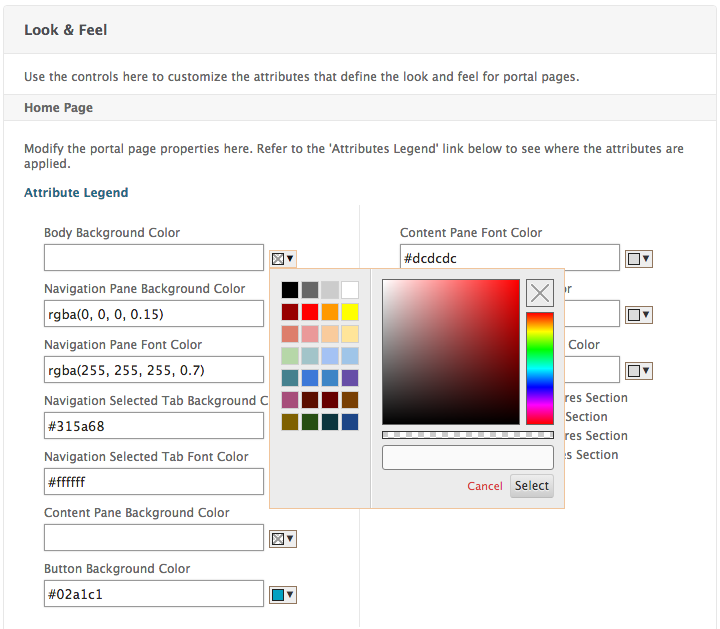
要自定义颜色属性,您可以直接为选定项目输入颜色值,也可以使用提供的颜色选择器生成颜色值。该界面支持输入 RGBA 格式、HTML 十六进制三元组格式和 X11 颜色名称的有效 HTML 颜色值。通过单击属性输入字段旁边的颜色框,可以访问任何适用颜色属性的颜色选择器。
字体
除了字体颜色,您还可以修改某些页面属性的字体大小。对于每个这些属性,菜单会提供门户设计确定的每个属性的可用大小。
图像
对于图像,每个控件都有一个弹出式描述,提供大小建议和其他要求。描述根据属性在页面上的位置及其功能而异。您可以使用 PNG 或 JPEG 图像文件格式。您可以通过选择项目文件名下方的复选框,然后浏览到图像在本地计算机驱动器上的位置来选择要上传的图像。
标签
在高级设置部分,您可以选择特定门户页面的文本进行修改。如果您修改页面的默认英文文本,其他语言的文本不会重新翻译。其他语言的页面内容是为了方便而提供的,但任何自定义都需要手动更新。
要编辑页面的其他语言版本,如果窗口已打开,请首先单击打开的门户页面的 X 图标将其折叠。然后,在语言窗格中选择语言并单击确定。从高级设置窗格打开的所有门户页面都将使用该语言,直到您选择其他语言。
重要:
在高可用性或集群部署中,门户主题仅在主 NetScaler 实体或配置协调器 NetScaler 实体上进行门户主题设置时,才会跨共享配置分发。
创建 EULA
VPN 门户系统提供了将 EULA 应用于门户配置的选项。一旦 EULA 绑定到 NetScaler Gateway 配置(无论是在 VPN 全局范围还是绑定到相关的 VPN 虚拟服务器),VPN 用户必须先同意 EULA 作为条款和条件,然后才能通过身份验证登录 VPN。
与门户主题一样,系统会根据用户 Web 浏览器报告的区域设置向用户提供特定语言的 EULA。如果区域设置与任何受支持的语言不匹配,则默认提供的语言是英语。
对于每个 EULA,您可以在支持的语言中输入自定义消息。EULA 配置不提供预翻译内容,而门户主题则提供。如果用户报告的区域设置与未输入 EULA 内容的语言匹配,则当用户单击 VPN 登录页面上的“条款和条件”链接时,将返回空白页面。
要创建 EULA,您可以使用配置实用程序中“配置”选项卡下的任一控件,路径为“NetScaler Gateway > 全局设置 > EULA”或“NetScaler Gateway > 资源 > EULA”。“全局设置”窗格中的控件用于管理 VPN 全局 EULA 绑定,而“资源 > EULA”节点上的控件用于 EULA 配置的常规操作。
您可以通过编辑“NetScaler Gateway > 虚拟服务器”下的 VPN 虚拟服务器来管理 VPN 虚拟服务器 EULA 绑定。命令行也提供了一些用于管理 EULA 实体的命令。但是,完整的 EULA 管理控件仅在配置实用程序中可用。
使用 CLI 创建 EULA 实体
在命令提示符下,键入;
add vpn eula <name>
使用 GUI 创建 EULA 实体
-
导航到“NetScaler Gateway > 资源 > EULA”。
-
单击“添加”以创建实体。
-
输入实体的名称。
-
对于每种语言,将内容粘贴到相应的选项卡下。
-
单击“创建”。
从版本 14.1 build 17.38 开始,以下 HTML 标签在 EULA 文本中重新启用。这些标签必须在不带 HTML 属性的情况下使用。
- <html></html>
 - <b></b>
 - <p></p>
 - <i></i>
 - <ol></ol>
 - <ul></ul>
 - <li></li>
 - <br></br><br/>
创建 EULA 实体后,可以将其全局绑定到 VPN 配置,也可以绑定到 VPN 虚拟服务器。
使用 CLI 将 EULA 绑定到 VPN 全局
在命令提示符下,键入:
bind vpn global eula <name>
使用 GUI 将 EULA 绑定到 VPN 全局
-
在“配置”选项卡上,导航到“NetScaler Gateway > 全局设置”。
-
在主详细信息窗格中,单击“配置最终用户许可协议”。
-
单击“添加绑定”。
-
单击“单击以选择”。
-
选择一个 EULA 实体,然后单击“选择”。
-
单击“绑定”。
-
单击“关闭”。
使用 CLI 将 EULA 绑定到 VPN 虚拟服务器
在命令提示符下,键入:
bind vpn vserver <name> eula <name>
使用 GUI 将 EULA 绑定到 VPN 虚拟服务器
-
在“配置”选项卡上,导航到“NetScaler Gateway > 虚拟服务器”。
-
在主详细信息窗格中,选择一个 VPN 虚拟服务器,然后单击“编辑”。
-
在页面右侧的“高级设置”窗格中,单击“EULA”。
-
在新添加的 EULA 窗格中,单击“无 EULA”。
-
Click“单击以选择”。 -
选择一个 EULA 实体,然后单击“选择”。
-
单击“绑定”。
-
单击“完成”。