
Certificado de dispositivo en nFactor como componente EPA
Importante:
El análisis de puntos finales (EPA) está diseñado para analizar el dispositivo del usuario según criterios de cumplimiento predeterminados y no aplica ni valida la seguridad de los dispositivos del usuario final. Se recomienda utilizar sistemas de seguridad de puntos finales para proteger los dispositivos de ataques de administradores locales.
El certificado de dispositivo se puede configurar en nFactor como un componente EPA. El certificado de dispositivo puede aparecer como cualquier factor como parte de EPA.
A continuación, se presentan los beneficios de configurar el certificado de dispositivo en nFactor como un componente EPA.
-
El fallo en la validación del certificado de dispositivo no resulta en un fallo de inicio de sesión. Según la configuración, el inicio de sesión puede continuar y el usuario puede ser colocado en grupos con acceso limitado.
-
Dado que la comprobación del certificado de dispositivo se basa en políticas, puede permitir o bloquear selectivamente el acceso a los recursos de su intranet corporativa en función de la autenticación del certificado de dispositivo. Por ejemplo, la autenticación del certificado de dispositivo se puede utilizar para proporcionar acceso condicional a la aplicación Office 365 solo en los equipos portátiles administrados por la empresa.
La validación del certificado de dispositivo no puede formar parte de un análisis EPA periódico.
Importante:
-
De forma predeterminada, Windows exige privilegios de administrador para acceder a los certificados de dispositivo. Para agregar la comprobación del certificado de dispositivo para usuarios no administradores, debe instalar el complemento VPN de la misma versión que el complemento EPA en el dispositivo.
-
Puede agregar varios certificados de CA a la puerta de enlace y validar el certificado de dispositivo.
-
Si instala dos o más certificados de dispositivo en las máquinas cliente, los usuarios deben seleccionar el certificado correcto al iniciar sesión en NetScaler Gateway o antes de que se ejecute el análisis de puntos finales.
-
Cuando cree el certificado de dispositivo, debe ser un certificado X.509.
-
Debe vincular el certificado de CA al servidor virtual VPN. Si el certificado de dispositivo es emitido por una CA intermedia, entonces tanto los certificados de CA intermedia como los de CA raíz deben estar vinculados al servidor virtual VPN.
Configurar el certificado de dispositivo en nFactor como componente EPA
Para configurar el certificado de dispositivo en nFactor como un componente EPA mediante la CLI:
En el símbolo del sistema, escriba;
add authentication epaAction epa-act -csecexpr sys.client_expr("device-cert_0_0") -defaultgroup epa_pass -quarantine_group epa_fail
Para configurar el certificado de dispositivo en nFactor como un componente EPA para el servidor virtual VPN mediante la GUI:
-
En la GUI de NetScaler, vaya a Configuration > NetScaler Gateway > Virtual Servers.
-
En la página NetScaler Gateway Virtual Servers, seleccione el servidor virtual que desea modificar y haga clic en Edit.
-
En la página VPN Virtual Server, haga clic en el icono Edit.Página del servidor virtual VPN(/en-us/netscaler-gateway/media/device-cert_0.png)
-
Haga clic en More.
-
Haga clic en + en la sección CA for Device Certificate y haga clic en OK.Nota:No seleccione la casilla de verificación Enable Device Certificate. Al habilitarla, se habilita la validación del certificado de dispositivo en el EPA clásico.
-
En la GUI de NetScaler, vaya a Configuration > Security >AAA – Application Traffic > Policies > Authentication > Advanced Policies > Actions > EPA.
-
En la página Authentication EPA Action, haga clic en Add. Puede hacer clic en Edit para modificar una acción EPA existente.
-
En la página Create Authentication EPA Action, introduzca los valores de los campos obligatorios para crear una acción EPA de autenticación y haga clic en el enlace EPA Editor.
-
Seleccione Common en el menú Expression Editor.
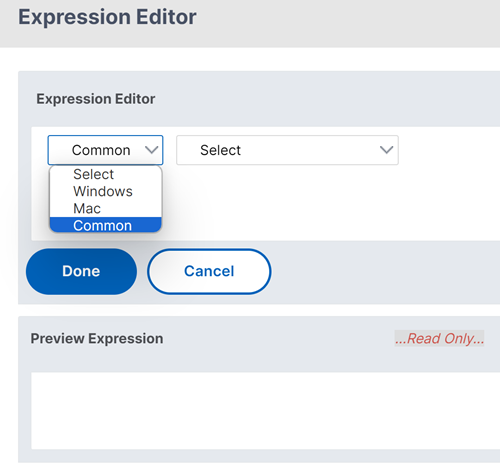
-
Seleccione Certificado de dispositivo en el menú subsiguiente que aparece y haga clic en Listo para completar la configuración.
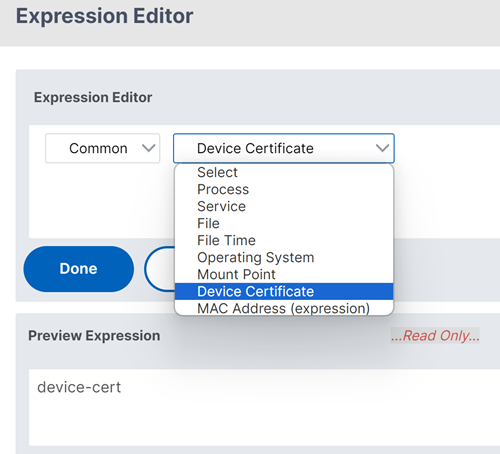
Para configurar el certificado de dispositivo en nFactor como un componente EPA para el servidor virtual de autenticación mediante la GUI:
-
En la GUI de NetScaler, vaya a Seguridad > Tráfico de aplicaciones AAA > Servidores virtuales.
-
En la página Servidores virtuales de NetScaler Gateway, seleccione el servidor virtual que desea modificar y haga clic en Editar.
-
En la página Servidor virtual de autenticación, haga clic en el icono Editar.
-
Haga clic en Más.
-
Haga clic en Agregar junto a la sección CA para certificado de dispositivo.
-
Seleccione el certificado que desea agregar y haga clic en Aceptar para completar la configuración.
-
Repita del paso 6 al paso 10 para completar la configuración.