
nFactor 中作为 EPA 组件的设备证书
重要提示:
端点分析旨在根据预定的合规性标准分析用户设备,而不是强制执行或验证最终用户设备的安全性。建议使用端点安全系统来保护设备免受本地管理员攻击。
设备证书可以在 nFactor 中配置为 EPA 组件。设备证书可以作为 EPA 的一部分以任何因素出现。
在 nFactor 中将设备证书配置为 EPA 组件的优势如下。
-
设备证书验证失败不会导致登录失败。根据配置,登录可以继续,并且用户可以被置于具有有限访问权限的组中。
-
由于设备证书检查是策略驱动的,因此您可以根据设备证书身份验证选择性地允许或阻止对公司内部网资源的访问。例如,设备证书身份验证可用于仅在公司管理的笔记本电脑上提供对 Office 365 应用程序的条件访问。
设备证书验证不能作为定期 EPA 扫描的一部分。
重要提示:
-
默认情况下,Windows 要求管理员权限才能访问设备证书。要为非管理员用户添加设备证书检查,您必须在设备上安装与 EPA 插件版本相同的 VPN 插件。
-
您可以向网关添加多个 CA 证书并验证设备证书。
-
如果您在客户端计算机上安装了两个或更多设备证书,用户在登录 NetScaler Gateway 或端点分析扫描运行之前必须选择正确的证书。
-
创建设备证书时,它必须是 X.509 证书。
-
您必须将 CA 证书绑定到 VPN 虚拟服务器。如果设备证书由中间 CA 颁发,则中间 CA 证书和根 CA 证书都必须绑定到 VPN 虚拟服务器。
在 nFactor 中将设备证书配置为 EPA 组件
使用 CLI 将 nFactor 中的设备证书配置为 EPA 组件:
在命令提示符下,键入;
add authentication epaAction epa-act -csecexpr sys.client_expr("device-cert_0_0") -defaultgroup epa_pass -quarantine_group epa_fail
使用 GUI 将 nFactor 中的设备证书配置为 VPN 虚拟服务器的 EPA 组件:
-
在 NetScaler GUI 中,导航到 配置 > NetScaler Gateway > 虚拟服务器。
-
在 NetScaler Gateway Virtual Servers 页面上,选择要修改的虚拟服务器,然后单击 Edit。
-
在 VPN Virtual Server 页面上,单击“编辑”图标。
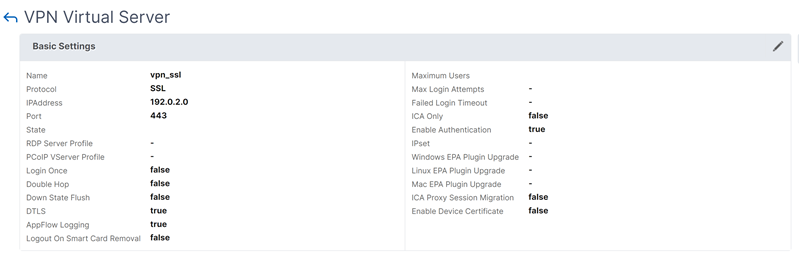
-
单击 More。
-
在“CA for Device Certificate”部分中单击 +,然后单击“确定”。注意:不要选中 Enable Device Certificate 复选框。启用它会在经典 EPA 中启用设备证书验证。
-
在 NetScaler GUI 中,导航到 配置 > 安全 > AAA – 应用程序流量 > 策略 > 身份验证 > 高级策略 > 操作 > EPA。
-
在 Authentication EPA Action 页面上,单击 Add。您可以单击 Edit 以编辑现有 EPA 操作。
-
在 Create Authentication EPA Action 页面上,为必填字段提供值以创建身份验证 EPA 操作,然后单击 EPA Editor 链接。
-
从 Expression Editor 菜单中选择 Common。
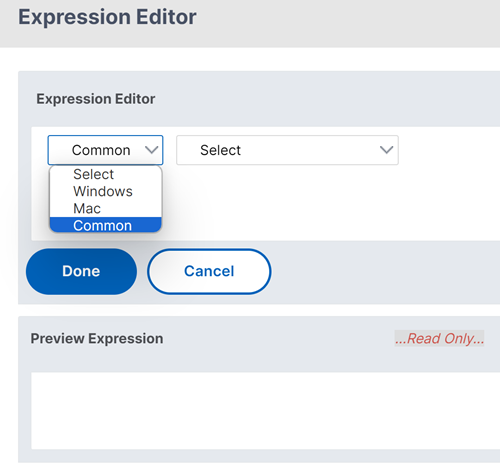
-
从出现的后续菜单中选择设备证书,然后单击完成以完成配置。
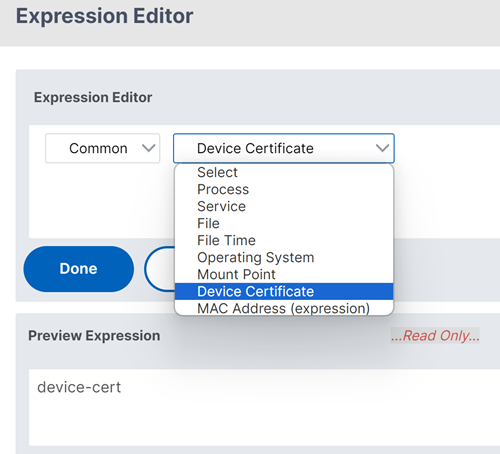
通过使用 GUI 将 nFactor 中的设备证书配置为身份验证虚拟服务器的 EPA 组件:
-
在 NetScaler 图形用户界面中,导航到 安全 > AAA-应用程序流量 > 虚拟服务器。
-
在NetScaler Gateway 虚拟服务器页面上,选择要修改的虚拟服务器,然后单击“编辑”。
-
在身份验证虚拟服务器页面上,单击“编辑”图标。
-
单击更多。
-
在设备证书的 CA 部分旁边单击添加。
-
选择要添加的证书,然后单击确定以完成配置。
-
重复步骤 6 到步骤 10 以完成配置。