
端点分析 v2
端点分析 (EPA) 对于零信任网络访问 (ZTNA) 至关重要,它在授予访问权限之前评估端点设备上下文和姿态。从版本 14.1 build 25.56 开始,EPA v2 提供了更强大、更可靠的策略评估,具有增强的功能,可提供更强的保障和更高的安全性,使其成为推荐选项。
支持的平台和版本
下表列出了支持 EPA v2 的 EPA 客户端平台和版本:
| EPA 客户端平台 | 版本 |
|---|---|
| 视窗 | 25.8.1.6 及更高版本 |
| macOS | 25.11.19 及更高版本 |
| 琳纳克斯 | 26.2.3 及更高版本 |
支持和不支持的扫描
EPA v2 支持大多数基于浏览器和 Citrix Workspace 应用程序启动的会话扫描,这些扫描也受 EPA v1 支持。有关详细信息,请参阅 端点分析。
EPA v2 不支持以下扫描:
-
Windows EPA 扫描缺失的补丁
-
Windows 上次更新扫描
-
在“表达式编辑器”中的“Windows”和“Mac”下拉菜单下扫描“MAC 地址”
-
使用运算符(<、>、==、!=、<=、>=)进行版本比较的注册表扫描。此限制仅适用于版本比较,而标准整数比较按预期工作。
先决条件
-
在 NetScaler Gateway 中配置 nFactor 身份验证(高级身份验证)。
-
使用 CLI 或 GUI 启用
HttpOnlyCookie参数。-
要使用 CLI 启用
HttpOnlyCookie参数,请在命令提示符下键入以下命令:set aaa parameter -httpOnlyCookie ENABLED -
要使用 GUI 启用
HttpOnlyCookie参数,请导航到“NetScaler Gateway > 全局设置 > 更改身份验证 AAA 设置”。在“配置 AAA 参数”页面上,将“HttpOnly Cookie”设置为“已启用”。
-
在 NetScaler Gateway 上启用 EPA v2
使用 CLI 启用 EPA v2
在命令提示符下,键入:
set aaa parameter -enhancedEPA ENABLED
使用 GUI 启用 EPA v2
-
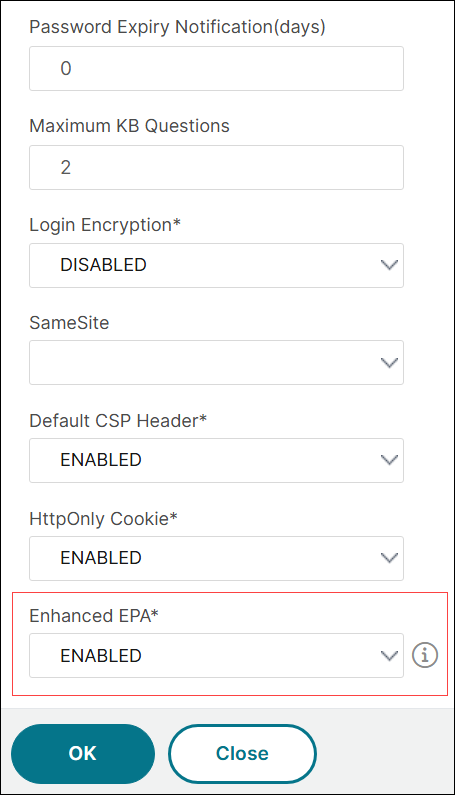
导航到“NetScaler Gateway > 全局设置 > 更改身份验证 AAA 设置”。
-
在“配置 AAA 参数”页面上,将“增强型 EPA”设置为“已启用”。
-
点击 确定。
-
重启主节点(之前是辅助节点),以确保 HA 设置中的两个节点具有相同的配置。注意:对于新的 NetScaler 配置,不需要重启。
升级 NetScaler
从 Citrix 下载 页面下载,将您的 NetScaler 升级到相应的版本。有关如何升级 HA 对的详细说明,请参阅 升级高可用性对。
升级 NetScaler Gateway 上的客户端组件
在 NetScaler shell 中运行以下命令,检查与您的 NetScaler 关联的客户端版本:
cat /var/netscaler/gui/vpn/pluginlist.xml
如果关联的客户端版本不符合 支持的平台和版本,请按照以下部分所述更新客户端。
升级适用于 Windows 的 Citrix Secure Access™ 客户端和 EPA 客户端
按照 在 NetScaler Gateway 上升级适用于 Windows 的 Citrix Secure Access 客户端和 EPA 客户端 中所述的步骤,升级适用于 Windows 的 Citrix Secure Access 客户端和 EPA 客户端。
升级适用于 macOS 的 Citrix Secure Access 客户端和 EPA 客户端
从 App Store 将适用于 macOS 的 Citrix Secure Access 客户端升级到最新版本。
在 NetScaler Gateway 上执行以下步骤,以升级适用于 macOS 的 EPA 客户端:
-
从
<https://www.citrix.com/downloads/citrix-secure-access/plug-ins/citrix-secure-access-client-for-macOS.html>下载适用于 macOS 的最新 EPA 客户端 -
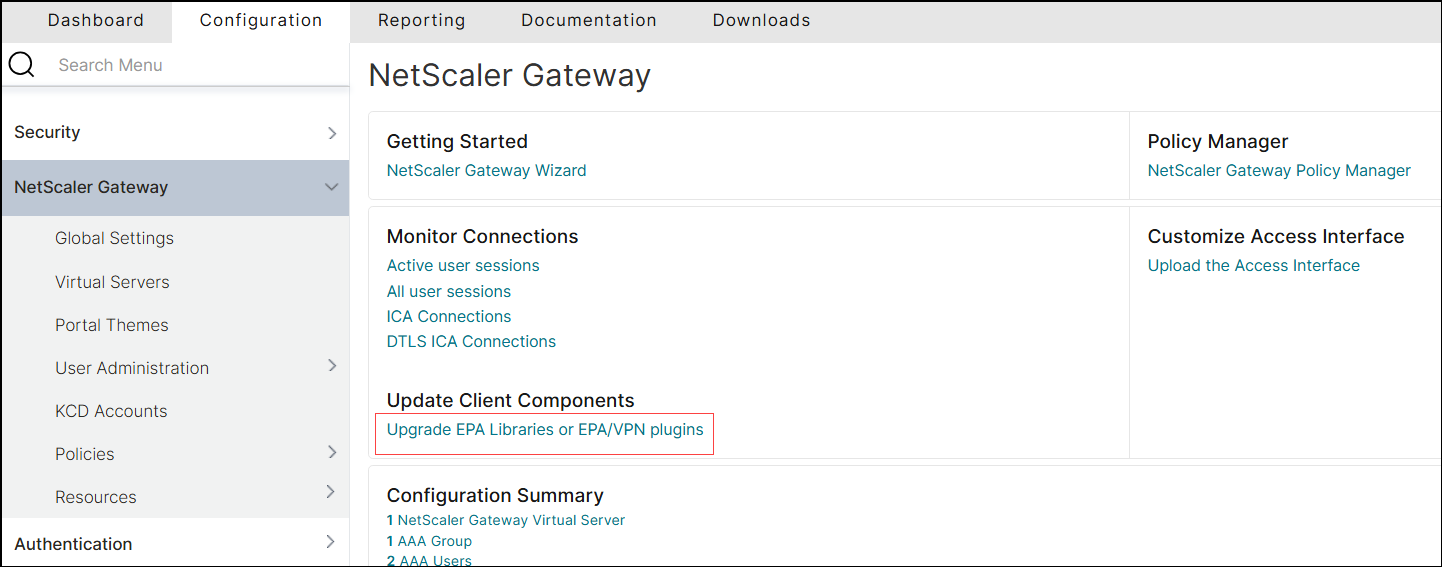
导航到 NetScaler Gateway > 更新客户端组件。
-
在 更新客户端组件 下,单击 升级 EPA 库或 EPA/VPN 插件 链接。
-
单击 选择文件 并选择已下载的 EPA 客户端文件。
-
单击 升级。
-
如下所示更新
pluginlist.xml以反映新版本详细信息:-
将下载的
Citrix_Endpoint_Analysis.dmg复制到 NetScaler Gateway 上的/var/netscaler/gui/epa/scripts/mac/directory。 -
将
/var/netscaler/gui/vpn/pluginlist.xml中名称为NetScaler Gateway EPA plug-in for Mac的plugin标签的version和compatibleFrom属性修改为相应的值。version=“<version>”
compatibleFrom=”<version>”新的plugin标签显示如下:<plugin
name="NetScaler Gateway EPA plug-in for Mac" type="MAC-EPA"
version="23.7.6" path="/epa/scripts/mac/Citrix_Endpoint_Analysis.dmg"
compatibleFrom="23.7.6" compatibleTill=""
/> -
要使更改生效,请在主节点和辅助节点上运行以下命令:
rm -rf /netscaler/ns_gui
 ln -s /var/netscaler/gui /netscaler/ns_gui
-
升级最终用户计算机上的 Windows 和 macOS 版 EPA 客户端
将 NetScaler Gateway 中的 EPA 升级到 EPA v2 后,如果最终用户计算机上安装的 EPA 客户端版本不受 EPA v2 支持,则 EPA 客户端将无法启动。20 秒超时后,系统会提示用户下载新的 EPA 客户端。
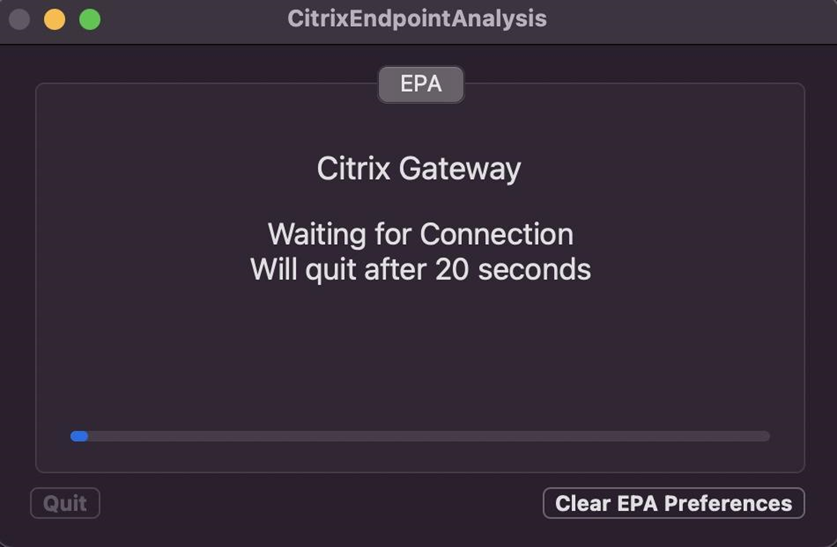
使用以下步骤更新最终用户计算机上的 EPA 客户端:
-
点击“下载”按钮以下载之前已上传到 NetScaler Gateway 的新 EPA 客户端。
-
安装新 EPA 客户端后,单击同一页面上的“重试 EPA 启动”按钮以重新启动 EPA 客户端。
升级 EPA 客户端(/en-us/netscaler-gateway/media/epa-v2-launch.png)
EPA v2 故障排除
MAC 地址扫描
EPA v2 不支持“表达式编辑器”中“Windows”和“Mac”下拉菜单下的 MAC 地址扫描。以下是扫描配置示例:
Windows 操作系统:
sys.client_expr("sys_0_MAC_1A2B3C4D5E6F,1D2B3E4D5F6E[COMMENT: MAC Address]")
macOS:
sys.client_expr("sys_0_MAC-MAC_1A2B3C4D5E6F,1D2B3E4D5F6E[COMMENT: MAC Address]")
解决方法:
配置 EPA 扫描以允许特定的 MAC 地址。有关详细信息,请参阅MAC 地址的 EPA 扫描。
EPA 客户端下载失败
在最终用户计算机上升级 EPA 客户端期间,从 NetScaler Gateway 下载 EPA 客户端可能会失败。
解决方法:
使用
NOCACHE 参数可避免此问题:
add cache policy bypass_epa_plugin_cache -rule "HTTP.REQ.URL.ENDSWITH(\".dmg\") || HTTP.REQ.URL.ENDSWITH(\".exe\") || HTTP.REQ.URL.ENDSWITH(\".deb\")" -action NOCACHE

 bind vpn vserver <vpn-vserver-name> -policy bypass_epa_plugin_cache -priority 5 -gotoPriorityExpression END -type REQUEST

 bind authentication vserver <authvs-name> -policy bypass_epa_plugin_cache -priority 5 -gotoPriorityExpression END -type REQUEST