
Integrar NetScaler Gateway con StoreFront
Este artículo describe cómo crear un servidor virtual de NetScaler Gateway para acceder de forma remota a StoreFront, para usuarios que utilizan la aplicación Citrix Workspace o un navegador web.
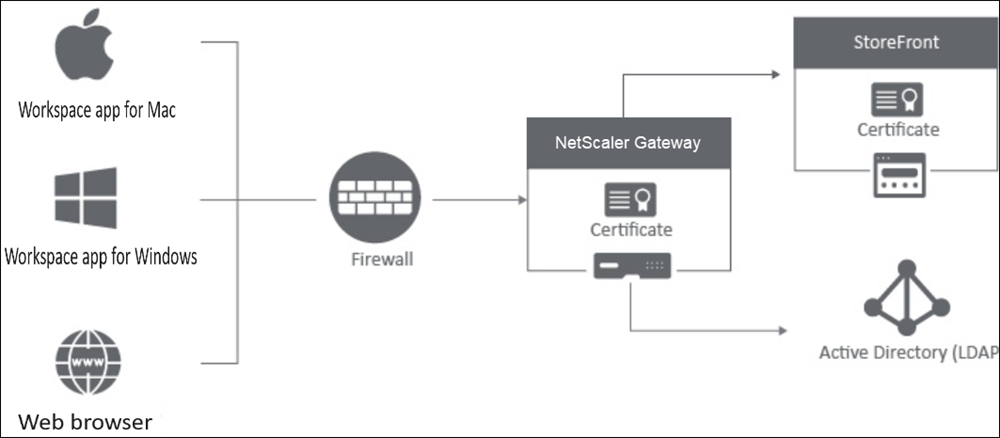
Los usuarios se conectan a NetScaler Gateway a través de un navegador web o la aplicación Citrix Workspace. NetScaler Gateway autentica a los usuarios basándose en las directivas configuradas. Si la autenticación es correcta, NetScaler Gateway permite a los usuarios iniciar sesión única en la tienda y actúa como proxy de la tienda StoreFront para el usuario.
Importante:
Le recomendamos que no utilice el asistente de Citrix Virtual Apps and Desktops para integrar NetScaler Gateway con StoreFront, ya que crea una configuración no válida al usar las directivas de autenticación clásicas (obsoletas).
Configurar NetScaler Gateway para usarlo con StoreFront
Para integrar NetScaler Gateway con StoreFront, complete los siguientes pasos:

1. Crear una directiva de sesión para el acceso basado en navegador web
-
Vaya a Configuration > NetScaler Gateway > Policies > Session.
-
En la ficha Session Profiles, haga clic en Add.
-
Asigne un nombre al perfil de sesión.
-
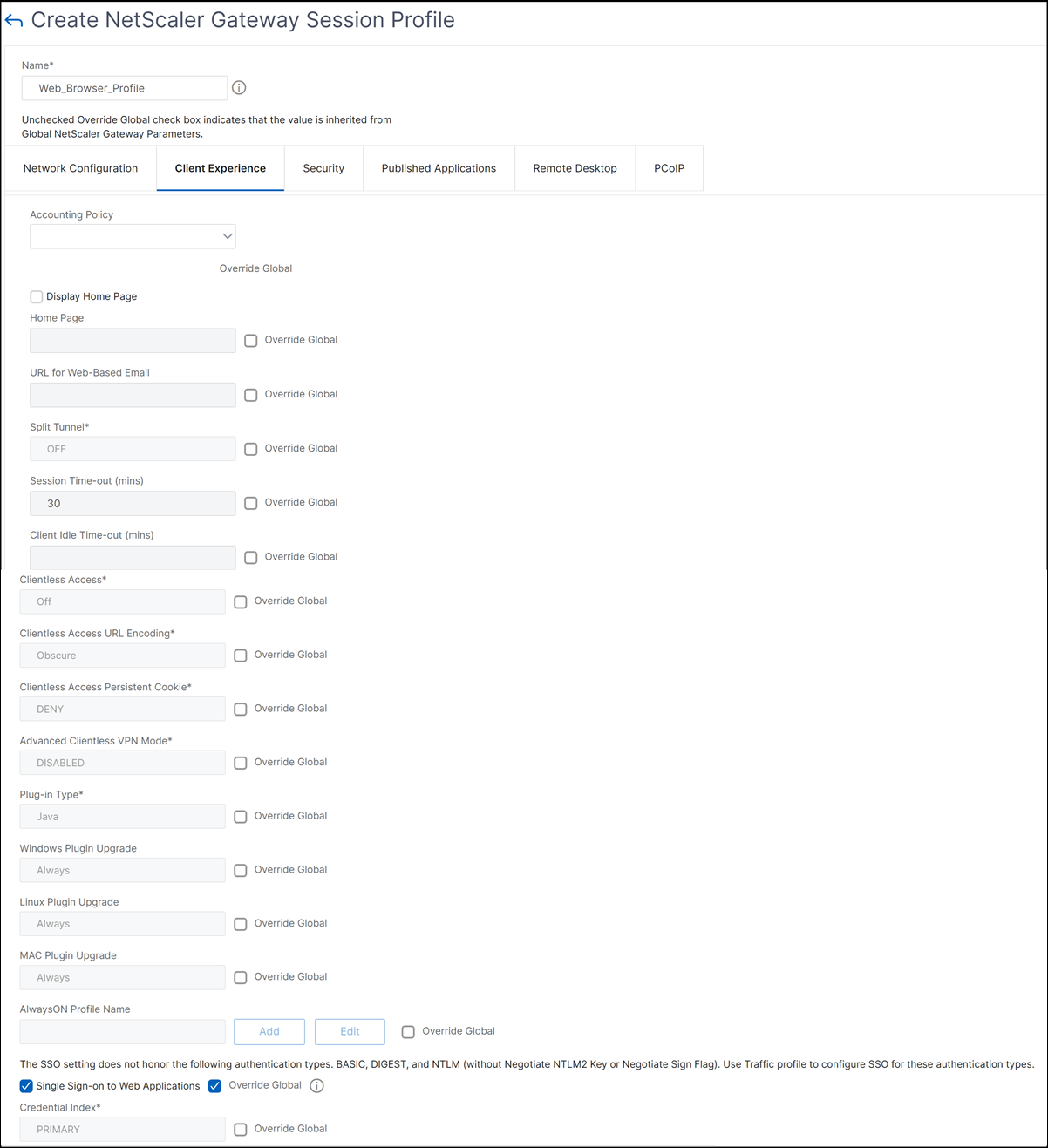
En la ficha Client Experience, configure los siguientes ajustes:
-
Session Time-out (mins) (Tiempo de espera de la sesión ): Establezca el tiempo de espera de inactividad deseado. Debe ser igual o inferior al tiempo de espera de inactividad web configurado en StoreFront para el sitio web del almacén. Se recomienda seleccionar Override Global (Anular global) incluso si tiene la intención de usar la configuración global de tiempo de espera de sesión. Si no se anula explícitamente esta configuración, incluso cuando se utiliza el tiempo de espera predeterminado de 30 minutos, se pueden producir bucles de autenticación y obligar a los usuarios a volver a iniciar sesión.
-
Plug-in Type (Tipo de complemento): Para inhabilitar el uso del cliente Secure Access, que es necesario para establecer una VPN completa, establézcalo en Java. Si quiere permitir una VPN completa, consulte (/es-es/netscaler-gateway/current-release/vpn-user-config/configure-full-vpn-setup.html).
-
Inicio de sesión único en la aplicación web: Al seleccionar esta opción, cuando un usuario inicia sesión en NetScaler Gateway, reenvía las credenciales al sitio web de StoreFront. Esta configuración evita que los usuarios tengan que introducir sus credenciales dos veces. Sin embargo, también debe habilitar el método de autenticación Paso a través de NetScaler Gateway en StoreFront. Inhabilite esta opción si requiere que los usuarios inicien sesión en NetScaler Gateway y en el almacén de StoreFront con credenciales diferentes.
-
-
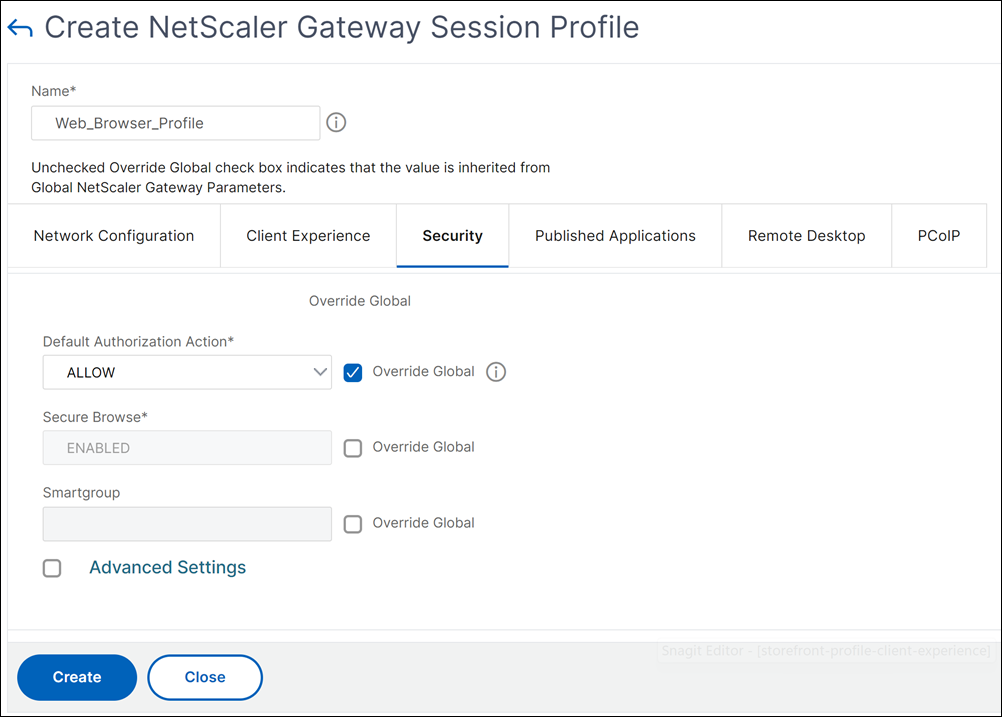
En la ficha Security, habilite Default Authorization Action y establézcala en ALLOW.
-
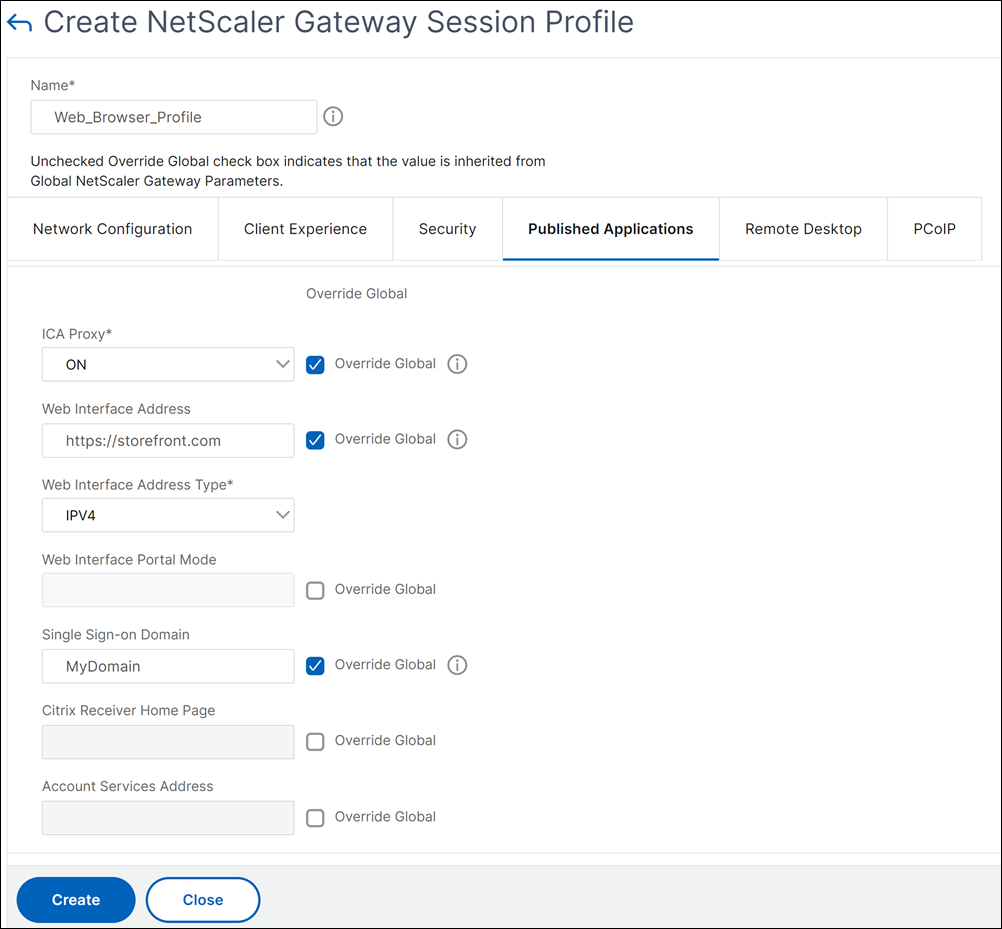
En la ficha Published Applications, configure los siguientes ajustes:
-
ICA Proxy: Establézcalo en ON.
-
Web Interface Address (Dirección de la interfaz web): FQDN del servidor StoreFront™ seguido de la ruta al sitio web del almacén.
-
Single Sign-on Domain (Dominio de inicio de sesión único): Si solo usa un dominio, introduzca opcionalmente el nombre NetBIOS del dominio.
-
-
Haga clic en Crear.
-
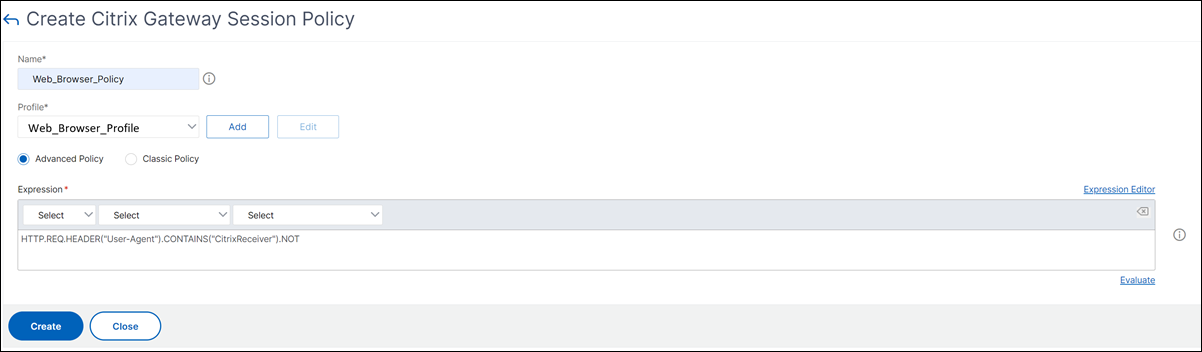
En la pestaña Directivas de sesión, haga clic en Agregar. La directiva de sesión es necesaria para que NetScaler diferencie entre las conexiones basadas en explorador web y las basadas en la aplicación Citrix Workspace. Esta directiva se aplica a las conexiones basadas en explorador web.
-
En Nombre, asigne un nombre a la directiva de sesión.
-
En Perfil, seleccione el perfil de sesión que creó.
-
Haga clic en la opción Directiva avanzada e introduzca la siguiente sintaxis en Expresión:
HTTP.REQ.HEADER("User-Agent").CONTAINS("CitrixReceiver").NOT -
Haga clic en Crear.
Para obtener más detalles sobre las directivas de sesión de NetScaler Gateway, consulte Directivas de sesión.
2. Cree una directiva de sesión para el acceso basado en la aplicación Citrix Workspace™
-
Vaya a Configuración > NetScaler Gateway > Directivas > Sesión.
-
En la pestaña Perfiles de sesión, haga clic en Agregar.
-
Asigne un nombre al perfil de sesión para la aplicación Citrix Workspace.
-
En la pestaña Experiencia del cliente, habilite las siguientes opciones:
-
Tiempo de espera de sesión (minutos): Establézcalo en el tiempo de espera de inactividad deseado. Se recomienda que seleccione Anular global incluso si tiene la intención de usar la configuración global de tiempo de espera de sesión. Si no anula explícitamente esta configuración, incluso cuando utilice el tiempo de espera predeterminado de 30 minutos, puede provocar bucles de autenticación y obligar a los usuarios a iniciar sesión de nuevo.
-
Tipo de complemento: Para deshabilitar el uso del cliente Secure Access, que es necesario para establecer una VPN completa, establézcalo en Java. Si desea permitir una VPN completa, consulte Configuración de VPN completa en NetScaler Gateway.
-
Inicio de sesión único en la aplicación web: Al seleccionar esta opción, cuando un usuario inicia sesión en NetScaler Gateway, reenvía las credenciales al almacén de StoreFront. Si la autenticación Pass-through desde NetScaler Gateway está habilitada en StoreFront, esto permite el inicio de sesión único en el almacén de StoreFront, lo que evita que los usuarios tengan que introducir sus credenciales dos veces. Deshabilite esta opción si necesita que los usuarios inicien sesión en NetScaler Gateway y en el almacén de StoreFront con credenciales diferentes.
-
-
En la ficha Seguridad, habilite Acción de autorización predeterminada y establézcala en PERMITIR.
-
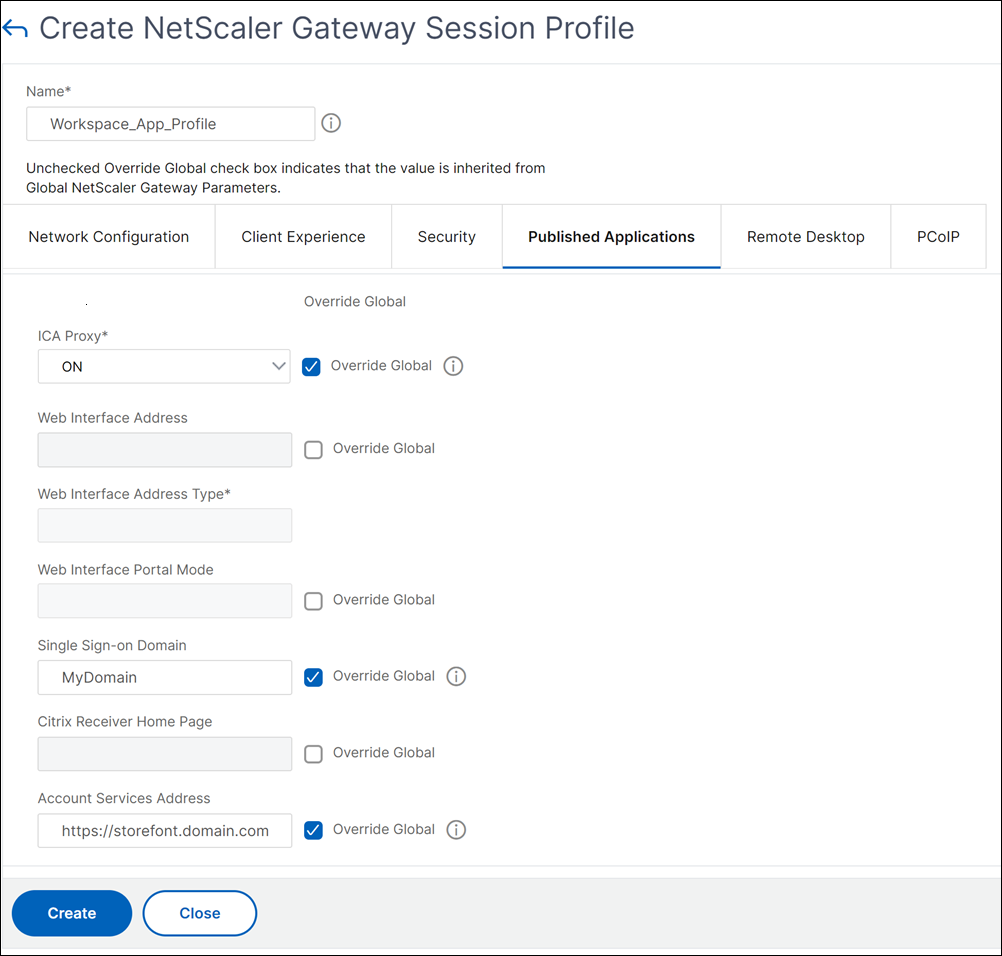
En la ficha Aplicaciones publicadas, habilite las siguientes opciones:
-
Proxy ICA: Establézcalo en ACTIVADO.
-
Dirección del servicio de cuenta: La URL base del servidor StoreFront™ o del grupo de servidores StoreFront. La aplicación Citrix Workspace utiliza esta dirección para detectar los almacenes disponibles en el servidor.
-
Dominio de inicio de sesión único: Si solo utiliza un dominio, introduzca opcionalmente el nombre NetBIOS del dominio.
-
-
Haga clic en Crear.
-
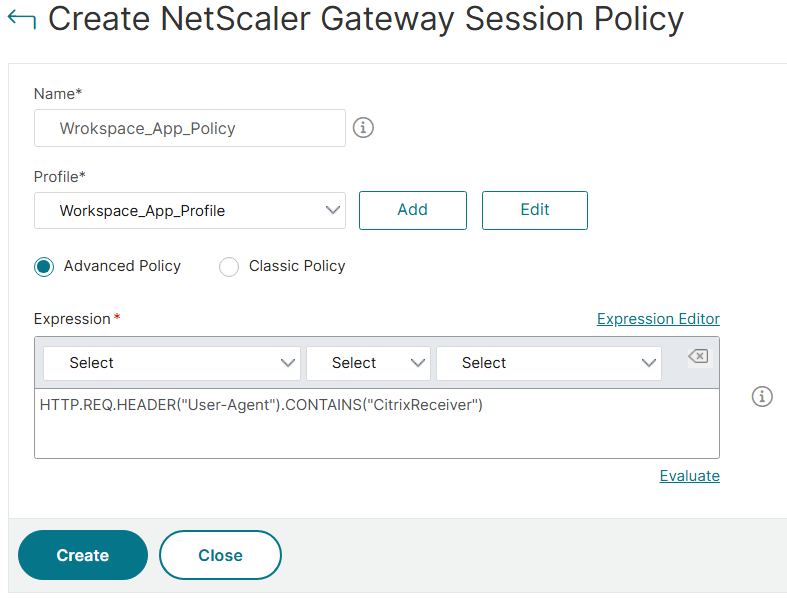
En la ficha Directivas de sesión, haga clic en Agregar. La directiva de sesión es necesaria para que NetScaler diferencie entre las conexiones basadas en explorador web y las basadas en la aplicación Citrix Workspace. Esta directiva se aplica a las conexiones basadas en explorador web.
-
En Nombre, asigne un nombre a la directiva de sesión.
-
En Perfil, seleccione el perfil de sesión que creó.
-
Haga clic en la opción Directiva avanzada e introduzca la siguiente sintaxis en Expresión:
HTTP.REQ.HEADER("User-Agent").CONTAINS("CitrixReceiver") -
Haga clic en Crear.
3. Crear un perfil de autenticación
Cree un perfil de autenticación en NetScaler según el tipo de método de autenticación que necesite configurar.
Aunque este paso es opcional, lo recomendamos como buena práctica para usar NetScaler Gateway para autenticar la identidad de los usuarios antes de conceder acceso a StoreFront.
Consulte Autenticación y autorización para obtener más detalles.
4. Crear un servidor virtual de NetScaler® Gateway
-
Vaya a NetScaler Gateway > Servidores virtuales.
-
Haga clic en Agregar para añadir un servidor virtual de NetScaler Gateway.
-
Asigne un nombre y una dirección IP al servidor virtual.
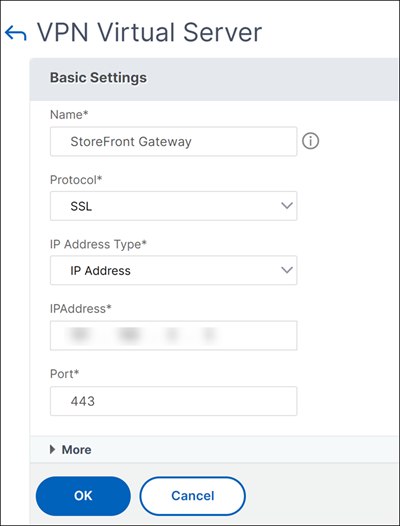 Nota:Si decide no usar NetScaler Gateway para autenticar a los usuarios, haga clic en Más y desactive la casilla de verificación Habilitar autenticación.
 -
Seleccione Aceptar.
-
Añada un certificado.
-
En Certificado, seleccione Certificado de servidor.
-
Cargue un certificado de servidor
-
Seleccione Enlazar.
-
-
Seleccione Continuar.
-
Agregue las directivas de sesión:
-
En Directivas, haga clic en +.
-
En la lista desplegable Elegir directiva, seleccione Sesión. En la lista desplegable Tipo, seleccione Solicitud y, a continuación, haga clic en Continuar.
-
En Enlace de directivas, haga clic en Seleccionar directiva y seleccione la directiva de sesión basada en explorador web y la directiva de sesión basada en la aplicación Citrix Workspace que creó anteriormente y haga clic en Enlazar para enlazar las directivas de sesión al servidor virtual.
-
-
Agregue los servidores STA.
-
Si la sección Aplicaciones publicadas no se muestra, agréguela desde Configuración avanzada.
-
En la sección Aplicaciones publicadas, seleccione Sin servidor STA.
-
En la pantalla Enlace de servidor STA, introduzca la primera URL del servidor STA. Si utiliza Citrix Virtual Apps and Desktops, introduzca las URL de los Desktop Delivery Controllers. Si utiliza Citrix DaaS, introduzca las URL de los Citrix Cloud Connectors.
-
Seleccione Enlazar.
-
Seleccione 1 servidor STA. En la pantalla Enlace de servidor STA de servidor virtual VPN, enlace más servidores STA.
Importante:Incluya todos los servidores STA que configure en StoreFront; de lo contrario, los usuarios podrían experimentar errores de inicio. -
-
Establezca el perfil de autenticación.
-
Si la sección Authentication Profile no se muestra, agréguela desde Advanced settings.
-
En Authentication Profile, seleccione el perfil de autenticación que creó anteriormente.
-
Seleccione OK.
Nota:Debe elegir un perfil de autenticación en lugar de agregar una directiva a Basic Authentication. La autenticación básica utiliza directivas clásicas que ya no son compatibles y pueden provocar errores de inicio de sesión. -
-
Establezca un tema de interfaz de usuario adecuado.
-
Si la sección Portal Theme no se muestra, agréguela desde Advanced settings.
-
Si el sitio web de StoreFront está configurado con la Classic experience, elija RfWebUI. Si el sitio web de StoreFront está configurado con la Modern experience, elija WStheme.
-
Seleccione OK.
Opcionalmente, puede crear su propio tema personalizado basado en RfWebUI o WStheme. -
-
Seleccione Done.
5. Configurar StoreFront
Para obtener instrucciones sobre cómo añadir un NetScaler Gateway a StoreFront, consulte Configurar NetScaler Gateways.