
NetScaler Console 在 红帽 OpenShift 虚拟化 上
注意:
在 NetScaler Console 版本 14.1-72.xx 及更高版本中,支持在 Red Hat® OpenShift® Virtualization (RHOCPV) 上安装 NetScaler Console。
您可以将 NetScaler® Console 作为虚拟机部署在 Red Hat® OpenShift® Virtualization (RHOCPV) 上。这使您能够在基于 OpenShift 的环境中管理 NetScaler 实例。
硬件要求
| 组件 | 最低要求 |
|---|---|
| CPU | 最低 8 个 vCPU |
| 内存 (RAM) | 最低 32 GiB |
| 硬盘 | 最低 120 GiB(引导磁盘) |
注意:
硬件要求适用于部署在 RHOCPV 上的 NetScaler Console 虚拟机。这些值基于部署期间使用的推荐通用型(U 系列 – 2xlarge)实例类型。请确保您的 RHOCPV 群集节点具有足够的容量,可以根据这些要求运行 NetScaler Console 虚拟机。
先决条件
平台要求
-
已部署 RHOCPV (OpenShift Virtualization) 集群
-
访问 OpenShift Web 控制台或 CLI (oc)
-
已启用 KubeVirt
注意:
对于部署在 RHOCPV 上的 NetScaler,支持的最低版本是 14.1–66.64。有关更多信息,请参阅 Red Hat OpenShift® Virtualization (RHOCPV) 上的 NetScaler VPX 实例。
部署架构
-
NetScaler Console 作为虚拟机在 RHOCPV 上运行
-
NetScaler Agent 可以部署在 RHOCPV 上
在 红帽 OpenShift 虚拟化 上安装 NetScaler Console
执行以下步骤以在 RHOCPV 上安装 NetScaler Console。
步骤 1 - 准备环境
-
确保您的 RHOCPV 集群已启动并正在运行。
-
验证您是否具有创建虚拟机的管理员访问权限。
-
确保已启用虚拟化操作员以创建和管理虚拟机。
步骤 2 - 下载 NetScaler Console 安装文件
要下载 NetScaler Console 安装文件:
-
登录到
<https://www.citrix.com/downloads>页面。 -
从产品列表中选择 NetScaler Console。
-
在 Release 14.1 下,选择 14.1-72.x 或更高版本。将显示所选版本的页面。
-
在 跳转到下载 列表中,选择 NetScaler Console/NetScaler Console Agent 适用于 KVM 的映像, 14.1 Build 72.57。
-
单击 Download File,接受 EULA,并将压缩的映像文件下载到本地计算机上的任何文件夹。
步骤 3 - 将映像上传到 RHOCPV 可引导卷
-
登录到您的 Red Hat OpenShift 控制台。
-
在仪表板中,导航到 Virtualization > Bootable Volumes。
-
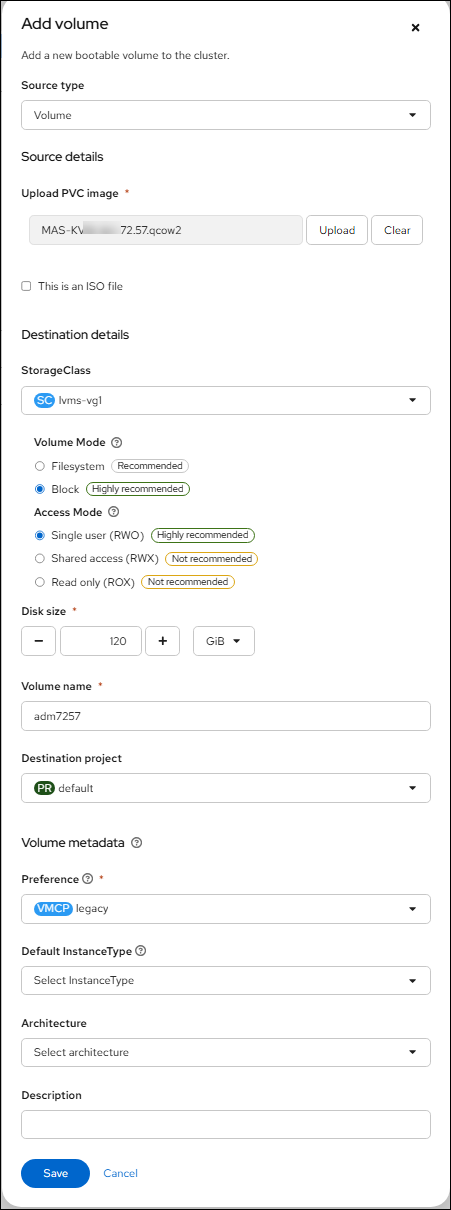
单击右上角的 Add volume,然后选择 with form 以将可引导卷添加到群集。
-
在 Upload PVC image 字段中,上传带有
.qcow2扩展名的 NetScaler Console/Agent 映像文件。 -
指定 Volume name 并选择可用的 Storage。
-
将 Volume metadata Preference 字段指定为 legacy。
-
点击 保存。
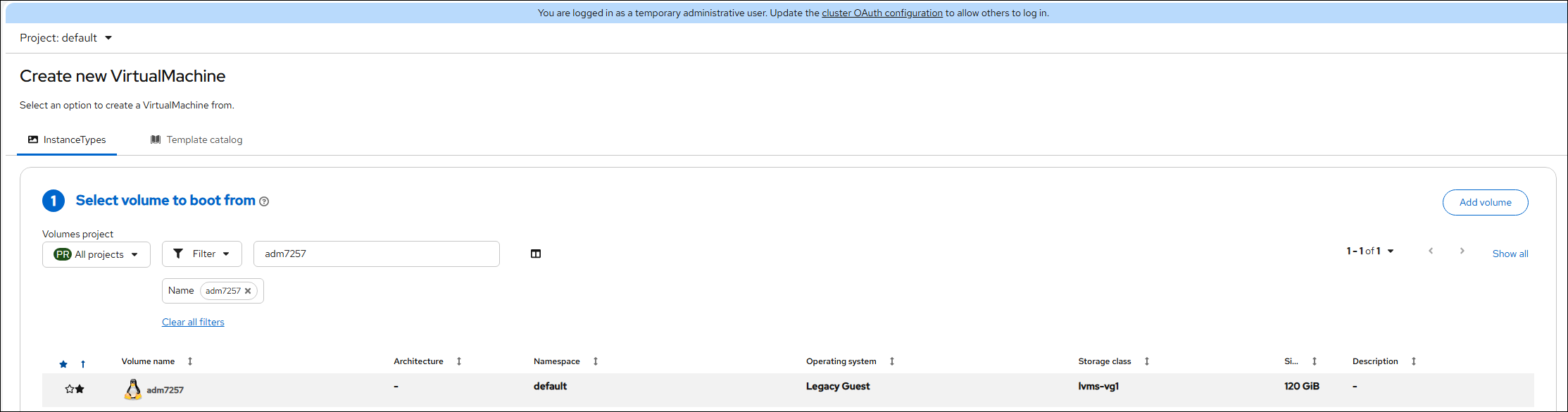
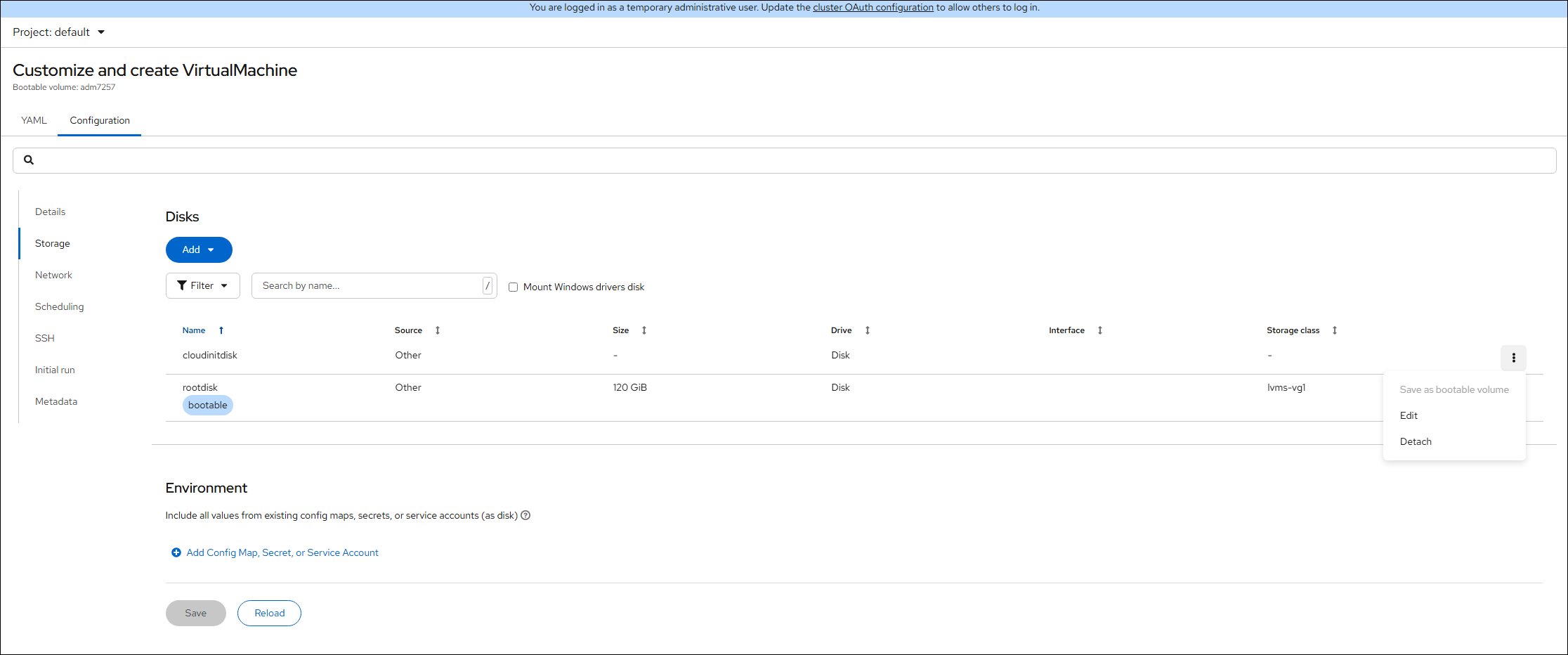
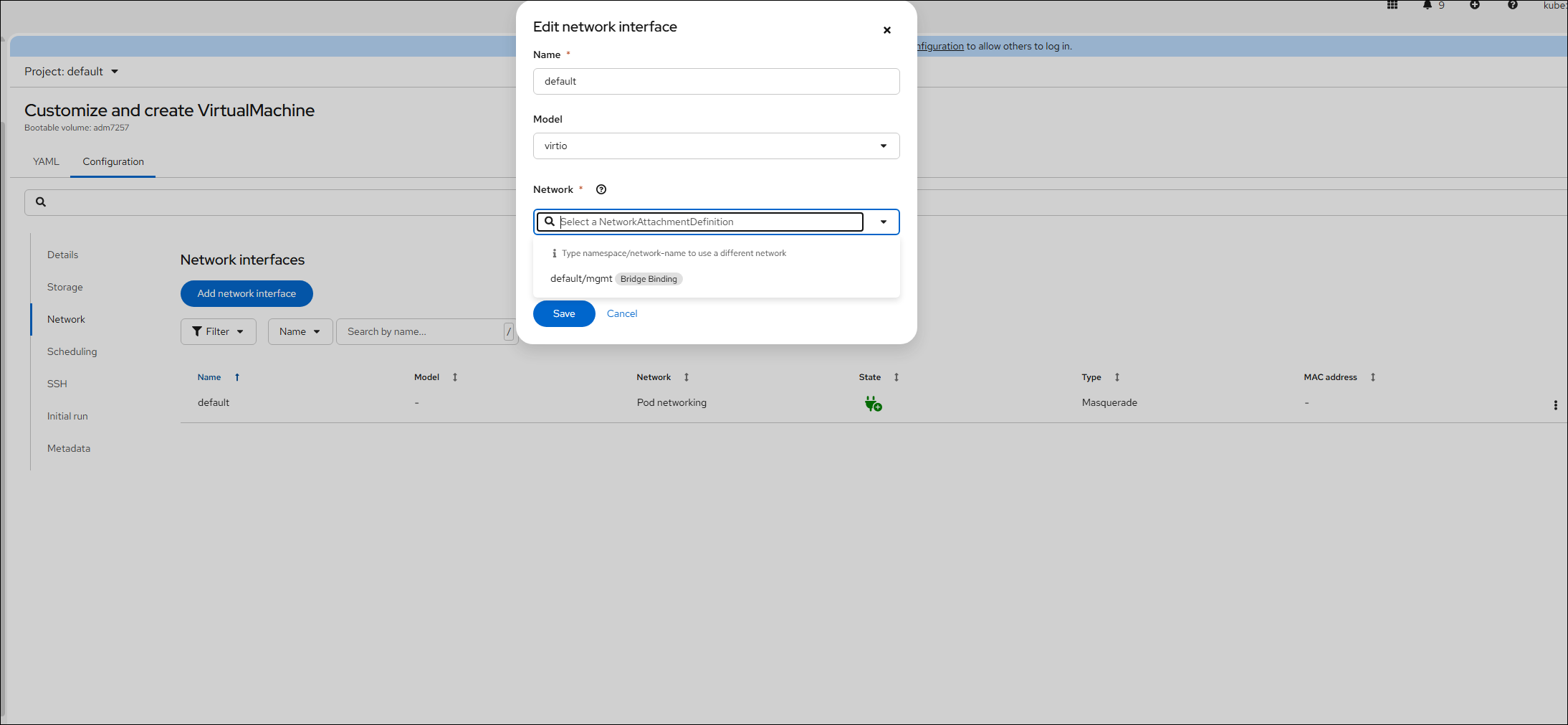
步骤 5. 启动虚拟机
启动虚拟机并验证其是否达到运行状态。
步骤 6. 访问 NetScaler Console
使用以下 URL 访问 NetScaler Console:
https://<console-ip-address>