
ライセンス
NetScaler Consoleは、
httpsプロトコルを介してインスタンスが検出された場合、NetScalerインスタンスを管理および監視するために、検証済みのNetScalerライセンスを必要とします。
NetScaler Consoleは、以下のライセンスエディションをサポートしています。NetScaler Consoleライセンスの購入については、NetScalerの営業担当者またはパートナーにお問い合わせください。
Expressエディション – Expressエディションライセンスを使用すると、任意の数のインスタンスを管理および監視できます。デフォルトでは、Expressエディションライセンスが適用されます。
Advancedエディション - 検出されたアプリケーションを管理し、購入した仮想サーバーと無料の仮想サーバーの分析を表示できます。
注意点:
-
ビルド13.1-9.x以前の場合、最大30個の検出されたアプリケーションまたは仮想サーバーを管理し、分析を表示できます。30個の検出されたアプリケーションまたは30個の仮想サーバーを超える場合は、Advancedライセンスを購入して適用する必要があります。たとえば、100個の仮想サーバーライセンスを購入した場合、最大130個の仮想サーバーライセンスを使用する権利があります。
-
ビルド13.1-12.x以降の場合、最大2つの検出されたアプリケーションまたは仮想サーバーを管理し、分析を表示できます。2つの検出されたアプリケーションまたは2つの仮想サーバーを超える場合は、Advancedライセンスを購入して適用する必要があります。たとえば、100個の仮想サーバーライセンスを購入した場合、最大102個の仮想サーバーライセンスを使用する権利があります。
13.1-12.xから14.1-17.xまでのビルドへのアップグレード後:
-
すべてのExpressデフォルトの無料仮想サーバーは30日間機能し続けます。30日以内に2つの仮想サーバーを選択し、2つのデフォルトライセンスを適用できます。アップグレード後30日以内にユーザーが何も操作しない場合、NetScaler Consoleはランダムに2つの仮想サーバーにライセンスを適用し、残りの仮想サーバーのライセンスを解除します。これらの仮想サーバーを有効にするには、新しいAdvancedライセンスを購入して適用する必要があります。
-
アップグレード後、NetScaler Consoleの動作は以下の通り変更されます。
-
NetScaler Consoleは、必要なアクションを実行するためにさらに30日間猶予を与えます。
-
30日間の期間中、30個のExpress無料仮想サーバーに対する新しい仮想サーバーの割り当てはブロックされます。
-
たとえば、12.xにアップグレードする前の利用可能な仮想サーバーライセンスの数が30で、使用されていたライセンス済み仮想サーバーが20のみだった場合、30日間の期間中は20個の仮想サーバーのみを使用でき、残りの10個の仮想サーバーにライセンスを付与することはできません。
-
-
ただし、30日間の期間中、管理者としてAdvanced NetScaler Consoleライセンスを適用し、新しい仮想サーバーを割り当てることができます。
-
以下の表にライセンスの詳細を示します。
| 機能 | オプション | Expressエディション | Advanceエディション | NetScalerライセンス |
|---|---|---|---|---|
| アプリケーション | アプリケーションダッシュボード | 仮想サーバー2台まで。 | 購入済みのすべての仮想サーバーライセンスと、追加の仮想サーバー2台が対象です。 | アプリケーションダッシュボード上のNetScaler Web App Firewall関連情報には、Premium (または) Advanced with App Firewallライセンスが必要です。 |
| Webインサイト | 仮想サーバー2台まで。 | 購入済みのすべての仮想サーバーライセンスと、追加の仮想サーバー2台が対象です。 | 該当なし | |
| サービスグラフ | 仮想サーバー2台まで。 | 購入済みのすべての仮想サーバーライセンスと、追加の仮想サーバー2台の権利があります。 | 該当なし | |
| 構成 > StyleBooks | 無制限 | 無制限 | 該当なし | |
| セキュリティ | セキュリティダッシュボード | 仮想サーバー2台まで。 | 購入済みのすべての仮想サーバーライセンスと、追加の仮想サーバー2台の権利があります。 | セキュリティダッシュボード上のNetScaler Web App Firewall関連情報には、Premium (または) Advanced with App Firewallライセンスが必要です。 |
| セキュリティ違反 | 仮想サーバー2台まで。 | 購入済みのすべての仮想サーバーライセンスと、追加の2つの仮想サーバーの資格があります。 | Premium (または) Advanced (App Firewallライセンス付き) | |
| ユーザーとエンドポイント | 仮想サーバー2台まで。 | 購入済みのすべての仮想サーバーライセンスと、追加の2つの仮想サーバーの資格があります。 | NA | |
| ゲートウェイ | HDX インサイト | 仮想サーバー2台まで。 | 購入済みのすべての仮想サーバーライセンスと、追加の2つの仮想サーバーの資格があります。 | Advanced (レポート作成 < 1時間) Premium (レポート作成 = 無制限) |
| Gateway インサイト | 仮想サーバー2台まで。 | 購入済みのすべての仮想サーバーライセンスと、追加の2つの仮想サーバーの資格があります。 | Advanced (レポート作成 < 1時間) Premium (レポート作成 = 無制限) | |
| インフラストラクチャ | インフラストラクチャ分析 | 無制限 | 無制限 | 該当なし |
| インスタンス | 無制限 | 無制限 | 該当なし | |
| SSLダッシュボード | 無制限 | 無制限 | 該当なし | |
| イベント | 無制限 | 無制限 | 該当なし | |
| ネットワーク機能 | 無制限 | 無制限 | 該当なし | |
| ネットワークレポート | 無制限 | 無制限 | 該当なし | |
| プールライセンス | 無制限 | 無制限 | 該当なし | |
| 構成 > 構成ジョブ、構成テンプレート、および構成アドバイス | 無制限 | 無制限 | 該当なし | |
| アップグレードジョブ | 無制限 | 無制限 | 該当なし | |
| オーケストレーション | 無制限 | 無制限 | 該当なし | |
| 設定 | RBACと外部認証 (インスタンスレベル) | 無制限 | 無制限 | NA |
| RBACと外部認証 | 無制限 | 無制限 | NA |
*NetScaler ConsoleサポートとのCitrix Director統合の場合 – Citrix DirectorにはPremiumライセンスが必要です。
より多くの仮想サーバー用のライセンスは、10個の仮想サーバーパックで利用できます。有効なライセンスを取得し、NetScaler Console GUIを介してNetScaler Consoleサーバーにライセンスを追加できます。
高可用性
NetScaler Consoleサーバーには、VIP、CICO、およびプールされたキャパシティライセンスを含めることができます。ライセンスがNetScaler Consoleサーバーに発行されると、ライセンスはサーバーのホストIDにバインドされます。別のNetScaler Consoleサーバーにライセンスを割り当てることは制限されています。
NetScaler Consoleの高可用性ペアをライセンスサーバーとして構成する場合、プライマリサーバーとセカンダリサーバーは同じライセンスファイルを持っている必要があります。したがって、NetScaler Consoleの高可用性展開では、NetScaler Consoleは両方のサーバーに同じライセンスファイルを割り当てることをサポートしています。
注
-
NetScaler Consoleリリース12.1-49.x以前をインストールしている場合、セカンダリノードでのライセンスを維持するために30日間が与えられます。30日後、元のライセンスを再ホストするためにCitrixに連絡する必要があります。
-
リリース12.1-50.x以降では、NetScaler Consoleライセンスはセカンダリノードに自動的に同期されます。
-
プールされたライセンスは、リリース12.1-50.x以降でセカンダリノードに自動的に同期されます。
NetScaler Consoleの高可用性ノード間でライセンスはどのように同期されますか?
フェイルオーバーが発生すると、セカンダリサーバーがプライマリサーバーの役割を引き継ぎます。プライマリサーバーの実際のホストIDは、新しいプライマリサーバーの仮想ホストIDとして構成されます。ライセンスファイルは、仮想ホストIDを使用して新しいプライマリサーバーを認識します。
-
実際のホストID - このIDは、NetScaler ConsoleサーバーのMACアドレスから生成されます。各NetScaler Consoleスタンドアロン展開には、一意のホストIDがあります。
-
仮想ホストID - このIDは、HA展開中に自動生成されます。NetScaler Consoleプライマリサーバーの実際のホストIDは、セカンダリサーバーの仮想ホストIDとして使用されます。このIDは、NetScaler Consoleデータベースに暗号化された形式で保存され、このIDへの変更は制限されています。仮想ホストIDは、実際のホストIDよりも優先されます。
NetScaler Console高可用性ノード間で同期されたライセンス(/en-us/netscaler-application-delivery-management-software/media/license-ha-support-console.png)
Node-1がプライマリサーバーで、Node-2がセカンダリサーバーであると仮定します。Node-1の仮想ホストIDはNode-2と同期されます。
-
Node-1で利用可能なライセンスファイルはNode-2に同期されます。
-
Node-1上の新しいライセンスファイルは、定期的にNode-2に同期されます。
-
NetScaler Consoleは、ライセンス容量の倍増を避けるため、ライセンスサーバーがNode-1でのみ実行されるようにします。
-
NetScalerインスタンスは、フローティングIPアドレスを使用してNode-1からライセンスをチェックアウトします。
ライセンスはNetScalerインスタンスにロックされます。NetScaler Console HAからライセンスをチェックアウトするには、インスタンスは特定のNetScalerNetScaler IPアドレスを必要とします。ライセンスを担当するプライマリサーバーにライセンスを適用すると、そのインスタンスの将来のすべてのライセンスに適用されます。ライセンスをインストールしたサーバーからのみライセンスを削除できます。
オーケストレーション
オーケストレーションモジュールはライセンスとは独立しており、常に利用可能です。
仮想サーバーライセンスのアップグレード
NetScaler Consoleのライセンスをアップグレードして、NetScalerでホストされているより多くの仮想サーバーを監視および管理できます。
NetScalerライセンスをアップグレードするには:
-
管理者資格情報を使用してNetScaler Consoleにログオンします。
-
Infrastructure > Pooled Licensingに移動します。
-
License Filesに移動し、次のいずれかのオプションを選択します。
-
ローカルコンピューターからライセンスファイルをアップロードします。ライセンスがすでにローカルコンピューターに存在する場合は、Browseをクリックし、ライセンスを割り当てるために使用するライセンスファイル(.lic)を選択します。Finishをクリックします。
-
ライセンスアクティベーションコードを使用します。Citrixは、購入したライセンスのライセンスアクセスコードをメールで送信します。テキストボックスにライセンスアクセスコードを入力し、Get Licensesをクリックします。
注このオプションを選択する場合、NetScaler Consoleはインターネットに接続されているか、プロキシサーバーが利用可能である必要があります。
-
-
ライセンス設定ページから、いつでもライセンスを追加できます。

検証
Settings > Licensing & Analytics Configurationに移動して、NetScaler Consoleにインストールされているライセンスを確認できます。

仮想サーバーの管理
NetScaler Consoleを介して管理および監視したい仮想サーバーまたはサードパーティの仮想サーバーを選択できます。
留意事項
-
デフォルトでは、NetScaler Consoleは、各仮想サーバーのポーリングサイクル後に、仮想サーバーに自動的にランダムにライセンスを付与します。
-
NetScaler Consoleで検出された仮想サーバーの総数が、インストールされている仮想サーバーライセンスの数よりも少ない場合、NetScaler Consoleは、デフォルトで、すべての仮想サーバーにライセンスを付与します。
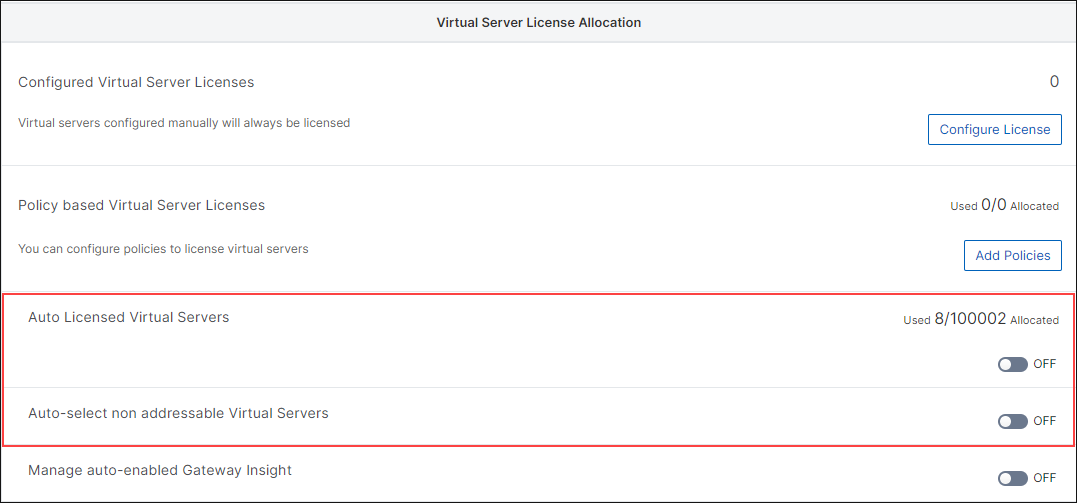
仮想サーバーを手動で選択するには、またはライセンス付与を特定の仮想サーバーに制限するには、まず仮想サーバーの自動ライセンス付与を無効にし、その後、管理したい仮想サーバーを選択する必要があります。
仮想サーバーの自動ライセンス付与を無効にする
-
設定 > ライセンスと分析の構成 に移動します。ダッシュボードには、利用可能な仮想サーバーライセンス、管理対象の仮想サーバー(仮想サーバータイプを含む)、およびライセンスの有効期限情報が表示されます。
-
仮想サーバーライセンスの割り当て で、自動ライセンス付与仮想サーバー と アドレス指定不可能な仮想サーバーの自動選択 を無効にします。
ライセンス付与するサードパーティ製仮想サーバーを選択する
-
設定 > ライセンスと分析の構成 に移動します。ダッシュボードには、利用可能な仮想サーバーライセンス、管理対象の仮想サーバー(仮想サーバータイプを含む)、およびライセンスの有効期限情報が表示されます。
-
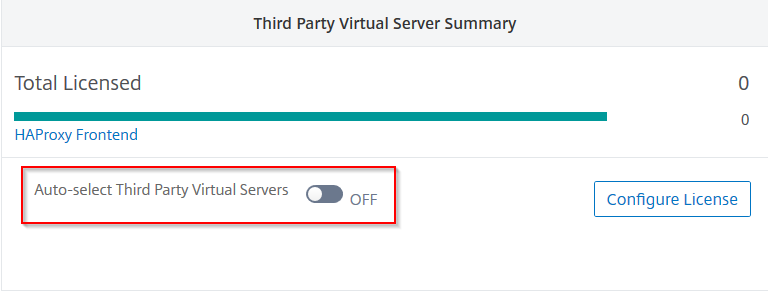
サードパーティ製仮想サーバーの概要 で、サードパーティ製仮想サーバーの自動選択 を無効にします。
仮想サーバーライセンスを手動で適用する
個々の仮想サーバーに手動でライセンスを適用できます。
-
仮想サーバーライセンス割り当てで、ライセンスの構成を選択します。すべての仮想サーバーページが表示されます。
-
プロパティ
Licensed: Noを使用して、ライセンスのない仮想サーバーをフィルタリングします。 -
ライセンスを適用する仮想サーバーを選択します。
-
ライセンスをクリックします。
ポリシーベースの仮想サーバーライセンスを構成する
仮想サーバーにライセンスを適用するポリシーを構成できます。このポリシーは、自動ライセンスを適用する仮想サーバーの数を制御します。また、選択したインスタンスの仮想サーバーにのみライセンスを適用します。
ポリシーの編集をクリックすると、以下を指定できます。
-
ライセンスを適用するために、CPXインスタンスの仮想サーバー制限を個別に設定します。NetScaler Consoleは、指定された制限までCPXインスタンスの仮想サーバーにライセンスを適用します。重要この制限は、サイドカー展開タイプを除くCPXインスタンスに適用されます。サイドカー展開タイプのCPXインスタンスを表示するには、プロパティ
License Type: Freely Managedを使用して仮想サーバーをフィルタリングします。 -
ライセンスを適用するために、選択したNetScalerインスタンス(MPX/VPX/BLX)の仮想サーバー制限を設定します。NetScaler Consoleは、指定された制限までNetScalerインスタンスの仮想サーバーにライセンスを適用します。
-
仮想サーバーライセンスを適用する優先NetScalerインスタンスを選択します。したがって、NetScaler Consoleは選択したインスタンスの仮想サーバーにのみライセンスを適用できます。
仮想サーバーにライセンスを適用するためのポリシーを編集する(/en-us/netscaler-application-delivery-management-software/media/configure-license-policy.png)
ライセンスされた仮想サーバーを表示する
ライセンスが仮想サーバーに適用された後、ライセンスされた仮想サーバーまたはサードパーティの仮想サーバーを表示できます。
-
設定 > ライセンスと分析の構成 に移動します。
-
Virtual Servers License Summary の Total Licensed セクションで仮想サーバーの種類をクリックします。
アドレス指定不可能な仮想サーバーの自動ライセンスサポートを構成する
NetScaler Console は、デフォルトでは、アドレス指定不可能な仮想サーバーにライセンスを自動的に適用しません。アドレス指定不可能な仮想サーバーにライセンスを付与するには、自動ライセンスオプションを無効にし、アドレス指定不可能な仮想サーバーを手動で選択する必要があります。これにより、ライセンスを適用する際に、最初にアドレス指定不可能なサーバーを手動で選択する手間が増えます。また、新しいアドレス指定不可能な仮想サーバーがネットワークに追加されるたびに、手動で選択する必要があります。
NetScaler Console には、Virtual Server License Allocation の下にオプションがあります。Auto-select non addressable Virtual Servers オプションを有効にすると、アドレス指定不可能な仮想サーバーにライセンスが自動的に適用されます。
注
-
NetScaler Console は、デフォルトでは、ライセンス付与のためにアドレス指定不可能な仮想サーバーを自動的に選択しません。
-
アプリケーション分析 (App Dashboard) は、ライセンスされたアドレス指定不可能な仮想サーバーで現在サポートされている唯一の分析機能です。