
许可
当实例通过
https 协议发现时,NetScaler Console 需要经过验证的 NetScaler 许可证来管理和监控 NetScaler 实例。
NetScaler Console 支持以下许可证版本。请联系您的 NetScaler 销售代表或合作伙伴购买 NetScaler Console 许可证。
Express 版 – 您可以使用 Express 版许可证管理和监控任意数量的实例。默认情况下,将应用 Express 版许可证。
高级版 - 它允许管理发现的应用程序,并查看已购买的虚拟服务器以及免费虚拟服务器的分析数据。
注意事项:
-
对于版本 13.1-9.x 或更早版本,您可以管理多达 30 个已发现的应用程序或虚拟服务器并查看分析数据。超出 30 个已发现的应用程序或 30 个虚拟服务器后,您必须购买并应用高级许可证。例如,如果您购买 100 个虚拟服务器许可证,则您有权使用多达 130 个虚拟服务器许可证。
-
对于版本 13.1-12.x 或更高版本,您可以管理多达两个已发现的应用程序或虚拟服务器并查看分析数据。超出两个已发现的应用程序或两个虚拟服务器后,您必须购买并应用高级许可证。例如,如果您购买 100 个虚拟服务器许可证,则您有权使用多达 102 个虚拟服务器许可证。
升级到 13.1-12.x 至 14.1-17.x 版本后:
-
所有 Express 默认免费虚拟服务器在 30 天内保持功能正常。您可以在 30 天内选择两个虚拟服务器并应用两个默认许可证。如果在升级后 30 天内未采取任何用户操作,NetScaler Console 将随机向两个虚拟服务器应用许可证,并取消其余虚拟服务器的许可证。您必须购买并应用新的高级许可证才能启用这些虚拟服务器。
-
升级后,NetScaler Console 的行为发生以下变化:
-
NetScaler Console 额外提供 30 天时间来执行所需操作。
-
在 30 天内,将阻止为 30 个 Express 免费虚拟服务器分配新的虚拟服务器。
-
例如,如果您在升级到 12.x 之前可用的虚拟服务器许可证数量为 30 个,并且只使用了 20 个已许可的虚拟服务器,则您只能使用这 20 个虚拟服务器,并且在 30 天内不允许许可剩余的 10 个虚拟服务器。
-
-
但是,在 30 天内,作为管理员,您仍然可以应用高级 NetScaler Console 许可证并分配新的虚拟服务器。
-
下表提供了许可详细信息:
| 功能 | 选项 | Express 版本 | Advance 版本 | NetScaler 许可证 |
|---|---|---|---|---|
| 应用程序 | 应用程序仪表板 | 最多两个虚拟服务器。 | 有权使用所有已购买的虚拟服务器许可证和额外的两个虚拟服务器。 | 应用程序仪表板上与 NetScaler Web App Firewall 相关的信息需要 Premium(或)Advanced with App Firewall 许可证。 |
| 网络洞察 | 最多两个虚拟服务器。 | 有权使用所有已购买的虚拟服务器许可证和额外的两个虚拟服务器。 | 不适用 | |
| 服务图 | 最多两个虚拟服务器。 | 适用于所有已购买的虚拟服务器许可证和额外的两个虚拟服务器。 | 不适用 | |
| 配置 > StyleBooks | 无限制 | 无限制 | 不适用 | |
| 安全 | 安全仪表板 | 最多两个虚拟服务器。 | 适用于所有已购买的虚拟服务器许可证和额外的两个虚拟服务器。 | 安全仪表板上与 NetScaler Web App Firewall 相关的信息需要 Premium(或)Advanced with App Firewall 许可证。 |
| 安全违规 | 最多两个虚拟服务器。 | 有权获得所有已购买的虚拟服务器许可证以及额外的两个虚拟服务器。 | 高级版(或)带应用程序防火墙许可证的增强版 | |
| 用户和端点 | 最多两个虚拟服务器。 | 有权获得所有已购买的虚拟服务器许可证以及额外的两个虚拟服务器。 | 不适用 | |
| 网关 | HDX 洞察 | 最多两个虚拟服务器。 | 有权获得所有已购买的虚拟服务器许可证以及额外的两个虚拟服务器。 | 增强版(报告 < 1 小时)高级版(报告 = 无限制) |
| 网关洞察 | 最多两个虚拟服务器。 | 有权获得所有已购买的虚拟服务器许可证以及额外的两个虚拟服务器。 | 增强版(报告 < 1 小时)高级版(报告 = 无限制) | |
| 基础架构 | 基础架构分析 | 无限制 | 无限制 | 不适用 |
| 实例 | 无限制 | 无限制 | 不适用 | |
| SSL 控制板 | 无限制 | 无限制 | 不适用 | |
| 事件 | 无限制 | 无限制 | 不适用 | |
| 网络功能 | 无限制 | 无限制 | 不适用 | |
| 网络报告 | 无限制 | 无限制 | 不适用 | |
| 池化许可证 | 无限制 | 无限制 | 不适用 | |
| 配置 > 配置作业、配置模板和配置建议 | 无限制 | 无限制 | 不适用 | |
| 升级作业 | 无限制 | 无限制 | 不适用 | |
| 编排 | 无限制 | 无限制 | 不适用 | |
| 设置 | RBAC 和外部身份验证(实例级别) | 无限制 | 无限制 | 不适用 |
| RBAC 和外部身份验证 | 无限制 | 无限制 | 不适用 |
*对于 Citrix Director 与 NetScaler Console 的集成支持 – Citrix Director 必须拥有高级许可证。
更多虚拟服务器的许可证以 10 个虚拟服务器包的形式提供。您可以通过 NetScaler Console GUI 获取有效许可证并将其添加到 NetScaler Console 服务器上。
高可用性
NetScaler Console 服务器可以包含 VIP、CICO 和池容量许可证。当许可证颁发给 NetScaler Console 服务器时,许可证将绑定到服务器的主机 ID。限制将许可证分配给不同的 NetScaler Console 服务器。
如果您将 NetScaler Console 高可用性对配置为许可证服务器,则主服务器和辅助服务器必须具有相同的许可证文件。因此,在 NetScaler Console 高可用性部署中,NetScaler Console 支持将相同的许可证文件分配给两台服务器。
注意
-
如果您安装了 NetScaler Console 12.1-49.x 或更早版本,您有 30 天的时间来维护辅助节点上的许可。30 天后,您必须联系 Citrix 重新托管原始许可证。
-
在 12.1-50.x 及更高版本中,NetScaler Console 许可证会自动同步到辅助节点。
-
在 12.1-50.x 及更高版本中,池许可证会自动同步到辅助节点。
NetScaler Console 高可用性节点之间如何同步许可证?
当发生故障转移时,辅助服务器将承担主服务器的角色。主服务器的真实主机 ID 被配置为新主服务器的虚拟主机 ID。许可证文件使用虚拟主机 ID 识别新的主服务器。
-
真实主机 ID - 此 ID 是从 NetScaler Console 服务器的 MAC 地址生成的。每个 NetScaler Console 独立部署都有一个唯一的主机 ID。
-
虚拟主机 ID - 此 ID 在 HA 部署期间自动生成。NetScaler Console 主服务器的真实主机 ID 用作辅助服务器的虚拟主机 ID。此 ID 以加密格式存储在 NetScaler Console 数据库中,并且限制对该 ID 的任何修改。虚拟主机 ID 优先于真实主机 ID。
NetScaler Console 高可用性节点之间同步的许可证(/en-us/netscaler-application-delivery-management-software/media/license-ha-support-console.png)
假设 Node-1 是主服务器,Node-2 是辅助服务器。Node-1 的虚拟主机 ID 与 Node-2 同步。
-
Node-1 中可用的许可证文件同步到 Node-2。
-
Node-1 上的任何新许可证文件会定期同步到 Node-2。
-
NetScaler Console 确保许可证服务器仅在 Node-1 上运行,以避免许可证容量翻倍。
-
NetScaler 实例使用浮动 IP 地址从 Node-1 签出许可证。
许可证锁定到 NetScaler 实例。要从 NetScaler Console HA 签出许可证,实例需要特定的 NetScalerNetScaler IP 地址。当您在负责许可的主服务器上应用许可证时,它将应用于该实例上的所有未来许可证。您只能从安装了许可证的服务器中删除许可证。
编排
编排模块独立于许可,并且始终可用。
升级虚拟服务器许可证
您可以升级 NetScaler Console 上的许可,以监控和管理 NetScaler 上托管的更多虚拟服务器。
要升级您的 NetScaler 许可证:
-
使用管理员凭据登录到 NetScaler Console。
-
导航到 基础架构 > 池化许可。
-
转到 License Files,然后选择以下选项之一:
-
从本地计算机上传许可证文件。如果您的本地计算机上已存在许可证,请单击 Browse 并选择要用于分配许可证的许可证文件 (.lic)。单击 Finish。
-
使用许可证激活码。Citrix 会通过电子邮件发送您购买的许可证的许可证访问码。在文本框中输入许可证访问码,然后单击 Get Licenses。
注意如果您选择此选项,NetScaler Console 必须连接到 Internet,或者必须有可用的代理服务器。
-
-
您可以随时从“许可证设置”页面添加更多许可证。

验证
您可以通过导航到 Settings > Licensing & Analytics Configuration 来验证 NetScaler Console 上安装的许可证。

管理虚拟服务器
您可以选择要通过 NetScaler Console 管理和监视的虚拟服务器或第三方虚拟服务器。
注意事项
-
默认情况下,NetScaler Console 在每个虚拟服务器轮询周期后随机自动授权虚拟服务器。
-
如果您的 NetScaler Console 中发现的虚拟服务器总数低于已安装的虚拟服务器许可证数量,则 NetScaler Console 默认授权所有虚拟服务器。
要手动选择虚拟服务器,或将授权限制为有限的虚拟服务器,您必须首先禁用虚拟服务器的自动授权,然后选择要管理的虚拟服务器。
禁用虚拟服务器的自动授权
-
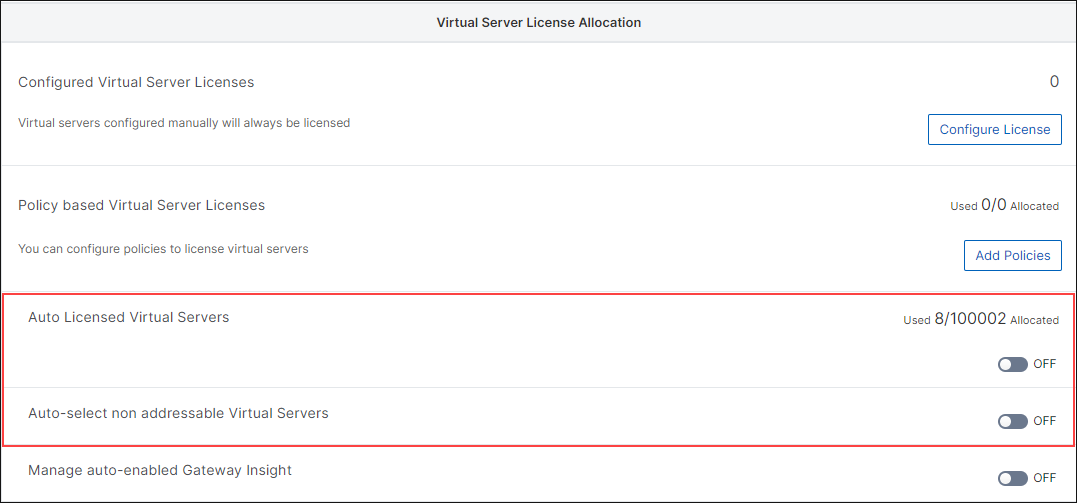
导航到 设置 > 许可与分析配置。控制板显示可用的虚拟服务器许可证、托管的虚拟服务器及其类型以及许可证到期信息。
-
在 虚拟服务器许可证分配 中,禁用 自动许可的虚拟服务器 和 自动选择不可寻址的虚拟服务器。
选择第三方虚拟服务器进行授权
-
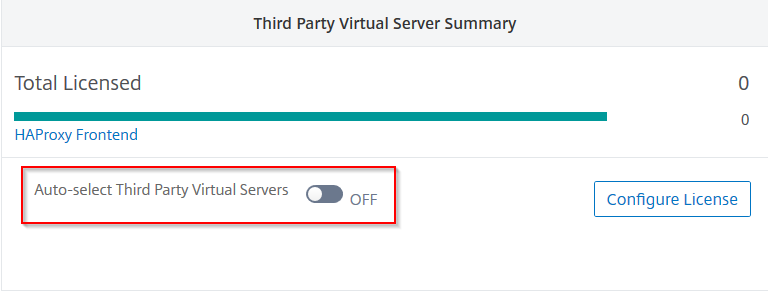
导航到 设置 > 许可与分析配置。控制板显示可用的虚拟服务器许可证、托管的虚拟服务器及其类型以及许可证到期信息。
-
在 第三方虚拟服务器摘要 中,禁用 自动选择第三方虚拟服务器。
手动应用虚拟服务器许可证
您可以手动将许可证应用于单个虚拟服务器。
-
在 虚拟服务器许可证分配 中,选择 配置许可证。将显示 所有虚拟服务器 页面。
-
使用属性
Licensed: No筛选未获得许可的虚拟服务器。 -
选择要获得许可的虚拟服务器。
-
单击 许可证。
配置基于策略的虚拟服务器许可
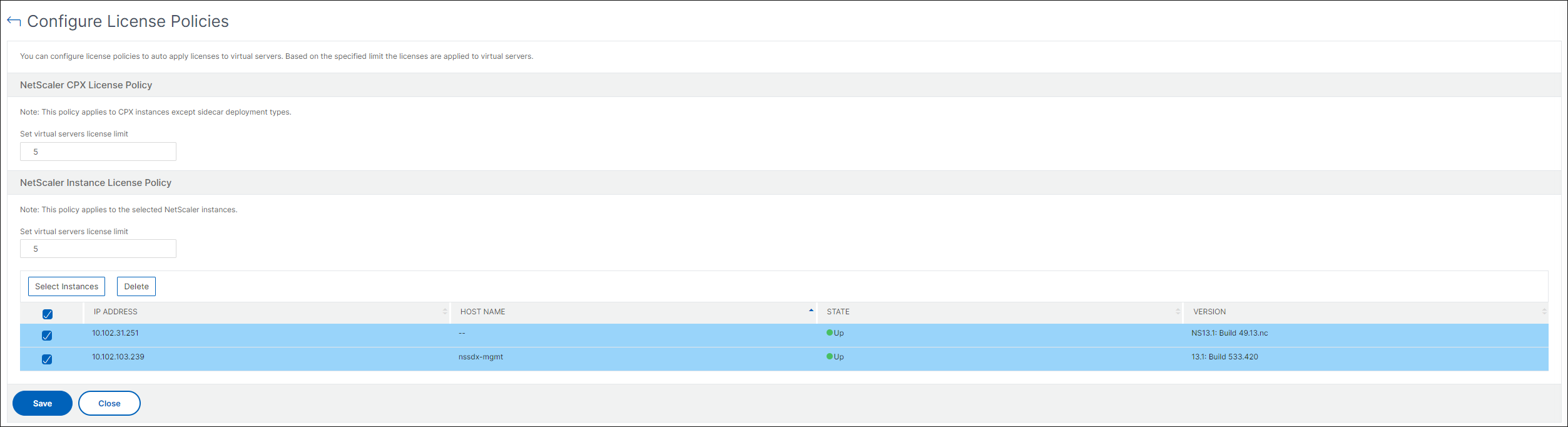
您可以配置策略以将许可证应用于虚拟服务器。此策略控制要自动许可的虚拟服务器数量。它还仅将许可证应用于所选实例的虚拟服务器。
单击 编辑策略,您可以指定以下内容:
-
单独设置 CPX 实例上的虚拟服务器限制以应用许可证。NetScaler Console 将许可证应用于 CPX 实例上的虚拟服务器,直至达到指定限制。重要此限制适用于 CPX 实例,但 sidecar 部署类型除外。要查看 sidecar 部署类型的 CPX 实例,请使用属性
License Type: Freely Managed筛选虚拟服务器。 -
在选定的 NetScaler 实例 (MPX/VPX/BLX) 上设置虚拟服务器限制以应用许可证。NetScaler Console 将许可证应用于 NetScaler 实例上的虚拟服务器,直至达到指定限制。
-
选择优先级 NetScaler 实例以应用虚拟服务器许可证。因此,NetScaler Console 只能将许可证应用于所选实例的虚拟服务器。
查看已获得许可的虚拟服务器
将许可证应用于虚拟服务器后,您可以查看已获得许可的虚拟服务器或第三方虚拟服务器。
-
导航到 设置 > 许可和分析配置。
-
在 虚拟服务器许可证摘要 中的 总许可 部分中单击虚拟服务器类型。
为不可寻址的虚拟服务器配置自动许可证支持
NetScaler Console 默认情况下不会自动将许可证应用于不可寻址的虚拟服务器。要许可不可寻址的虚拟服务器,您必须禁用自动许可选项并手动选择不可寻址的虚拟服务器。这会增加您在最初应用许可证时手动选择不可寻址服务器的工作量。此外,每当新的不可寻址虚拟服务器添加到您的网络时,您还需要手动选择它们。
NetScaler Console 在 虚拟服务器许可证分配 下提供了一个选项。如果您启用 自动选择不可寻址虚拟服务器 选项,许可证将自动应用于不可寻址的虚拟服务器。
注意
-
NetScaler Console 默认情况下仍然不会自动选择不可寻址的虚拟服务器进行许可。
-
应用程序分析(应用程序仪表板)是目前唯一在已获得许可的不可寻址虚拟服务器上支持的分析功能。