
Panel de Web Insight
Nota:
A partir de la versión 14.1-51.x, los análisis de Web Insight son visibles para los servidores virtuales configurados con una dirección IPv6.
La función mejorada de Web Insight se ha ampliado y proporciona visibilidad de métricas detalladas para aplicaciones web, clientes e instancias de NetScaler. Esta mejora de Web Insight le permite evaluar y visualizar la aplicación completa desde las perspectivas de rendimiento y uso de forma conjunta. Como administrador, puede ver Web Insight para:
-
Una aplicación. Vaya a Applications > Dashboard, haga clic en una aplicación y seleccione la pestaña Web Insight para ver las métricas detalladas. Para obtener más información, consulte Análisis de uso de aplicaciones.
-
Todas las aplicaciones. Vaya a Applications > Web Insight y haga clic en cada pestaña (Applications, Clients, Instances) para ver las siguientes métricas:
Aplicaciones Clientes URL Instancias Aplicación con anomalías en el tiempo de respuesta Clientes URL Métricas de instancia Aplicaciones Ubicaciones geográficas Aplicaciones Servidores Métodos de solicitud HTTP Dominios Dominios Estado de respuesta HTTP URL Ubicaciones geográficas URL Métodos de solicitud HTTP URL Sistema operativo Estado de respuesta HTTP Métodos de solicitud HTTP Navegadores Clientes Estado de respuesta HTTP Errores SSL Servidores Errores SSL Uso de SSL Sistema operativo Uso de SSL Navegadores 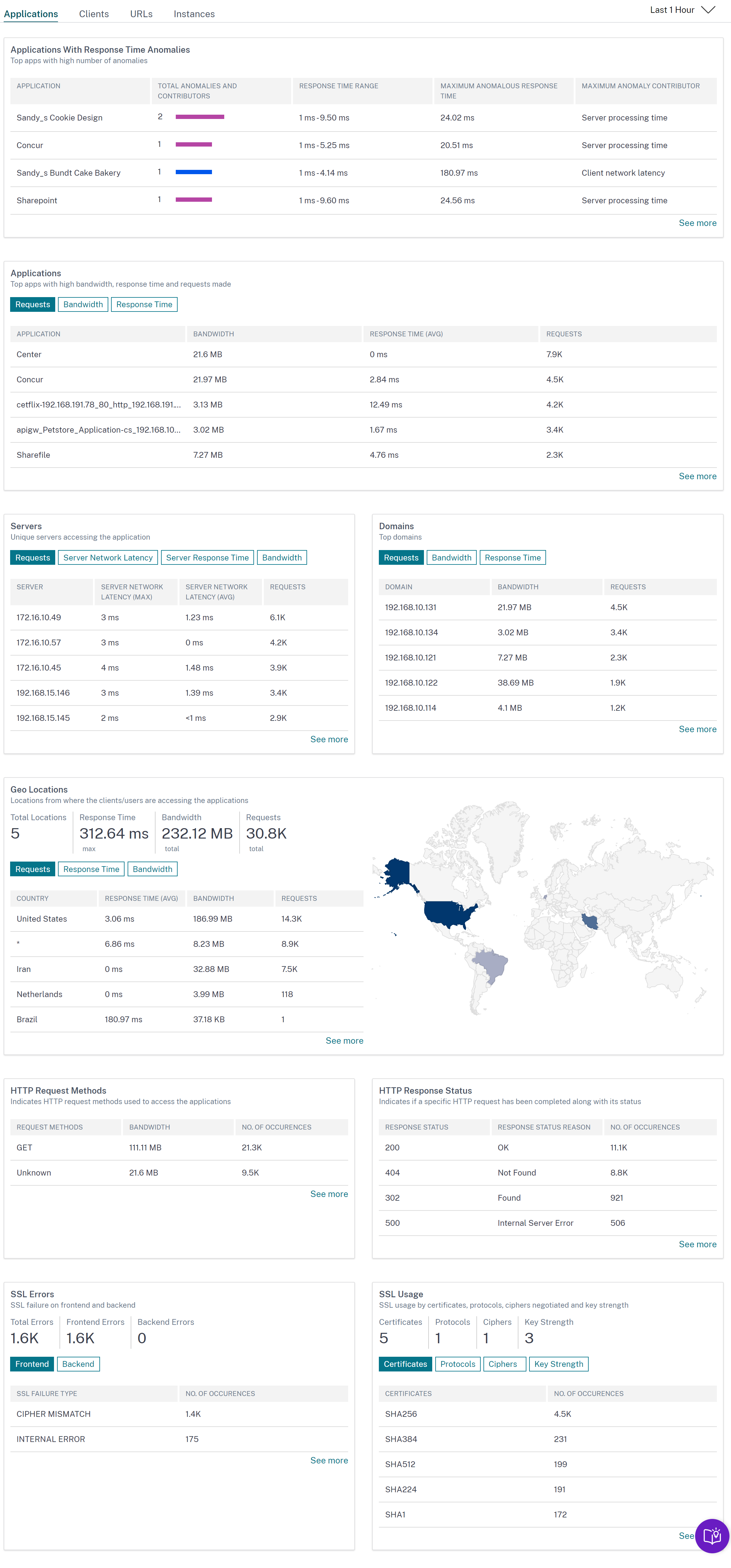
En cada métrica, puede ver los 5 resultados principales. Puede hacer clic para profundizar y analizar el problema y tomar medidas de solución de problemas más rápidamente.
Nota
-
A partir de la versión 14.1-1.16 o posterior, al desglosar una métrica, la vista de análisis en el gráfico de series temporales muestra valores nulos (por ejemplo, 0 ms y 0 solicitudes) para la duración seleccionada. Anteriormente, si no se recibía tráfico o transacciones durante la duración seleccionada, la vista de análisis mostraba los gráficos omitiendo esos valores nulos.
-
En algunos escenarios, NetScaler podría no ser capaz de calcular los valores RTT para algunas transacciones. Para tales transacciones, NetScaler Console muestra los valores RTT como:
-
NA – Se muestra cuando la instancia de NetScaler no puede calcular el RTT.
-
< 1ms – Se muestra cuando la instancia de NetScaler calcula el RTT en decimales entre 0 ms y 1 ms. Por ejemplo, 0,22 ms.
-
Ver detalles de problemas relacionados con el cifrado
En Errores de SSL, puede ver los detalles de los siguientes parámetros de SSL:
-
Discrepancia de cifrado
-
Cifrados no compatibles
En Errores de SSL, haga clic en un parámetro de SSL (Discrepancia de cifrado o Cifrados no compatibles) para ver detalles como el nombre del cifrado SSL, las acciones recomendadas y los detalles de las aplicaciones y clientes afectados.
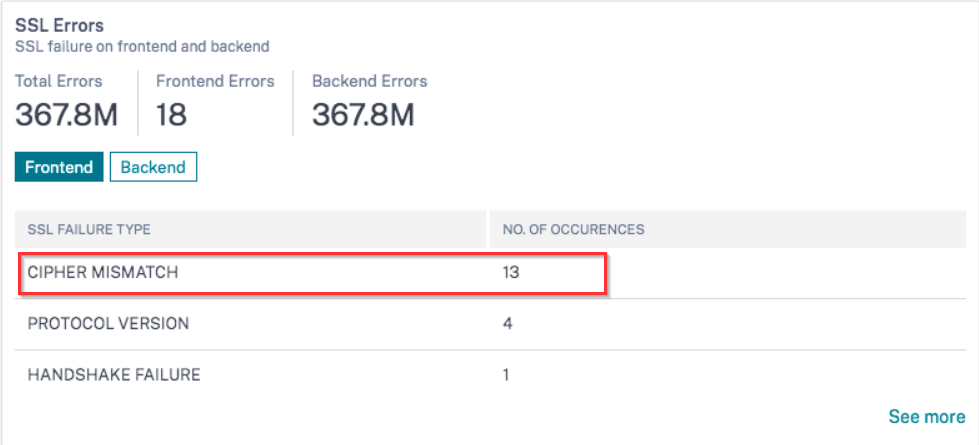
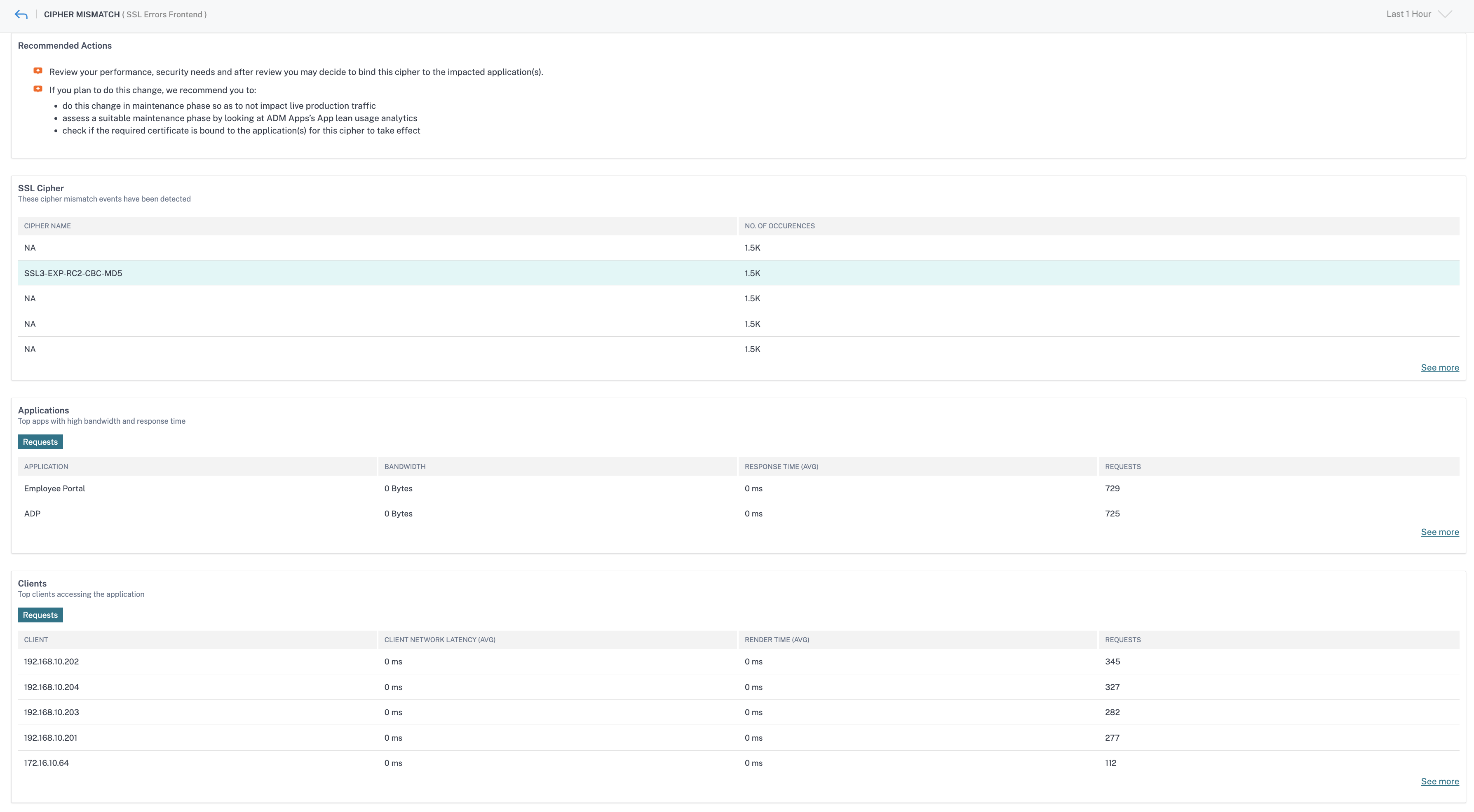
Aparece la página de detalles del parámetro SSL seleccionado. Puede:
-
Revisar las sugerencias proporcionadas en las Acciones recomendadas.
-
Ver los nombres de los cifrados y el número de ocurrencias en Cifrado SSL.
-
Ver el total de aplicaciones y clientes afectados.
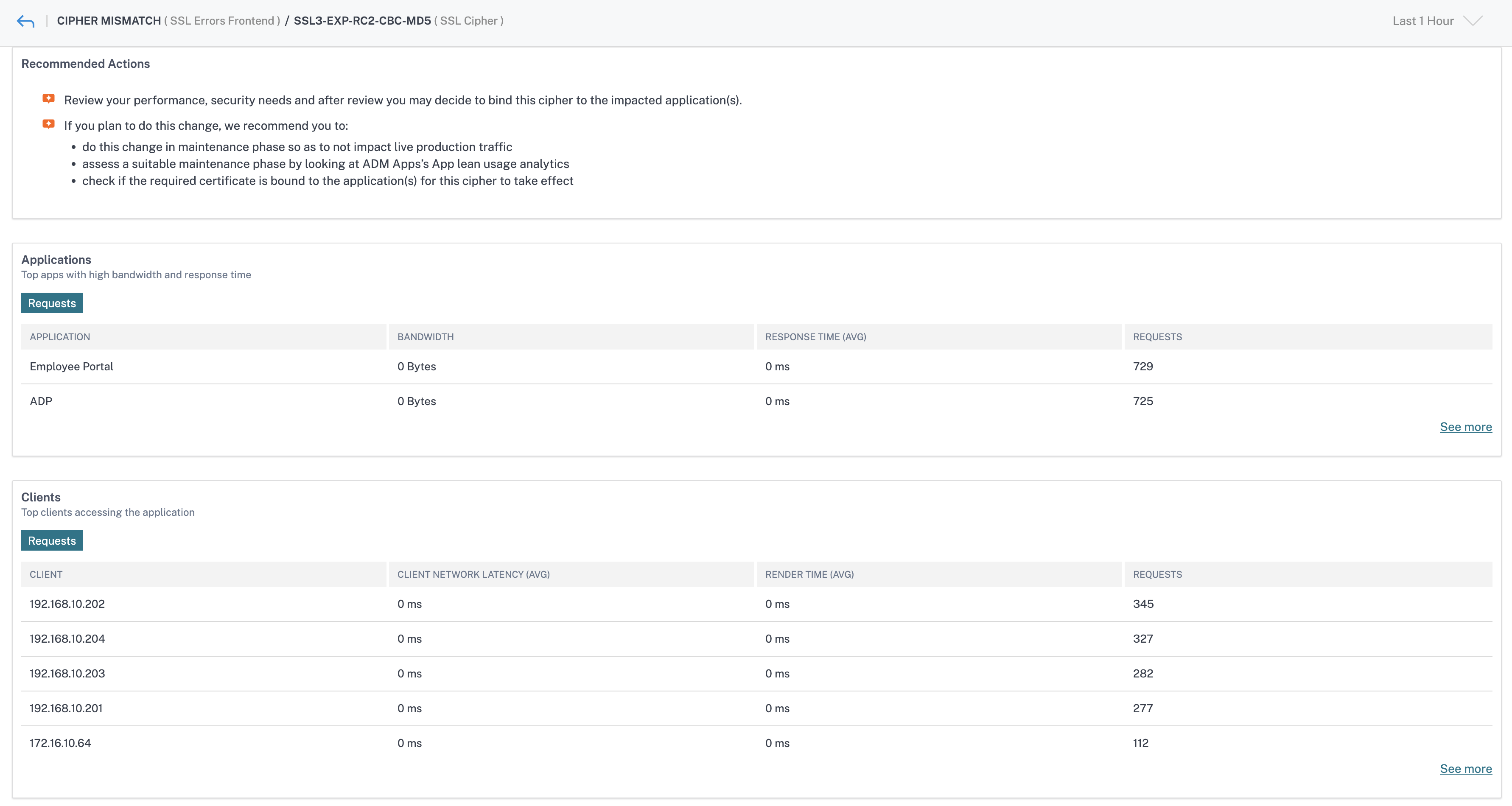
Haga clic en el nombre del cifrado SSL para ver las aplicaciones y los clientes afectados por el cifrado SSL seleccionado.
Solicitudes de caché integradas
La caché integrada proporciona almacenamiento en memoria en el dispositivo NetScaler y sirve contenido web a los usuarios sin necesidad de un viaje de ida y vuelta a un servidor de origen.
Las solicitudes de caché de integración son actualmente visibles en Servidores con una notificación IC junto a la dirección IP del servidor virtual de NetScaler. Todas las demás solicitudes son visibles con la dirección IP del servidor de origen.
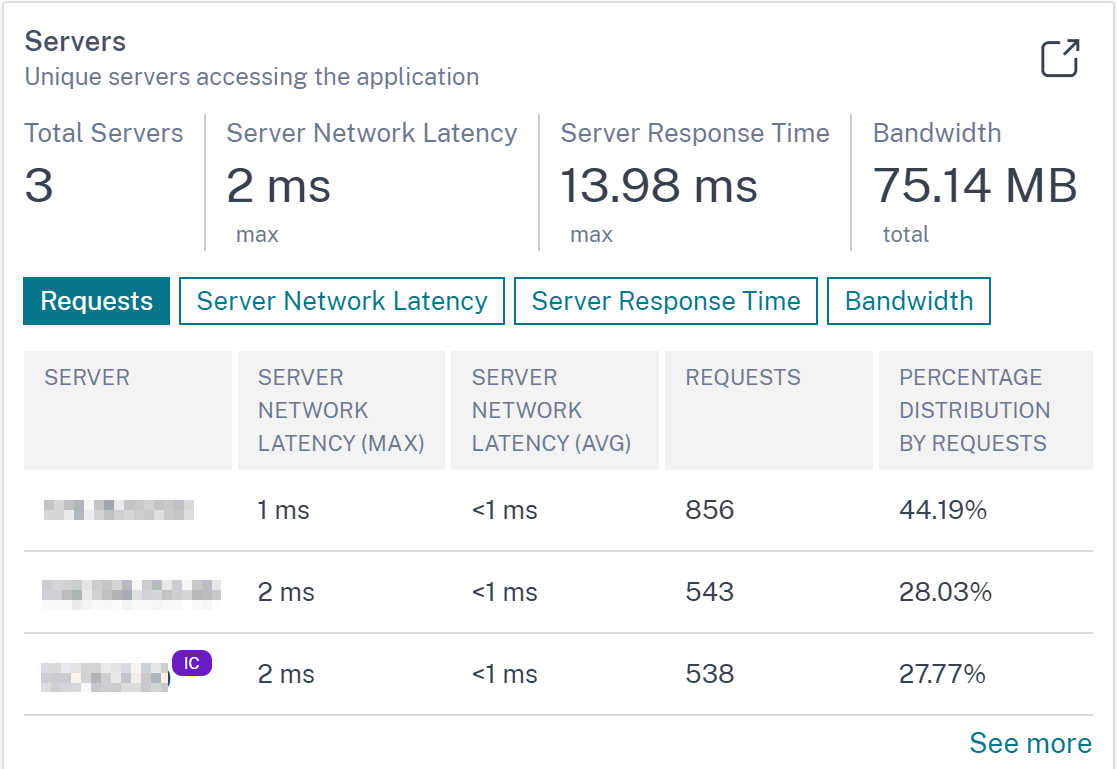
Cuando desglosa un servidor para ver más detalles, las Métricas del servidor muestran las pestañas de aciertos y errores de caché integrada.
La vista de gráfico en:
-
La pestaña Aciertos de caché integrada le permite ver el total de respuestas que el dispositivo NetScaler sirve desde la caché.
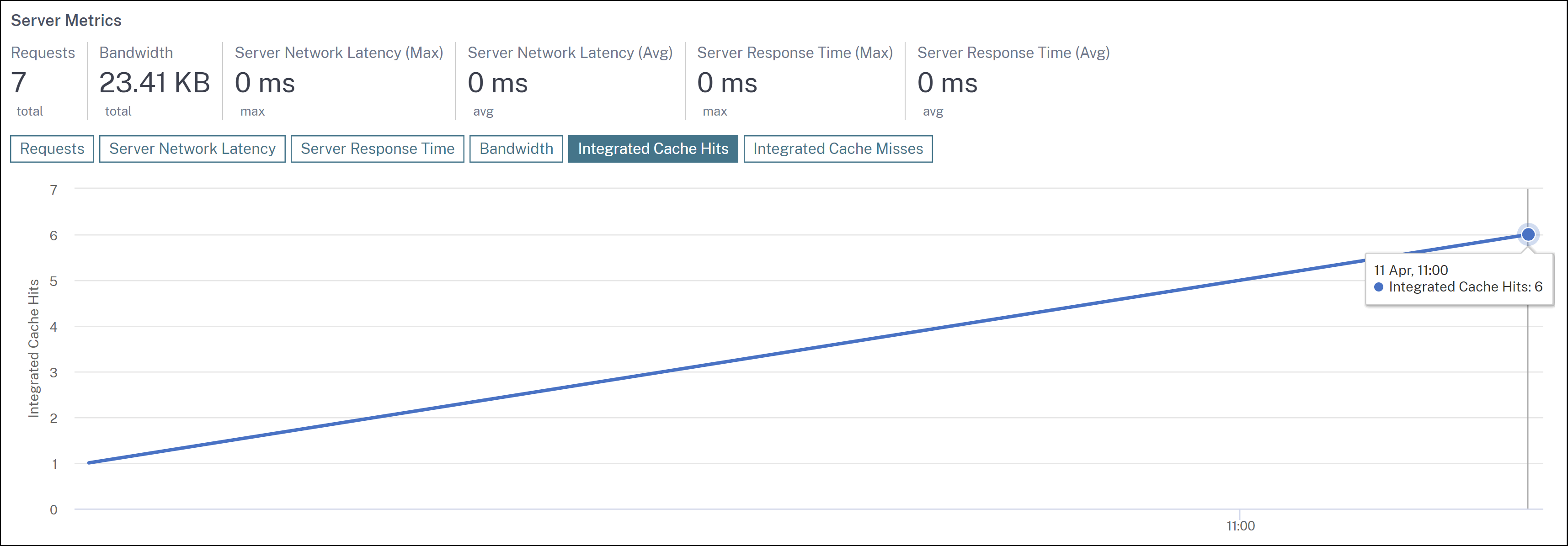
-
La pestaña Errores de caché integrada le permite ver el total de respuestas que el dispositivo NetScaler sirve desde el servidor de origen.
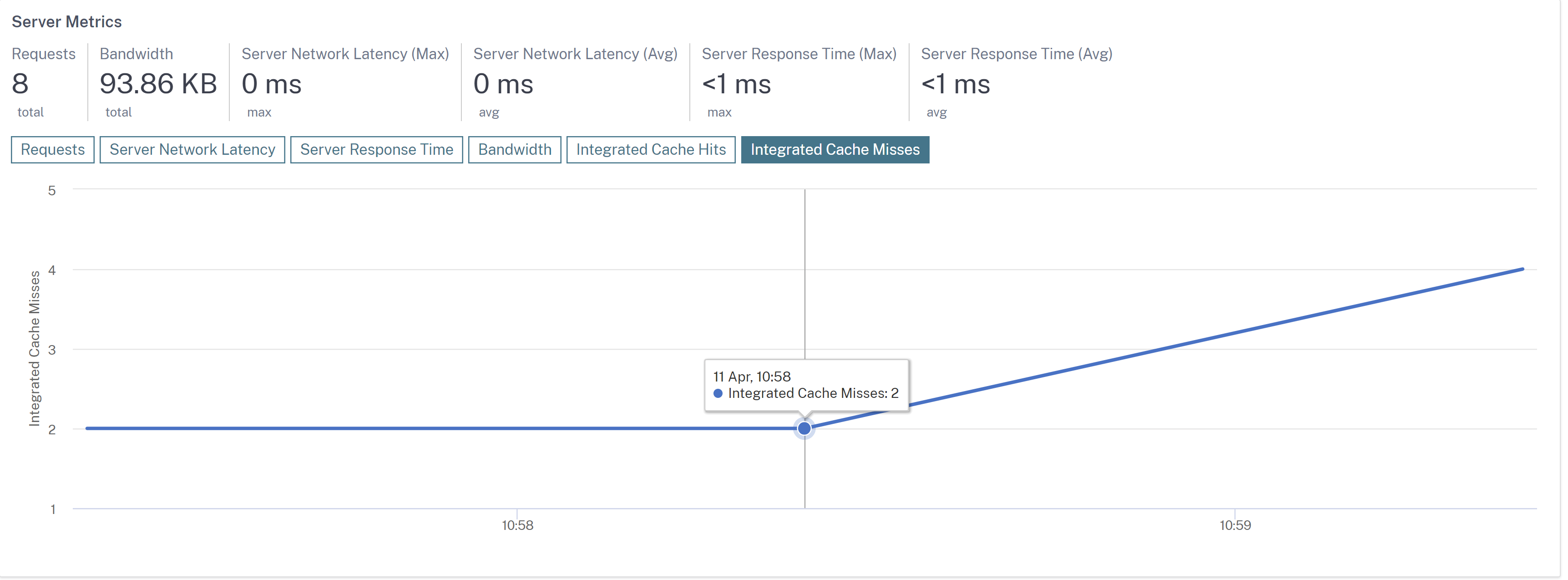
Otro caso de uso
Considere que desea analizar la latencia de red del servidor durante un período de 1 mes y tomar una decisión sobre si escalar o reducir el entorno de producción. Para analizar esto:
-
Seleccione Último 1 mes de la lista y, desde la pestaña Aplicaciones, desplácese hacia abajo hasta Servidores y haga clic en un servidor.
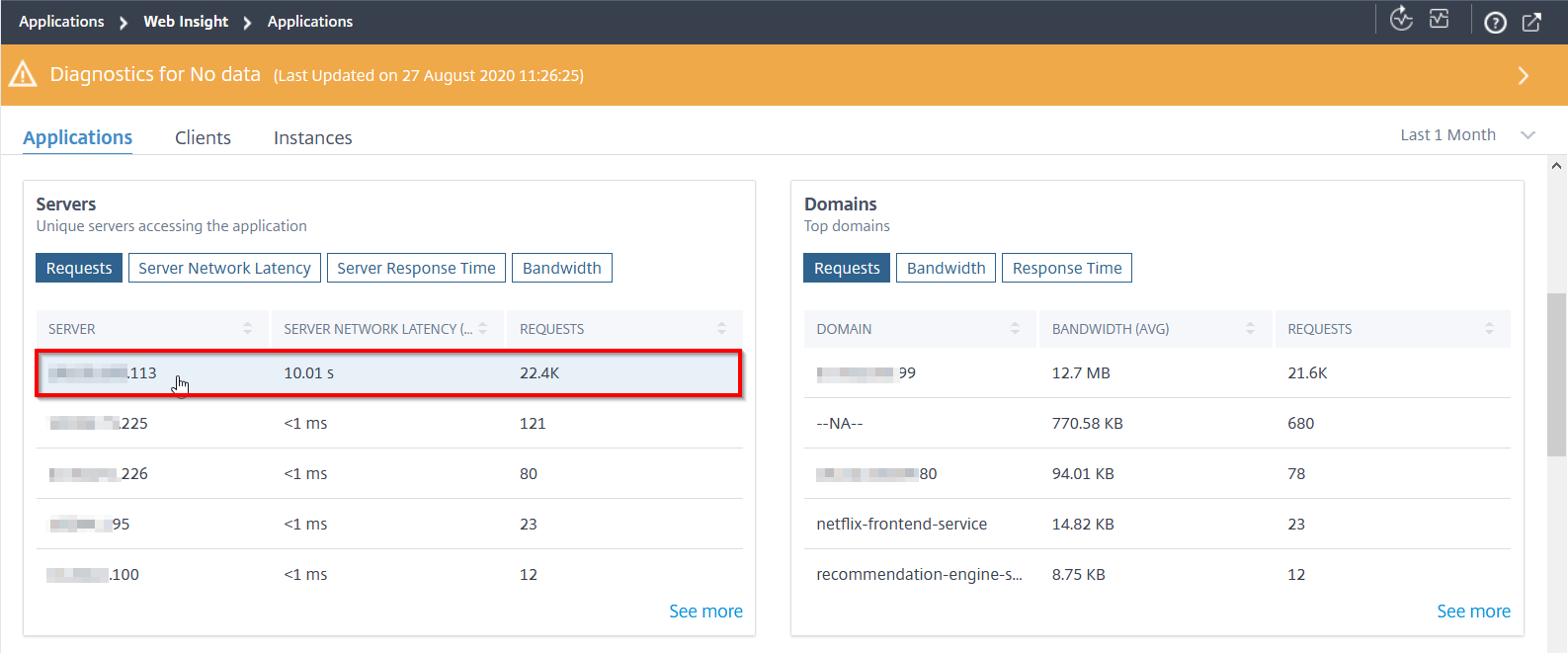 Se muestran los detalles de las métricas para el servidor seleccionado.
 -
Seleccione la pestaña Latencia de red del servidor para analizar la latencia.
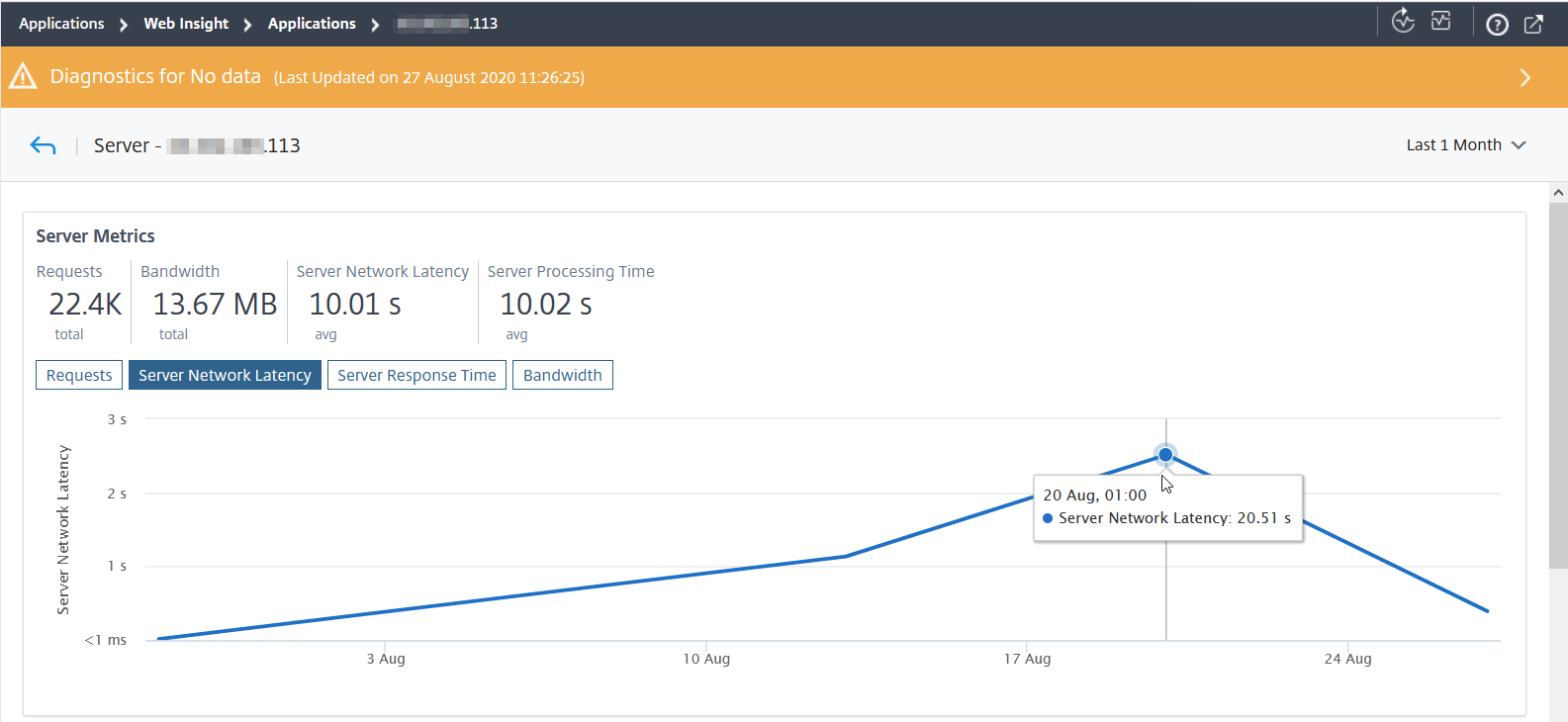 La latencia media indica 10.01 s y, a partir del gráfico, puede analizar que la latencia de red del servidor durante el último mes parece ser alta. Como administrador, puede tomar la decisión de escalar el entorno de producción.