
HDX™ Insight
HDX Insight proporciona visibilidad de extremo a extremo para el tráfico HDX a Citrix Virtual Apps and Desktops que pasa por NetScaler. También permite a los administradores ver métricas de latencia de cliente y red en tiempo real, informes históricos, datos de rendimiento de extremo a extremo y solucionar problemas de rendimiento. La disponibilidad de datos de visibilidad tanto en tiempo real como históricos permite a NetScaler Console admitir una amplia variedad de casos de uso.
Para que aparezcan los datos, debe habilitar AppFlow en sus servidores virtuales NetScaler Gateway. AppFlow se puede entregar mediante el protocolo IPFIX o el método Logstream.
Nota
Para permitir que se registren los cálculos del tiempo de ida y vuelta de ICA®, habilite las siguientes configuraciones de directiva:
-
Cálculo del tiempo de ida y vuelta de ICA
-
Intervalo de cálculo del tiempo de ida y vuelta de ICA
-
Cálculo del tiempo de ida y vuelta de ICA para conexiones inactivas
Si hace clic en un usuario individual, puede ver cada sesión HDX, activa o terminada, que el usuario realizó dentro del período de tiempo seleccionado. Otra información incluye varias estadísticas de latencia y el ancho de banda consumido durante la sesión. También puede obtener información de ancho de banda de canales virtuales individuales como audio, asignación de impresora y asignación de unidad de cliente.
También puede visualizar una vista consolidada de todas las sesiones activas y terminadas de los usuarios.
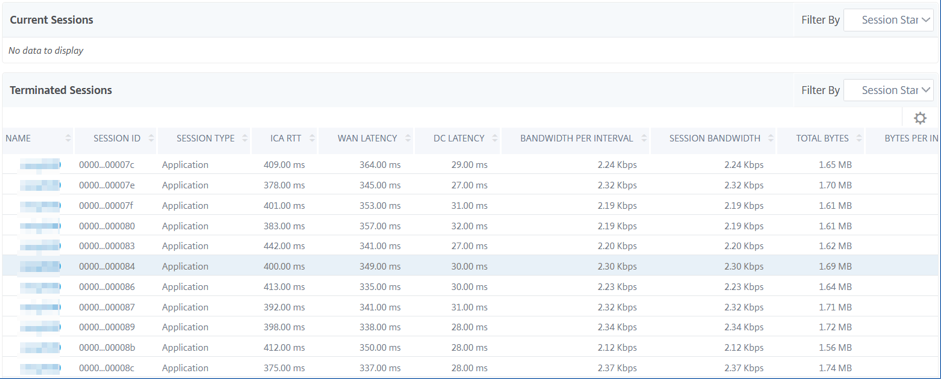
Como administrador, esta vista le permite:
-
Ver los detalles de todos los usuarios en una visualización de panel único
-
Eliminar la complejidad de seleccionar a cada usuario y ver las sesiones activas y terminadas
Nota
Al crear un grupo, puede asignar roles al grupo, proporcionar acceso a nivel de aplicación al grupo y asignar usuarios al grupo. Los análisis de NetScaler Console ahora admiten la autorización basada en direcciones IP virtuales. Sus usuarios ahora pueden ver informes de todos los Insights solo para las aplicaciones (servidores virtuales) a las que están autorizados. Para obtener más información sobre los grupos y la asignación de usuarios al grupo, consulte (/es-es/netscaler-console-service/setting-up/configuring-role-based-access-control.html#configure-groups-on-citrix-adm).
También puede ir a HDX Insight > Applications y hacer clic en Launch Duration para ver el tiempo que tarda la aplicación en iniciarse. También puede ver el agente de usuario de todos los usuarios conectados yendo a HDX Insight > Users.
Nota
HDX Insight admite particiones de administración configuradas en instancias de NetScaler que ejecutan la versión de software 12.0.
Los siguientes clientes ligeros admiten HDX Insight:
-
Clientes ligeros WYSE basados en Windows
-
Clientes ligeros WYSE basados en Linux
-
Clientes ligeros WYSE basados en ThinOS
-
Clientes ligeros 10ZiG basados en Ubuntu
Identificación de la causa raíz de los problemas de rendimiento lento
Escenario 1
El usuario experimenta retrasos al acceder a Citrix Virtual Apps and Desktops
Los retrasos pueden deberse a la latencia en la red del servidor, a los retrasos del tráfico ICA causados por la red del servidor o a la latencia en la red del cliente.
Para identificar la causa raíz del problema, analice las siguientes métricas:
-
Latencia WAN
-
Latencia de CC
-
Retraso del host
Para ver las métricas del cliente:
-
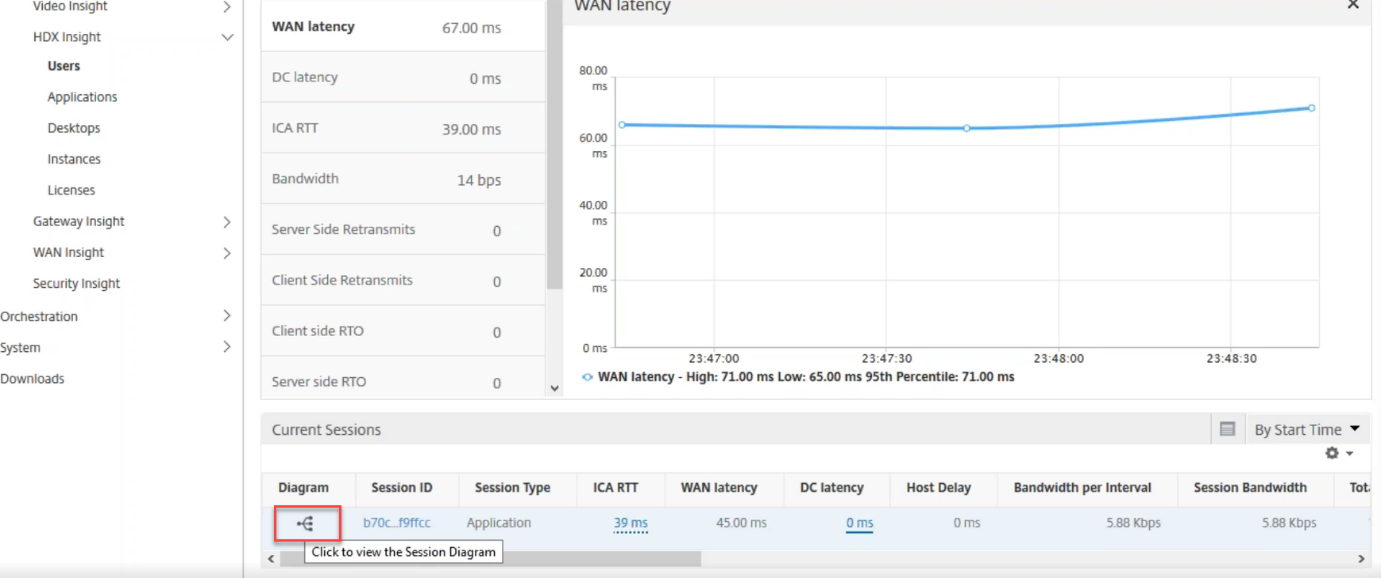
En la ficha Analytics, vaya a HDX Insight > Usuarios.
-
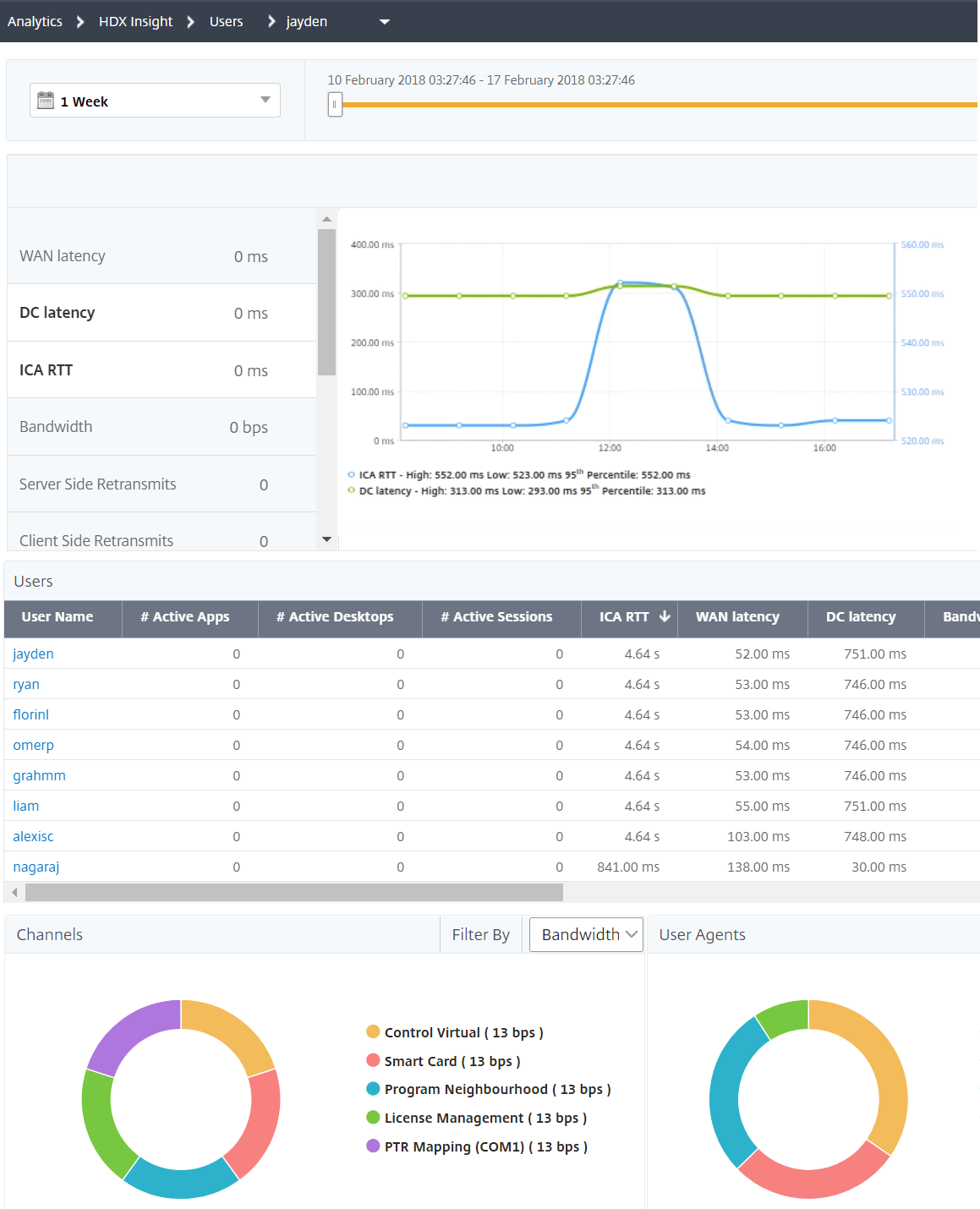
Desplácese hacia abajo y seleccione el nombre de usuario y elija el período de la lista. El período puede ser un día, una semana, un mes, o incluso puede personalizar el período para el que desea ver los datos.
-
El gráfico muestra los valores de RTT de ICA y latencia de CC del usuario para el período especificado como un gráfico.
-
En la tabla Sesiones de aplicación actuales, pase el ratón sobre el valor RTT y anote los valores de retraso del host, latencia de CC y latencia de WAN.
-
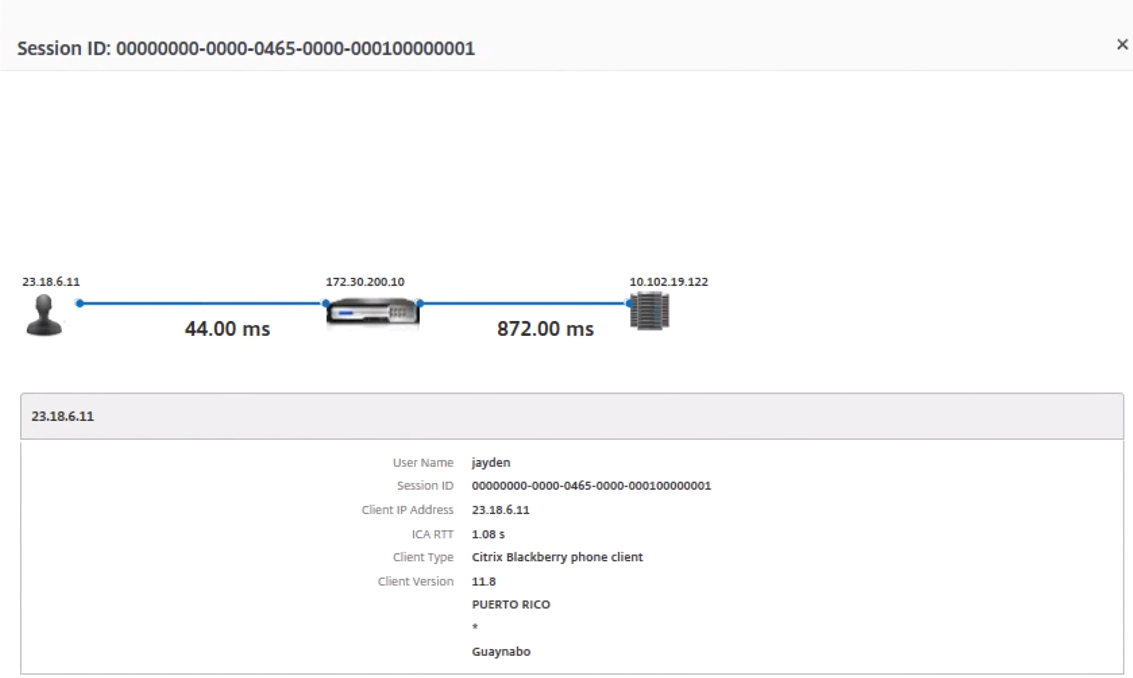
En la tabla Sesiones de aplicación actuales, haga clic en el símbolo del diagrama de salto para mostrar información sobre la conexión entre el cliente y el servidor, incluidos los valores de latencia.
Resumen:
En este ejemplo, la latencia de CC es de 751 milisegundos, la latencia de WAN es de 52 milisegundos y los retrasos del host son de 6 segundos. Esto indica que el usuario está experimentando un retraso debido a la latencia promedio causada por la red del servidor.
Escenario 2
El usuario experimenta un retraso al iniciar una aplicación en Citrix Virtual Apps™ o Desktops
El retraso puede deberse a la latencia en la red del servidor, a los retrasos del tráfico ICA causados por la red del servidor, a la latencia en la red del cliente o al tiempo que tarda en iniciarse una aplicación.
Para identificar la causa raíz del problema, analice las siguientes métricas:
-
Latencia de WAN
-
Latencia de DC
-
Retraso del host
Para ver las métricas de usuario:
-
Vaya a Gateway > HDX Insight > Usuarios.
-
Desplácese hacia abajo y haga clic en el nombre de usuario.
-
En la representación gráfica, anote los valores de latencia de WAN, latencia de DC y RTT para la sesión en particular.
-
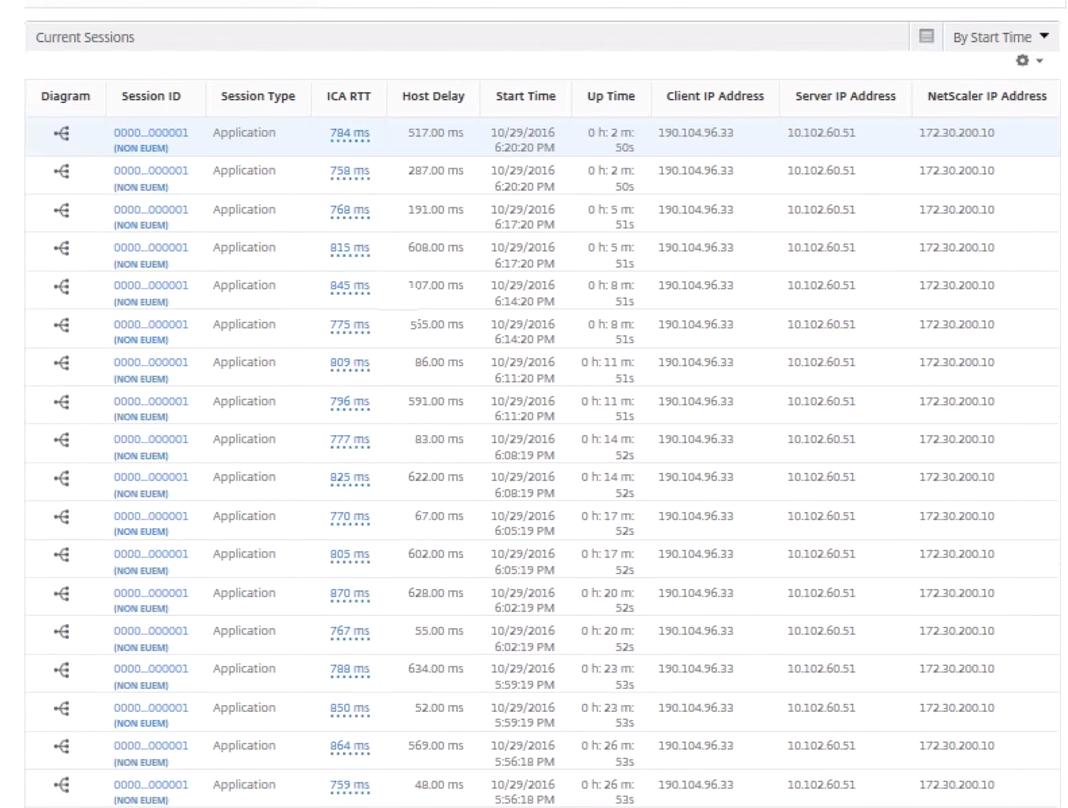
En la tabla Current Application Sessions, observe que el retraso del host es alto.
Resumen:
En este ejemplo, la latencia de DC es de 1 milisegundo, la latencia de WAN es de 12 milisegundos, pero el retraso del host es de 517 milisegundos. Un RTT alto con latencias de DC y WAN bajas indica un error de aplicación en el servidor host.
Nota
HDX Insight también muestra más métricas de usuario, como la fluctuación de WAN y las retransmisiones del lado del servidor si utiliza NetScaler Console con el software 11.1 compilación 51.21 o posterior. Para ver estas métricas, vaya a Gateway > HDX Insight > Usuarios y seleccione un nombre de usuario. Las métricas de usuario aparecen en la tabla junto al gráfico.
Geomapa para HDX Insight
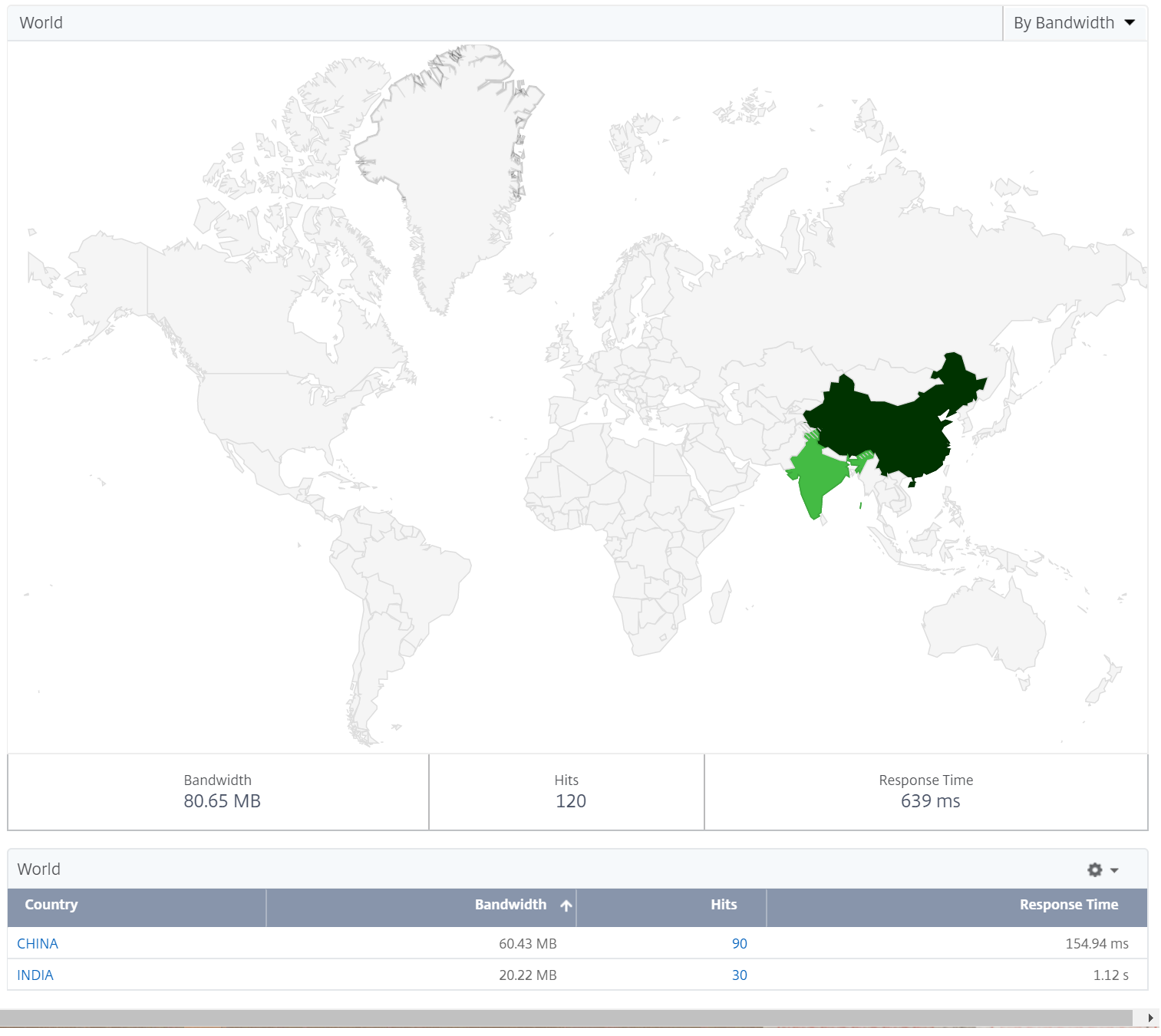
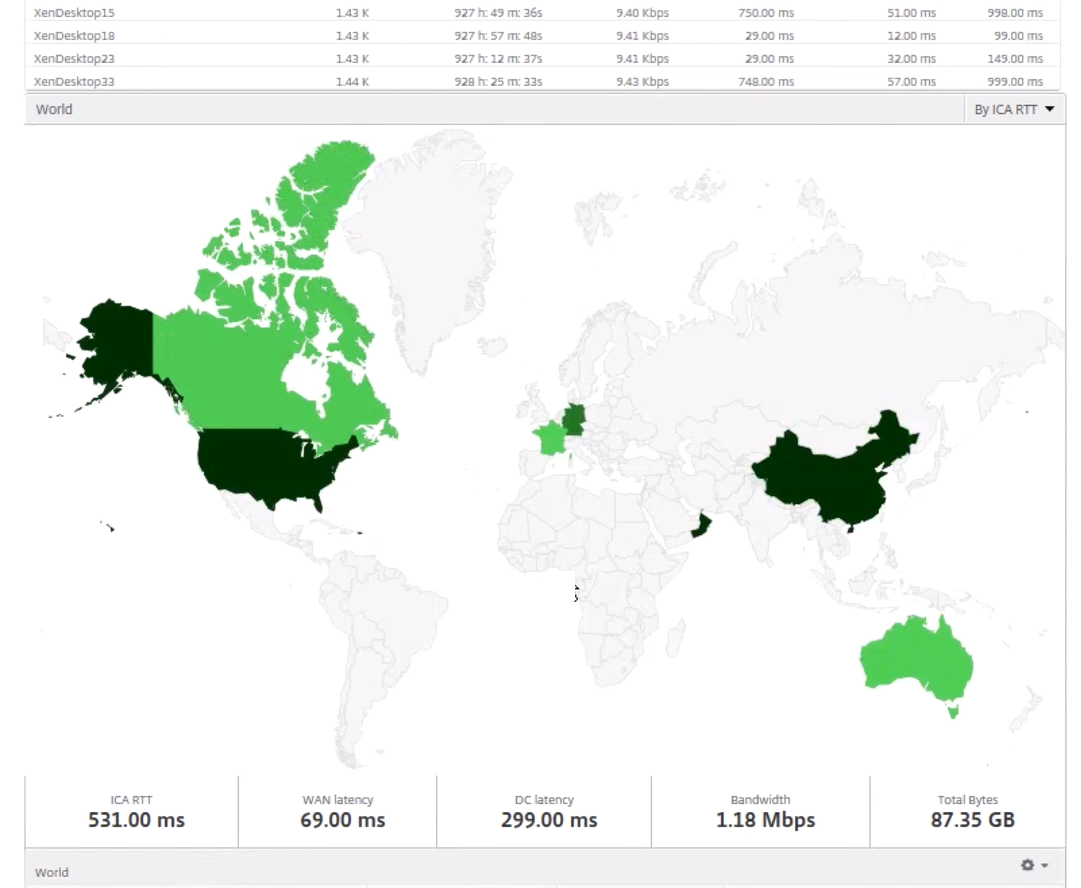
La función de geomapa en NetScaler Console muestra el uso de las aplicaciones web en diferentes ubicaciones geográficas en un mapa. Como administrador, puede utilizar esta información para comprender las tendencias en el uso de las aplicaciones y para la planificación de la capacidad.
El geomapa proporciona información sobre las siguientes métricas específicas de un país, estado y ciudad:
-
Total de accesos: Número total de veces que se accede a una aplicación.
-
Ancho de banda: Ancho de banda total consumido al atender las solicitudes de los clientes
-
Tiempo de respuesta: Tiempo promedio que se tarda en enviar respuestas a las solicitudes de los clientes.
El geomapa proporciona información que se puede utilizar para abordar varios casos de uso, como los siguientes:
-
Región que tiene el número máximo de clientes que acceden a una aplicación
-
Región que tiene el tiempo de respuesta más alto
-
Región que consume el mayor ancho de banda
NetScaler Console habilita automáticamente los geomapas para direcciones IP privadas o direcciones IP públicas, cuando habilita Web insight.
Crear un bloque de IP privadas
NetScaler Console puede reconocer la ubicación de un cliente cuando la dirección IP privada del cliente se agrega al servidor de NetScaler Console. Por ejemplo, si la dirección IP de un cliente se encuentra dentro del rango de un bloque de direcciones IP privadas asociado con la Ciudad A, NetScaler Console reconoce que el tráfico se origina en la Ciudad A para este cliente.
Para crear un bloque de IP:
-
En NetScaler Console, vaya a Configuración > Configuración de análisis > Bloques de IP y, a continuación, haga clic en Agregar.
-
En la página Crear bloques IP, especifique los siguientes parámetros:
-
Nombre. Especifique un nombre para el bloque de IP privado.
-
Dirección IP inicial. Especifique el rango de direcciones IP más bajo para el bloque IP.
-
Dirección IP final. Especifique el rango de direcciones IP más alto para el bloque IP.
-
País. Seleccione el país de la lista.
-
Región. Según el país, la región se rellena automáticamente, pero puede seleccionar su región.
-
Ciudad. Según la región, la ciudad se rellena automáticamente, pero puede seleccionar su ciudad.
-
Latitud de la ciudad y Longitud de la ciudad. Según la ciudad que seleccione, la latitud y la longitud se rellenan automáticamente.
-
-
Haga clic en Crear para finalizar.
Bloques de IP públicos
NetScaler Console también puede reconocer la ubicación del cliente si este utiliza una dirección IP pública. NetScaler Console tiene su archivo CSV de ubicación integrado que coincide con la ubicación según el rango de direcciones IP del cliente. Para usar el bloque de IP público, el único requisito es que debe habilitar la recopilación de datos geográficos en la página Configurar Insight.
Nota
NetScaler Console requiere una conexión a Internet para mostrar los geomapas de una ubicación geográfica particular. También se requiere conexión a Internet para exportar el geomapa en formatos .pdf, .png o .jpg.
Para exportar el informe de este panel:
Para exportar el informe de esta página, haga clic en el icono Exportar en la parte superior derecha de esta página. En la página Exportar, puede hacer una de las siguientes acciones:
-
Seleccione la pestaña Exportar ahora. Para ver y guardar el informe en formato PDF, JPEG, PNG o CSV.
-
Seleccione la pestaña Programar exportación. Para programar el informe diaria, semanal o mensualmente y enviarlo por correo electrónico o mensaje de Slack.
Nota
-
Si selecciona la recurrencia Semanal, asegúrese de seleccionar los días de la semana en los que desea que se programe el informe.
-
Si selecciona la recurrencia Mensual, asegúrese de introducir todos los días en los que desea que se programe el informe, separados por comas.
Para configurar un geomapa para centros de datos:
En la pestaña Infraestructura, vaya a Sitios > Bloques de IP privadas para configurar geomapas para una ubicación específica.
Caso de uso
Considere un escenario en el que la organización ABC tiene 2 sucursales, una en Santa Clara y otra en India.
Los usuarios de Santa Clara utilizan el dispositivo NetScaler Gateway en SClara.x.com para acceder al tráfico VPN. Los usuarios de la India utilizan el dispositivo NetScaler Gateway en India.x.com para acceder al tráfico VPN.
Durante un intervalo de tiempo particular, digamos de 10 AM a 5 PM, los usuarios de Santa Clara se conectan a SClara.x.com para acceder al tráfico VPN. La mayoría de los usuarios acceden al mismo NetScaler Gateway, lo que provoca un retraso en la conexión a la VPN, por lo que algunos usuarios se conectan a India.x.com en lugar de SClara.x.com.
Un administrador de NetScaler que analice el tráfico puede utilizar la funcionalidad de geomapa para mostrar el tráfico en la oficina de Santa Clara. El mapa muestra que el tiempo de respuesta en la oficina de Santa Clara es alto, porque la oficina de Santa Clara tiene solo un dispositivo NetScaler Gateway a través del cual los usuarios pueden acceder al tráfico VPN. Por lo tanto, el administrador podría decidir instalar otro NetScaler Gateway, para que los usuarios tengan dos dispositivos NetScaler Gateway locales a través de los cuales acceder a la VPN.
Limitaciones
Si las instancias de NetScaler tienen una licencia Advanced, los umbrales establecidos en NetScaler Console para HDX Insight no se activarán, ya que los datos analíticos se recopilan solo durante 1 hora.
Para exportar el informe de este panel:
Para exportar el informe de esta página, haga clic en el icono Exportar en la parte superior derecha de esta página. En la página Exportar, puede hacer una de las siguientes acciones:
-
Seleccione la pestaña Exportar ahora. Para ver y guardar el informe en formato PDF, JPEG, PNG o CSV.
-
Seleccione la pestaña Programar exportación. Para programar el informe diaria, semanal o mensualmente y enviarlo por correo electrónico o mensaje de Slack.
Nota
-
Si selecciona la recurrencia Semanal, asegúrese de seleccionar los días de la semana en los que desea que se programe el informe.
-
Si selecciona la recurrencia Mensual, asegúrese de introducir todos los días en los que desea que se programe el informe, separados por comas.