
Administrar aplicaciones
Desde el panel de control, haga clic en Administrar aplicaciones para ver los detalles de la aplicación y agregar, editar o eliminar aplicaciones personalizadas.
Ver detalles de la aplicación

-
Nombre de la aplicación – Indica el nombre de la aplicación
-
Estado – Indica el estado actual de la aplicación, como Activa, Inactiva, Parcialmente activa, Fuera de servicio y N/D
-
Activa – Todos los servidores virtuales asociados a la aplicación están activos.
-
Inactiva – Todos los servidores virtuales asociados a la aplicación están inactivos.
-
Parcialmente activa – Uno de los servidores virtuales asociados a la aplicación está inactivo o fuera de servicio.
-
Fuera de servicio – Todos los servidores virtuales asociados a las aplicaciones están fuera de servicio.
-
N/D – No hay servidores virtuales configurados para la aplicación.
-
-
Tipo – Indica si la aplicación pertenece a Personalizada o Discreta.
-
Categoría – Indica la categoría de la aplicación que está agrupada.
-
Servidor virtual/estado – Indica el total de servidores virtuales configurados y el estado de todos los servidores virtuales. Pase el puntero del ratón para ver los detalles, como el total de servidores virtuales, el tipo de servidor virtual y el estado del servidor virtual.
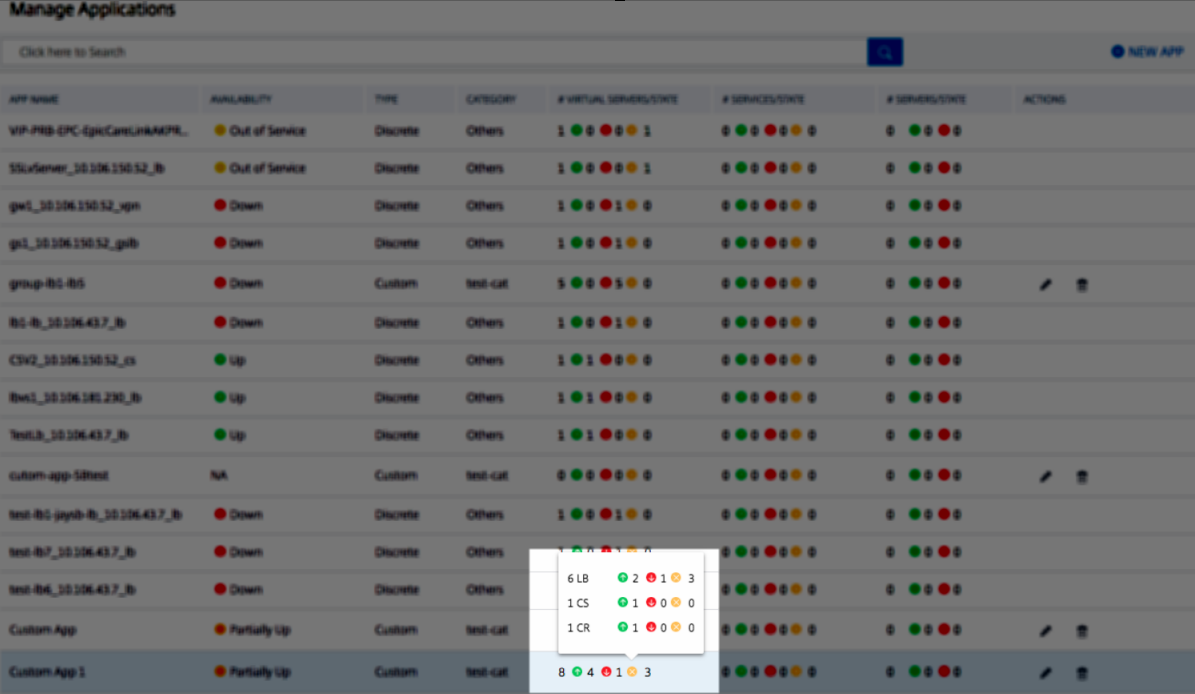
-
Servicios/estado – Indica el total de servicios configurados y el estado de todos los servicios
-
Grupos de servicios/estado – Indica el total de grupos de servicios configurados y el estado de todos los grupos de servicios
-
Servidores/estado – Indica el total de servidores configurados para la aplicación y el estado de todos los servidores
-
Acciones – Permite editar o eliminar las aplicaciones personalizadas
Agregar una aplicación
-
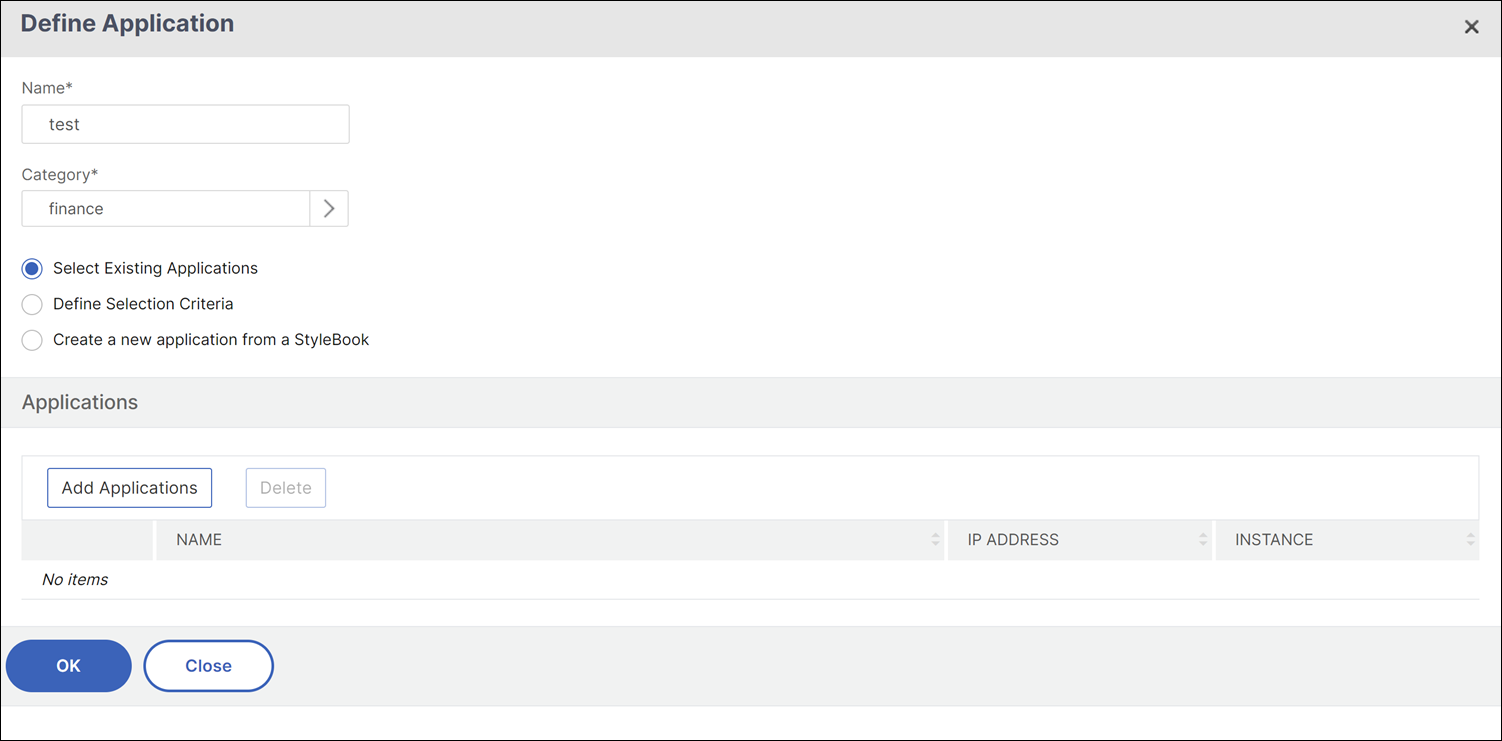
Haga clic en Nueva aplicación para crear una aplicaciónSe muestra la página Definir aplicación
-
Configure los siguientes parámetros:
Campo Descripción Nombre El nombre de la aplicación personalizada. Por ejemplo, LB_TEST. Categoría La categoría en la que puede agrupar las aplicaciones. Haga clic para acceder a la página Categoría de aplicación. Seleccione la categoría y haga clic en Seleccionar. Para agregar una categoría: 1. Haga clic en Agregar 2. Introduzca un nombre de su elección. 3. Haga clic en Crear Seleccionar aplicaciones existentes Permite seleccionar las aplicaciones existentes añadidas a las instancias de NetScaler. Agregar aplicación Muestra todos los servidores virtuales que están configurados en las instancias. Seleccione las aplicaciones de la lista y haga clic en Aceptar. Definir criterios de selección Opción para definir la aplicación por rango de servidores virtuales o por rango de direcciones IP de servidor de origen/servicio. - Servidor. Especifique la dirección IP del servidor o servicio, el nombre del servidor o el puerto del servidor back-end en el que se ejecutan las aplicaciones. Puede introducir una dirección IP, un rango de direcciones IP o una combinación de ambas separadas por comas. Por ejemplo, puede introducir 10.102.29.20, 10.102.43.10-60, 10.216.43.45. - Servidores virtuales. Puede especificar una de las siguientes opciones: la dirección IP del servidor virtual, el nombre del servidor virtual o el puerto del servidor back-end en el que se ejecutan las aplicaciones. Puede introducir una dirección IP, un rango de direcciones IP o una combinación de ambas separadas por comas. Por ejemplo, puede introducir 10.102.29.20, 10.102.43.10-60, 10.216.43.45. Crear una aplicación a partir de un StyleBook Permite crear una aplicación mediante StyleBook. Para obtener más información, consulte Crear una aplicación mediante StyleBook. -
Haga clic en Aceptar.Nota:Actualmente, el panel de aplicaciones solo admite servidores virtuales de equilibrio de carga y conmutación de contenido.Ahora se muestra el panel de aplicaciones con la categoría y todas las aplicaciones agrupadas en ella.Cuando cree una aplicación mediante StyleBooks, confirme el consumo de licencias necesario durante la implementación de la aplicación.Haga clic en Sí en el mensaje de confirmación. NetScaler Console asigna las licencias necesarias a una aplicación.
Crear una aplicación mediante StyleBook
Para crear una aplicación mediante StyleBook:
-
En NetScaler Console, vaya a Aplicaciones > Panel y haga clic en Administrar aplicaciones.
-
Seleccione la categoría de aplicación en la sección Categoría. NetScaler Console le permite definir categorías para agrupar las aplicaciones definidas por el usuario. También puede agregar más categorías si es necesario.
-
Haga clic para seleccionar Crear una nueva aplicación a partir de un StyleBook y haga clic en Aceptar.Se muestra la página Elegir StyleBook. Esta página contiene todos los StyleBooks predeterminados disponibles en NetScaler Console.
-
Seleccione el StyleBook. Se muestra la página Detalles de configuración.
-
Escriba los valores de todos los parámetros del StyleBook. También puede hacer clic en Ver definición para ver la estructura del StyleBook antes de usarlo.Para obtener más información, consulte Usar StyleBooks predeterminados.
-
Haga clic en Crear.Aparece un mensaje de confirmación para consumir las licencias necesarias e implementar una aplicación.
-
Haga clic en Sí.
También puede hacer clic en Ejecución de prueba para comprobar las configuraciones que NetScaler Console intenta crear en la instancia de NetScaler seleccionada. Esta opción es solo para fines de prueba para ver la comprobación final de las configuraciones. Incluso si la opción Ejecución de prueba es correcta, la configuración real en el NetScaler seleccionado podría fallar debido a varias razones (conflicto de IP, instancia no accesible, etc.).
Editar o eliminar una aplicación
Desde la página Administrar aplicaciones, puede editar o eliminar las aplicaciones personalizadas. Haga clic en el botón de edición para editar una aplicación y haga clic en el botón de eliminación para eliminar la aplicación.
Exportar informes del panel de aplicaciones y del panel de seguridad
NetScaler Console le permite tomar una instantánea del Panel de aplicaciones actual y exportarlos como informes. Con frecuencia, los administradores de aplicaciones pueden necesitar usar estos informes para actualizar el uso de la aplicación y las penalizaciones de rendimiento.
Con esta función, los administradores pueden extraer estos datos como informes .png, .jpeg o .pdf.
Nota
A diferencia de otras opciones de exportación de informes en NetScaler Console, puede exportar los informes del Panel de aplicaciones y del Panel de seguridad solo como archivos .pdf o .png. El formato .csv no es compatible actualmente.
El informe se descarga en su sistema. Desde las páginas del Panel de aplicaciones y del Panel de seguridad de aplicaciones, también puede navegar a páginas de segundo nivel y exportarlas como informes. Actualmente, solo puede descargar informes de una aplicación a la vez.