
StyleBook de SSO para Office 365
Microsoft Office 365 es un conjunto de aplicaciones de productividad y colaboración basadas en la nube proporcionadas por Microsoft mediante suscripción. Incluye las populares aplicaciones basadas en servidor de Microsoft, como Exchange, SharePoint, Office y Skype Empresarial. El inicio de sesión único (SSO) permite a los usuarios acceder a todas sus aplicaciones empresariales en la nube:
-
Incluidos los administradores que inician sesión en la consola de administración
-
Inicio de sesión único para todos los servicios de Microsoft Office 365 mediante sus credenciales empresariales.
El StyleBook de SSO para Office 365 le permite habilitar el SSO para Microsoft Office 365 a través de instancias de NetScaler. Ahora puede configurar la autenticación SAML con NetScaler como proveedor de identidades SAML (IdP) y Microsoft Office 365 como proveedor de servicios SAML.
Habilitar el SSO para Microsoft Office 365 en una instancia de NetScaler mediante este StyleBook implica los siguientes pasos:
-
Configurar el servidor virtual de autenticación
-
Configurar una directiva y un perfil de IdP SAML
-
Vincular la directiva y el perfil al servidor virtual de autenticación
-
Configurar un servidor y una directiva de autenticación LDAP en la instancia
-
Vincular el servidor y la directiva de autenticación LDAP a su servidor virtual de autenticación configurado en la instancia.
La tabla enumera las versiones mínimas de software requeridas para que esta integración funcione correctamente. El proceso de integración también admite versiones superiores de los mismos.
| Producto | Versión mínima requerida |
|---|---|
| NetScaler | 11.0, Licencia Advanced/Premium |
Las siguientes instrucciones asumen que ya ha creado las entradas DNS externas e internas adecuadas. Estas entradas son esenciales para enrutar las solicitudes de autenticación a una dirección IP supervisada por NetScaler.
Las siguientes instrucciones le ayudarán a implementar el StyleBook de SSO para Office 365 en su red empresarial.
Para implementar el StyleBook de SSO para Microsoft Office 365
-
En NetScaler Console, vaya a Aplicaciones > Configuración > StyleBooks. La página StyleBooks muestra todos los StyleBooks disponibles para su uso en NetScaler Console. Desplácese hacia abajo y busque el StyleBook de SSO para Office 365. Haga clic en Crear configuración.
-
El StyleBook se abre como una página de interfaz de usuario en la que puede introducir los valores de todos los parámetros definidos en este StyleBook.
-
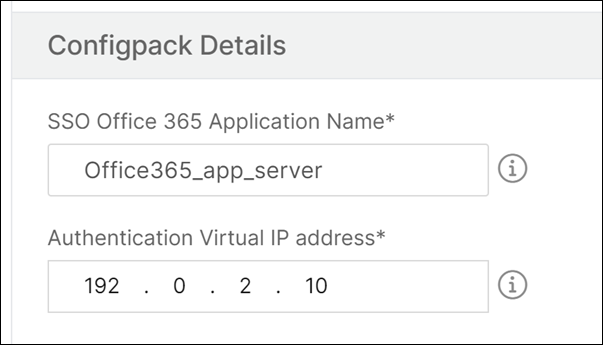
Introduzca los valores de los siguientes parámetros:
-
Nombre de la aplicación. Nombre de la configuración de SSO para Microsoft Office 365 que se va a implementar en su red.
-
Dirección IP virtual de autenticación. Dirección IP virtual que utilizará el servidor virtual AAA de NetScaler al que está vinculada la política IdP de SAML de Microsoft Office 365.
-
-
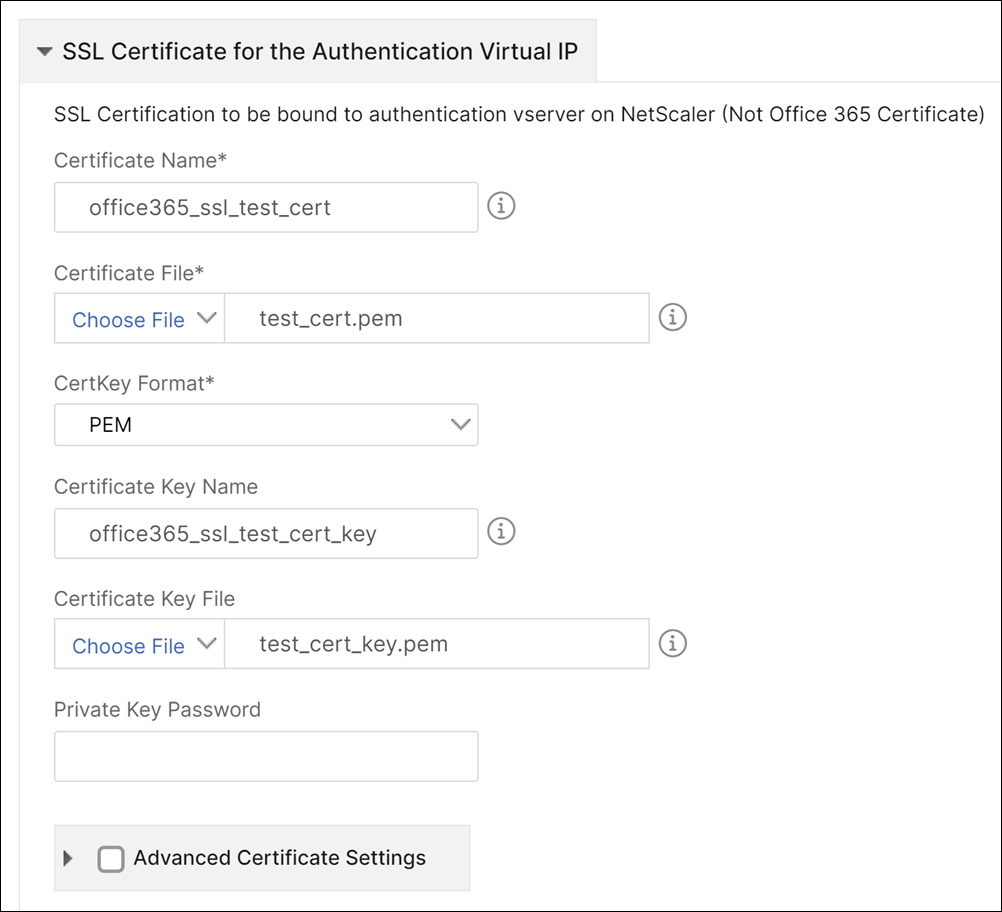
En la sección Configuración de certificados SSL, introduzca los nombres del certificado SSL y de la clave del certificado.NotaEste no es el certificado del proveedor de servicios de Office 365. Este certificado SSL está vinculado al servidor de autenticación virtual en la instancia de NetScaler.
-
Seleccione los archivos respectivos de su carpeta de almacenamiento local. También puede introducir la contraseña de la clave privada para cargar claves privadas cifradas en formato PEM.
-
También puede habilitar la casilla de verificación Configuración avanzada de certificados. Aquí puede introducir detalles como el período de notificación de caducidad del certificado, habilitar o deshabilitar el monitor de caducidad del certificado.
-
Opcionalmente, puede seleccionar la casilla de verificación Certificado CA SSL para la IP virtual de autenticación si el certificado SSL requiere que se instale un certificado público de CA en NetScaler. Asegúrese de elegir "Es un certificado CA" en la sección Configuración avanzada de certificados anterior.
-
En la sección Configuración de LDAP para SSO de Office 365, introduzca los siguientes detalles para autenticar a los usuarios de Office 365. Para permitir que los usuarios del dominio inicien sesión en la instancia de NetScaler utilizando sus direcciones de correo electrónico corporativas, configure lo siguiente:
-
Base de LDAP (Active Directory). Introduzca el nombre de dominio base del dominio en el que residen las cuentas de usuario dentro de Active Directory (AD) para permitir la autenticación. Por ejemplo,
dc=netscaler,dc=com -
DN de enlace de LDAP (Active Directory). Agregue una cuenta de dominio (utilizando una dirección de correo electrónico para facilitar la configuración) que tenga derechos para explorar el árbol de AD. Por ejemplo,
cn=Manager,dc=netscaler,dc=com -
Contraseña de DN de enlace de LDAP (Active Directory). Introduzca la contraseña de la cuenta de dominio para la autenticación.
-
Otros campos que debe introducir en esta sección son los siguientes:
-
Dirección IP del servidor LDAP al que se conecta NetScaler para autenticar usuarios.
-
Nombre FQDN del servidor LDAP.NotaDebe especificar al menos uno de los dos anteriores: la dirección IP del servidor LDAP o el nombre FQDN.
-
Puerto del servidor LDAP al que se conecta NetScaler para autenticar usuarios (el predeterminado es 389). LDAPS utiliza 636.
-
Nombre de host de LDAP. El nombre de host se utiliza para validar el certificado LDAP si la validación está activada (por defecto, está desactivada).
-
Atributo de nombre de inicio de sesión de LDAP. El atributo predeterminado utilizado para extraer los nombres de inicio de sesión es "sAMAccountName".
-
Otras configuraciones opcionales misceláneas de LDAP.
Configuración de Active Directory (LDAP) para SSO de Office 365(/en-us/netscaler-console-service/media/nmas-sso-office-365-3.png) -
-
-
En la sección Certificado SAML IdP, puede especificar los detalles de los certificados SSL utilizados para la aserción SAML.
-
Nombre del certificado. Introduzca el nombre del certificado SSL.
-
Archivo de certificado. Elija el archivo de certificado SSL del directorio de su sistema local.
-
Formato de clave de certificado. Seleccione el formato del certificado y de los archivos de clave privada en el cuadro de lista desplegable. Los formatos admitidos son las extensiones .pem y .der.
-
Nombre de la clave del certificado. Introduzca el nombre de la clave privada del certificado.
-
Archivo de clave del certificado. Seleccione el archivo que contiene la clave privada del certificado de su sistema local.
-
Contraseña de clave privada: Escriba la frase de contraseña que protege su archivo de clave privada.
También puede habilitar la casilla de verificación Configuración avanzada del certificado. Aquí puede introducir detalles como el período de notificación de caducidad del certificado, habilitar o deshabilitar el monitor de caducidad del certificado.Certificado SAML IdP(/en-us/netscaler-console-service/media/nmas-sso-office-365-4.png) -
-
Opcionalmente, puede seleccionar Certificado de CA de SAML IdP si el certificado SAML IdP introducido anteriormente requiere que se instale un certificado público de CA en NetScaler. Asegúrese de seleccionar "Es un certificado de CA" en la sección Configuración avanzada del certificado anterior.
-
En la sección Certificado SAML SP, introduzca los siguientes detalles para el certificado público SSL de Office 365. Este certificado es utilizado por la instancia de NetScaler para verificar las solicitudes de autenticación SAML entrantes.
-
Nombre del certificado. Escriba el nombre del certificado SSL.
-
Archivo de certificado. Elija el archivo de certificado SSL del directorio de su sistema local.
-
Formato de clave de certificado. Seleccione el formato del certificado y de los archivos de clave privada en el cuadro de lista desplegable. Los formatos admitidos son las extensiones .pem y .der.
También puede habilitar la casilla de verificación Advanced Certificate Settings. Aquí puede introducir detalles como el período de notificación de caducidad del certificado, habilitar o deshabilitar el monitor de caducidad del certificado.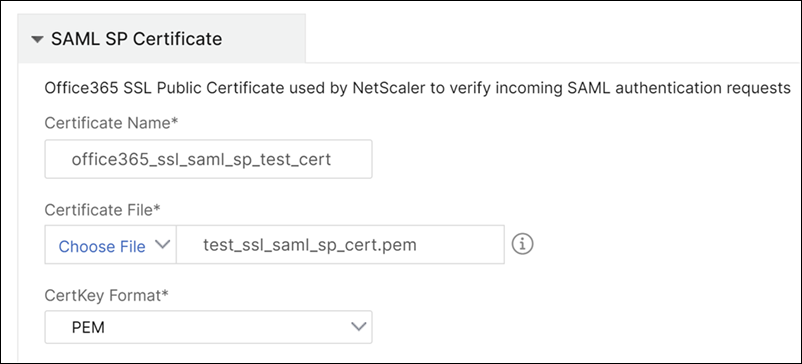
-
-
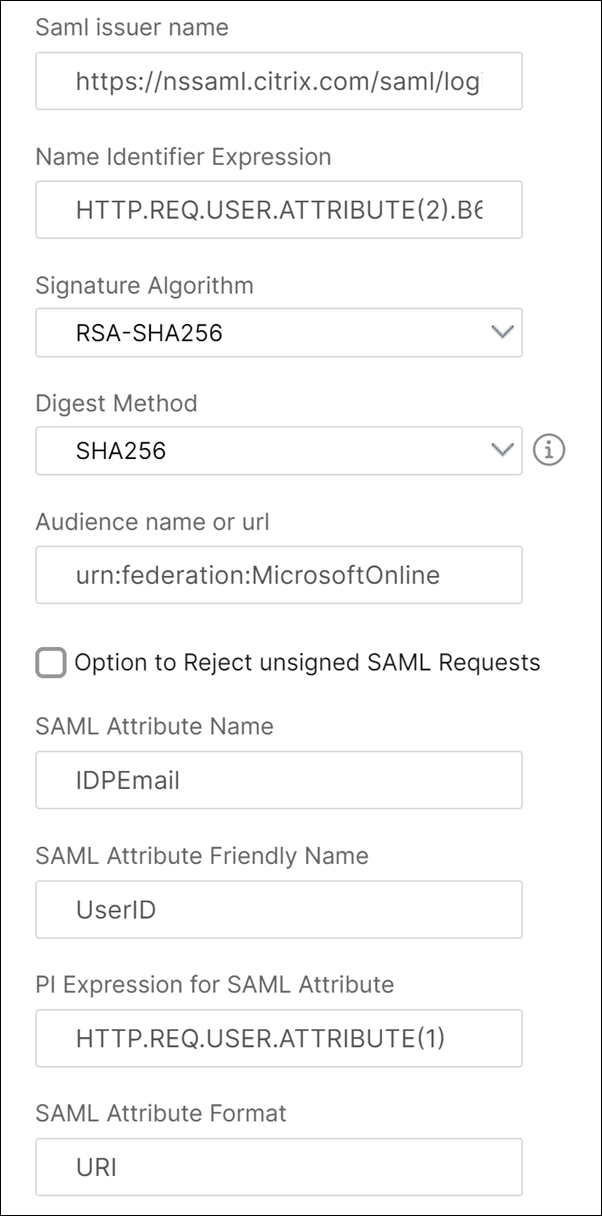
La sección SAML Idp Settings le permite configurar su instancia de NetScaler como un proveedor de identidades SAML creando el perfil y la política de IdP SAML que utiliza el servidor virtual NetScaler AAA creado en el paso 3.
-
SAML Issuer Name. En este campo, escriba el FQDN público de su servidor virtual de autenticación. Ejemplo:
https://<NetScaler_VIP_Address\>/saml/login -
Name Identifier Expression. Escriba la expresión de NetScaler que se evalúa para extraer el SAML NameIdentifier enviado en la aserción SAML. Ejemplo:
"HTTP.REQ.USER.ATTRIBUTE(2).B64ENCODE" -
Signature algorithm: Seleccione el algoritmo para verificar/firmar las solicitudes/respuestas SAML (el valor predeterminado es "RSA-SHA256").
-
Digest Method. Seleccione el método para el hash de resumen para las solicitudes/respuestas SAML (el valor predeterminado es "SHA256").
-
Audience name. Escriba el nombre de la entidad o la URL que representa al proveedor de servicios (Microsoft Office 365).
-
SAML Service Provider (SP) ID. (opcional) El proveedor de identidades de NetScaler acepta solicitudes de autenticación SAML de un nombre de emisor que coincida con este ID.
-
Assertion Consumer Service URL. Introduzca la URL del proveedor de servicios donde el proveedor de identidades de NetScaler debe enviar las aserciones SAML después de una autenticación de usuario exitosa. La URL del servicio de consumidor de aserciones se puede iniciar en el sitio del servidor del proveedor de identidades o en el sitio del proveedor de servicios.
-
Hay otros campos opcionales que puede introducir en esta sección. Por ejemplo, puede establecer las siguientes opciones:
-
SAML attribute name. Nombre del atributo de usuario enviado en la aserción SAML.
-
SAML attribute friendly name. Nombre descriptivo del atributo de usuario enviado en la aserción SAML.
-
PI expression for SAML attribute. De forma predeterminada, se utiliza la siguiente expresión de política de NetScaler (PI): HTTP.REQ.USER.ATTRIBUTE(1). Este campo especifica el primer atributo de usuario enviado desde el servidor LDAP (correo) como atributo de autenticación SAML.
-
Seleccione el formato del atributo de usuario.Estos valores se incluyen en la aserción SAML emitida.SugerenciaCitrix recomienda que conserve la configuración predeterminada, ya que esta configuración se ha probado para admitir las aplicaciones de Microsoft Office 365.
-
-
-
Haga clic en Instancias de destino y seleccione la(s) instancia(s) de NetScaler en la(s) que desea implementar esta configuración de SSO de Microsoft Office 365. Haga clic en Crear para crear la configuración e implementarla en la(s) instancia(s) de NetScaler seleccionada(s).
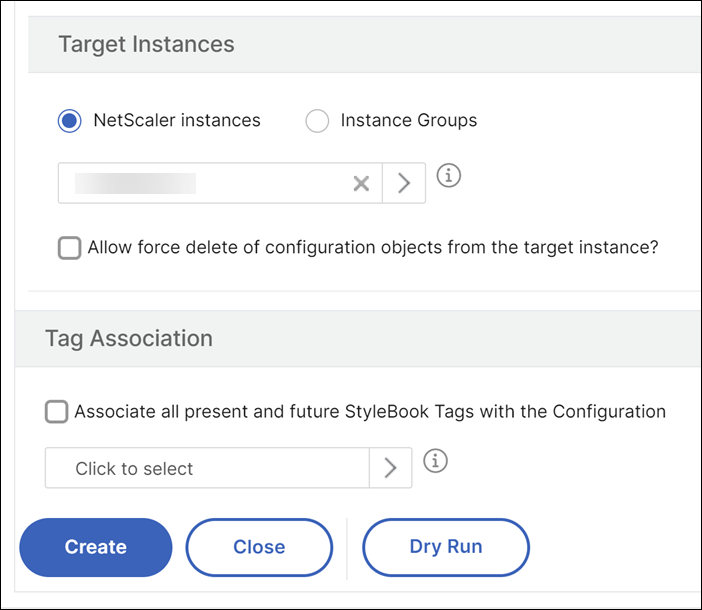 SugerenciaCitrix recomienda que, antes de ejecutar la configuración real, seleccione Ejecución en seco para ver los objetos de configuración que crea el StyleBook en las instancias de NetScaler de destino.