
Solucionar problemas del panel de aplicaciones
Después de añadir una aplicación en el panel de aplicaciones, el panel muestra inmediatamente los detalles básicos de configuración de la aplicación. Los detalles de análisis de la aplicación, como la puntuación de la aplicación, las métricas clave y los problemas, empiezan a aparecer en unos minutos (aproximadamente de 10 a 15 minutos). Para obtener más información, consulte Aplicaciones.
Debe asegurarse de que no haya ningún problema con el flujo de datos de métricas (recopilador de AppFlow o perfil de Analytics) desde la instancia de NetScaler. Puede obtener más información sobre el recopilador de AppFlow y el perfil de Analytics en este documento.
Este documento describe los pasos de solución de problemas que debe realizar cuando:
-
Al hacer clic en una aplicación, los análisis de la aplicación seleccionada no muestran los datos requeridos incluso después de la duración mencionada (10-15 minutos).
-
La aplicación CS o LB siempre indica el color gris (estado de No aplicable) en el panel de aplicaciones.
Nota
Los procedimientos de solución de problemas mencionados en este documento solo son aplicables a los servidores virtuales de conmutación de contenido y equilibrio de carga.
Escenario de solución de problemas
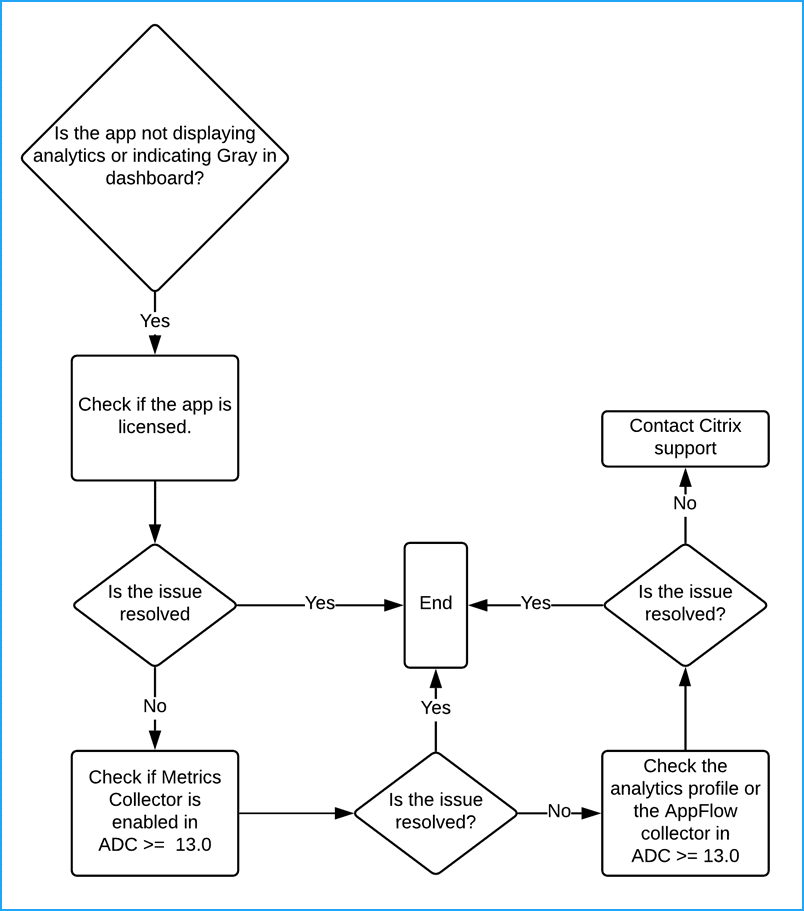
La aplicación tiene licencia
Debe asegurarse de que la aplicación tenga licencia.
-
NetScaler Console - Vaya a Settings > Licensing & Analytics Config y verificar si la aplicación tiene licencia en Virtual Server License Summary. Si la aplicación no tiene licencia, consulte Administrar licencias y habilitar análisis en servidores virtuales para licenciar el servidor virtual.
El recopilador de métricas está habilitado
Debe asegurarse de que el recopilador de métricas esté habilitado en la instancia de NetScaler.
Nota:
A partir de las versiones 14.1-21.x o posteriores, el recopilador de métricas está deshabilitado de forma predeterminada en las nuevas instancias de NetScaler añadidas en NetScaler Console. La configuración del recopilador de métricas para las instancias administradas existentes permanece sin cambios.
Para asegurarse de que el recopilador de métricas esté habilitado:
-
Vaya a Configuración > Configuración de análisis.
-
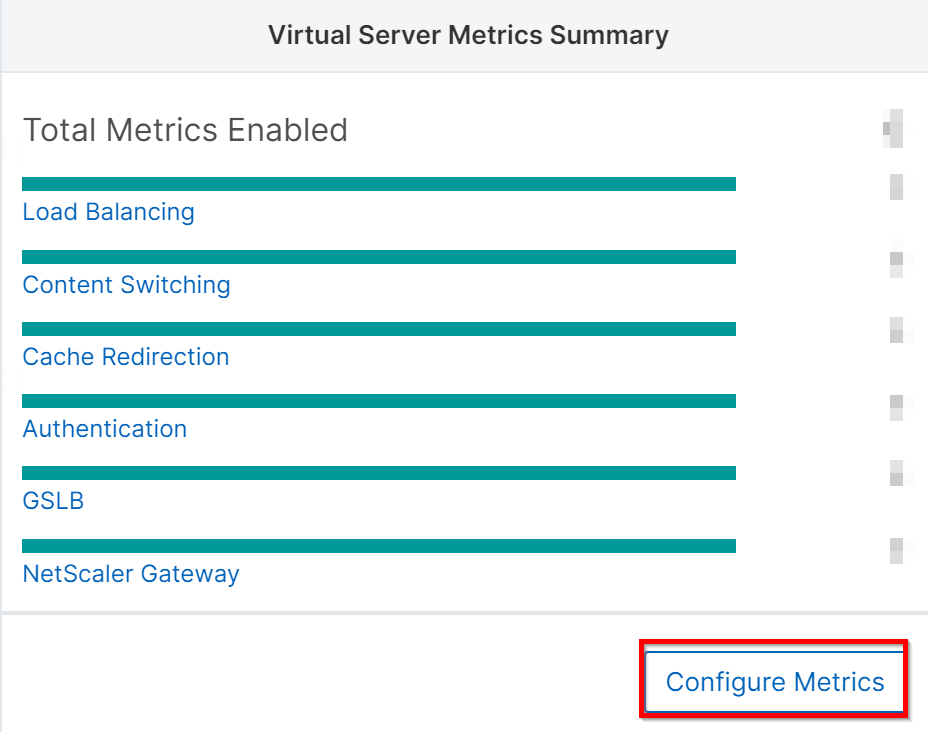
Haga clic en Configurar métricas en Resumen de métricas del servidor virtual.
-
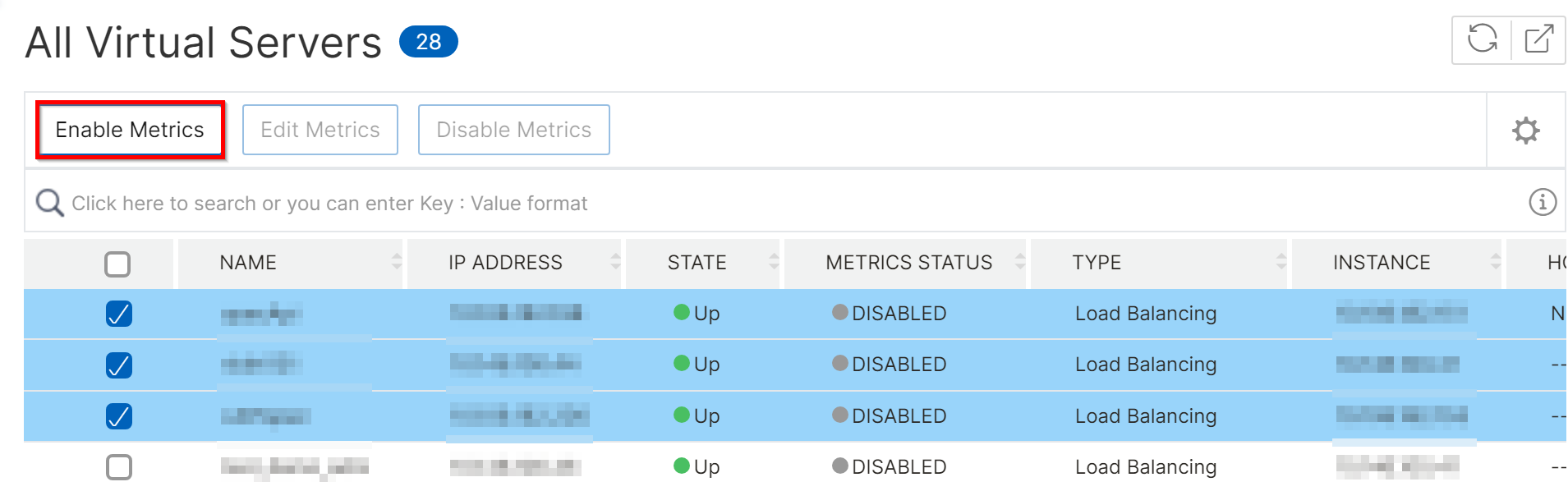
En la página Todos los servidores virtuales, puede ver el estado del recopilador de métricas en cada servidor virtual. Seleccione los servidores virtuales que desea habilitar y haga clic en Habilitar métricas.
-
Seleccione Habilitar métricas para habilitar el recopilador de métricas. También puede seleccionar Datos reducidos si desea habilitar y ver el análisis de uso del período de baja actividad. Después de seleccionar, haga clic en Guardar configuración.
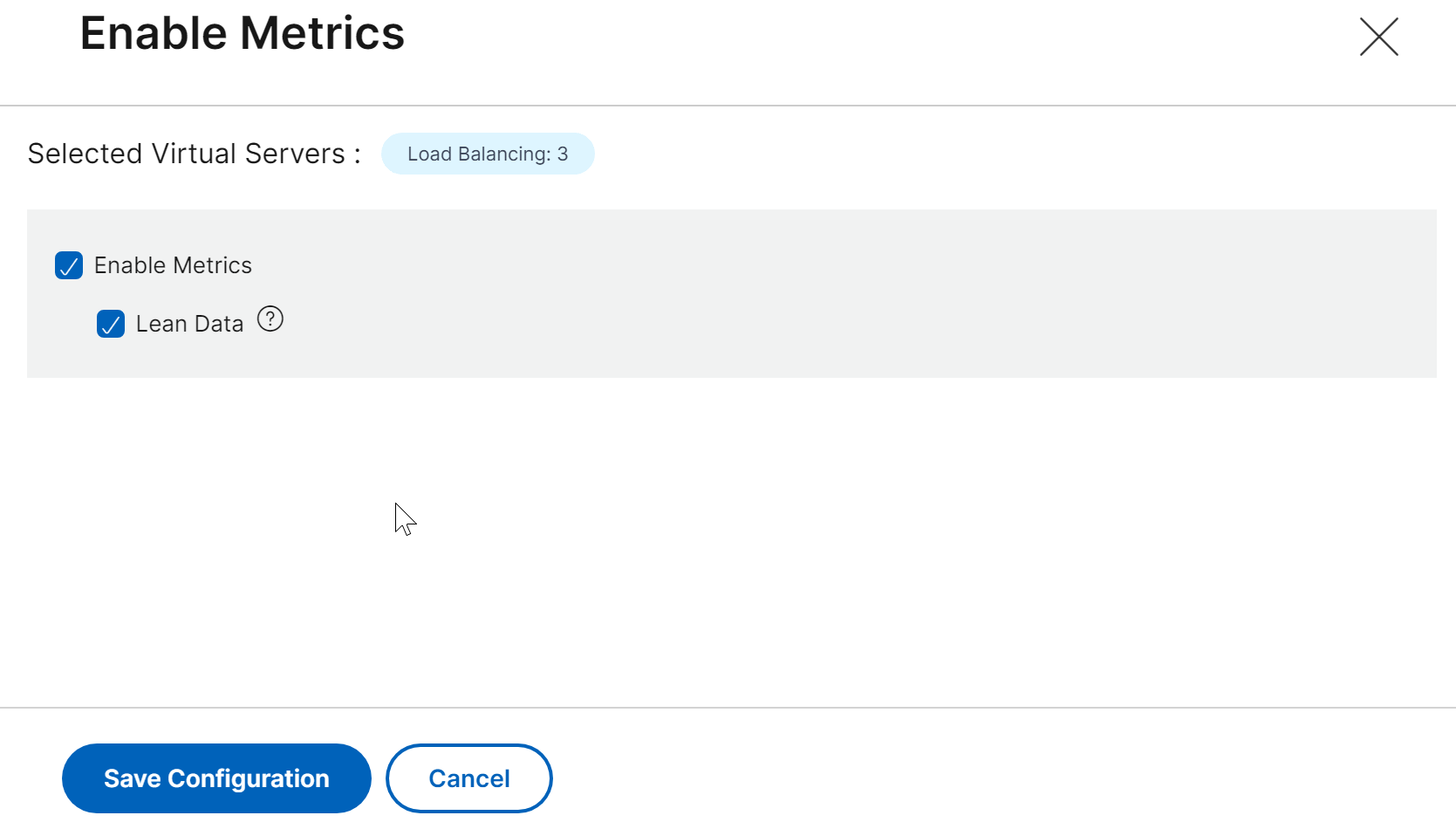
Alternativamente, también puede habilitar el recopilador de métricas y el uso reducido para los servidores virtuales desde la página de instancias de NetScaler®:
-
Vaya a Infraestructura > Instancias, seleccione el tipo de instancia y seleccione Recopilador de métricas en la lista Seleccionar acción.
-
Seleccione los servidores virtuales para los que desea habilitar el recopilador de métricas y haga clic en Habilitar métricas.
-
Seleccione Habilitar métricas para habilitar el recopilador de métricas. También puede seleccionar Datos reducidos si desea habilitar y ver el análisis de uso del período de baja actividad. Después de seleccionar, haga clic en Guardar configuración.
Después de habilitar el recopilador de métricas y si aún no puede ver los datos, valide:
-
El recopilador de AppFlow en la instancia de NetScaler versión 13.0 anterior a la compilación 47.x.
-
El perfil de análisis en la compilación de la instancia de NetScaler 47.x o posterior.
Instancia de NetScaler anterior a las compilaciones 47.x
En NetScaler:
-
Ejecute el siguiente comando para asegurarse de que el recopilador está ACTIVO y se ejecuta en el puerto 5563:
sh appflow collector af_collector_rest_<adm_receiver_ip>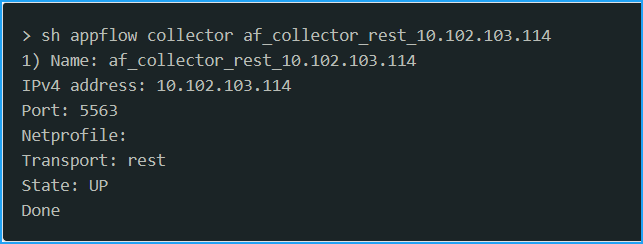
-
Si no hay ningún recopilador disponible, realice un sondeo manual de la instancia en NetScaler Console.
-
Vaya a Infraestructura > Función de red > Sondear ahora
-
Seleccione la instancia y haga clic en Iniciar sondeo.
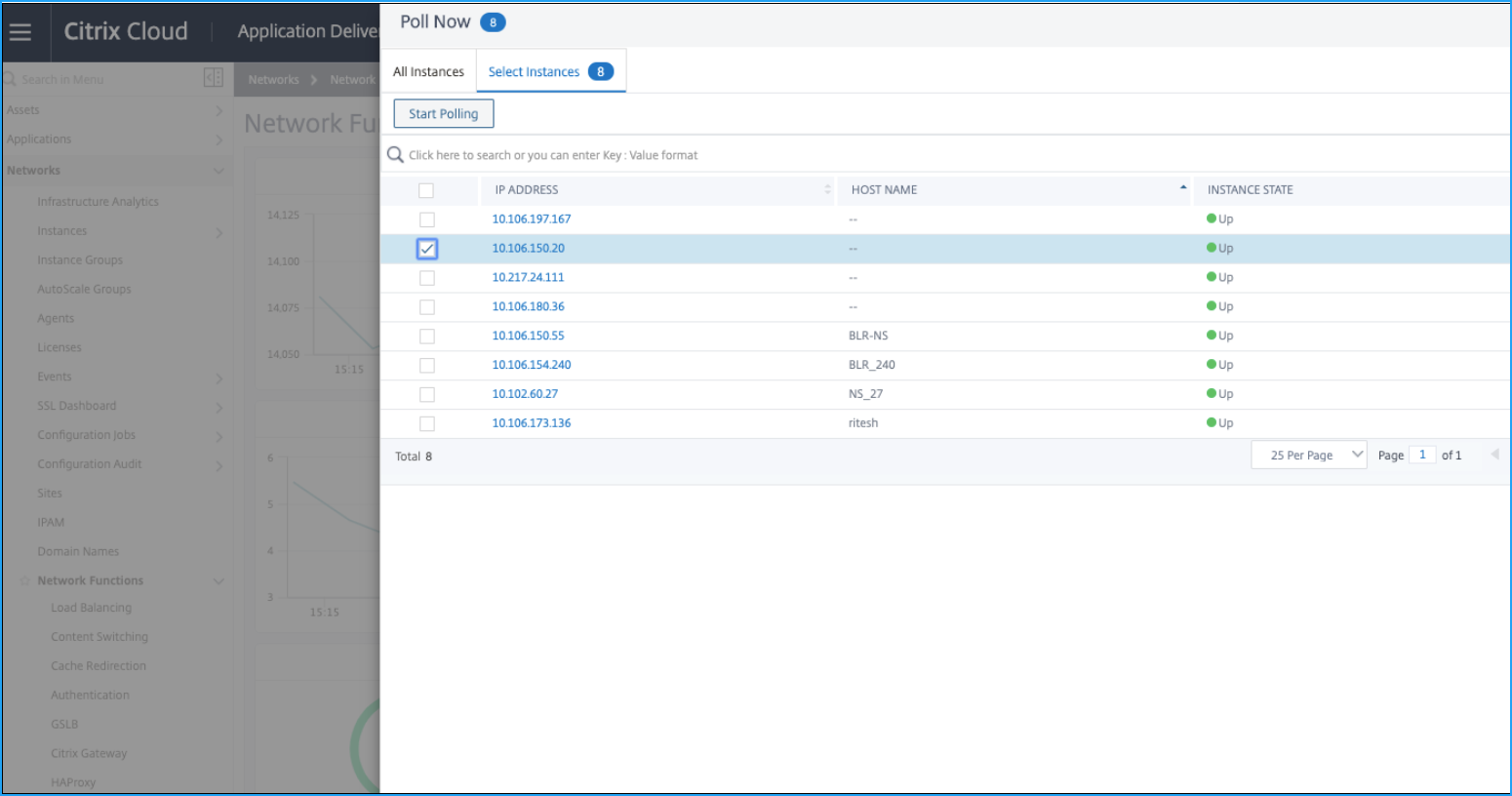 Si el sondeo falla, elimine la instancia de NetScaler de NetScaler Console y, a continuación, vuelva a agregarla. Al agregar la instancia de NetScaler, el recopilador se agrega en NetScaler.
-
Si el recopilador indica el estado Inactivo:
-
Asegúrese de que SNIP está configurado.
 Si SNIP no está configurado, debe configurarlo. Para obtener más información, consulte Configuración de SNIP.
 -
Asegúrese de que la instancia de NetScaler sea accesible desde NetScaler Console.Puede validarlo realizando una prueba de ping. Ejecute
ping -S <SNIP> <adm_receiver_ip>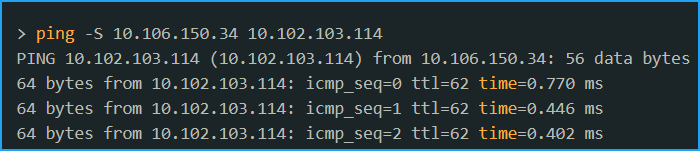
Instancia de NetScaler posterior a las compilaciones 47.x
En NetScaler Console, asegúrese de que el servicio de recopilación de métricas esté disponible:
-
Vaya a Infraestructura > Función de red > Equilibrio de carga > Servicios.
-
En la barra de búsqueda, filtre por Instancia: (dirección IP) y Nombre: NetScaler Console.
-
Asegúrese de que
adm_metric_collector_svc_<adm_receiver ip>esté disponible. La dirección IP puede ser la IP de administración de NetScaler Console o la IP del agente.Asegúrese de que este servicio esté en estado ACTIVO y se ejecute en el puerto 5563.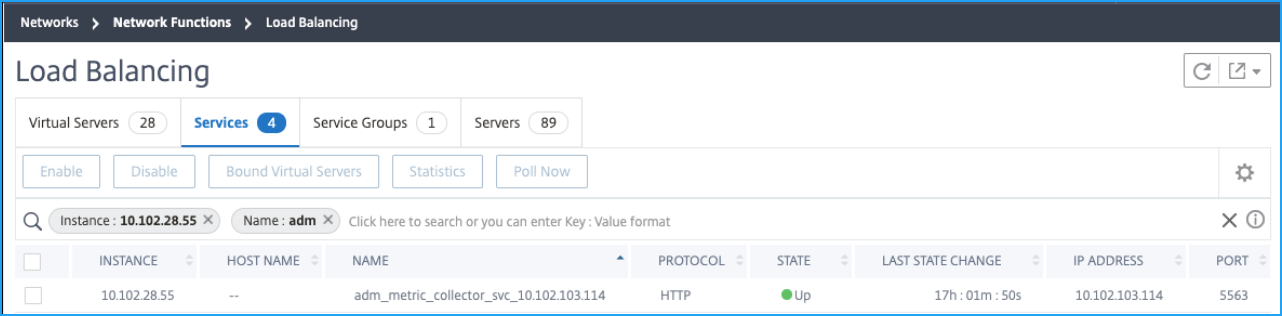
Si aún no puede ver los datos, asegúrese de que el servicio de recopilación esté vinculado al perfil de análisis de series temporales en NetScaler.
-
Inicie sesión en NetScaler
-
Ejecute el siguiente comando:
sh analytics profile ns_analytics_time_series_profile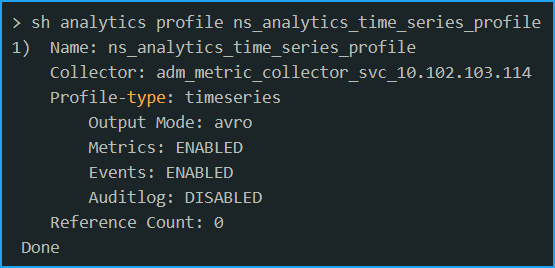
Si el recopilador indica el estado Inactivo:
-
Asegúrese de que SNIP esté configurado.
Si SNIP no está configurado, debe configurarlo. Para obtener más información, consulte Configuración de SNIP.
-
Asegúrese de que la instancia de NetScaler sea accesible desde NetScaler Console.Puede validarlo realizando una prueba de ping. Ejecute
ping -S <SNIP> <adm_receiver_ip> -
Asegúrese de que la conectividad del tráfico a través de telnet pueda conectarse al servicio.
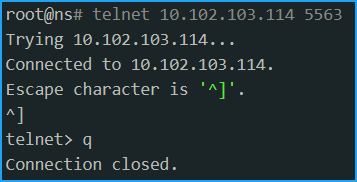 Si telnet puede conectarse al servicio, entonces existe un firewall que está bloqueando el flujo de datos de métricas. Debe resolver el problema de bloqueo del firewall.
Si ningún servicio de recopilador está vinculado al perfil de análisis de series temporales en NetScaler, el recopilador se muestra en blanco.
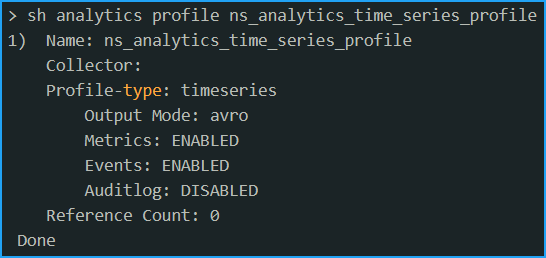
Debe realizar un sondeo manual de la instancia en NetScaler Console.
-
Navegue hasta Infraestructura > Función de red > Sondear ahora
-
Seleccione la instancia y haga clic en Iniciar sondeo.
Si el sondeo falla, añada el servicio de recopilación directamente en la instancia de NetScaler mediante los siguientes comandos:
add service adm_metric_collector_svc_<adm_receiver_ip> <adm_receiver_ip> HTTP 5563unset analyticsprofile ns_analytics_time_series_profile -collectorsset analytics profile ns_analytics_time_series_profile -collectors adm_metric_collector_svc_<adm_receiver_ip> -metrics enabled -events enabledEl perfil de series temporales de análisis se actualiza.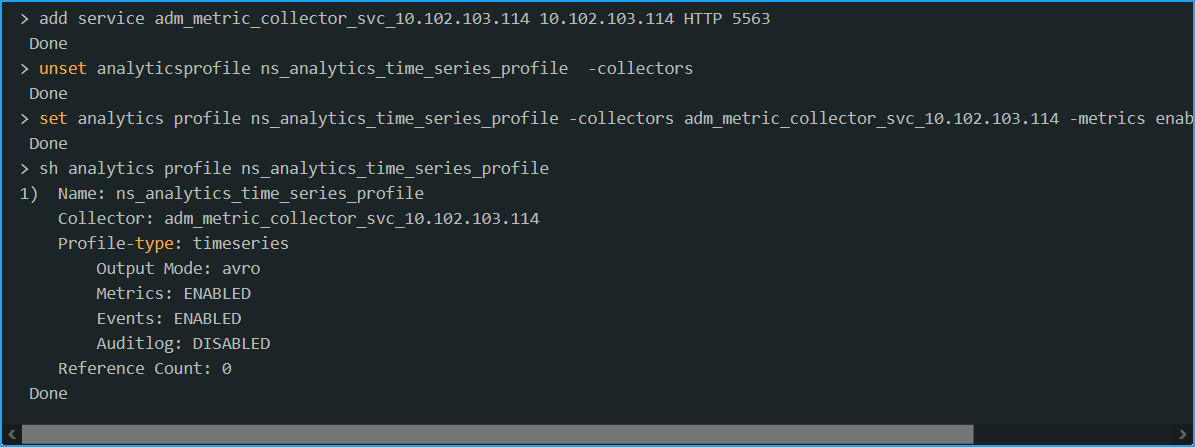
Si el problema persiste incluso después de realizar todos los pasos de solución de problemas mencionados, póngase en contacto con el soporte de NetScaler.