
Importar StyleBooks personalizados
Después de haber creado su StyleBook, impórtelo a NetScaler Console para usarlo. NetScaler Console le permite importar un solo StyleBook en formato YAML o muchos archivos YAML de StyleBook como un paquete en formato .zip, .tgz o .gz. El sistema NetScaler Console valida sus StyleBooks al importarlos. El StyleBook ya está listo para ser utilizado para crear configuraciones.
NetScaler Console también tiene un editor YAML integrado que puede usar para redactar el contenido YAML de StyleBook. El editor YAML le permite validar sus construcciones YAML desde la propia GUI de NetScaler Console. No necesita usar una herramienta separada para estas comprobaciones de validación. El contenido se valida según los estándares YAML y cualquier desviación se resalta. Luego puede corregir el contenido e intentar importar el StyleBook a NetScaler Console. El editor YAML integrado ofrece dos ventajas al escribir su propio StyleBook.
-
Código de colores. El editor muestra el contenido de StyleBook analizado según las directrices de YAML. La codificación de colores le ayuda a diferenciar fácilmente entre las claves y los valores definidos en el contenido YAML.
-
Validación YAML. El contenido se valida en busca de errores YAML a medida que escribe y cualquier desviación se resalta inmediatamente. Esta validación le permite escribir texto que se ajusta a las directrices de YAML incluso antes de importar el StyleBook en NetScaler Console.
Nota:
Actualmente, el editor valida el contenido según las directrices de YAML. No valida la corrección del código ni los errores tipográficos.
Usar etiquetas de formato HTML en la descripción y el encabezado de StyleBook
En la definición de StyleBook, puede incluir un campo de encabezado y usar etiquetas de formato HTML para el texto. También puede incluir imágenes como parte del encabezado. El contenido HTML del campo de encabezado se muestra en la parte superior de la página de configuración cuando crea o actualiza una configuración. Esta función le permite agregar infografías para el StyleBook para ayudar a comprender la configuración del StyleBook. Si usa imágenes en el encabezado, asegúrese de usar el formato de imagen codificado en base64 en la etiqueta
<img>.
Para usar imágenes en su contenido HTML, las imágenes deben estar en línea como se muestra en el siguiente ejemplo. Puede usar herramientas en línea para convertir sus imágenes a su formato codificado en base64.
name: cs-example
 namespace: com.example.stylebooks
 version: "1.2"
 display-name: Content Switching Configuration
 description: Example of a very simple content switching config that creates and binds an lb to a cs
 header:  <img id="b64img" src="data:image/png;base64,…" />
      <h3>Operations performed by this StyleBook:</h3>
      <ul>
       <li style="list-style-type: circle"> Creates a Server </li>
       <li style="list-style-type: circle"> Creates a Service Group </li>
        <li style="list-style-type: circle"> Creates a LBVServer </li>
       <li style="list-style-type: circle"> Creates a CS Policy and Action </li>
      </ul>
 schema-version: "1.0"
Para importar su StyleBook
-
En NetScaler Console, vaya a Aplicaciones > Configuración > StyleBooks y, a continuación, haga clic en Importar nuevo StyleBook.
-
Haga clic en una de las siguientes opciones para importar un StyleBook.
-
Archivo: seleccione el archivo requerido o el paquete de archivos de su almacenamiento local.Nota:En este ejemplo, importe el StyleBook
lb-vserver.ymlque creó en StyleBook para crear un servidor virtual de equilibrio de carga.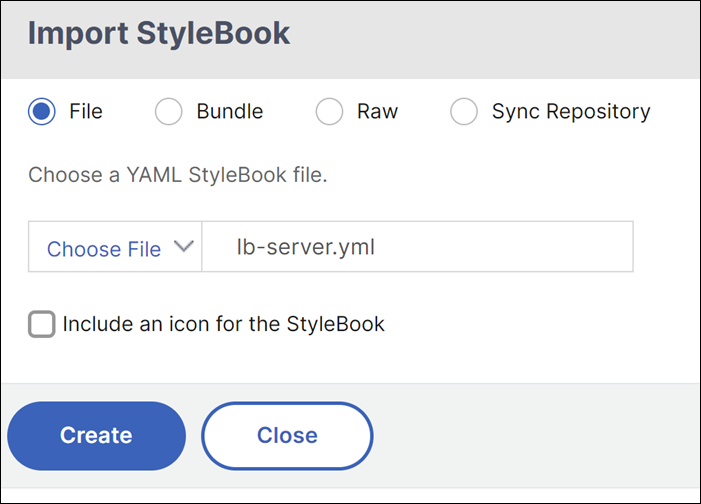
-
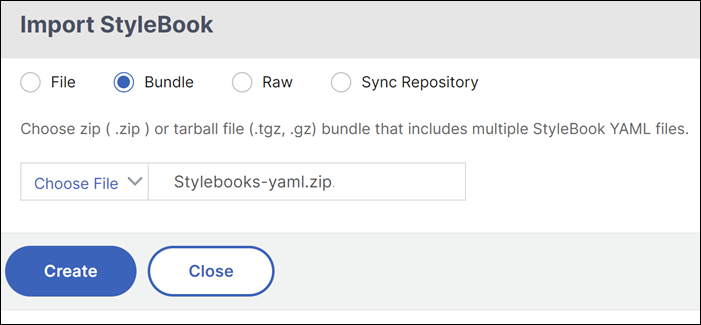
Paquete - NetScaler Console le permite importar muchos StyleBooks en formato YAML. Puede importar varios archivos StyleBook YAML que estén comprimidos en formato zip (.zip) o tarball (.tgz, .gz).
 Un StyleBook importado en NetScaler Console se muestra con un icono predeterminado en la GUI de StyleBooks. Puede personalizar estos iconos predeterminados con sus propias imágenes.Para ello:
-
Cree una carpeta llamada
resourcesdebajo de la carpeta que contiene sus archivos YAML de StyleBook. -
Cargue sus iconos en la carpeta
resources.
Nota:No puede cambiar el nombre de la carpetaresourcesa ningún otro nombre.-
Si el archivo de icono y su archivo StyleBook correspondiente tienen el mismo nombre, el icono se asigna automáticamente al StyleBook.
-
Si el archivo de icono y su archivo StyleBook correspondiente (por ejemplo, exchange.yaml y exch.png) no coinciden, cree un archivo JSON llamado ‘icon_mapping.json en la carpeta
resourcesde la siguiente manera:
<StyleBook file name> : <icon file name>
 <StyleBook file1 name> : <icon file1 name>
 <StyleBook file2 name> : <icon file2 name>
El siguiente es un ejemplo de paquete StyleBook: La carpeta
resourcescontiene los iconos necesarios. En este ejemplo, los archivos
sharepoint.yamlyskype.yamlse asignan automáticamente asharepoint.jpegyskype.pngrespectivamente.Para asignarexchange.yamlaexch.png, especifique lo siguiente en el archivoicon_mapping.json:{
"exchange.yaml":"exch.png"
}Si un icono no está disponible en el paquete de StyleBook, se muestra el icono predeterminado. -
-
Sin formato - Redacte el contenido de su StyleBook en el editor YAML.Puede validar el contenido del StyleBook para comprobar si hay errores gramaticales. Para validar el contenido del StyleBook, haga clic en Validar contenido.Nota:Al redactar un StyleBook, asegúrese de conocer los siguientes conceptos:
-
NITRO API
-
YAML
Para obtener más información sobre cómo escribir sus propios StyleBooks, consulte Cómo crear sus propios StyleBooks.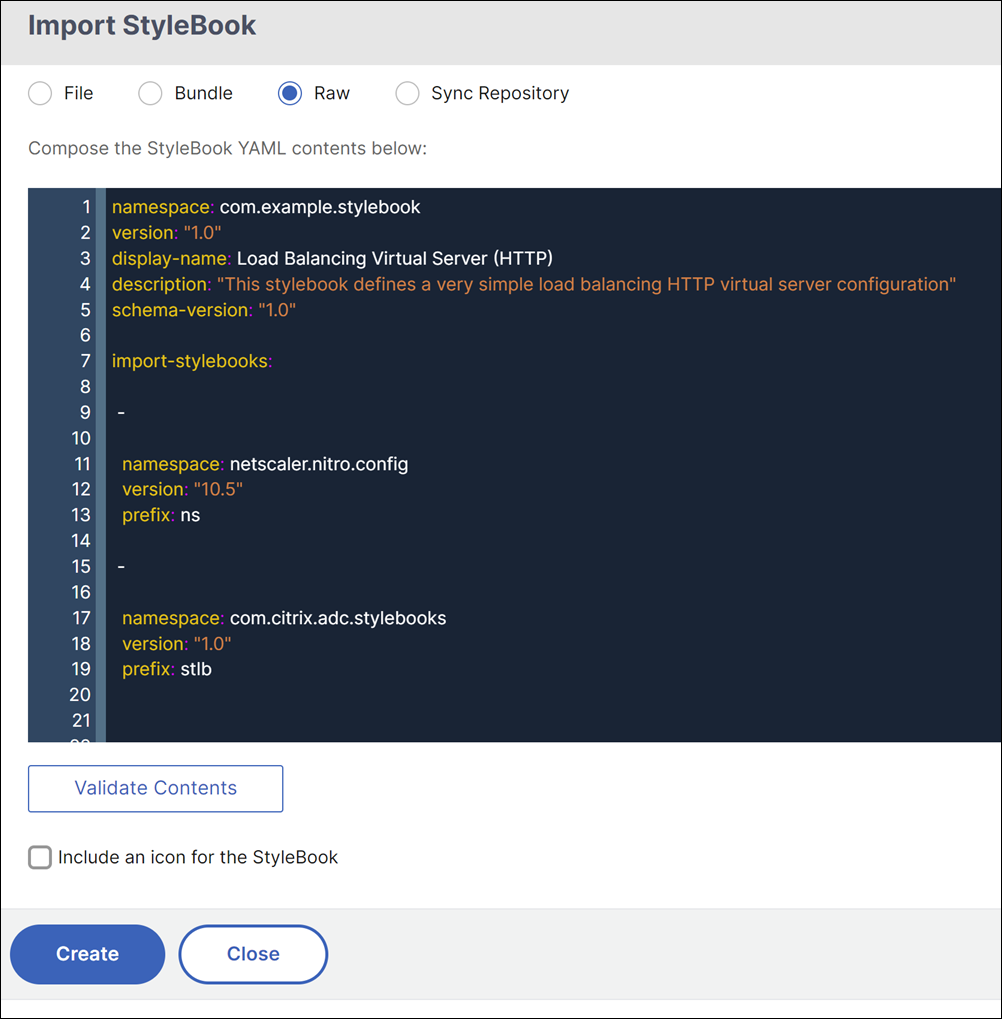 Nota:También puede crear su StyleBook en su editor favorito y, a continuación, copiar y pegar el contenido en el editor YAML para su validación e importación.
 -
-
Sincronizar repositorio - Si crea y mantiene sus StyleBooks en GitHub, utilice esta opción para que NetScaler Console detecte StyleBooks nuevos o actualizados en su repositorio. Seleccione el repositorio que desea sincronizar con NetScaler Console.
-
-
Opcional, seleccione un icono para un StyleBook.En Applications > Configuration > StyleBooks, el StyleBook importado aparece con este icono.
-
Haga clic en Crear.NetScaler Console ahora valida su StyleBook en busca de todos los errores sintácticos y semánticos según la gramática de StyleBook. Su StyleBook no se importa en NetScaler Console si hay algún error.Si no hay errores, el StyleBook se importa correctamente y se muestra en la página StyleBooks. Puede identificar el StyleBook por el nombre para mostrar que definió en la sección de encabezado del StyleBook.Nota:Si está importando un paquete de archivos, NetScaler Console descomprime la carpeta comprimida y valida todos los StyleBooks. El paquete no se importa incluso si un archivo de StyleBook falla la prueba de validación.Para obtener más información sobre la gramática de StyleBook y la sintaxis de las diferentes construcciones y atributos, consulte Gramática de StyleBook.
-
Haga clic en el enlace Crear configuración para crear configuraciones a partir de este StyleBook.Se abre la página StyleBook y puede introducir los valores para todos los parámetros definidos en este StyleBook.
-
Especifique los valores requeridos para los parámetros.En el siguiente ejemplo,
-
Especifique los campos obligatorios nombre de la aplicación y dirección IP del equilibrador de carga.
-
Seleccione el Algoritmo de equilibrio de carga de la lista. Por defecto, se selecciona ROUNDROBIN.
-
-
En Instancias de destino, seleccione la dirección IP de la instancia de NetScaler donde desea implementar la configuración.También puede implementar la configuración en más de un NetScaler, especificando tantas instancias de destino como sea necesario.Nota:Para añadir todas las instancias de NetScaler descubiertas recientemente en NetScaler Console a Target Instances, vaya a la página StyleBooks y haga clic en el icono de actualizar en el lado derecho de la página.
-
Si desea probar los objetos de configuración de NetScaler (NITRO) antes de implementar la configuración, haga clic en Dry Run.Si la configuración es válida, los objetos de configuración se crean en función de los valores especificados.En este ejemplo, el StyleBook crea solo un objeto de tipo
lbvserver. Este servidor de equilibrio de carga fue el único componente definido en este StyleBook de ejemplo básico.Más tarde, haga clic en Create para implementar la configuración en las instancias de NetScaler seleccionadas.
Después de implementar la configuración correctamente, aparece un nuevo paquete de configuración en la página Configurations.