
Utilice los registros de auditoría para gestionar y supervisar su infraestructura
Puede utilizar NetScaler Console para realizar un seguimiento de todos los eventos en NetScaler Console y los eventos de syslog generados en las instancias de NetScaler. Estos mensajes pueden ayudarle a gestionar y supervisar su infraestructura. Pero los mensajes de registro son una gran fuente de información solo si los revisa, y NetScaler Console simplifica la forma de revisar los mensajes de registro.
Puede utilizar filtros para buscar mensajes de syslog y registros de auditoría de NetScaler Console. Los filtros ayudan a reducir los resultados y a encontrar exactamente lo que busca en tiempo real. La Ayuda de búsqueda integrada le guía para filtrar los registros. Otra forma de ver los mensajes de registro es exportarlos en formatos PDF, CSV, PNG y JPEG. Puede programar la exportación de estos informes a direcciones de correo electrónico específicas en varios intervalos.
Puede revisar los siguientes tipos de mensajes de registro desde la GUI de NetScaler Console:
-
Registros de auditoría relacionados con la instancia de NetScaler
-
Registros de auditoría relacionados con NetScaler Console
-
Registros de auditoría de aplicaciones
Registros de auditoría relacionados con la instancia de NetScaler
Antes de poder ver los mensajes de syslog relacionados con la instancia de NetScaler desde NetScaler Console, configure NetScaler Console como el servidor syslog para su instancia de NetScaler. Una vez completada la configuración, todos los mensajes de syslog se redirigen de la instancia a NetScaler Console.
Configurar NetScaler Console como servidor syslog
Siga estos pasos para configurar NetScaler Console como servidor syslog:
-
Desde la GUI de NetScaler Console, vaya a Infraestructura > Instancias.
-
Seleccione la instancia de NetScaler de la que desea que se recopilen y muestren los mensajes de syslog en NetScaler Console.
-
En la lista Seleccionar acción, seleccione Configurar Syslog.
-
Haga clic en Habilitar.
-
En la lista desplegable Facility, seleccione una facilidad local o de nivel de usuario.
-
Seleccione el nivel de registro requerido para los mensajes de syslog.
-
Haga clic en OK.
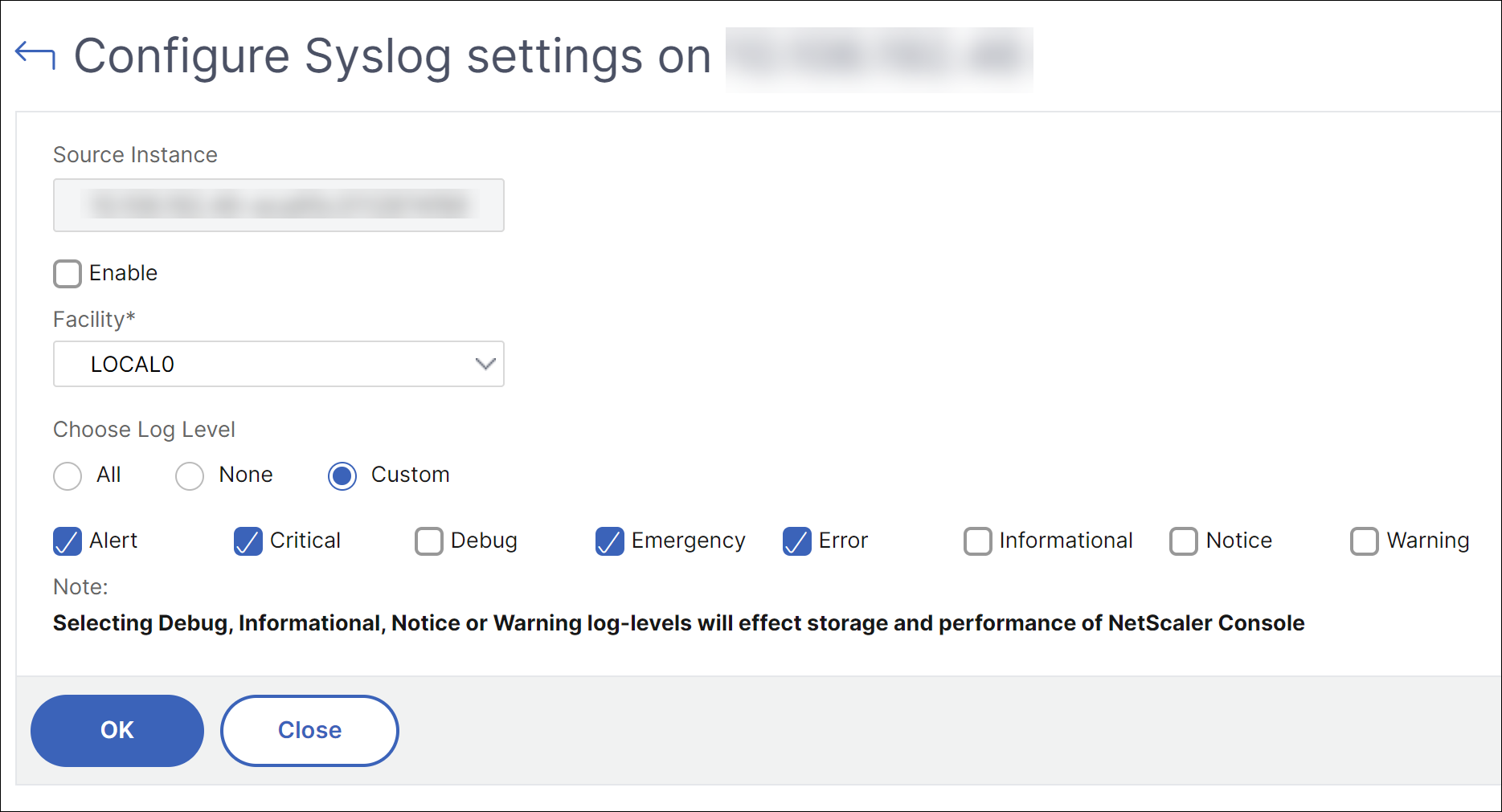
Estos pasos configuran todos los comandos de syslog en la instancia de NetScaler, y NetScaler Console comienza a recibir los mensajes de syslog. Puede ver los mensajes navegando a Infrastructure > Events > Syslog Messages. Haga clic en Need Help? para abrir la ayuda de búsqueda integrada. Para obtener más información, consulte Ver y exportar mensajes de syslog.
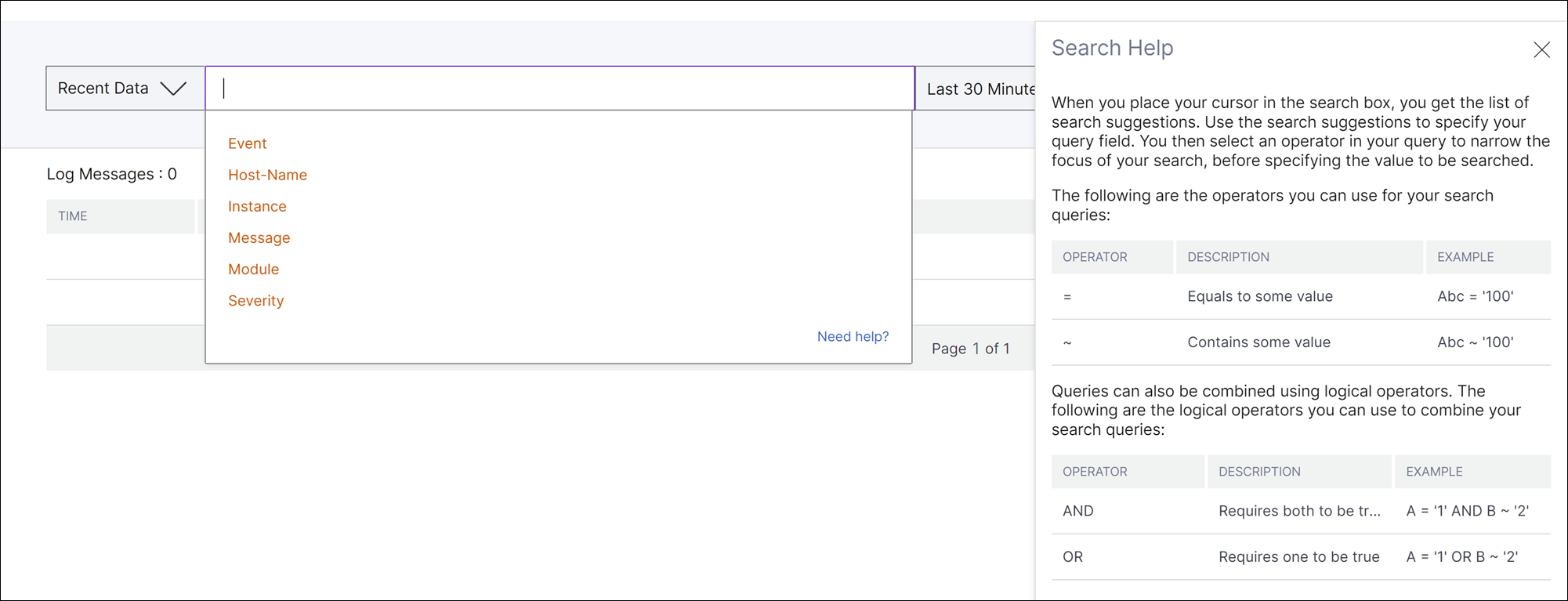
Para exportar los mensajes de registro, haga clic en el icono de flecha en la esquina superior derecha.
A continuación, haga clic en Export Now o Schedule Export. Para obtener más información, consulte Exportar mensajes de syslog.
Registros de auditoría relacionados con NetScaler Console
Según las reglas preconfiguradas, NetScaler Console genera mensajes de registro de auditoría para todos los eventos, lo que le ayuda a supervisar el estado de su infraestructura. Para ver todos los mensajes de registro de auditoría presentes en NetScaler Console, navegue a Settings->Audit Log Messages.
Para exportar los mensajes de registro, haga clic en el icono de flecha en la esquina superior derecha.
Registros de auditoría relacionados con la aplicación
Puede ver los mensajes de registro de auditoría para todas las aplicaciones de NetScaler Console o para una aplicación específica.
-
Para ver todos los mensajes de registro de auditoría de todas las aplicaciones presentes en NetScaler Console, navegue a Infrastructure > Network Functions > Auditing.
-
Para ver los mensajes de registro de auditoría de cualquier aplicación específica en NetScaler Console, navegue a Applications > Dashboard > haga doble clic en el servidor virtual > Audit Log.
Nota
Puede reenviar los mensajes de registro de auditoría de NetScaler Console a un servidor externo. Para obtener más información, consulte Ver información de auditoría.