
Cómo cambiar la contraseña raíz de NetScaler MPX y VPX
Ocasionalmente, debe cambiar la contraseña raíz del dispositivo NetScaler por razones de seguridad o para cumplir con la política de rotación de contraseñas.
Este documento describe los pasos necesarios para cambiar la contraseña raíz de los dispositivos NetScaler MPX y VPX administrados a través de NetScaler Console cloud.
Si cambia la contraseña de NetScaler, debe modificar el perfil de administrador de NetScaler Console asociado con NetScaler. Un perfil de administrador de NetScaler Console mantiene las credenciales de NetScaler para la comunicación basada en API REST, SSH, SCP o SNMP con el dispositivo NetScaler. A través de los perfiles de administrador, NetScaler Console administra los dispositivos NetScaler MPX y VPX.
Para obtener más información sobre cómo cambiar la contraseña
nsroot de NetScaler en un dispositivo individual, consulte el artículo CTX224027.
Cambiar la contraseña mediante la función Trabajos de configuración
Al usar la función Trabajos de configuración de NetScaler Console, puede simplificar el proceso repetitivo de cambio de contraseña y aplicar los cambios a los dispositivos NetScaler, sin acceder a las instancias individuales.
Siga estos pasos para cambiar la contraseña:
Paso 1. Cree una plantilla de configuración. Paso 2. Cree un trabajo de configuración. Paso 3. Cree un perfil de administrador y modifíquelo.
Nota: Si los dispositivos NetScaler también son administrados por otras herramientas, también debe cambiar las credenciales en esas herramientas.
Paso 1. Cree una Plantilla de configuración
-
Desde la GUI de NetScaler Console, vaya a Infraestructura > Trabajos de configuración > Plantillas de configuración.
-
Seleccione Agregar. Cree una plantilla de configuración escribiendo el comando SSH
set system user $ROOT_USER_NAME$ $ROOT_USER_PASSWORD$.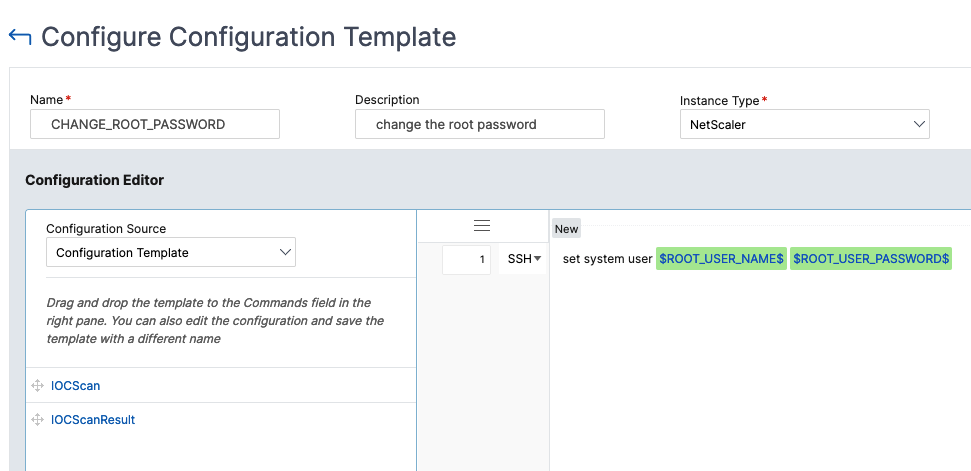
-
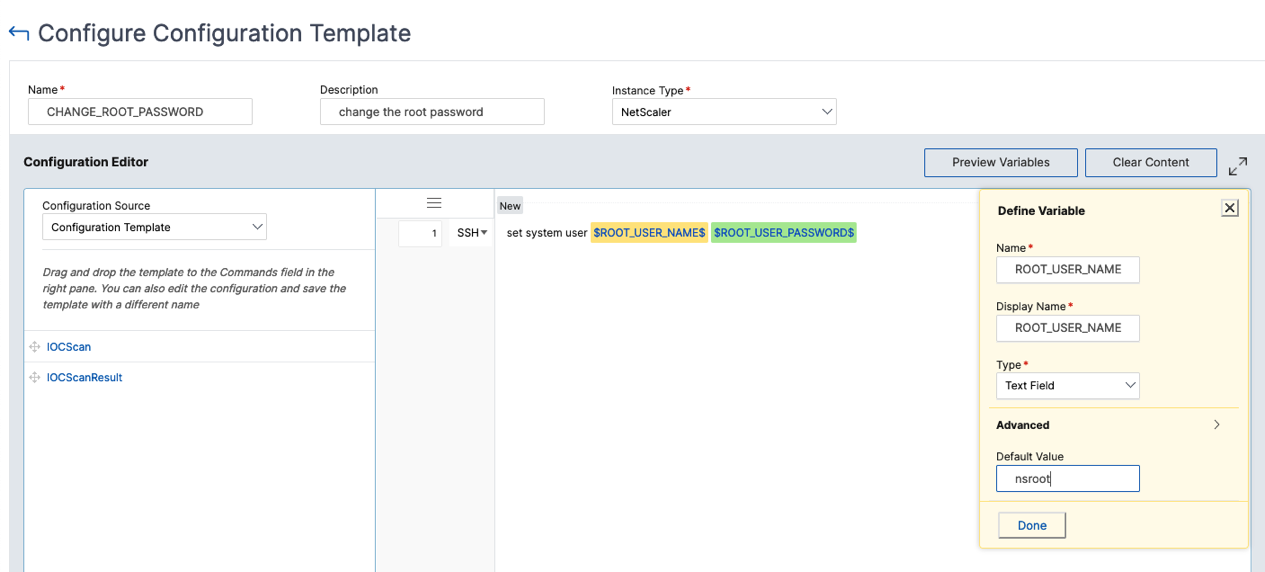
Seleccione la variable
$ROOT_USER_NAME$y seleccione Campo de texto como tipo. -
Opcionalmente, proporcione el valor predeterminado para el nombre de usuario raíz. Seleccione Listo para guardar la configuración de la variable.
-
Seleccione la variable
$ROOT_USER_PASSWORD$y seleccione Campo de contraseña como tipo. Seleccione Listo para guardar la configuración de la variable. -
Seleccione Aceptar para guardar la plantilla de configuración.
-
La nueva plantilla de configuración aparece en Plantillas de configuración.
Crear un trabajo de configuración
-
Desde la GUI de NetScaler Console, vaya a Infraestructura > Trabajos de configuración.
-
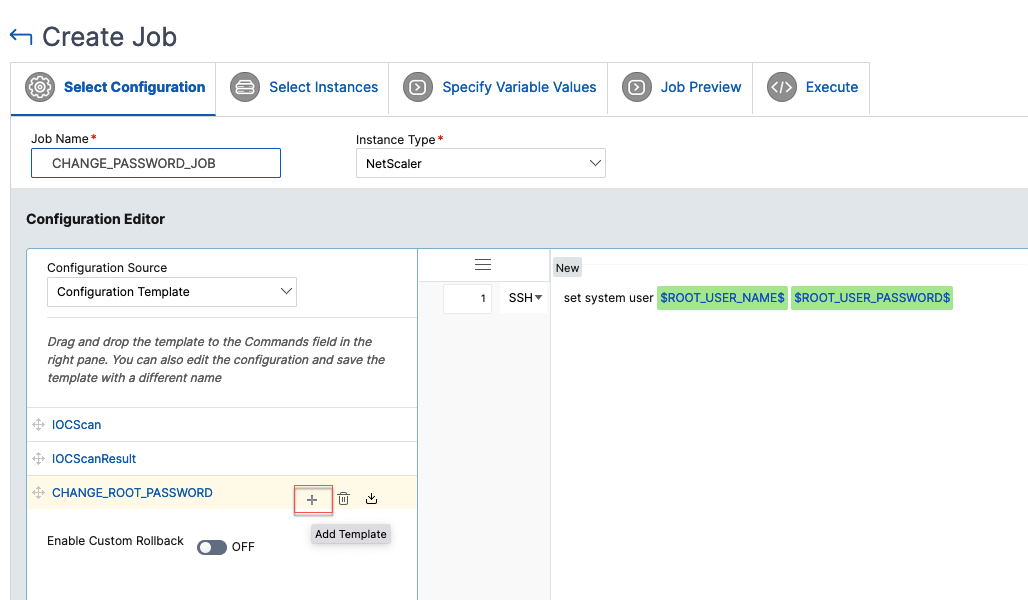
Seleccione Crear trabajo y haga clic en el icono "+" de la nueva plantilla de configuración. Seleccione Siguiente.
-
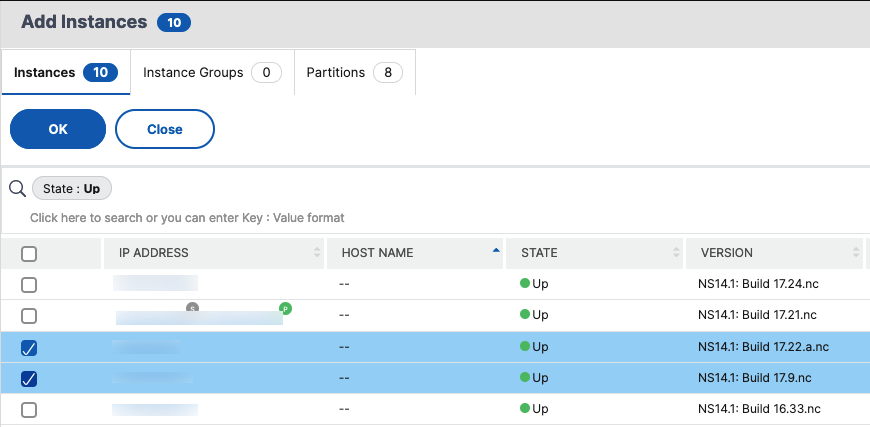
Seleccione la instancia o instancias de NetScaler para las que se debe modificar la contraseña.
-
En el panel Seleccionar instancias, seleccione las instancias y haga clic en Siguiente.
-
En el panel Especificar valores de variables, proporcione los valores para el nombre de usuario y la contraseña, y haga clic en Siguiente.
-
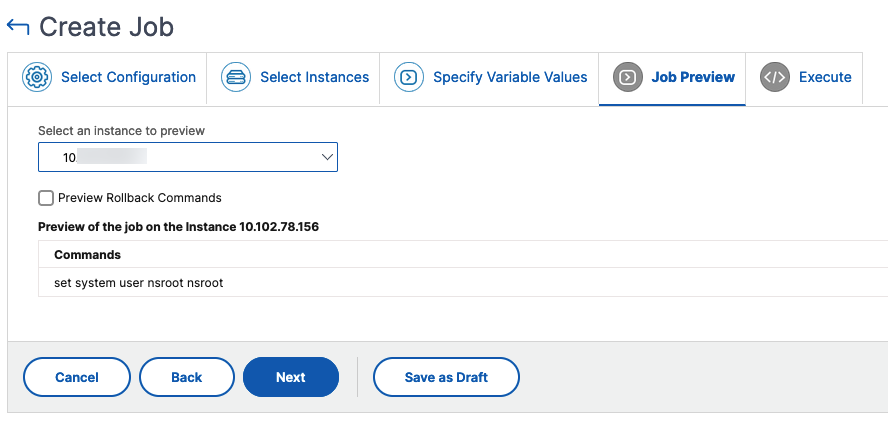
En Vista previa del trabajo, compruebe los comandos CLI reales que NetScaler Console ejecutará en las instancias de NetScaler. Si la vista previa es correcta, haga clic en Siguiente.
-
En el panel Ejecutar, puede elegir ejecutar el trabajo inmediatamente o programarlo para más tarde. También puede optar por ejecutar el trabajo en paralelo en todas las instancias seleccionadas o hacerlo secuencialmente. Seleccione Finalizar después de haber proporcionado los detalles de ejecución.
-
La página Trabajos muestra si la ejecución se realizó correctamente o falló.
-
Seleccione el Trabajo y haga clic en Detalles. Los detalles de ejecución muestran el estado a nivel de instancia individual.
Modificar el perfil de administrador
Después de haber modificado las contraseñas de NetScaler, debe agregar y modificar los perfiles de administrador de las instancias. Siga estos pasos:
-
Vaya a Infraestructura > Instancias > NetScaler.
-
Haga clic en Seleccionar acción > Perfiles para ver todos los perfiles de administrador.
-
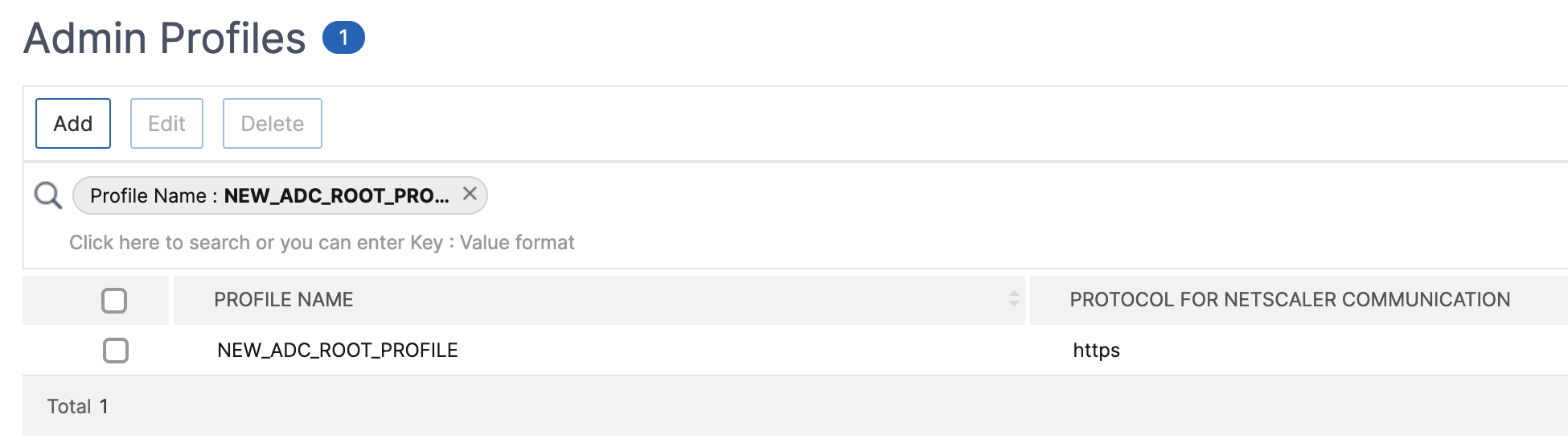
Seleccione Agregar para crear un perfil de administrador y proporcione nuevas credenciales de NetScaler.
-
El perfil recién creado aparece en Perfiles de administrador.
-
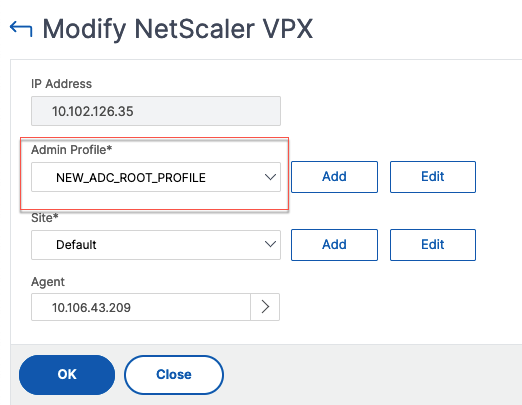
Vaya a Red > Instancias > NetScaler. Seleccione la instancia de NetScaler para la que se ha modificado la contraseña y, a continuación, seleccione Editar.
-
Seleccione el nombre de perfil recién creado y haga clic en Aceptar.
-
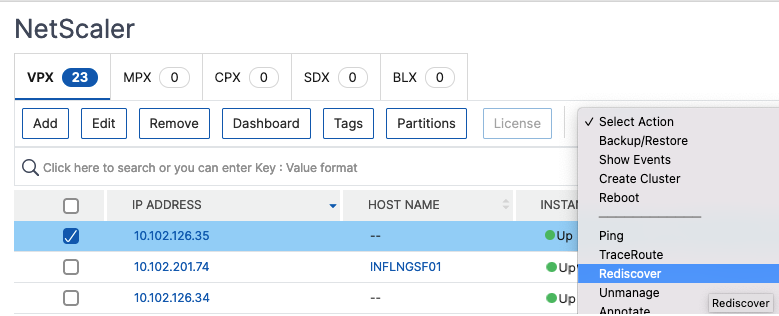
Seleccione la instancia de nuevo, haga clic con el botón derecho y seleccione Redescubrir.
Estos pasos completan el proceso de restablecimiento de contraseña en NetScaler Console.