
Appダッシュボードのトラブルシューティング
Appダッシュボードにアプリケーションを追加すると、ダッシュボードにアプリの基本設定の詳細がすぐに表示されます。アプリスコア、主要メトリック、問題などのアプリケーション分析の詳細は、数分以内(約10〜15分)に表示され始めます。詳細については、「アプリケーション」を参照してください。
NetScalerインスタンスからのメトリックデータフロー(AppFlowコレクターまたは分析プロファイル)に問題がないことを確認する必要があります。AppFlowコレクターと分析プロファイルに関する詳細情報は、このドキュメントで確認できます。
このドキュメントでは、次の場合に実行する必要があるトラブルシューティング手順について説明します。
-
アプリケーションをクリックしても、指定された期間(10〜15分)が経過しても、選択したアプリケーションの分析に必要なデータが表示されない。
-
CSまたはLBアプリケーションがAppダッシュボードで常に灰色(該当なしステータス)で表示される。
注
このドキュメントに記載されているトラブルシューティング手順は、コンテンツスイッチングおよび負荷分散仮想サーバーにのみ適用されます。
トラブルシューティングのシナリオ
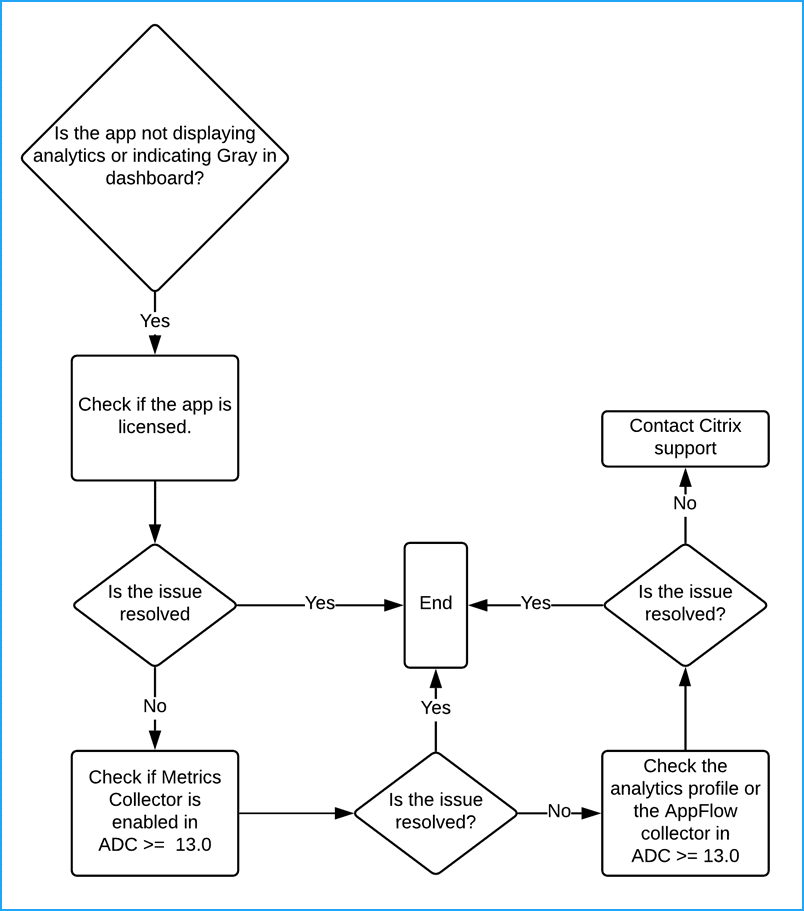
アプリケーションがライセンスされている
アプリケーションがライセンスされていることを確認する必要があります。
-
NetScaler Console - 設定 > ライセンスと分析設定に移動し、仮想サーバーライセンスの概要でアプリケーションがライセンスされていることを確認します。アプリケーションがライセンスされていない場合は、「仮想サーバーのライセンス管理と分析の有効化」を参照して仮想サーバーをライセンスしてください。
メトリックコレクターが有効になっている
NetScalerインスタンスでメトリックコレクターが有効になっていることを確認する必要があります。
注:
14.1-21.x以降のビルド以降、Metrics CollectorはNetScaler Consoleに追加された新しいNetScalerインスタンスではデフォルトで無効になっています。既存の管理対象インスタンスのメトリックコレクター設定は変更されません。
メトリックコレクターが有効になっていることを確認するには:
-
Settings > Analytics Configurationに移動します。
-
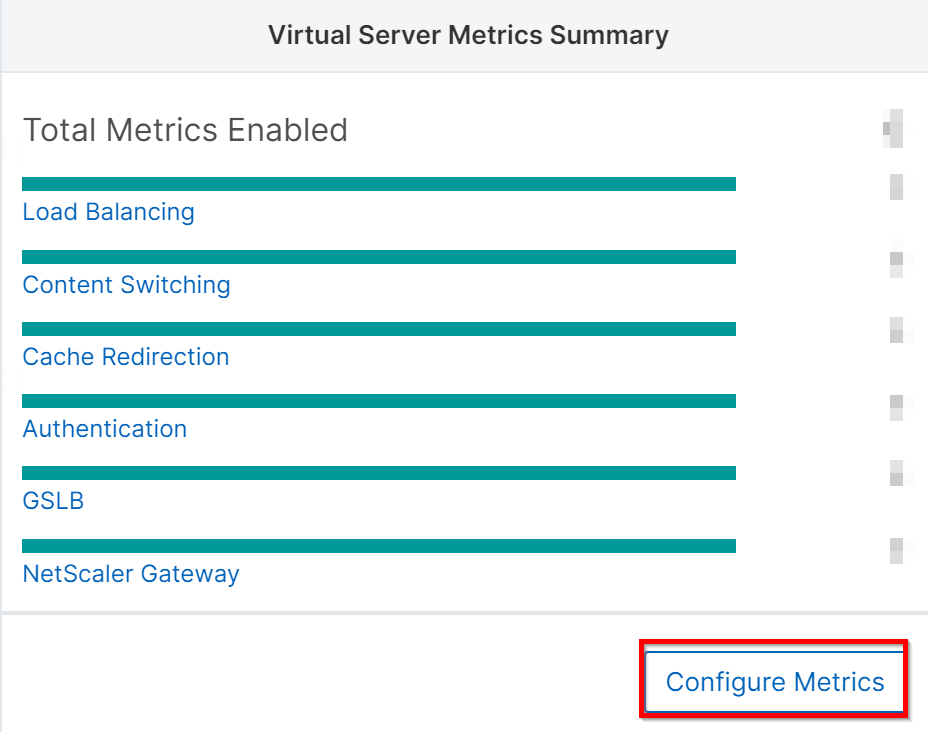
Virtual Server Metrics Summaryの下にあるConfigure Metricsをクリックします。
-
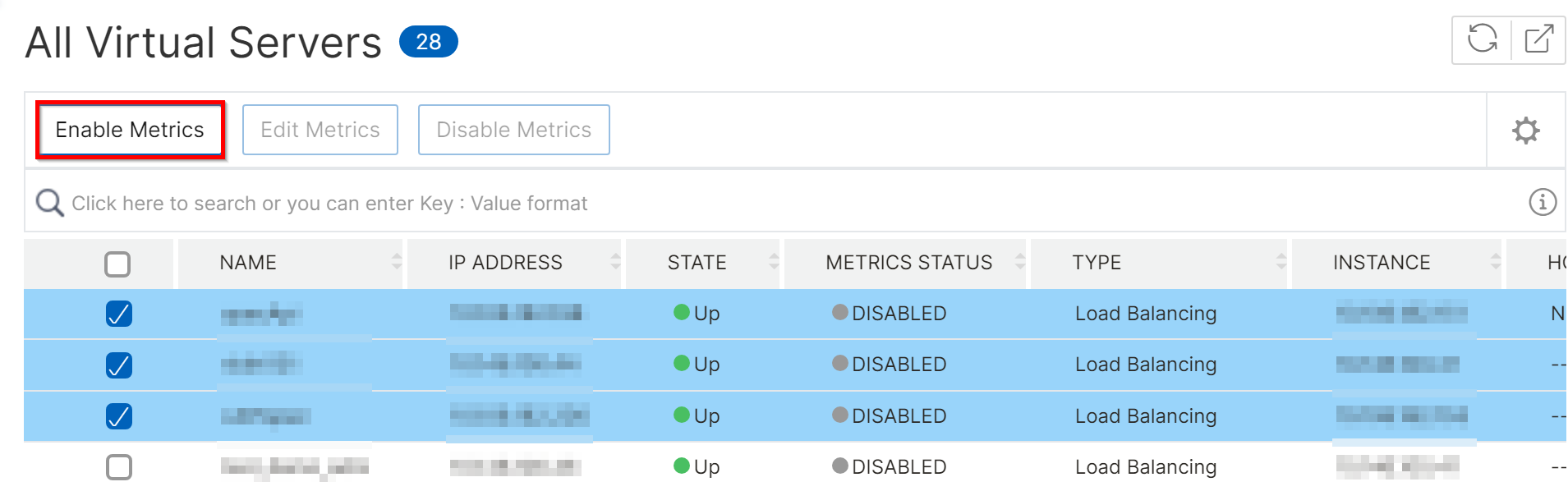
All Virtual Serversページで、各仮想サーバーのメトリックコレクターのステータスを表示できます。有効にする仮想サーバーを選択し、Enable Metricsをクリックします。
-
Metrics Collectorを有効にするには、Enable Metricsを選択します。リーン期間の使用状況分析を有効にして表示したい場合は、Lean Dataを選択することもできます。選択後、Save Configurationをクリックします。
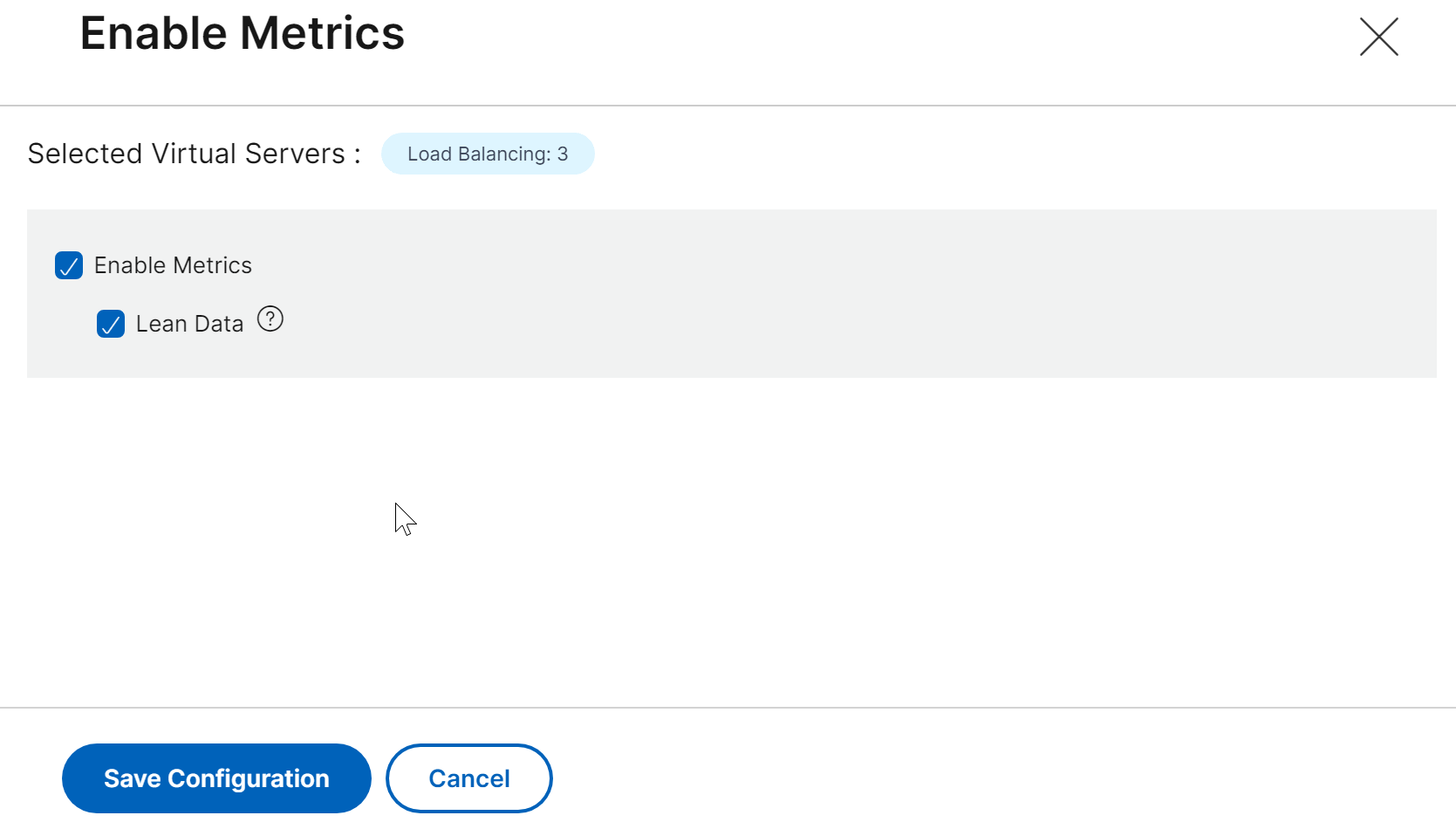
または、NetScaler®インスタンスページから仮想サーバーのメトリックコレクターとリーン使用状況を有効にすることもできます。
-
Infrastructure > Instancesに移動し、インスタンスタイプを選択し、Select ActionリストからMetrics Collectorを選択します。
-
メトリックコレクターを有効にする仮想サーバーを選択し、Enable Metricsをクリックします。
-
Metrics Collectorを有効にするには、Enable Metricsを選択します。リーン期間の使用状況分析を有効にして表示したい場合は、Lean Dataを選択することもできます。選択後、Save Configurationをクリックします。
メトリックコレクターを有効にした後もデータが表示されない場合は、以下を検証してください。
-
NetScalerインスタンスバージョン13.0のAppFlowコレクターで、47.xビルドより前のもの。
-
NetScalerインスタンスビルドの47.x以降のアナリティクスプロファイル。
47.xビルドより前のNetScalerインスタンス
NetScalerの場合:
-
次のコマンドを実行して、コレクターがポート5563でUP状態で実行されていることを確認します:
sh appflow collector af_collector_rest_<adm_receiver_ip>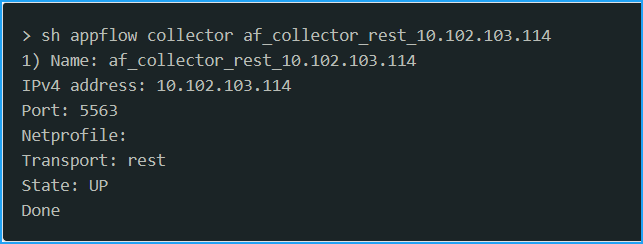
-
コレクターが利用できない場合は、NetScaler Consoleでインスタンスの手動ポーリングを実行します。
-
インフラストラクチャ > ネットワーク機能 > 今すぐポーリング に移動します
-
インスタンスを選択し、Start Pollingをクリックします。
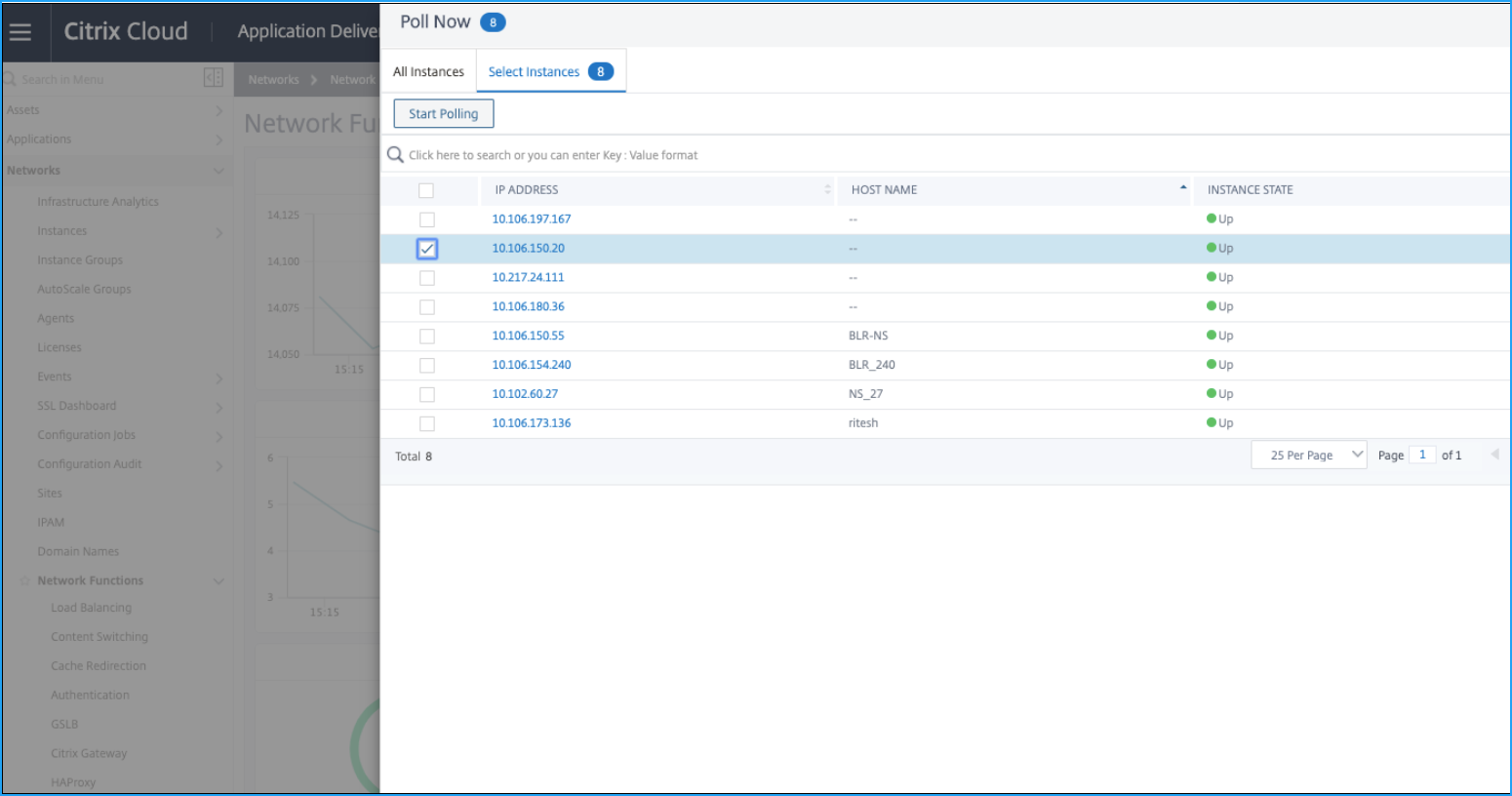 ポーリングが失敗した場合は、NetScaler ConsoleからNetScalerインスタンスを削除し、再度NetScalerインスタンスを追加します。NetScalerインスタンスを追加すると、コレクターがNetScalerに追加されます。
-
コレクターがDownステータスを示している場合:
-
SNIPが構成されていることを確認します。
 SNIPが構成されていない場合は、SNIPを構成する必要があります。詳細については、SNIPの構成を参照してください。
 -
NetScalerインスタンスがNetScaler Consoleに到達可能であることを確認してください。pingテストを実行して検証できます。
ping -S <SNIP> <adm_receiver_ip>を実行します。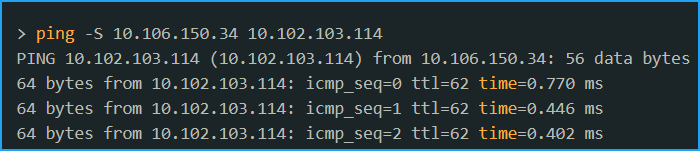
47.xビルド以降のNetScalerインスタンス
NetScaler Consoleで、メトリクスコレクターサービスが利用可能であることを確認してください。
-
インフラストラクチャ > ネットワーク機能 > ロードバランシング > サービスに移動します。
-
検索バーで、Instance: (IP address) と Name: NetScaler Console でフィルタリングします。
-
adm_metric_collector_svc_<adm_receiver ip>が利用可能であることを確認してください。IPアドレスは、NetScaler Console管理IPまたはエージェントIPのいずれかです。このサービスがUPステータスであり、ポート5563で実行されていることを確認してください。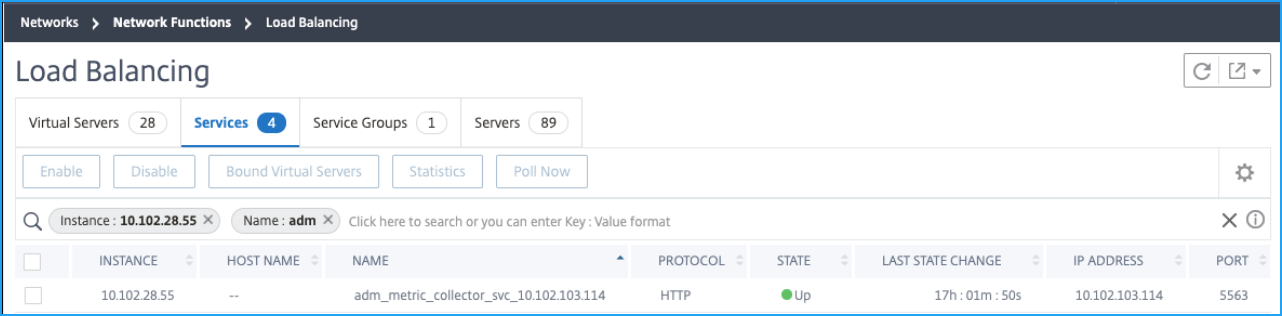
それでもデータが表示されない場合は、コレクターサービスがNetScalerの時系列分析プロファイルにバインドされていることを確認してください。
-
NetScalerにログオンします
-
次のコマンドを実行します。
sh analytics profile ns_analytics_time_series_profile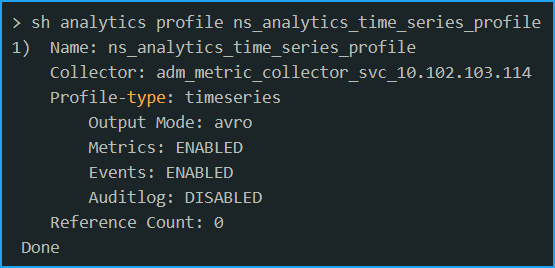
コレクターがダウン状態を示している場合:
-
SNIPが構成されていることを確認します。
SNIPが構成されていない場合は、SNIPを構成する必要があります。詳細については、SNIPの構成を参照してください。
-
NetScalerインスタンスがNetScaler Consoleに到達可能であることを確認します。pingテストを実行して検証できます。
ping -S <SNIP> <adm_receiver_ip>を実行します -
telnetを介したトラフィック接続がサービスに接続できることを確認します。
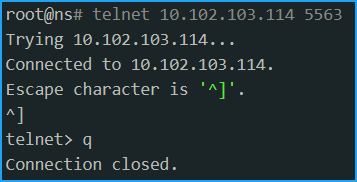 telnetがサービスに接続できる場合、ファイアウォールが存在し、メトリックデータフローをブロックしています。ファイアウォールのブロック問題を解決する必要があります。
NetScalerで時系列分析プロファイルにコレクターサービスがバインドされていない場合、コレクターは空白として表示されます。
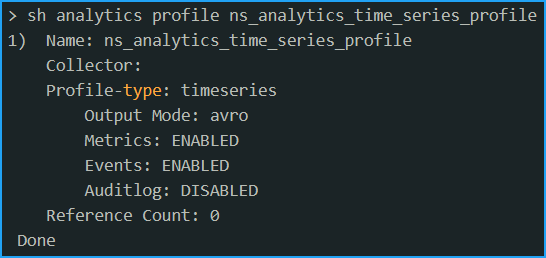
NetScaler Consoleでインスタンスの手動ポーリングを実行する必要があります。
-
インフラストラクチャ > ネットワーク機能 > 今すぐポーリングに移動します
-
インスタンスを選択し、「ポーリング開始」をクリックします。
ポーリングが失敗した場合は、次のコマンドを使用してNetScalerインスタンスでコレクターサービスを直接追加します。
add service adm_metric_collector_svc_<adm_receiver_ip> <adm_receiver_ip> HTTP 5563unset analyticsprofile ns_analytics_time_series_profile -collectorsset analytics profile ns_analytics_time_series_profile -collectors adm_metric_collector_svc_<adm_receiver_ip> -metrics enabled -events enabled分析時系列プロファイルが更新されます。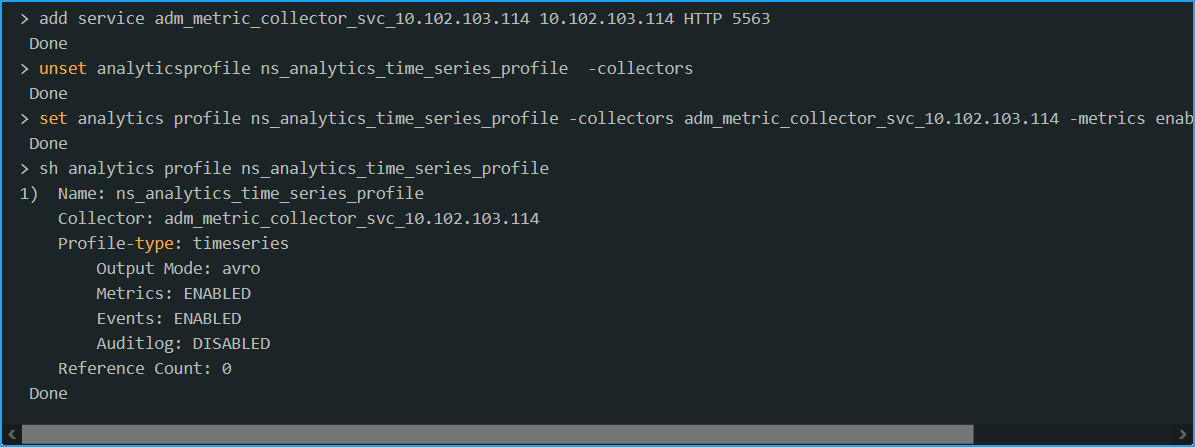
記載されているすべてのトラブルシューティング手順を実行しても問題がまだ解決しない場合は、NetScalerサポートにお問い合わせください。