
使用审计日志管理和监控您的基础设施
您可以使用 NetScaler Console 跟踪 NetScaler Console 上的所有事件以及 NetScaler 实例上生成的 syslog 事件。这些消息可以帮助您管理和监控您的基础设施。但是,日志消息只有在您查看它们时才是有用的信息来源,而 NetScaler Console 简化了查看日志消息的方式。
您可以使用过滤器搜索 NetScaler Console syslog 和审计日志消息。这些过滤器有助于缩小搜索范围,实时准确地找到您所需的信息。内置的搜索帮助会指导您过滤日志。查看日志消息的另一种方法是将其导出为 PDF、CSV、PNG 和 JPEG 格式。您可以安排在不同时间间隔将这些报告导出到指定的电子邮件地址。
您可以从 NetScaler Console GUI 查看以下类型的日志消息:
-
NetScaler 实例相关的审计日志
-
NetScaler Console 相关的审计日志
-
应用程序审计日志
NetScaler 实例相关的审计日志
在您可以通过 NetScaler Console 查看 NetScaler 实例相关的 syslog 消息之前,请将 NetScaler Console 配置为您的 NetScaler 实例的 syslog 服务器。配置完成后,所有 syslog 消息都将从实例重定向到 NetScaler Console。
将 NetScaler Console 配置为 syslog 服务器
请按照以下步骤将 NetScaler Console 配置为 syslog 服务器:
-
从 NetScaler Console 图形用户界面中,导航到 基础架构 > 实例。
-
选择您希望在 NetScaler Console 中收集和显示 syslog 消息的 NetScaler 实例。
-
在 Select Action 列表中,选择 Configure Syslog。
-
单击 Enable。
-
在 Facility 下拉列表中,选择本地或用户级别的设备。
-
为 syslog 消息选择所需的日志级别。
-
单击 OK。
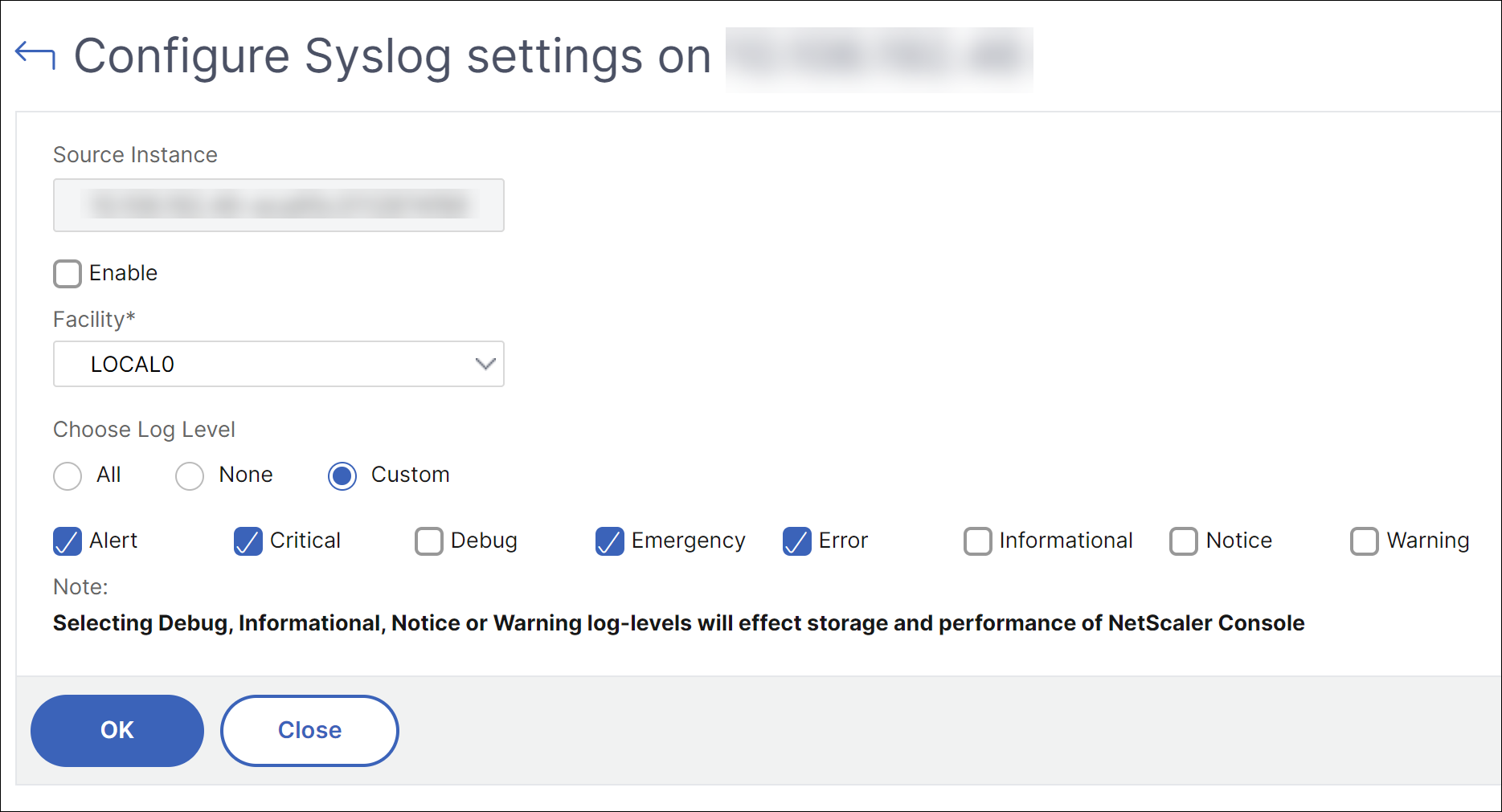
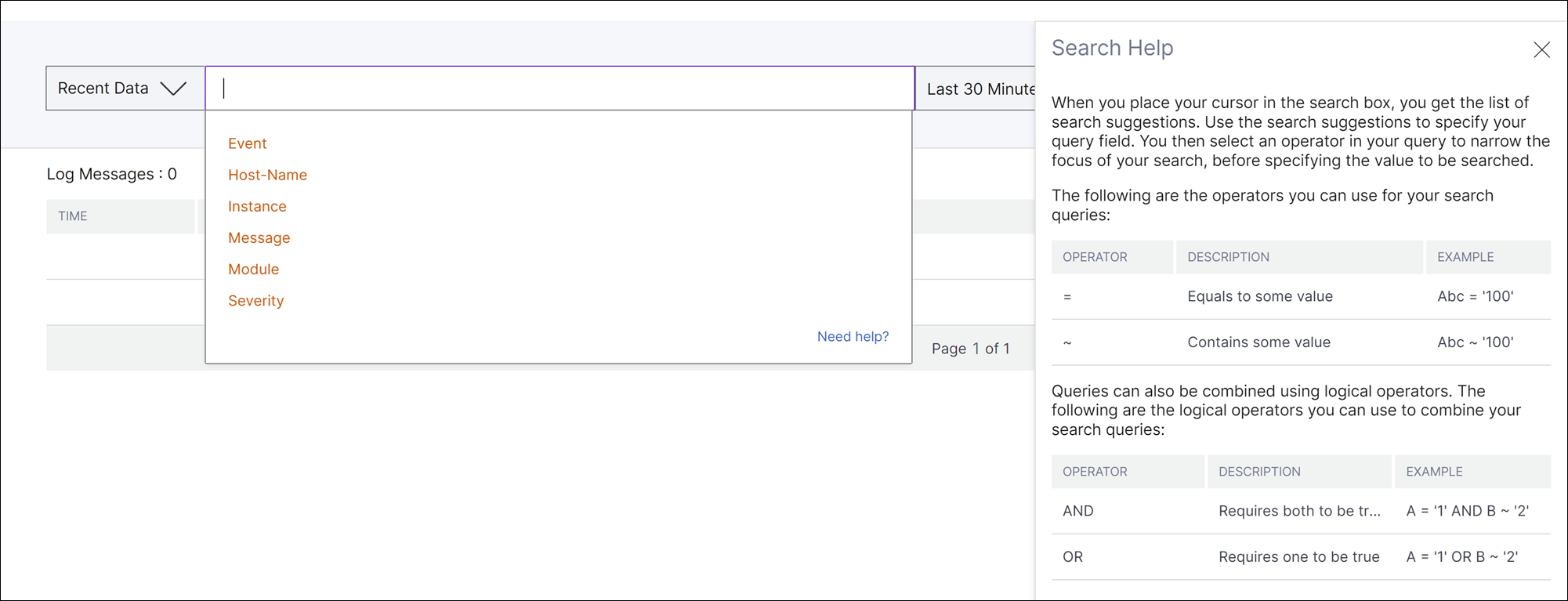
这些步骤配置了 NetScaler 实例中的所有 syslog 命令,NetScaler Console 开始接收 syslog 消息。您可以通过导航到 Infrastructure > Events > Syslog Messages 来查看消息。单击 Need Help? 以打开内置搜索帮助。有关更多信息,请参阅查看和导出 syslog 消息。
要导出日志消息,请单击右上角的箭头图标。
接下来,单击 Export Now 或 Schedule Export。有关更多信息,请参阅导出 syslog 消息。
NetScaler Console 相关审计日志
根据预配置的规则,NetScaler Console 会为所有事件生成审计日志消息,帮助您监控基础架构的运行状况。要查看 NetScaler Console 中存在的所有审计日志消息,请导航到 Settings->Audit Log Messages。
要导出日志消息,请单击右上角的箭头图标。
应用程序相关审计日志
您可以查看所有 NetScaler Console 应用程序或特定应用程序的审计日志消息。
-
要查看 NetScaler Console 中所有应用程序的所有审计日志消息,请导航到 Infrastructure > Network Functions > Auditing。
-
要查看 NetScaler Console 中任何特定应用程序的审计日志消息,请导航到 Applications > Dashboard > 双击虚拟服务器 > Audit Log。
注意
您可以将 NetScaler Console 审计日志消息转发到外部服务器。有关详细信息,请参阅查看审计信息。