
SSO Office 365 样式簿
Microsoft Office 365 是一套基于云的生产力和协作应用程序,由 Microsoft 以订阅方式提供。它包括 Microsoft 流行的基于服务器的应用程序,例如 Exchange、SharePoint、Office 和 Skype for Business。单点登录 (SSO) 使用户能够访问其所有企业云应用程序:
-
包括管理员登录到管理控制台
-
使用其企业凭据一次性登录所有 Microsoft Office 365 服务。
SSO Office 365 StyleBook 允许您通过 NetScaler 实例为 Microsoft Office 365 启用 SSO。您现在可以将 NetScaler 配置为 SAML 身份提供程序 (IdP),并将 Microsoft Office 365 配置为 SAML 服务提供程序,从而配置 SAML 身份验证。
使用此 StyleBook 在 NetScaler 实例中为 Microsoft Office 365 启用 SSO 涉及以下步骤:
-
配置身份验证虚拟服务器
-
配置 SAML IdP 策略和配置文件
-
将策略和配置文件绑定到身份验证虚拟服务器
-
在实例上配置 LDAP 身份验证服务器和策略
-
将 LDAP 身份验证服务器和策略绑定到在实例上配置的身份验证虚拟服务器。
下表列出了此集成成功运行所需的最低软件版本。集成过程也支持更高版本。
| 产品 | 最低要求版本 |
|---|---|
| NetScaler | 11.0,高级/尊享版许可证 |
以下说明假定您已创建了相应的外部和内部 DNS 条目。这些条目对于将身份验证请求路由到 NetScaler 监控的 IP 地址至关重要。
以下说明将帮助您在业务网络中实施 SSO Office 365 StyleBook。
部署 单点登录 Microsoft Office 365 StyleBook
-
在 NetScaler Console 中,导航到 应用程序 > 配置 > StyleBooks。StyleBooks 页面显示了 NetScaler Console 中所有可用的 StyleBook。向下滚动并找到 SSO Office 365 StyleBook。单击 创建配置。
-
StyleBook 将作为用户界面页面打开,您可以在其中输入此 StyleBook 中定义的所有参数的值。
-
输入以下参数的值:
-
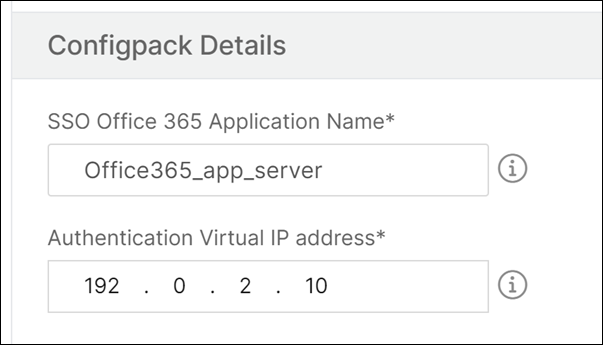
应用程序名称。要在您的网络中部署的 SSO Microsoft Office 365 配置的名称。
-
身份验证虚拟 IP 地址。NetScaler AAA 虚拟服务器将使用的虚拟 IP 地址,Microsoft Office 365 SAML IdP 策略将绑定到该虚拟服务器。
-
-
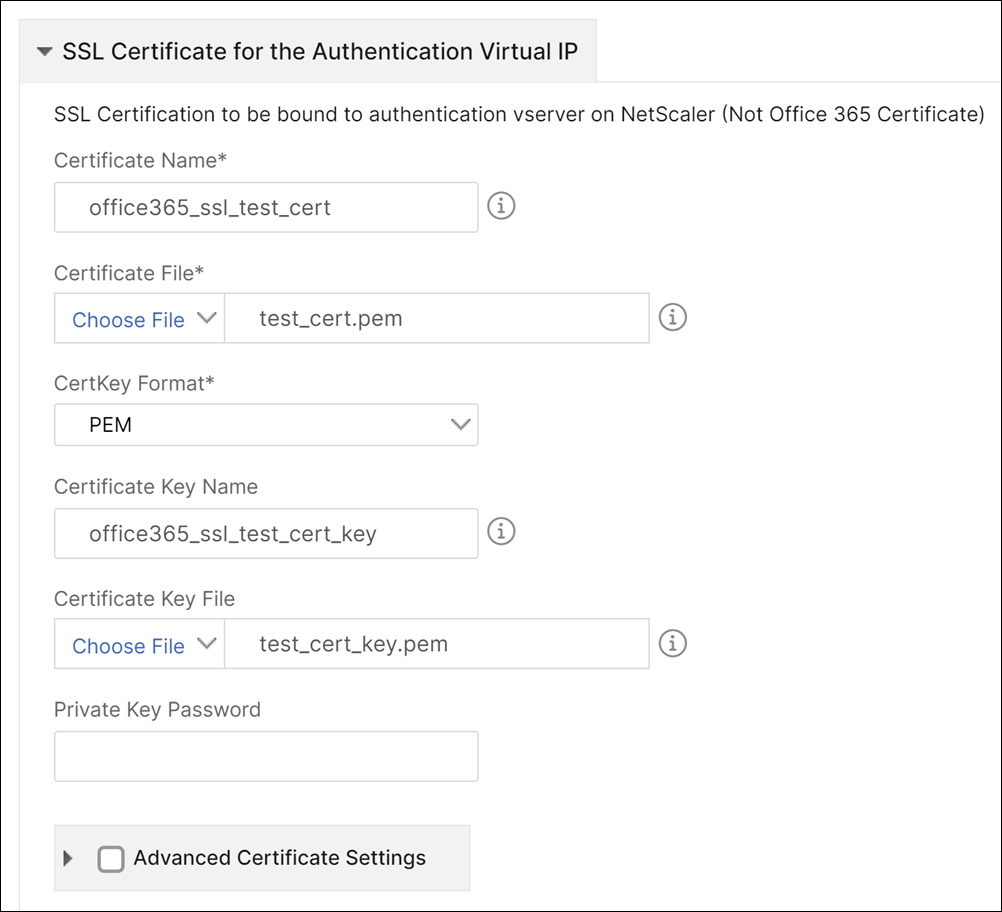
在 SSL 证书设置 部分中,输入 SSL 证书和证书密钥的名称。注意这不是 Office 365 服务提供商证书。此 SSL 证书绑定到 NetScaler 实例上的虚拟身份验证服务器。
-
从本地存储文件夹中选择相应的文件。您还可以输入私钥密码以加载 PEM 格式的加密私钥。
-
您还可以启用高级证书设置复选框。在此处,您可以输入证书过期通知期限、启用或禁用证书过期监视器等详细信息。
-
可选地,如果 SSL 证书需要在 NetScaler 上安装 CA 公共证书,您可以选择用于身份验证虚拟的 SSL CA 证书 IP 复选框。请确保在上述高级证书设置部分中选择“是 CA 证书”。
-
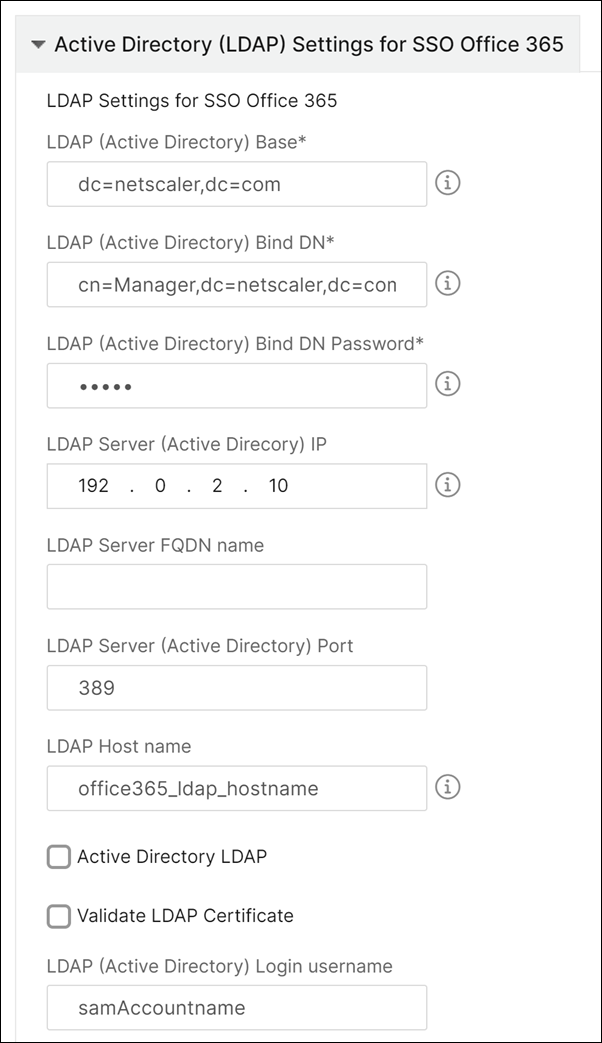
在用于 SSO Office 365 的 LDAP 设置部分中,输入以下详细信息以对 Office 365 用户进行身份验证。要允许域用户使用其公司电子邮件地址登录到 NetScaler 实例,请配置以下内容:
-
LDAP (Active Directory) 基。输入用户帐户位于 Active Directory (AD) 中的域的基本域名,以允许身份验证。例如,
dc=netscaler,dc=com -
LDAP (Active Directory) 绑定 DN。添加一个具有浏览 AD 树权限的域帐户(为便于配置,请使用电子邮件地址)。例如,
cn=Manager,dc=netscaler,dc=com -
LDAP (Active Directory) 绑定 DN 密码。输入用于身份验证的域帐户的密码。
-
您需要在此部分中输入的其他一些字段如下:
-
NetScaler 连接用于对用户进行身份验证的 LDAP 服务器 IP 地址。
-
LDAP 服务器的 FQDN 名称。注意您必须指定上述两者之一 — LDAP 服务器 IP 地址或 FQDN 名称。
-
NetScaler 连接用于对用户进行身份验证的 LDAP 服务器端口(默认为 389)。LDAPS 使用 636。
-
LDAP 主机名。如果启用了验证(默认情况下处于关闭状态),则主机名用于验证 LDAP 证书。
-
LDAP 登录名属性。用于提取登录名的默认属性是“sAMAccountName”。
-
其他可选的杂项 LDAP 设置。
-
-
-
在 SAML IdP 证书 部分,您可以指定用于 SAML 断言的 SSL 证书的详细信息。
-
证书名称。输入 SSL 证书的名称。
-
证书文件。从本地系统上的目录中选择 SSL 证书文件。
-
证书密钥格式。从下拉列表中选择证书和私钥文件的格式。支持的格式为 .pem 和 .der 扩展名。
-
证书密钥名称。输入证书私钥的名称。
-
证书密钥文件。从本地系统中选择包含证书私钥的文件。
-
私钥密码:输入保护私钥文件的密码。
您还可以启用 高级证书设置 复选框。在此处,您可以输入证书到期通知期限、启用或禁用证书到期监视器等详细信息。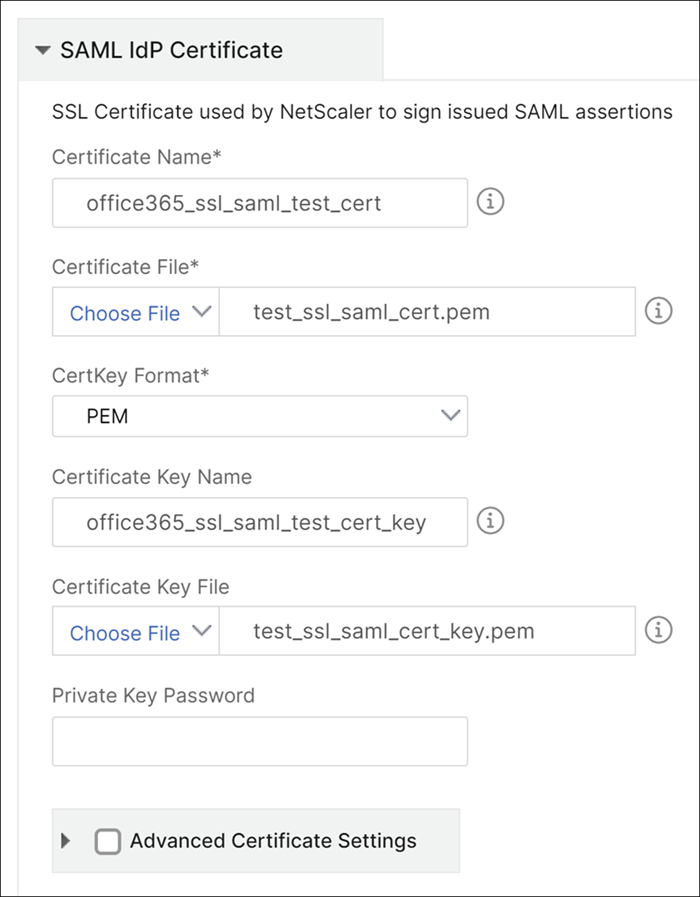
-
-
(可选)您可以选择 SAML IdP CA 证书,如果上面输入的 SAML IdP 证书需要在 NetScaler 上安装 CA 公共证书。请确保在上述 高级证书设置 部分中选择“是 CA 证书”。
-
在 SAML SP 证书 部分中,输入 Office 365 SSL 公共证书的以下详细信息。NetScaler 实例使用此证书来验证传入的 SAML 身份验证请求。
-
证书名称。键入 SSL 证书的名称。
-
证书文件。从本地系统上的目录中选择 SSL 证书文件。
-
证书密钥格式。从下拉列表中选择证书和私钥文件的格式。支持的格式为 .pem 和 .der 扩展名。
您还可以启用高级证书设置复选框。您可以在此处输入证书到期通知期限、启用或禁用证书到期监视器等详细信息。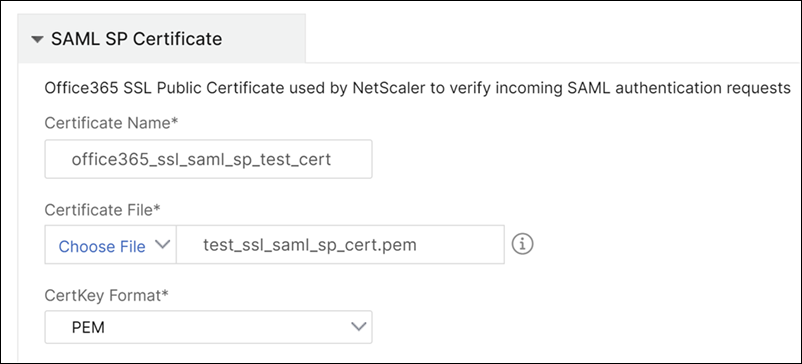
-
-
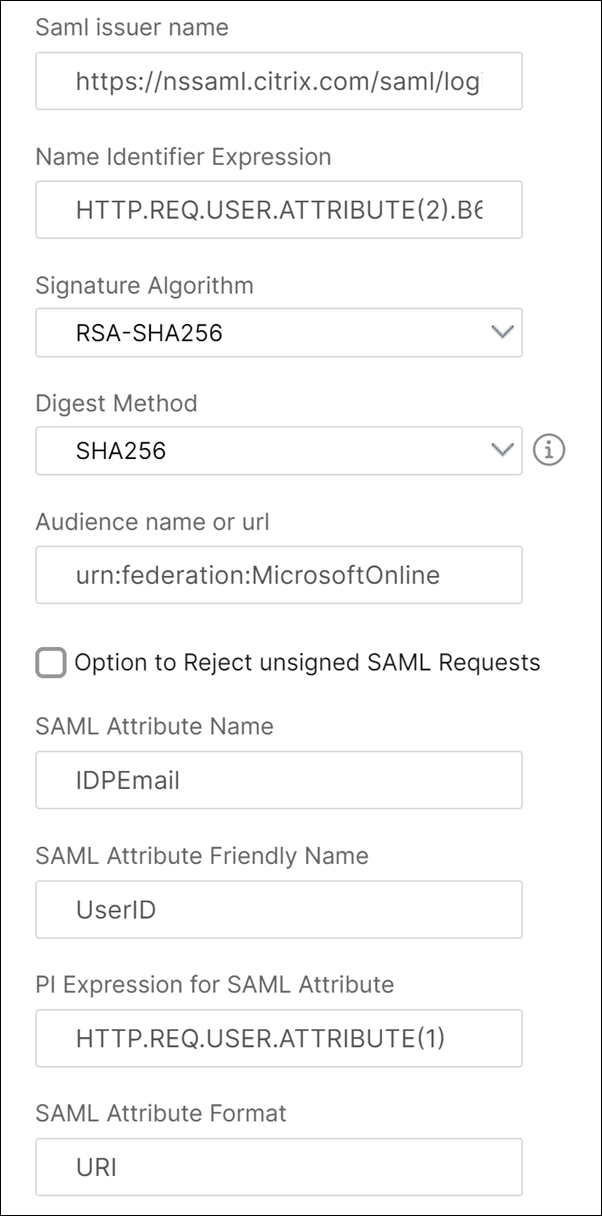
SAML Idp Settings 部分允许您通过创建在步骤 3 中创建的 NetScaler AAA 虚拟服务器使用的 SAML IdP 配置文件和策略,将 NetScaler 实例配置为 SAML 身份提供程序。
-
SAML 颁发者名称。在此字段中,键入身份验证虚拟服务器的公共 FQDN。示例:
https://<NetScaler_VIP_Address\>/saml/login -
名称标识符表达式。键入用于提取 SAML 断言中发送的 SAML NameIdentifier 的 NetScaler 表达式。示例:
"HTTP.REQ.USER.ATTRIBUTE(2).B64ENCODE" -
签名算法:选择用于验证/签名 SAML 请求/响应的算法(默认为“RSA-SHA256”)。
-
摘要方法。选择用于对 SAML 请求/响应进行哈希摘要的方法(默认为“SHA256”)。
-
受众名称。键入表示服务提供商(Microsoft Office 365)的实体名称或 URL。
-
SAML 服务提供商 (SP) ID。(可选)NetScaler 身份提供程序接受来自与此 ID 匹配的颁发者名称的 SAML 身份验证请求。
-
断言消费者服务 URL。输入服务提供商的 URL,NetScaler 身份提供程序在用户成功身份验证后需要将 SAML 断言发送到该 URL。断言消费者服务 URL 可以在身份提供程序服务器站点或服务提供商站点启动。
-
本节中还有其他可选字段可供您输入。例如,您可以设置以下选项:
-
SAML 属性名称。SAML 断言中发送的用户属性的名称。
-
SAML 属性友好名称。SAML 断言中发送的用户属性的友好名称。
-
SAML 属性的 PI 表达式。默认情况下,使用以下 NetScaler 策略 (PI) 表达式:HTTP.REQ.USER.ATTRIBUTE(1)。此字段将从 LDAP 服务器发送的第一个用户属性(邮件)指定为 SAML 身份验证属性。
-
选择用户属性的格式。这些值包含在颁发的 SAML 断言中。提示Citrix 建议您保留默认设置,因为这些设置已经过测试,可支持 Microsoft Office 365 应用程序。
-
-
-
单击 目标实例,然后选择要部署此 Microsoft Office 365 SSO 配置的 NetScaler 实例。单击 创建 以创建配置并在所选 NetScaler 实例上部署配置。
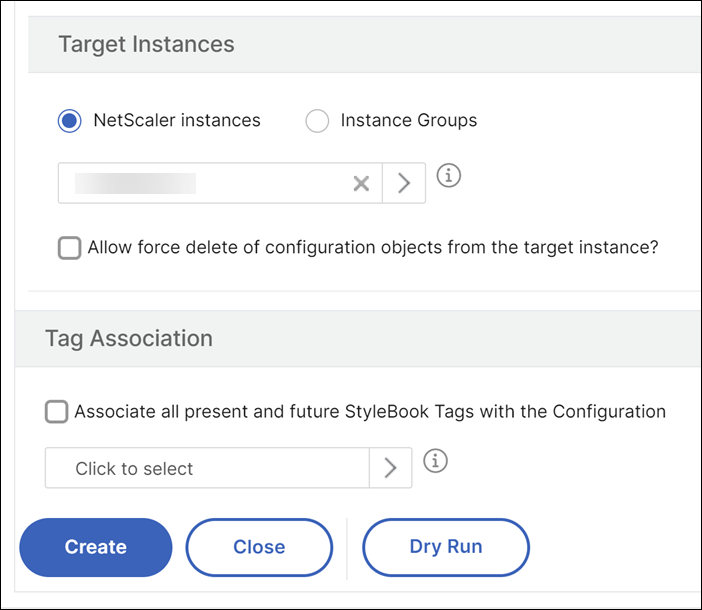 提示Citrix 建议您在运行实际配置之前,选择 试运行 以查看 StyleBook 在目标 NetScaler 实例上创建的配置对象。