
导入自定义 StyleBook
构建 StyleBook 后,将其导入 NetScaler Console 以使用。NetScaler Console 允许您以 YAML 格式导入单个 StyleBook,或以 .zip、.tgz 或 .gz 格式的捆绑包形式导入多个 StyleBook YAML 文件。NetScaler Console 系统会在导入时验证您的 StyleBook。现在,StyleBook 已可用于创建配置。
NetScaler Console 还具有一个内置 YAML 编辑器,您可以使用它来编写 StyleBook YAML 内容。YAML 编辑器允许您直接从 NetScaler Console GUI 验证您的 YAML 构造。您无需使用单独的工具进行这些验证检查。内容会根据 YAML 标准进行验证,任何偏差都会突出显示。然后,您可以更正内容并尝试将 StyleBook 导入 NetScaler Console。内置 YAML 编辑器在编写自己的 StyleBook 时提供了两个优势。
-
颜色编码。编辑器根据 YAML 准则显示解析后的 StyleBook 内容。颜色编码可帮助您轻松区分 YAML 内容中定义的键和值。
-
YAML 验证。在您键入时,内容会验证 YAML 错误,任何偏差都会立即突出显示。此验证允许您在将 StyleBook 导入 NetScaler Console 之前编写符合 YAML 准则的文本。
注意:
目前,编辑器根据 YAML 准则验证内容。它不验证代码正确性和排版错误。
在 StyleBook 描述和标头中使用 HTML 格式标记
在 StyleBook 定义中,您可以包含一个标头字段并为文本使用 HTML 格式标记。您还可以将图像作为标头的一部分包含在内。在创建或更新配置时,标头字段中的 HTML 内容会显示在配置页面的顶部。此功能允许您为 StyleBook 添加信息图,以帮助理解 StyleBook 配置。如果在标头中使用图像,请确保在
<img> 标记中使用 base64 编码的图像格式。
要在 HTML 内容中使用图像,图像必须是内联的,如以下示例所示。您可以使用在线工具将图像转换为 base64 编码格式。
name: cs-example
 namespace: com.example.stylebooks
 version: "1.2"
 display-name: Content Switching Configuration
 description: Example of a very simple content switching config that creates and binds an lb to a cs
 header:  <img id="b64img" src="data:image/png;base64,…" />
      <h3>Operations performed by this StyleBook:</h3>
      <ul>
       <li style="list-style-type: circle"> Creates a Server </li>
       <li style="list-style-type: circle"> Creates a Service Group </li>
        <li style="list-style-type: circle"> Creates a LBVServer </li>
       <li style="list-style-type: circle"> Creates a CS Policy and Action </li>
      </ul>
 schema-version: "1.0"
导入 StyleBook
-
在 NetScaler Console 中,导航到 Applications > Configuration > StyleBooks,然后单击 Import New StyleBook。
-
单击以下选项之一以导入 StyleBook。
-
文件 - 从本地存储中选择所需文件或文件捆绑包。注意:在此示例中,导入您在 StyleBook to Create a Load Balancing Virtual Server 中创建的
lb-vserver.ymlStyleBook。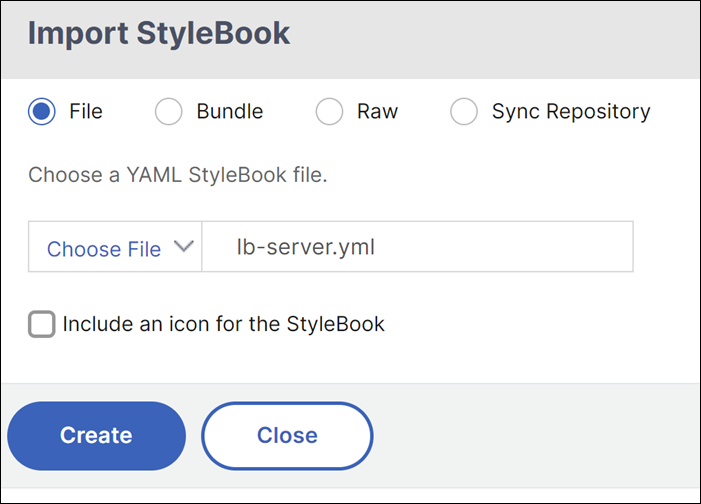
-
捆绑包 - NetScaler Console 允许您以 YAML 格式导入许多 StyleBook。您可以导入多个以 zip (.zip) 格式或 tarball (.tgz, .gz) 格式压缩的 YAML StyleBook 文件。
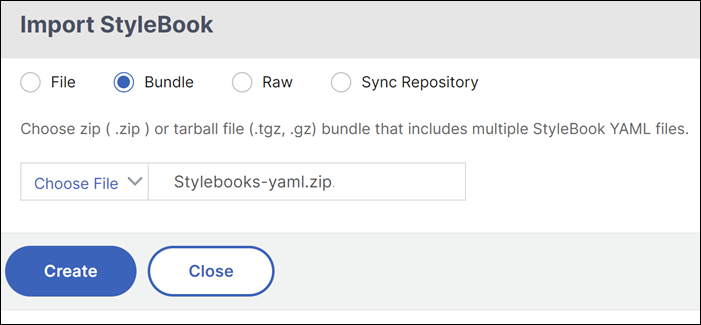 导入到 NetScaler Console 中的 StyleBook 会在 StyleBooks GUI 上显示默认图标。您可以使用自己的图像自定义这些默认图标。为此,请执行以下操作:
-
在包含 StyleBook YAML 文件的文件夹下方创建名为
resources的文件夹。 -
将图标上传到
resources文件夹。
注意:您不能将resources文件夹重命名为任何其他名称。-
如果图标文件及其对应的 StyleBook 文件具有相同的名称,则图标会自动映射到 StyleBook。
-
如果图标文件及其对应的 StyleBook 文件(例如,exchange.yaml 和 exch.png)不匹配,请在
resources文件夹中创建名为 ‘icon_mapping.json 的 JSON 文件,如下所示:
<StyleBook file name> : <icon file name>
 <StyleBook file1 name> : <icon file1 name>
 <StyleBook file2 name> : <icon file2 name>
以下是 StyleBook 捆绑包示例:
resources文件夹包含所需的图标。资源文件夹中的图标(/en-us/netscaler-console-service/media/stylebook-resources-folder.png)在此示例中,sharepoint.yaml和skype.yaml文件会自动分别映射到sharepoint.jpeg和skype.png。要将exchange.yaml映射到exch.png,请在icon_mapping.json文件中指定以下内容:{
"exchange.yaml":"exch.png"
}如果 StyleBook 捆绑包中没有可用图标,则会显示默认图标。 -
-
原始 - 在 YAML 编辑器中编写 StyleBook 的内容。您可以验证 StyleBook 内容以检查 StyleBook 语法错误。要验证 StyleBook 内容,请单击“验证内容”。注意:在编写 StyleBook 时,请务必了解以下概念:
-
NITRO API
-
YAML
有关如何编写自己的 StyleBook 的更多信息,请参阅如何创建自己的 StyleBook。使用 NetScaler Console YAML 编辑器编写 StyleBook(/en-us/netscaler-console-service/media/nmas-stylebooks-yaml-editor-2.png)注意:您也可以在您喜欢的编辑器中创建 StyleBook,然后将内容复制并粘贴到 YAML 编辑器中以进行验证和导入。 -
-
同步存储库 - 如果您在 GitHub 中创建和维护 StyleBook,请使用此选项让 NetScaler Console 发现存储库中新增或更新的 StyleBook。选择要与 NetScaler Console 同步的存储库。
-
-
可选,为 StyleBook 选择一个图标。在 应用程序 > 配置 > 样式簿 中,导入的 StyleBook 将显示此图标。
-
单击 创建。NetScaler Console 现在会根据 StyleBook 语法验证您的 StyleBook 是否存在所有语法和语义错误。如果存在任何错误,您的 StyleBook 将不会导入到 NetScaler Console 中。如果没有错误,StyleBook 将成功导入并列在 样式簿 页面上。您可以通过在 StyleBook 的标头部分中定义的显示名称来识别 StyleBook。注意:如果正在导入文件包,NetScaler Console 会解压缩压缩文件夹并验证所有 StyleBook。 即使一个 StyleBook 文件未能通过验证测试,该文件包也不会被导入。有关 StyleBook 语法以及不同构造和属性的语法的更多信息,请参阅 StyleBook 语法。
-
单击 创建配置 链接以从此 StyleBook 创建配置。样式簿 页面打开,您可以输入此 StyleBook 中定义的所有参数的值。
-
指定参数的所需值。在以下示例中,
-
指定 应用程序名称 和 负载均衡器 IP 地址 必填字段。
-
从列表中选择 负载均衡算法。默认情况下,选择 ROUNDROBIN。
-
-
在 目标实例 下,选择要部署配置的 NetScaler 实例的 IP 地址。您还可以通过指定所需数量的目标实例,将配置部署到多个 NetScaler 上。注意:要将 NetScaler Console 中所有最近发现的 NetScaler 实例添加到“目标实例”中,请转到“StyleBooks”页面并单击页面右侧的刷新图标。
-
如果您想在部署配置之前测试 NetScaler (NITRO) 配置对象,请单击“试运行”。如果配置有效,则会根据指定值创建配置对象。在此示例中,StyleBook 仅创建了一个类型为
lbvserver的对象。此负载平衡服务器是此基本示例 StyleBook 中定义的唯一组件。稍后,单击“创建”以将配置部署到选定的 NetScaler 实例上。
成功部署配置后,新的配置包将显示在“配置”页面中。