
在 Google Cloud VMware Engine 上安装 NetScaler VPX 实例
Google Cloud VMware Engine (GCVE) 为您提供包含 vSphere 集群的私有云,这些集群基于专用的裸机 Google Cloud Platform 基础架构构建。最小初始部署为三个主机,但可以一次添加一个附加主机。所有已置备的私有云都具有 vCenter Server、vSAN、vSphere 和 NSX-T。
GCVE 使您能够在 Google Cloud Platform 上创建具有所需数量 ESX 主机的云软件定义数据中心 (SDDC)。GCVE 支持 NetScaler VPX 部署。GCVE 提供的用户界面与本地 vCenter 相同。它的功能与基于 ESX 的 NetScaler VPX 部署完全相同。
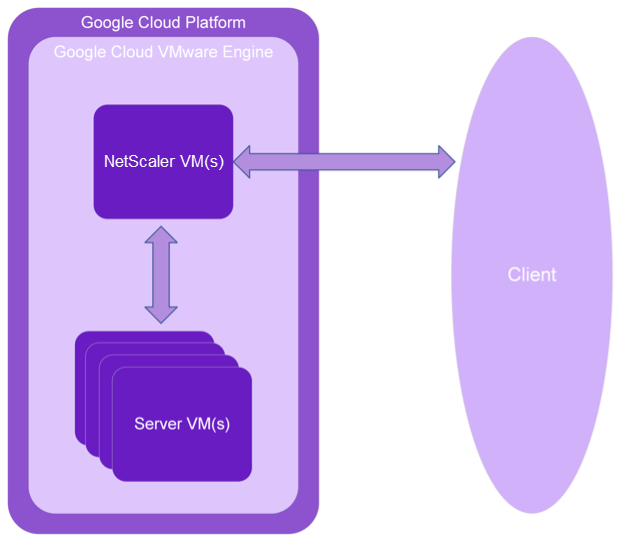
下图显示了管理员或客户端可以通过互联网访问的 Google Cloud Platform 上的 GCVE。管理员可以使用 GCVE 创建、管理和配置工作负载或服务器 VM。管理员可以使用 OpenVPN 连接访问 GCVE 基于 Web 的 vCenter 和 NSX-T Manager。您可以使用 vCenter 在 GCVE 中创建 NetScaler VPX 实例(独立或高可用性对)和服务器 VM,并使用 NSX-T Manager 管理相应的网络。GCVE 上的 NetScaler VPX 实例的工作方式类似于本地 VMware 主机集群。可以使用 OpenVPN 连接到管理基础架构来管理 GCVE。
先决条件
在开始安装虚拟设备之前,请执行以下操作:
-
有关 Google Cloud VMware Engine 及其先决条件的更多信息,请参阅 Google Cloud VMware Engine 文档。
-
有关部署 Google Cloud VMware Engine 的更多信息,请参阅 部署 Google Cloud VMware Engine 私有云。
-
有关使用点对站点 VPN 网关连接到私有云以访问和管理 Google Cloud VMware Engine 的更多信息,请参阅 访问 Google Cloud VMware Engine 私有云。
-
在 VPN 客户端计算机上,下载 NetScaler VPX 设备安装文件。
-
在 VMware SDDC 上创建适当的 NSX-T 网络段,虚拟机将连接到这些网络段。有关更多信息,请参阅 在 Google Cloud VMware Engine 中添加网络段。
-
获取 VPX 许可证文件。有关 NetScaler VPX 实例许可证的更多信息,请参阅 许可概述。
-
创建或迁移到 GCVE 私有云的虚拟机 (VM) 必须连接到网络段。
VMware 云硬件要求
下表列出了 VMware SDDC 必须为每个 VPX nCore 虚拟设备提供的虚拟计算资源。
表 1. 运行 NetScaler VPX 实例所需的最低虚拟计算资源
| 组件 | 要求 |
|---|---|
| 内存 | 2 GB |
| 虚拟 CPU (vCPU) | 2 |
| 虚拟网络接口 | 在 VMware SDDC 中,如果 VPX 硬件升级到版本 7 或更高版本,则最多可以安装 10 个虚拟网络接口。 |
| 磁盘空间 | 20 GB |
注意:
这不包括管理程序的任何磁盘要求。
对于 VPX 虚拟设备的生产用途,必须保留全部内存分配。
OVF Tool 1.0 系统要求
OVF Tool 是一款可在 Windows 和 Linux 系统上运行的客户端应用程序。下表描述了安装 OVF 工具的最低系统要求。
表 2. OVF 工具安装的最低系统要求
| 组件 | 要求 |
|---|---|
| 操作系统 | 有关 VMware 的详细要求,请在 <http://kb.vmware.com/> 搜索“OVF Tool User Guide”PDF 文件。 |
| CPU | 最低 750 MHz,建议 1 GHz 或更快 |
| RAM | 最低 1 GB,建议 2 GB |
| 网卡 | 100 Mbps 或更快的网卡 |
有关安装 OVF 的信息,请在
<http://kb.vmware.com/> 搜索“OVF Tool User Guide”PDF 文件。
下载 NetScaler VPX 安装文件
适用于 VMware ESX 的 NetScaler VPX 实例安装包遵循开放式虚拟机 (OVF) 格式标准。您可以从 Citrix 网站下载这些文件。您需要一个 Citrix 帐户才能登录。如果您没有 Citrix 帐户,请访问主页 http://www.citrix.com。单击新用户链接,然后按照说明创建一个新的 Citrix 帐户。
登录后,从 Citrix® 主页导航到以下路径:
Citrix.com > 下载 > NetScaler > 虚拟设备。
将以下文件复制到与 ESX 服务器位于同一网络上的工作站。将所有这三个文件复制到同一文件夹中。
-
NSVPX-ESX-\<版本号\>-\<内部版本号\>-disk1.vmdk(例如,NSVPX-ESX-13.0-79.64-disk1.vmdk)
-
NSVPX-ESX-\<版本号\>-\<内部版本号\>.ovf(例如,NSVPX-ESX-13.0-79.64.ovf)
-
NSVPX-ESX-\<版本号\>-\<内部版本号\>.mf(例如,NSVPX-ESX-13.0-79.64.mf)
部署 谷歌云 VMware 引擎
-
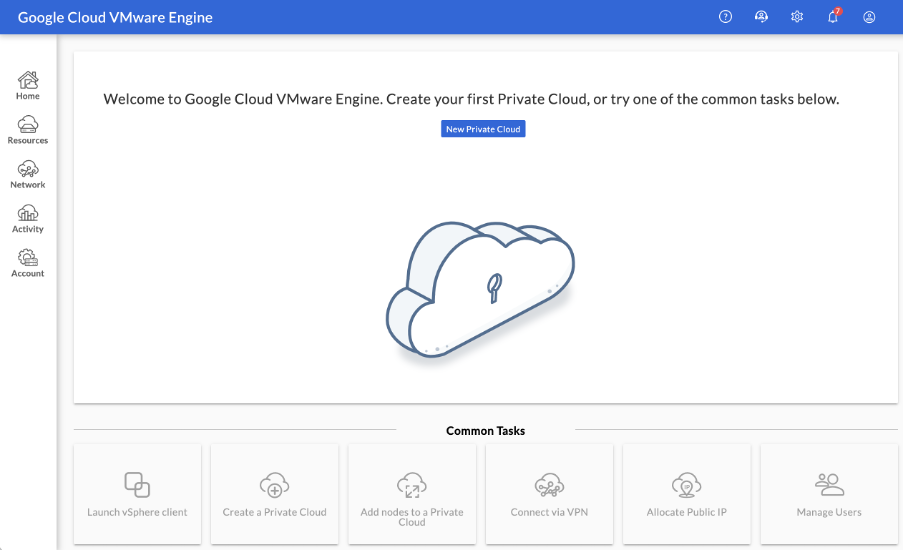
登录到您的 GCVE 门户,然后导航到主页。
-
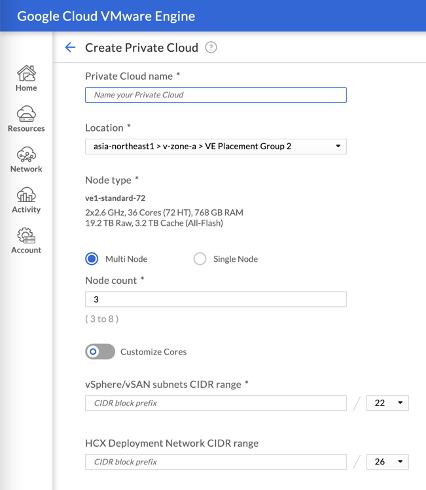
在新建私有云页面中,输入以下详细信息:
-
选择至少 3 个 ESXi 主机以创建私有云的默认集群。
-
对于vSphere/vSan 子网 CIDR 范围字段,请使用 /22 地址空间。
-
对于HCX 部署网络 CIDR 范围字段,请使用 /26 地址空间。
-
对于虚拟网络,请确保 CIDR 范围不与您的任何本地或其它 GCP 子网(虚拟网络)重叠。
-
-
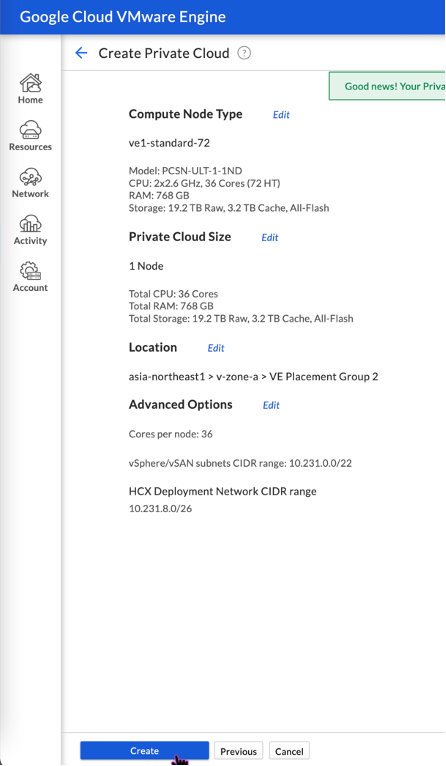
单击 审核并创建。
-
审核设置。如果需要更改任何设置,请单击 上一步。
-
单击 创建。私有云预配过程开始。私有云预配可能需要长达两小时。
-
转到 资源 以验证已创建的私有云。

-
要访问此资源,您必须使用点到站点 VPN 连接到 GCVE。有关详细信息,请参阅以下文档:
访问您的私有云 vCenter 门户
-
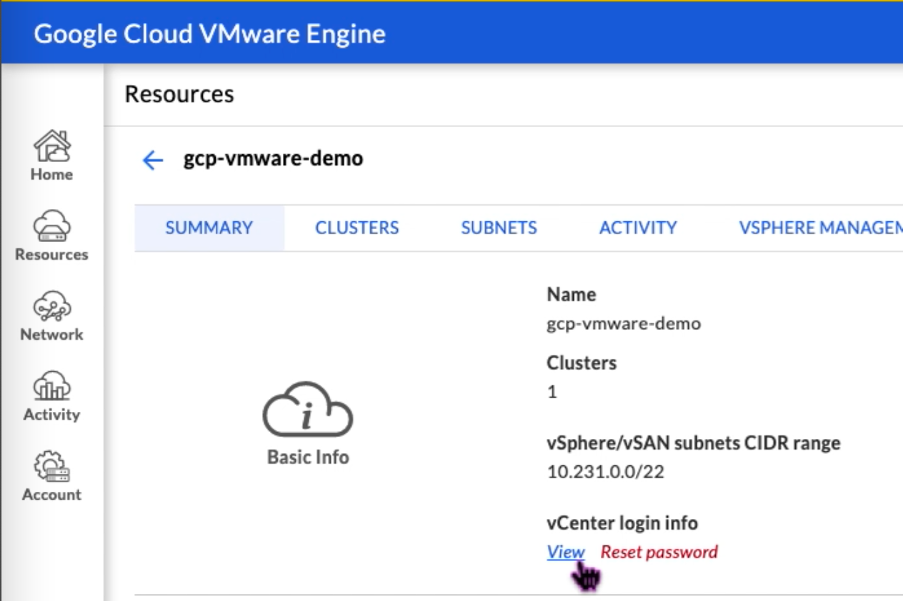
导航到您的 Google Cloud VMware Engine 私有云。在 摘要 选项卡中,在 vCenter 登录信息 下,单击 查看。
-
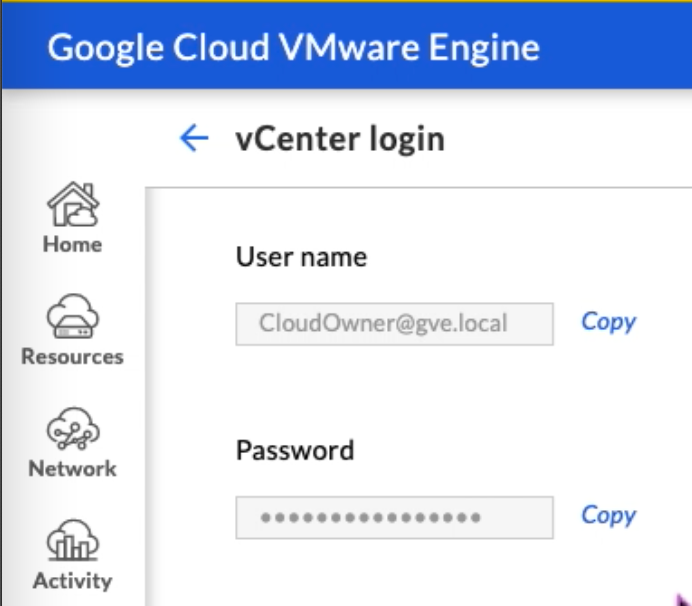
记下 vCenter 凭据。
-
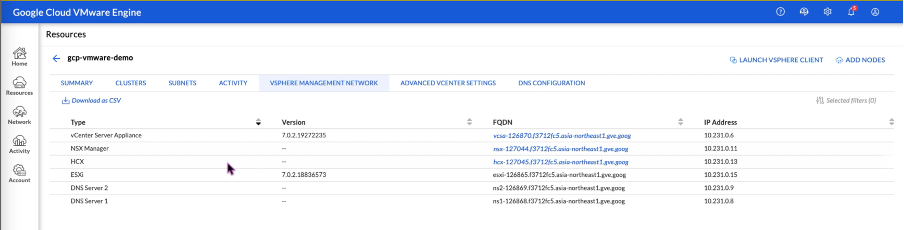
通过点击 LAUNCH VSPHERE CLIENT 启动 vSphere 客户端,或者导航到 VSPHERE MANAGEMENT NETWORK 并点击 vCenter Server Appliance FQDN。
-
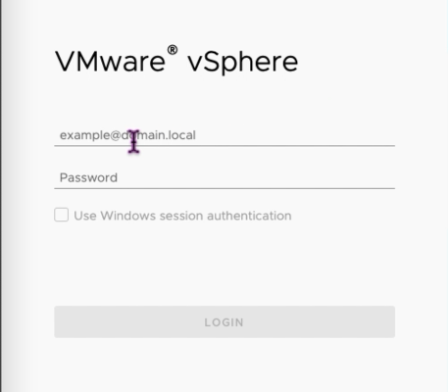
使用本步骤第 2 步中记录的 vCenter 凭据登录 VMware vSphere。
-
在 vSphere 客户端中,您可以验证在 GCVE 门户中创建的 ESXi 主机。

在 GCVE NSX-T 门户中创建 NSX-T 段
您可以在 Google Cloud VMware Engine 控制台中通过 NSX Manager 创建和配置 NSX-T 段。这些段连接到默认的 Tier-1 网关,这些段上的工作负载可以获得东西向和南北向连接。创建段后,它会显示在 vCenter 中。
-
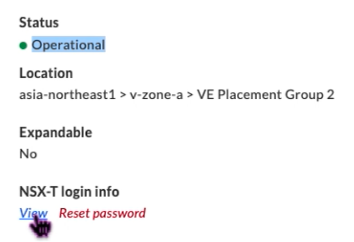
在您的 GCVE 私有云中,在 Summary -> NSX-T login info 下,选择 View。
-
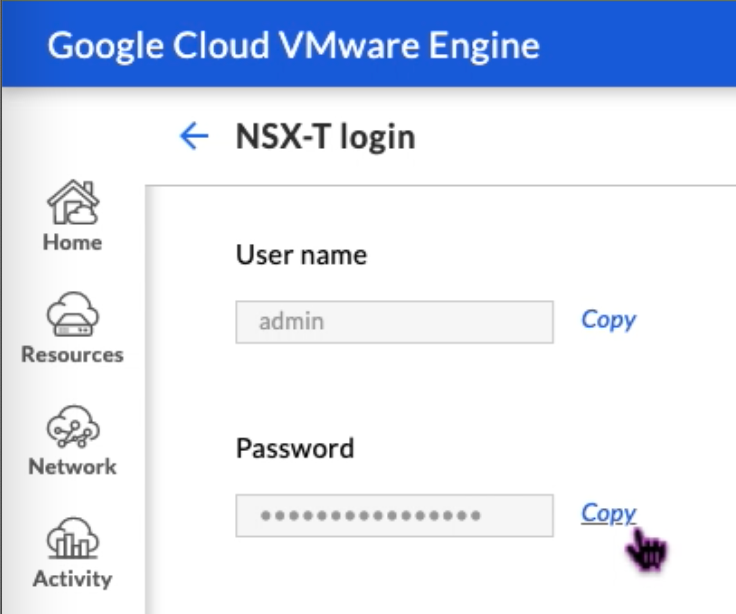
记下 NSX-T 凭据。
-
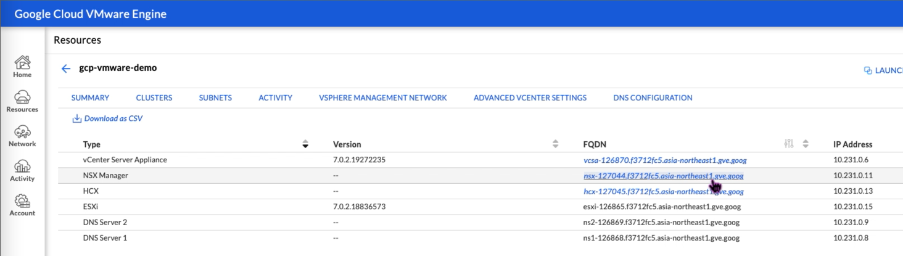
通过导航到 VSPHERE MANAGEMENT NETWORK 并点击 NSX Manager FQDN 来启动 NSX Manager。
-
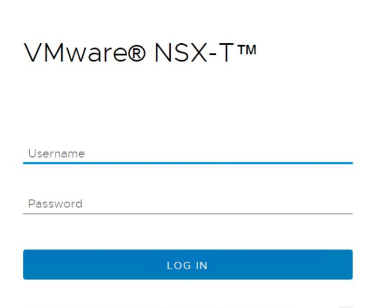
使用本步骤第 2 步中记录的凭据登录 NSX Manager。
-
为新分段或子网设置 DHCP 服务。
-
在创建子网之前,请先设置 DHCP 服务。
-
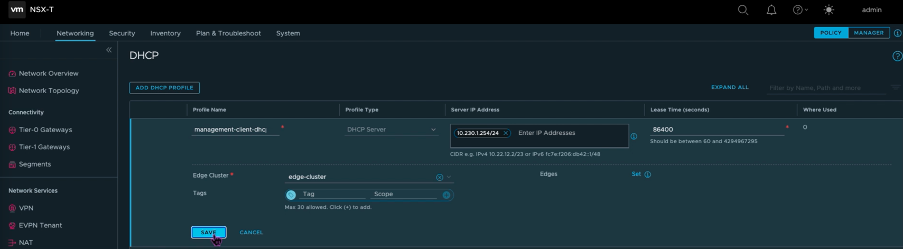
在 NSX-T 中,转到 网络 > DHCP。网络仪表板显示该服务创建了一个 tier-0 和一个 tier-1 网关。
-
要开始预配 DHCP 服务器,请单击 添加 DHCP 配置文件。
-
在 DHCP 名称字段中,输入 客户端管理 配置文件的名称。
-
选择 DHCP 服务器 作为配置文件类型。
-
在 服务器 IP 地址 列中,提供 DHCP 服务 IP 地址范围。
-
选择您的 边缘集群。
-
单击 保存 以创建 DHCP 服务。
-
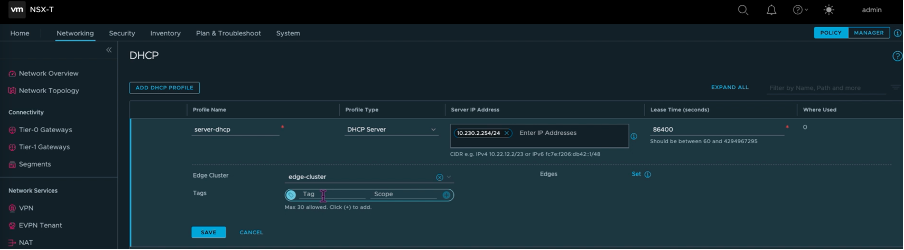
对服务器 DHCP 范围重复步骤 6 到 13。
-
创建两个单独的分段:一个用于客户端和管理接口,另一个用于服务器接口。
-
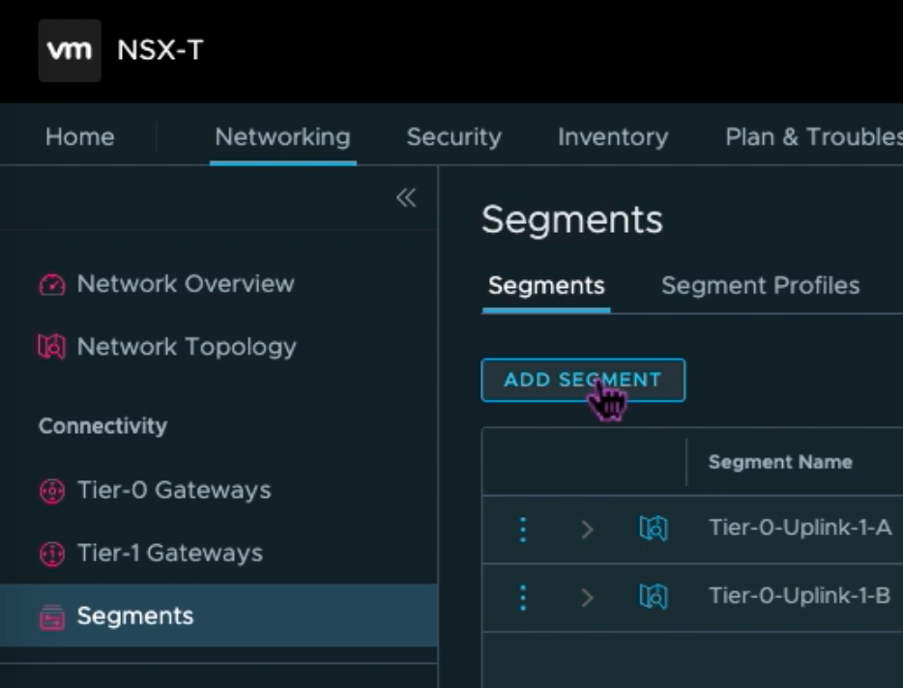
在 NSX-T 中,转到 网络 > 分段。
-
点击 添加分段。
-
在 分段名称 字段中,为您的 客户端管理 分段输入名称。
-
在 连接的网关 列表中,选择 Tier1 以连接到第 1 层网关。
-
在 传输区域 列表中,选择 TZ-OVERLAY | Overlay。
-
在 子网 列中,输入子网范围。将子网范围的最后一个八位字节指定为
.1。例如,10.12.2.1/24。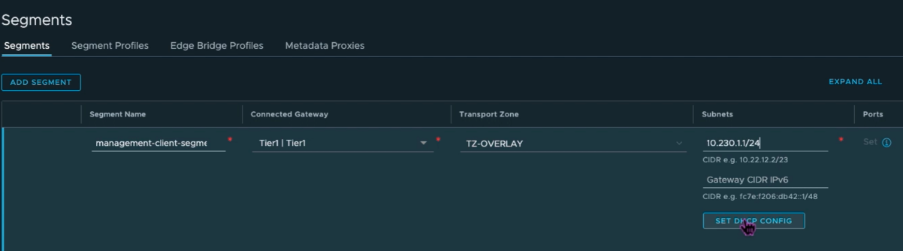
-
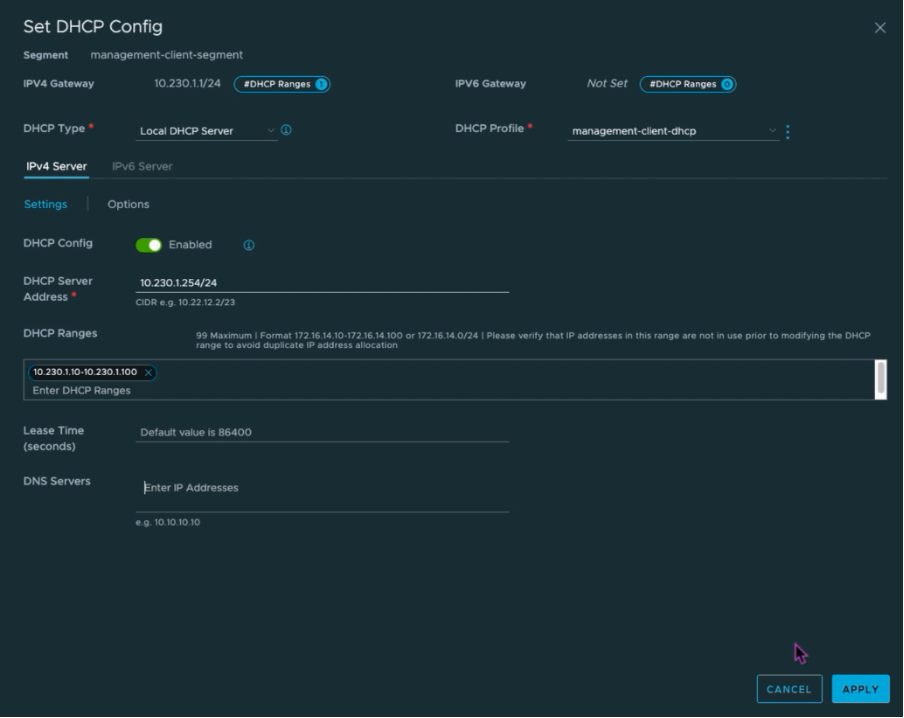
点击 设置 DHCP 配置,并为 DHCP 范围 字段提供值。
-
点击 应用 以保存您的 DHCP 配置。
-
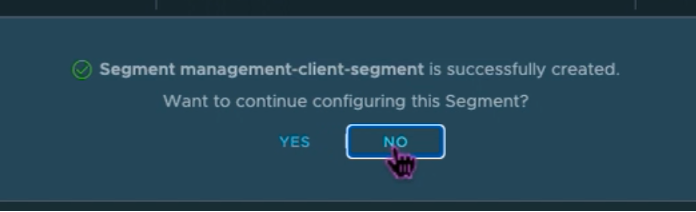
点击 保存。

-
对步骤 17 到 24 重复操作,也适用于服务器分段。
-
您现在可以在 vCenter 中创建 VM 时选择这些网络分段。
有关详细信息,请参阅创建您的第一个子网。
在 VMware 云上安装 NetScaler VPX 实例
在 GCVE 上安装并配置私有云后,您可以使用 vCenter 在 VMware Engine 上安装虚拟设备。您可以安装的虚拟设备数量取决于私有云上可用的资源量。
要在私有云上安装 NetScaler VPX 实例,请在连接到私有云点到站点 VPN 的桌面上执行以下步骤:
-
从 NetScaler 下载站点下载适用于 ESXi 主机的 NetScaler VPX 实例安装文件。
-
在连接到您的私有云点到站点 VPN 的浏览器中打开 VMware vCenter。
-
在“用户名”和“密码”字段中,键入管理员凭据,然后单击“登录”。
-
在“文件”菜单上,单击“部署 OVF 模板”。
-
在“部署 OVF 模板”对话框中,在“从文件部署”字段中,浏览到保存 NetScaler VPX 实例安装文件的位置,选择 .ovf 文件,然后单击“下一步”。注意:默认情况下,NetScaler VPX 实例使用 E1000 网络接口。要使用 VMXNET3 接口部署 ADC,请修改 OVF 以使用 VMXNET3 接口而不是 E1000。VMXNET3 接口的可用性受 GCP 基础设施限制,并且可能在 Google Cloud VMware Engine 中不可用。
-
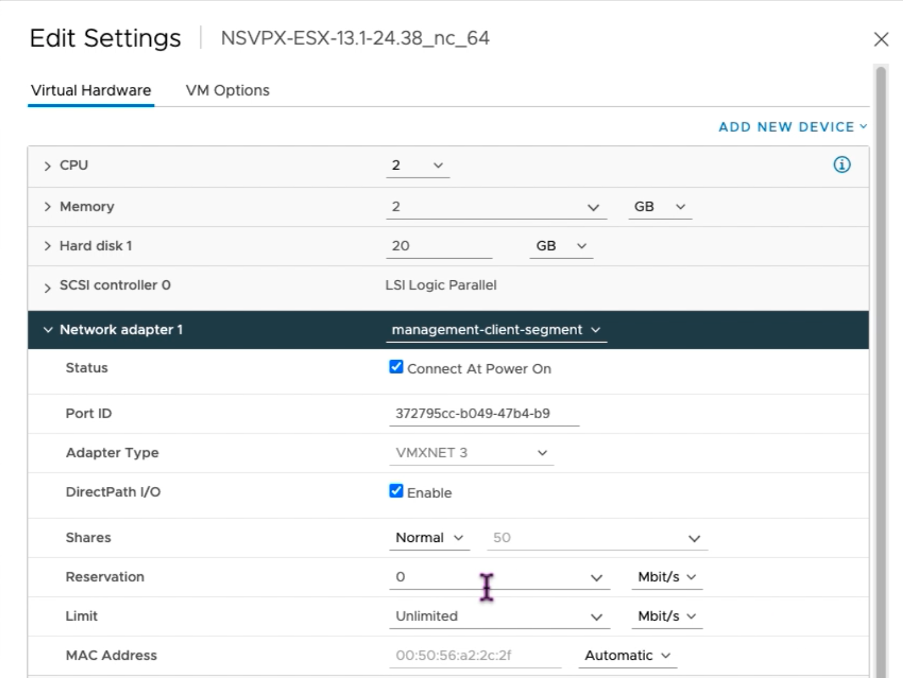
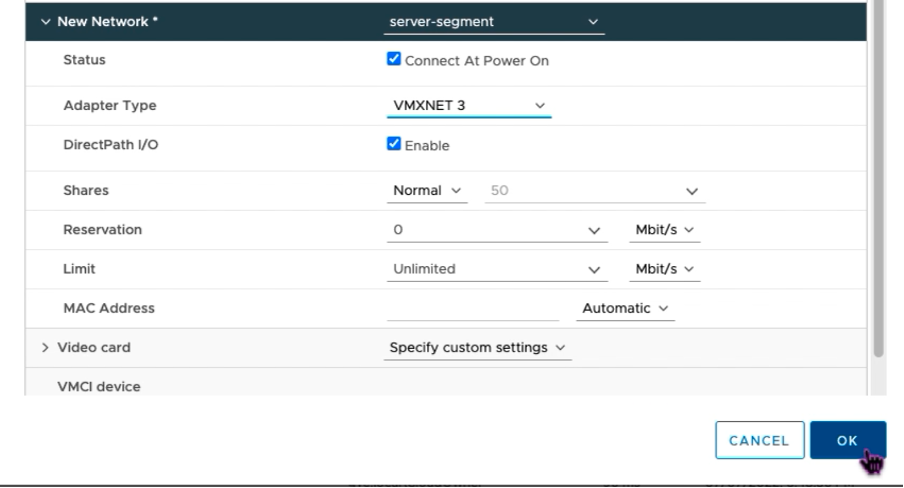
将虚拟设备 OVF 模板中显示的网络映射到您在 NSX-T Manager 上配置的网络。单击“确定”。
-
单击“完成”以开始在 VMware 云上安装虚拟设备。
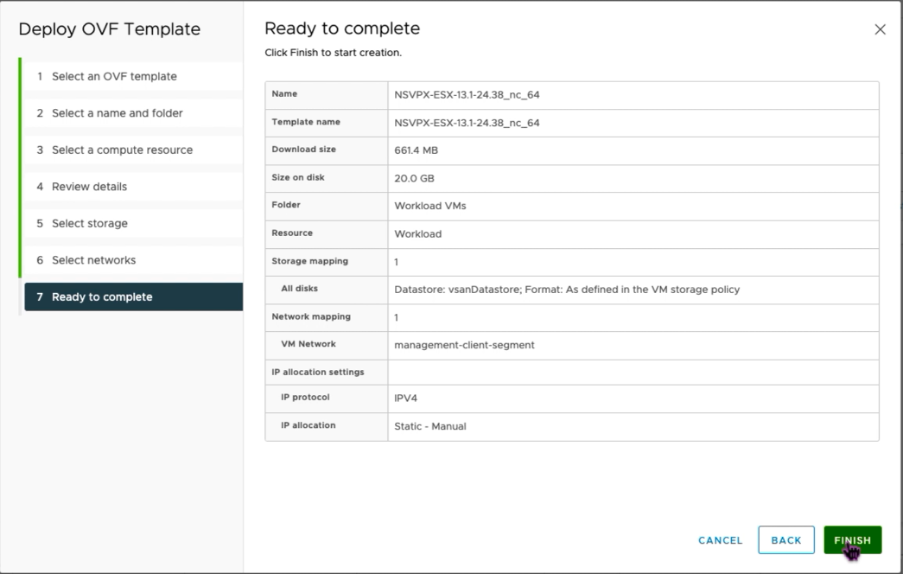
-
您现在可以启动 NetScaler VPX 实例了。在导航窗格中,选择您已安装的 NetScaler VPX 实例,然后从右键单击菜单中选择 Power On(开机)。单击 Launch Web Console(启动 Web 控制台)选项卡以模拟控制台端口。
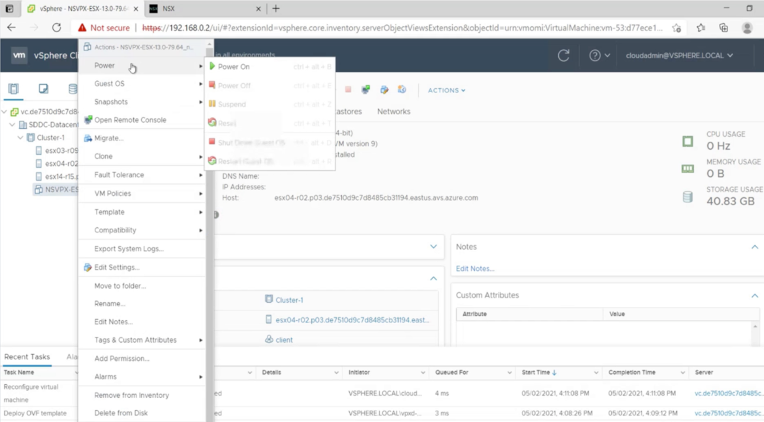
-
您现在已从 vSphere 客户端连接到 NetScaler VM。
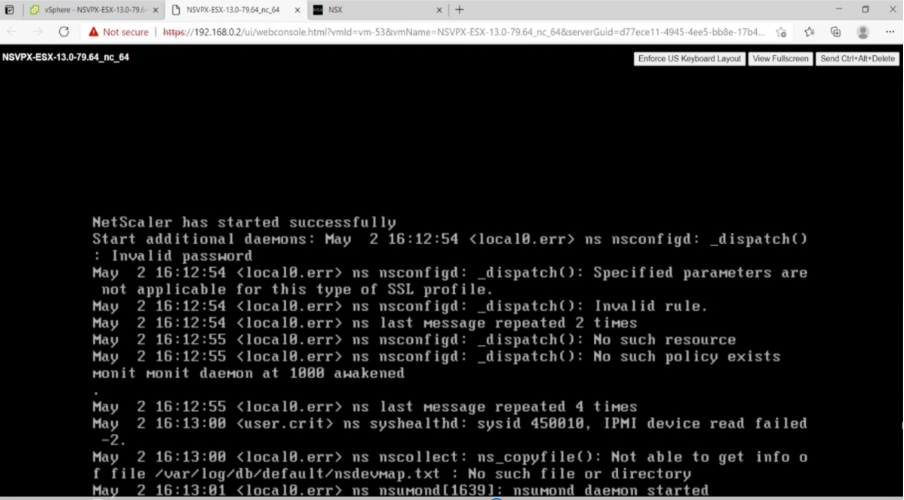
-
首次启动时,为 ADC 实例设置管理 IP 和网关。
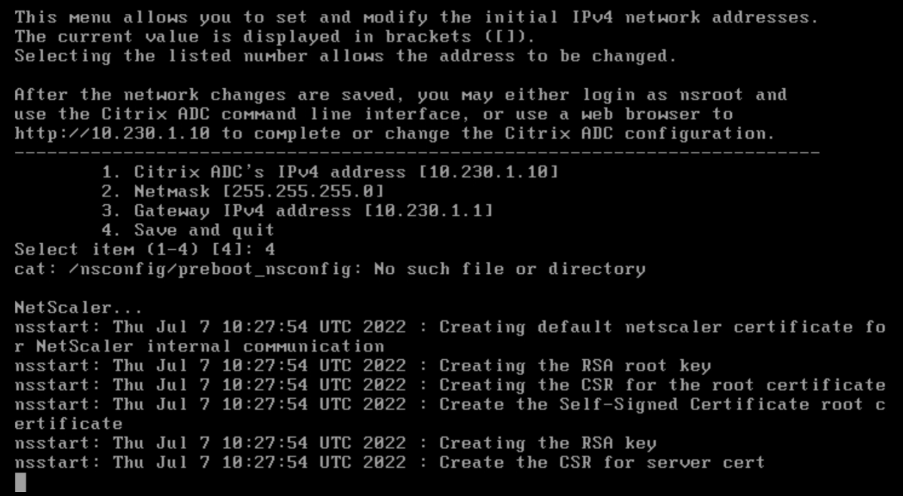
-
要使用 SSH 密钥访问 NetScaler 设备,请在 CLI 中键入以下命令:
ssh nsroot@<management IP address>示例:ssh nsroot@10.230.1.10 -
您可以使用
show ns ip命令验证 ADC 配置。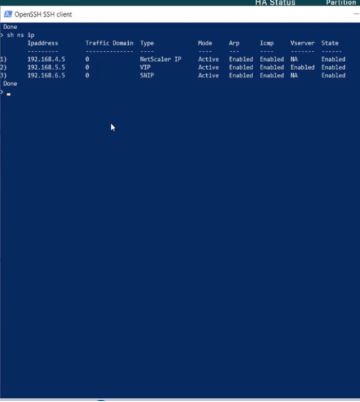
在 VMware 云上为 NetScaler VPX 实例分配公共 IP 地址
在 GCVE 上安装并配置 NetScaler VPX 实例后,您必须为客户端接口分配一个公共 IP 地址。在为您的 VM 分配公共 IP 地址之前,请确保已为您的 Google Cloud 区域启用了公共 IP 服务。
要为新区域启用公共 IP 服务,请按照以下步骤操作:
-
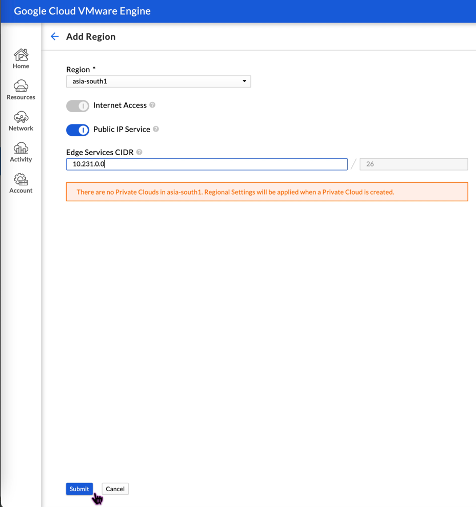
在 GCVE 控制台中,导航到 Network > REGIONAL SETTINGS > Add Region。

-
选择您的区域并启用互联网访问和公共 IP 服务。
-
分配边缘服务 CIDR,确保 CIDR 范围不与您的任何本地或其他 GCP/GCVE 子网(虚拟网络)重叠。
-
公共 IP 服务将在几分钟内为所选区域启用。
要将公共 IP 分配给 GCVE 上的 NetScaler VPX 实例上的客户端接口,请在 GCVE 门户上执行以下步骤:
-
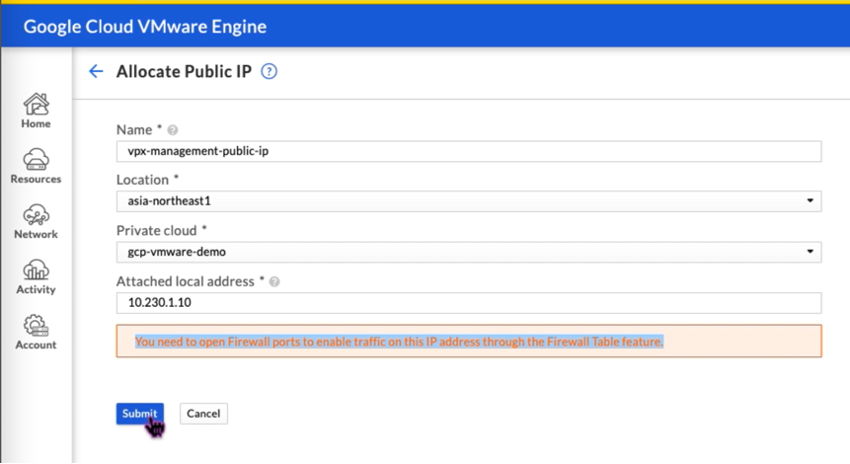
在 GCVE 控制台上,导航到网络 > 公共 IP > 分配。

-
输入公共 IP 的名称。选择您的区域,并选择将使用该 IP 的私有云。
-
提供要将公共 IP 映射到的接口的私有 IP。这将是您的客户端接口的私有 IP。
-
单击提交。
-
公共 IP 在几分钟内即可使用。
-
在使用公共 IP 之前,您必须添加防火墙规则以允许访问该公共 IP。有关详细信息,请参阅防火墙规则。