
配置 NetScaler VPX 实例以使用 PCI 直通网络接口
概述
在 VMware ESX Server 上安装并配置 NetScaler VPX 实例后,您可以使用 vSphere Web Client 配置虚拟设备以使用 PCI 直通网络接口。
PCI 直通功能允许访客虚拟机直接访问连接到主机的物理 PCI 和 PCIe 设备。
先决条件
-
主机上 Intel XL710 网卡的固件版本为 5.04。
-
连接到主机并在主机上配置的 PCI 直通设备
-
支持的网卡:
-
Intel X710 10G 网卡
-
Intel XL710 双端口 40G 网卡
-
Intel XL710 单端口 40G 网卡
-
Intel XXV710 双端口 25G 网卡
-
在主机上配置直通设备
在虚拟机上配置直通 PCI 设备之前,您必须在主机上对其进行配置。请按照以下步骤在主机上配置直通设备。
-
从 vSphere Web Client 的导航器面板中选择主机。
-
单击 管理 > 设置 > PCI 设备。将显示所有可用的直通设备。
-
右键单击要配置的设备,然后单击 编辑。
-
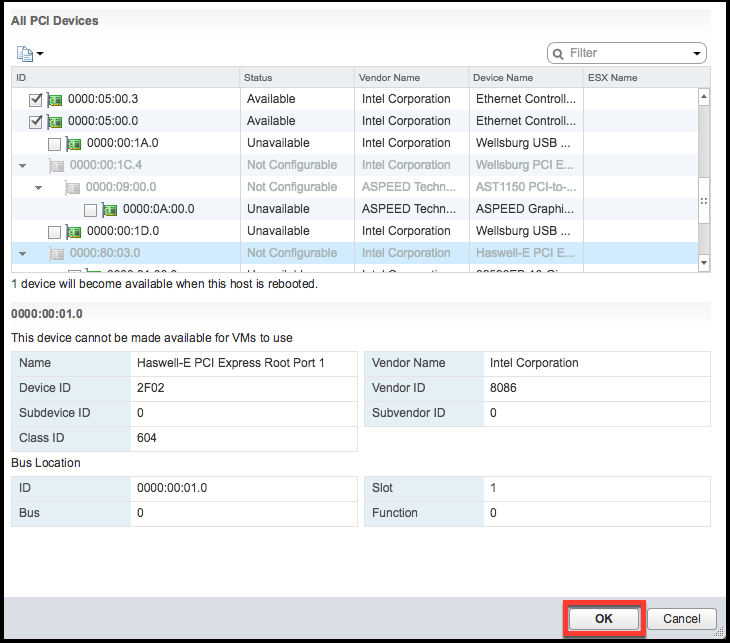
将显示 编辑 PCI 设备可用性 窗口。
-
选择要用于直通的设备,然后单击 确定。
-
重新启动主机。
在 NetScaler VPX 实例上配置直通设备
请按照以下步骤在 NetScaler VPX 实例上配置直通 PCI 设备。
-
关闭虚拟机电源。
-
右键单击虚拟机,然后选择 编辑设置。
-
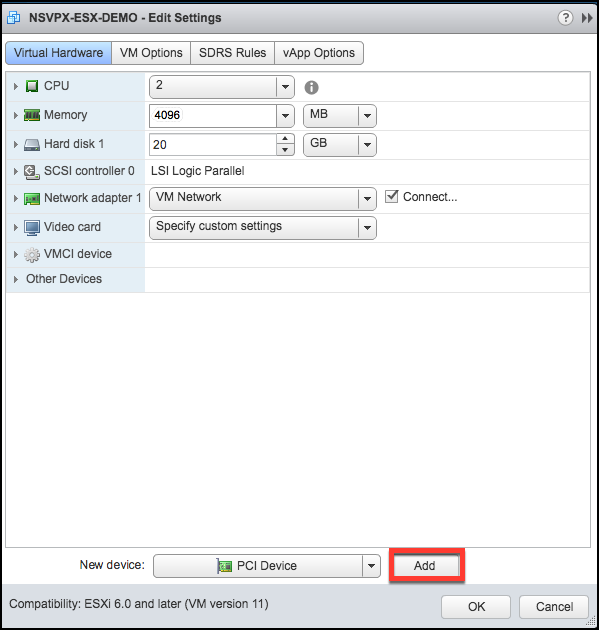
在 虚拟硬件 选项卡上,从 新设备 下拉菜单中选择 PCI 设备,然后单击 添加。
-
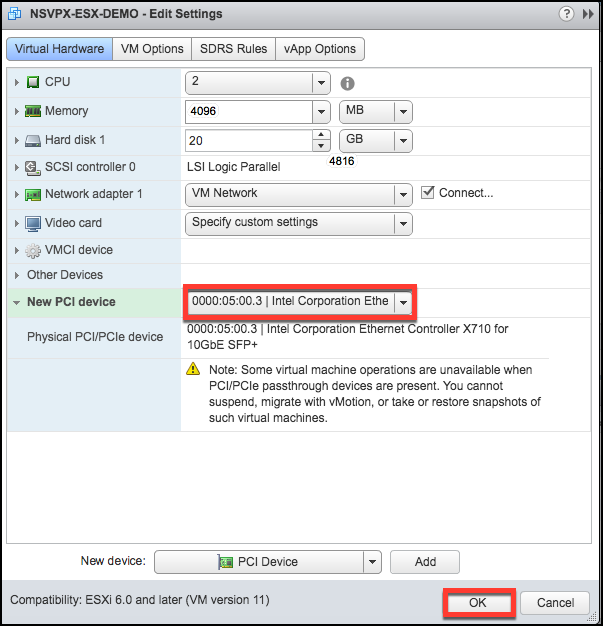
展开 新 PCI 设备,然后从下拉列表中选择要连接到虚拟机的直通设备,然后单击 确定。注意:VMXNET3 网络接口和 PCI 直通网络接口不能共存。
-
启动客户虚拟机。
您已完成配置 NetScaler VPX 以使用 PCI 直通网络接口的步骤。