
从 Citrix Ready KVM VPX 迁移到 Nutanix AHV 上官方支持的 NetScaler VPX™
许多客户一直在使用基于 Citrix Ready® KVM 的 Nutanix AHV 上的 NetScaler VPX,但它没有官方的 Citrix® 支持和高级自动化功能。因此,我们建议客户从 Citrix Ready KVM VPX 迁移到 Nutanix AHV 上官方支持的 NetScaler VPX。
先决条件
在迁移之前,请查看 Nutanix AHV 专用 VPX 映像的限制,以确保您的环境不依赖于任何排除的功能。有关更多信息,请参阅不支持的功能和限制。
您可以使用以下方法之一,从 Citrix Ready KVM VPX 迁移到 Nutanix AHV 上官方支持的 NetScaler VPX:
-
从 Citrix Ready KVM VPX 就地升级到 Nutanix AHV 上官方支持的 NetScaler VPX
-
通过使用逐节点高可用性 (HA) 替换进行迁移
从 Citrix Ready KVM VPX 就地升级到 Nutanix AHV 上官方支持的 NetScaler VPX
从 NetScaler 14.1 版本 66.x 开始,您可以将基于 Citrix Ready KVM 的 VPX 实例就地升级到 Nutanix AHV 上官方支持的 NetScaler VPX。
重要提示:
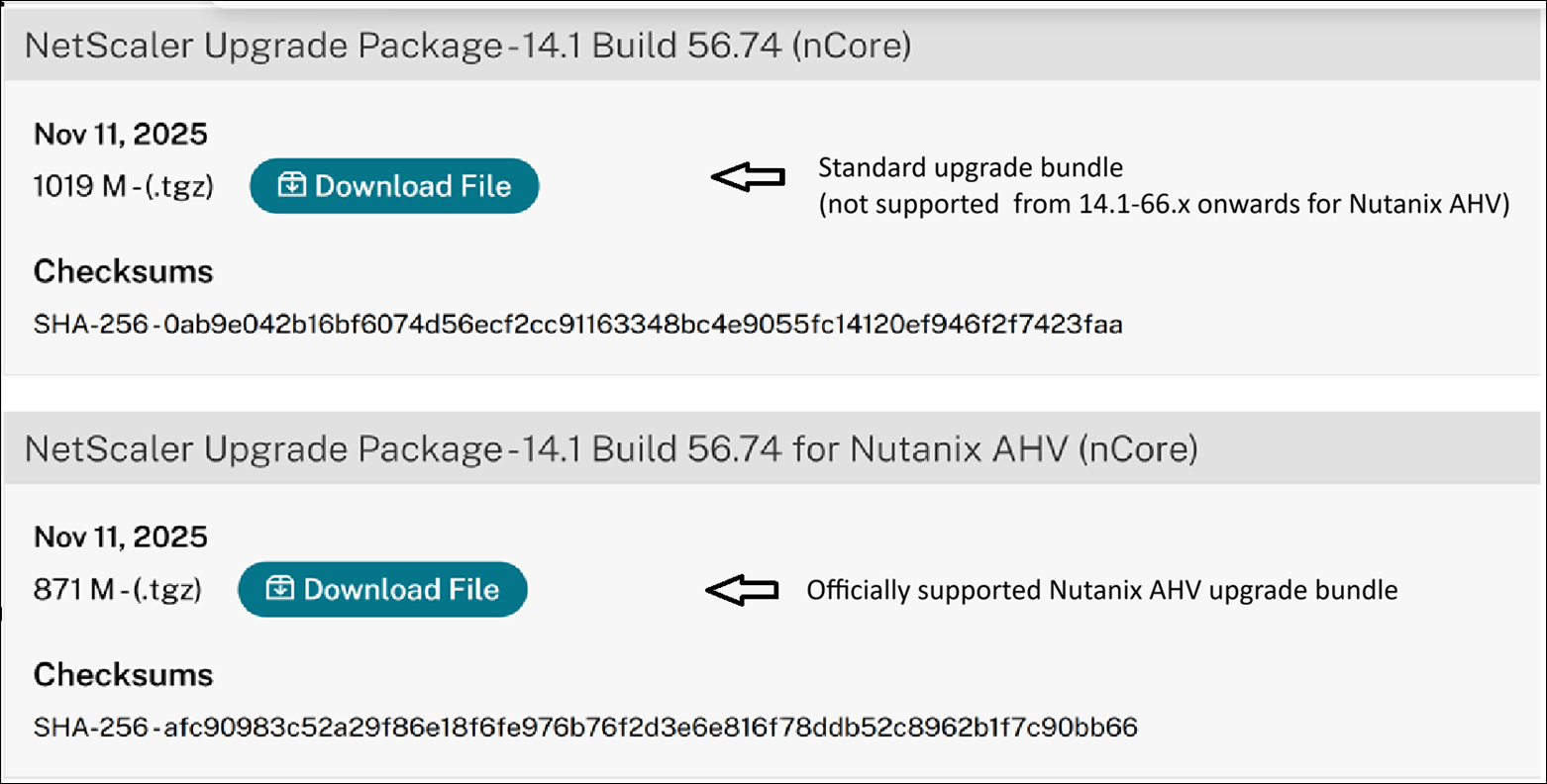
升级到 14.1-66.x 或更高版本的 Citrix Ready VPX 实例必须使用官方支持的 Nutanix 专用升级包。此迁移不支持标准升级包。
先决条件
-
最低 NetScaler 版本: 确保当前 NetScaler 版本为 14.1–56.74 或更高版本。如果当前版本较早,请在继续之前使用标准升级包升级设备。
-
硬件要求: 每个 vCPU 至少需要 2 GB RAM。例如,具有 4 个 vCPU 的虚拟机必须分配至少 8 GB RAM。
-
审查限制: 在继续之前,请审查 Nutanix AHV 特定的 VPX 限制。
在继续升级之前的重要注意事项
-
VM 快照(强制): 在继续升级之前,您必须创建正在运行的 VM 的快照。如果出现任何配置丢失,这允许您恢复 VM。有关更多信息,请参阅手动创建 VM 快照。
-
外部备份(推荐): 我们建议您创建关键配置和自定义数据的外部备份,特别是对于位于保留目录之外的文件。如果已创建 VM 快照,则此步骤是可选的。
-
数据备份和保留: 请查阅(#data-backup-and-preservation-during-upgrade)部分。
升级期间的数据备份和保留
-
升级会自动保留特定目录中的自定义文件、证书和签名文件。位于这些路径之外的数据不会被保留,需要手动备份和恢复。保留的目录:
-
/flash/nsconfig -
/flash/boot -
/flash/configdb -
/var/tmp/*.csv -
/var/AAA -
/var/analytics_conf -
/var/download -
/var/krb -
/var/learnt_data -
/var/metrics_conf -
/var/netscaler/gui -
/var/netscaler/locdb -
/var/netscaler/logon -
/var/netscaler/ssl -
/var/nstemplates -
/var/vpn -
/var/vpns -
/var/clusterd/nsclusterd.conf
-
-
如果您在
/etc目录中有自定义配置文件,请在继续迁移之前,参阅 《/etc 目录中自定义配置文件的升级注意事项》。 -
在迁移过程中,对以下文件所做的自定义设置将得到保留,但其工作方式可能与迁移前不同:
-
rc.netscaler -
nsbefore.sh -
nsafter.sh -
crontab
您必须审查并更新这些自定义文件,以确保与升级后的 NetScaler 兼容。 -
升级过程
-
从 Citrix 下载页面下载与 Nutanix AHV 兼容的 NetScaler VPX 升级包(格式:
build-<version-build>_lx_64.tgz)。 -
导航到 Citrix.com > 下载 > NetScaler > 虚拟设备,然后从 Citrix 下载 页面下载与 Nutanix AHV 兼容的 NetScaler VPX 升级包。
-
将下载的
build-<version-build>_lx_64.tgz文件复制到 NetScaler VPX Shell 上的/var/nsinstall/目录并解压。 -
运行
./installns并在出现提示时重新启动设备。在此过程所需的多次重新启动期间,请勿关闭虚拟机。
升级后验证
-
登录 NetScaler VPX GUI/CLI,并验证正在运行的版本是否与目标升级包版本匹配。
-
验证所有虚拟服务、SSL 证书和策略,以确保功能正常。
使用逐节点高可用性 (HA) 替换方法进行迁移
HA 逐节点替换方法可实现从 Citrix Ready KVM VPX 到官方支持的 Nutanix AHV VPX 映像的零停机、完全支持的升级。此转换可为 NetScaler 带来高级自动化功能、全面的官方支持和现代化的部署平台。
步骤 1: 锁定旧版主节点的 HA 状态。
-
登录到您的 Citrix Ready KVM VPX 主节点并运行以下命令:
set ha node -hastatus STAYPRIMARY -
在旧的辅助节点上,使用以下命令解除其与主节点的 HA 配对:
rm ha node <primary-nsip> -
验证主节点在您执行迁移或替换任务时,是否继续不间断地提供流量服务。
步骤 2: 部署新的辅助节点。
-
使用官方 Nutanix AHV 14.1-51.x 镜像部署新的 NetScaler VPX 实例。
-
分配您旧的辅助节点之前使用的管理 IP 地址。
-
完成初始设置,应用许可证,并检查网络配置是否正确。
-
通过运行以下命令加入 HA 节点:
add ha node <primary-nsip> -
使用以下命令验证 HA 状态是否为 UP 且同步成功:
show ha node status
步骤 3: 将新的辅助节点提升为主节点。
-
在旧的主节点(旧的 KVM VPX)上,使用以下命令取消“保持主节点”状态:
unset ha node -stayprimary -
使用以下命令强制执行故障转移:
force ha failover -
验证新部署的辅助节点是否已成功成为主节点并完全正常运行。
show ha node status -
使用以下命令将新的主节点设置为“保持主节点”状态:
set ha node -hastatus STAYPRIMARY注意:如果 HA 同步失败,请使用set rpcNode <peer-ip> -password <password>命令手动同步两个节点上的 RPC 密码。 -
如果在这一步出现任何问题,请回滚到旧的主节点并恢复旧的辅助节点。如需帮助,请联系 Citrix 支持团队。
步骤 4: 用新的 VPX 替换旧的辅助节点。
-
使用以下命令从 HA 配置中移除旧的辅助节点:
rm ha node <legacy-secondary-nsip> -
使用官方 Nutanix AHV 14.1-51.x 镜像置备另一个新的 VPX 实例。
-
将旧辅助节点的管理 IP 地址分配给新的 VPX 实例。
-
完成设置和许可证激活。
-
使用以下命令将此新 VPX 加入 HA 对:
add ha node <new-primary-nsip> -
使用以下命令验证 HA 状态是否稳定、“UP”且已同步。
show ha node status
步骤 5: 验证并最终确定。
-
验证两个新节点上的 HA 角色和同步状态。
-
验证所有虚拟服务、SSL 证书和策略,以确保功能正常。
-
执行故障转移和故障恢复测试以验证冗余。
-
备份所有配置并对新环境进行快照。
-
成功验证后,删除旧的 VPX 实例以释放资源。
重要注意事项
-
**备份:**保留旧节点的备份至关重要,直到新的 VPX 环境经过充分验证并稳定运行。
-
**不支持的功能:**如果当前部署依赖于新的 Nutanix AHV VPX 映像中不支持的功能,则不建议进行迁移。有关更多信息,请参阅 不支持的功能和限制。