
WAF Insight
Las aplicaciones web y de servicios web expuestas a Internet se han vuelto cada vez más vulnerables a los ataques. Para proteger las aplicaciones de los ataques, necesita visibilidad sobre la naturaleza y el alcance de las amenazas pasadas, presentes e inminentes, datos procesables en tiempo real sobre los ataques y recomendaciones sobre contramedidas. WAF Insight proporciona una solución de panel único para ayudarle a evaluar el estado de seguridad de su aplicación y tomar medidas correctivas para proteger sus aplicaciones.
Nota
WAF Insight es compatible con NetScaler Console con todos los dispositivos NetScaler que ejecutan la versión 11.0 Build 65.31 y posteriores.
Cómo funciona WAF Insight
WAF Insight es una solución intuitiva de análisis de seguridad basada en paneles que le brinda visibilidad completa del entorno de amenazas asociado con sus aplicaciones. Security Insight se incluye en NetScaler Console y genera informes periódicamente basados en las configuraciones de seguridad de su firewall de aplicaciones y del sistema NetScaler. Los informes incluyen la siguiente información para cada aplicación:
-
Índice de amenazas. Un sistema de clasificación de un solo dígito que indica la criticidad de los ataques a la aplicación, independientemente de si la aplicación está protegida por un dispositivo NetScaler. Cuanto más críticos sean los ataques a una aplicación, mayor será el índice de amenazas para esa aplicación. Los valores oscilan entre 1 y 7.El índice de amenazas se basa en la información de ataque. La información relacionada con el ataque, como el tipo de infracción, la categoría de ataque, la ubicación y los detalles del cliente, le brinda información sobre los ataques a la aplicación. La información de infracción se envía a NetScaler Console solo cuando ocurre una infracción o un ataque. Muchas infracciones y vulnerabilidades conducen a un valor alto del índice de amenazas.
-
Índice de seguridad. Un sistema de clasificación de un solo dígito que indica la seguridad con la que ha configurado las instancias de NetScaler para proteger las aplicaciones de amenazas y vulnerabilidades externas. Cuanto menores sean los riesgos de seguridad para una aplicación, mayor será el índice de seguridad. Los valores oscilan entre 1 y 7.El índice de seguridad considera tanto la configuración del firewall de aplicaciones como la configuración de seguridad del sistema NetScaler. Para un valor alto del índice de seguridad, ambas configuraciones deben ser sólidas. Por ejemplo, si se implementan comprobaciones rigurosas del firewall de aplicaciones, pero no se han adoptado medidas de seguridad del sistema NetScaler, como una contraseña segura para el usuario
nsroot, a las aplicaciones se les asigna un valor bajo del índice de seguridad. -
Información procesable. La información que necesita para reducir el índice de amenazas y aumentar el índice de seguridad, lo que mejora significativamente la seguridad de las aplicaciones. Por ejemplo, puede revisar información sobre infracciones, configuraciones de seguridad existentes y faltantes para el firewall de aplicaciones y otras características de seguridad, la tasa a la que se atacan las aplicaciones.
Configurar WAF Insight
Nota:
Puede empezar a configurar las protecciones a través del panel Unified Security. Para obtener más información, consulte Panel de Unified Security
-
Vaya a Infrastructure > Instances > NetScaler y seleccione el tipo de instancia. Por ejemplo, VPX.
-
Seleccione la instancia y, de la lista Seleccionar acción, seleccione Configurar análisis.
-
En la ventana Configurar análisis en el servidor virtual:
-
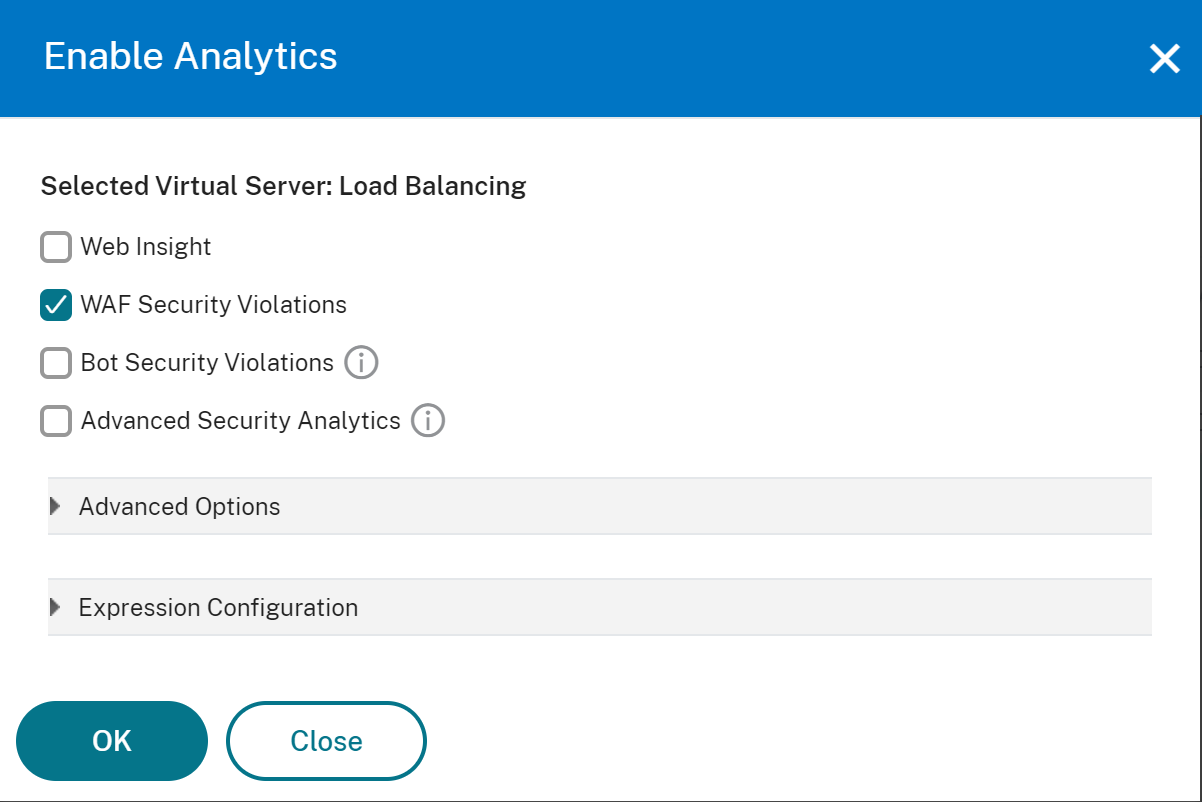
Seleccione los servidores virtuales en los que desea habilitar la información de seguridad y haga clic en Habilitar seguridad y análisis.Se muestra la ventana Habilitar seguridad y análisis.
-
Seleccione Infracciones de seguridad de WAF
-
En Opciones avanzadas, seleccione Logstream o IPFIX como Modo de transporteNotaPara NetScaler 12.0 o anterior, IPFIX es la opción predeterminada para el Modo de transporte. Para NetScaler 12.0 o posterior, puede seleccionar Logstream o IPFIX como Modo de transporte.Para obtener más información sobre IPFIX y Logstream, consulte Descripción general de Logstream.
-
La expresión es verdadera de forma predeterminada
-
Haga clic en Aceptar
 Nota
Nota-
Si no tiene la licencia Flexed y selecciona servidores virtuales que no tienen licencia, NetScaler Console primero licencia esos servidores virtuales y luego habilita el análisis.
-
-
Después de hacer clic en Aceptar, NetScaler Console procesa la habilitación de análisis en los servidores virtuales seleccionados.
Nota
Al crear un grupo, puede asignar roles al grupo, proporcionar acceso a nivel de aplicación al grupo y asignar usuarios al grupo. NetScaler Console Analytics ahora admite la autorización basada en direcciones IP virtuales. Sus usuarios ahora pueden ver informes de todos los Insights solo para las aplicaciones (servidores virtuales) para las que están autorizados. Para obtener más información sobre los grupos y la asignación de usuarios al grupo, consulte (/es-es/netscaler-console-service/setting-up/configuring-role-based-access-control.html#configure-groups-on-citrix-adm).
Configurar ubicaciones geográficas para informes de información de seguridad
Si configura ubicaciones geográficas en NetScaler Console, los informes de WAF Insight incluyen las ubicaciones geográficas exactas desde las que se originan las solicitudes de los clientes. Para habilitar las ubicaciones geográficas, especifique un bloque de IP privadas o un rango de direcciones IP para cada ubicación geográfica de su organización. Agregue esa información al archivo de la base de datos geográfica, junto con el nombre de la ciudad/estado/país y las coordenadas de latitud y longitud de cada ubicación. Póngase en contacto con su representante de NetScaler para obtener el archivo de la base de datos geográfica y, a continuación, cargue el archivo en la instancia de NetScaler.
Para configurar ubicaciones geográficas:
-
Copie el archivo de la base de datos geográfica, Citrix_Netscaler_InBuilt_GeoIP_DB.csv, en cualquier ubicación del dispositivo NetScaler.
-
Abra el archivo de la base de datos geográfica con un editor de texto, como el editor vi, y agregue una entrada para cada ubicación de su organización.La entrada debe tener el siguiente formato:
<start IP\>,<end IP\>,,<country\>,<state\>,,<city\>,,longitude,latitudePor ejemplo,4.17.142.224,4.17.142.239,,US,New York,,Harrison,,73.7304,41.0568 -
Ejecute los siguientes comandos para habilitar el registro de geolocalización y el registro en formato CEF:
-
add locationFile <Ruta completa con archivo DB\>
-
establecer la configuración de appfw -geoLocationLogging ON
-
establecer la configuración de appfw -CEFLogging ON
-
Monitorizar la reputación de IP
La función de reputación de IP proporciona información relacionada con ataques sobre direcciones IP maliciosas. Por ejemplo, informa sobre la puntuación de reputación de IP, la categoría de reputación de IP, la hora del ataque de reputación de IP, la IP del dispositivo y detalles sobre la dirección IP del cliente.
La puntuación de reputación de IP indica el riesgo asociado a una dirección IP. La puntuación tiene los siguientes rangos:
| Puntuación de reputación de IP | Nivel de riesgo |
|---|---|
| 1–20 | Riesgo alto |
| 21–40 | Sospechoso |
| 41–60 | Riesgo moderado |
| 61–80 | Riesgo bajo |
| 81–100 | Fiable |
Para supervisar la reputación de IP:
-
Vaya a Seguridad > Infracciones de seguridad y, en WAF, seleccione la aplicación que desea supervisar.
-
Se muestran las puntuaciones de Índice de amenazas e Índice de seguridad. Haga clic en Ver detalles.
-
En Configuración del firewall de aplicaciones, puede ver la puntuación del índice de seguridad de la reputación de IP.
Umbrales
Puede establecer y ver umbrales en el índice de seguridad y el índice de amenazas de las aplicaciones en WAF Insight.
Para establecer un umbral:
-
Vaya a Configuración > Configuración de análisis > Umbrales y seleccione Agregar.
-
Seleccione el tipo de tráfico como Seguridad en el campo Tipo de tráfico e introduzca la información necesaria en los demás campos apropiados, como Nombre, Duración y entidad.
-
En la sección Regla, utilice los campos Métrica, Comparador y Valor para establecer un umbral.Por ejemplo, "Índice de amenazas" ">" "5"
-
Haga clic en Crear.
Casos de uso de WAF Insight
Los siguientes casos de uso describen cómo puede utilizar Security Insight para evaluar la exposición a amenazas de las aplicaciones y mejorar las medidas de seguridad.
Obtener una visión general del entorno de amenazas
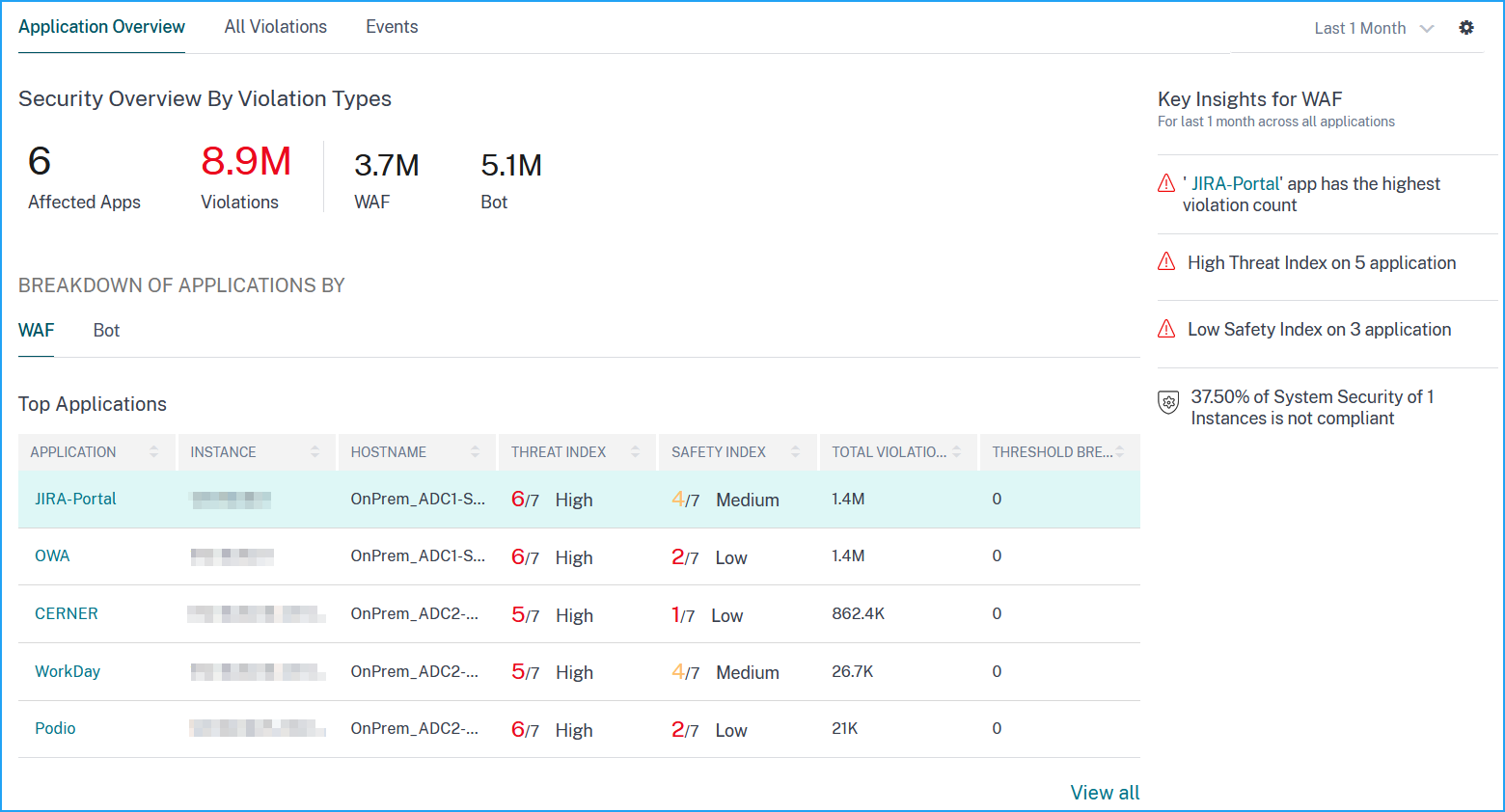
En este caso de uso, tiene un conjunto de aplicaciones expuestas a ataques y ha configurado NetScaler Console para supervisar el entorno de amenazas. Debe revisar el índice de amenazas, el índice de seguridad y el tipo y la gravedad de cualquier ataque que las aplicaciones puedan haber sufrido para centrarse primero en las aplicaciones críticas. El panel de información de seguridad (security insight dashboard) proporciona un resumen de las amenazas experimentadas por sus aplicaciones durante un período de tiempo de su elección y para un dispositivo NetScaler seleccionado. Muestra la lista de aplicaciones, sus índices de amenazas y seguridad, y el número total de ataques para el período de tiempo elegido.
Para obtener un resumen del entorno de amenazas, inicie sesión en NetScaler Console y, a continuación, vaya a Security > Security Violation y, en WAF, se muestran las cinco aplicaciones principales según el total de infracciones afectadas. Para ver todas las aplicaciones, puede hacer clic en Ver todo.
Determinar la configuración de seguridad existente y la que falta para una aplicación
Después de revisar la exposición a amenazas de una aplicación, desea determinar qué configuraciones de seguridad de la aplicación están implementadas y qué configuraciones faltan para esa aplicación. Puede obtener esta información profundizando en el resumen de la aplicación.
El resumen le proporciona información sobre la eficacia de las siguientes configuraciones de seguridad:
-
Configuración del firewall de aplicaciones. Muestra cuántas entidades de firma y seguridad no están configuradas.
-
Seguridad del sistema de NetScaler Console. Muestra cuántas configuraciones de seguridad del sistema no están configuradas.
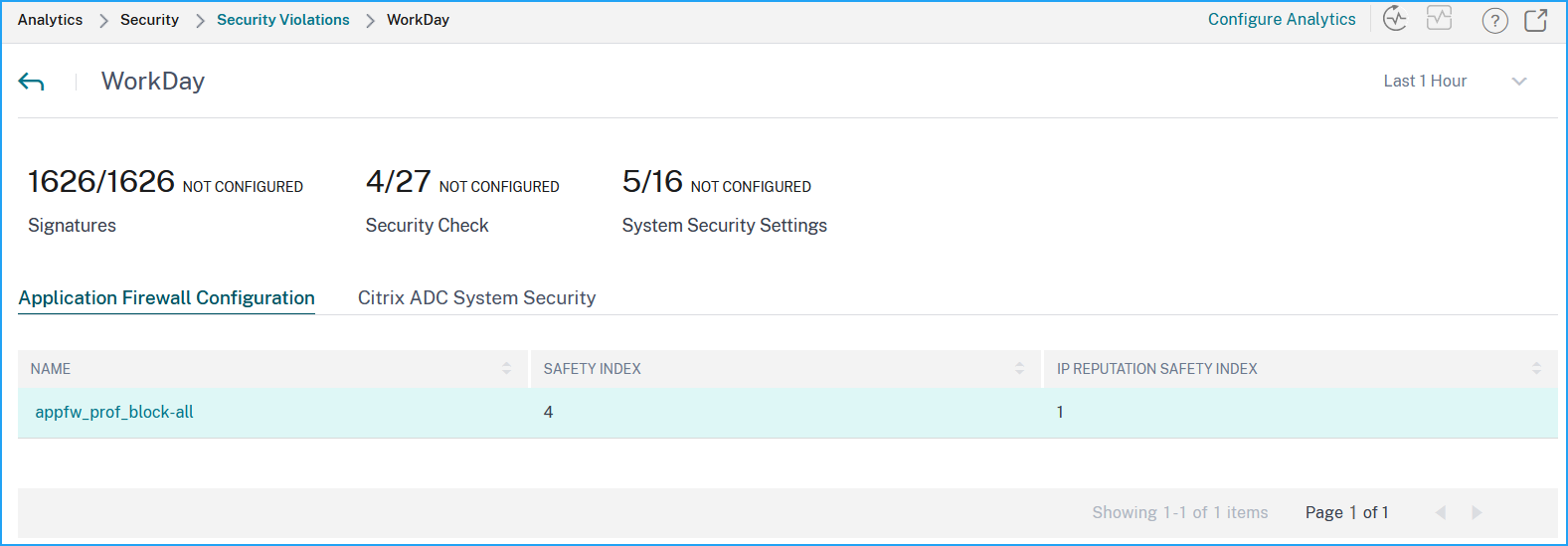
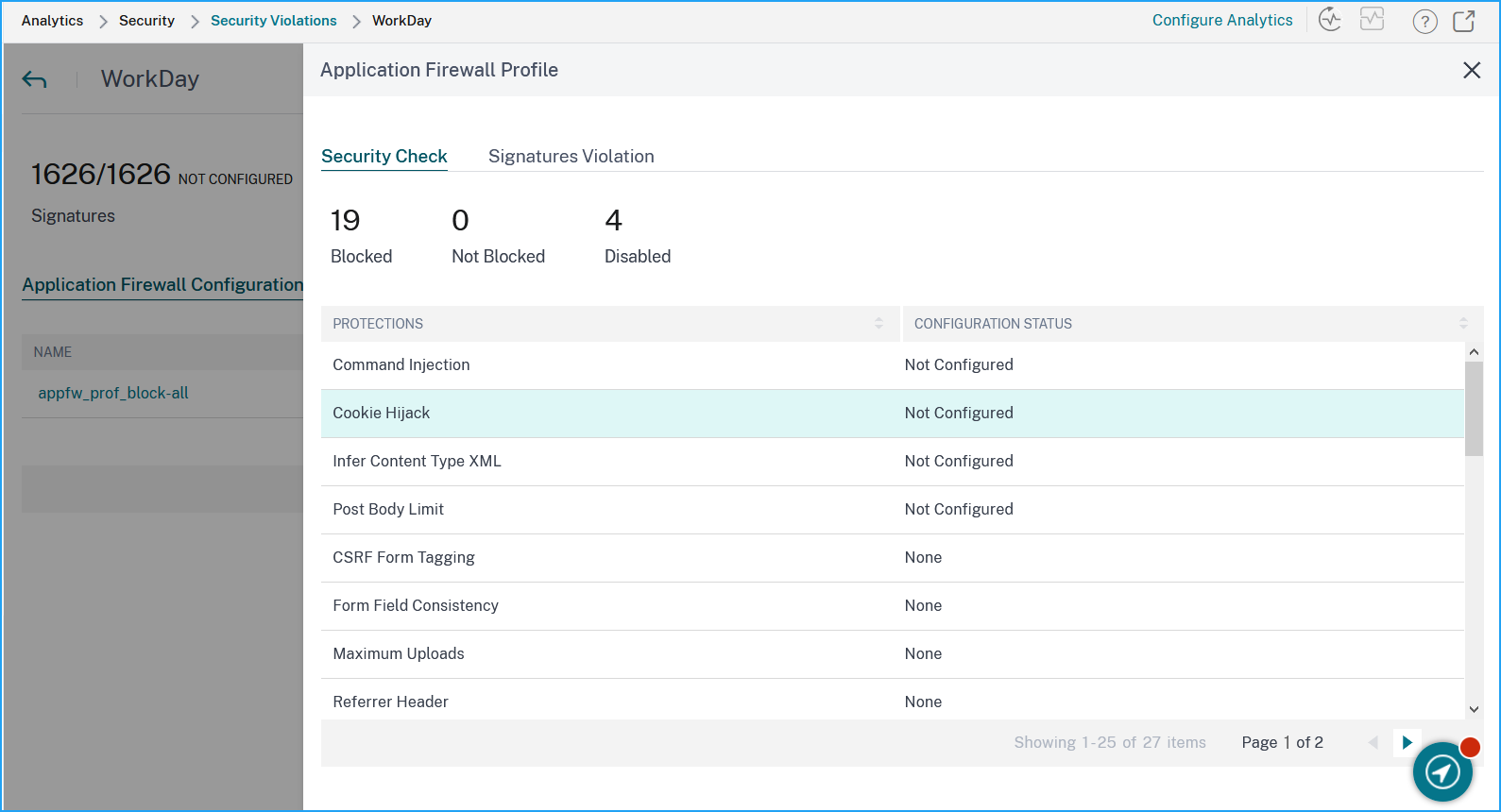
En el nodo Configuración del firewall de aplicaciones, revise la información de verificación de seguridad y de infracciones de seguridad.
Haga clic en el nodo Seguridad del sistema de NetScaler Console y revise la configuración de seguridad del sistema y las recomendaciones de Citrix para mejorar el índice de seguridad de la aplicación.
Identificar aplicaciones que requieren atención inmediata
Las aplicaciones que necesitan atención inmediata son aquellas con un índice de amenazas alto y un índice de seguridad bajo.
Determinar el número de ataques en un tiempo determinado
Es posible que desee determinar cuántos ataques ocurrieron en una aplicación determinada en un momento dado, o puede que quiera estudiar la tasa de ataques para un período de tiempo específico.
En WAF, haga clic en cualquier aplicación para ver el total de infracciones de WAF detectadas durante la duración seleccionada.
Seleccionar duración(/en-us/netscaler-console-service/media/analytics-security-insight-attacks-1.png)
Haga clic en Registros para ver los detalles de los ataques según la gravedad y la acción realizada. La página de registros proporciona los siguientes detalles:
-
Hora del ataque
-
Dirección IP del cliente desde el que se produjo el ataque
-
Gravedad
-
Categoría de la infracción
-
URL desde la que se originó el ataque, y otros detalles.