
管理应用程序
在仪表板中,单击“管理应用程序”以查看应用程序详细信息,并添加、编辑或删除自定义应用程序。
查看应用程序详细信息

-
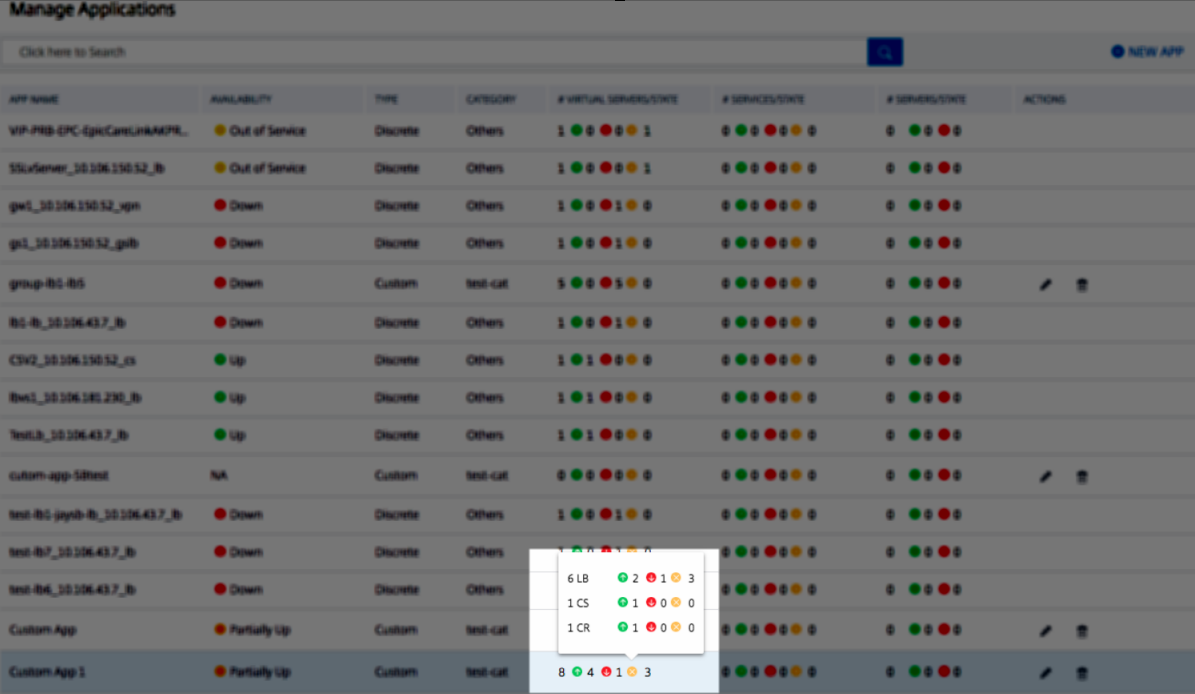
应用程序名称 – 表示应用程序名称
-
状态 – 表示当前应用程序状态,例如“正常”、“关闭”、“部分正常”、“停止服务”和“不适用”
-
正常 – 与应用程序关联的所有虚拟服务器都处于正常状态。
-
关闭 – 与应用程序关联的所有虚拟服务器都处于关闭状态
-
部分正常 – 与应用程序关联的虚拟服务器中,有一个处于关闭或停止服务状态
-
停止服务 – 与应用程序关联的所有虚拟服务器都处于停止服务状态
-
不适用 – 未为应用程序配置任何虚拟服务器
-
-
类型 – 表示应用程序属于自定义类型还是离散类型
-
类别 – 表示已分组的应用程序类别
-
虚拟服务器/状态 – 表示已配置的虚拟服务器总数以及所有虚拟服务器的状态。将鼠标指针悬停以查看详细信息,例如虚拟服务器总数、虚拟服务器类型和虚拟服务器状态
-
服务/状态 – 表示已配置的服务总数以及所有服务的状态
-
服务组/状态 – 表示已配置的服务组总数以及所有服务组的状态
-
服务器/状态 – 表示为应用程序配置的服务器总数以及所有服务器的状态
-
操作 – 使您能够编辑或删除自定义应用程序
添加应用程序
-
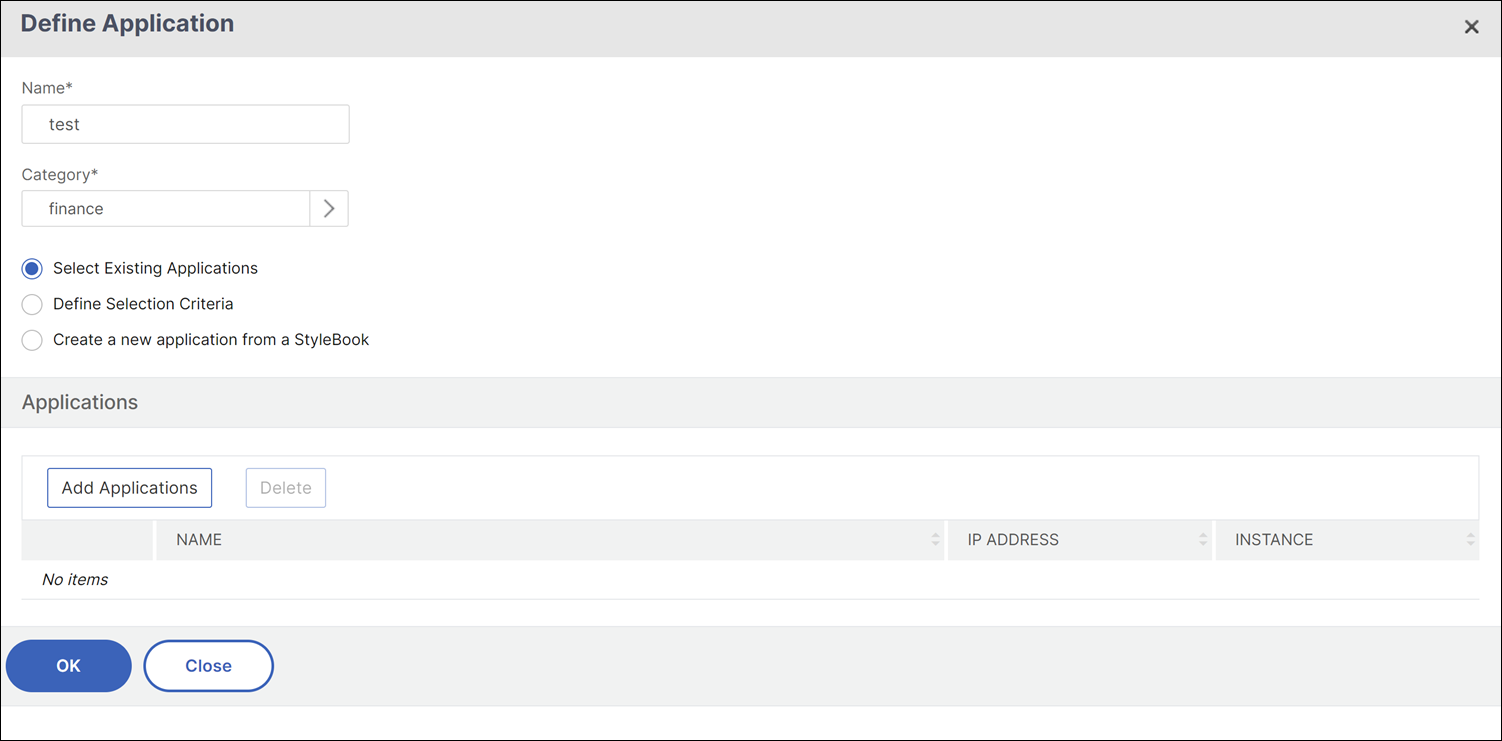
单击新建应用程序以创建应用程序定义应用程序页面随即显示
-
设置以下参数:
字段 描述 名称 自定义应用程序的名称。例如,LB_TEST。 类别 可用于对应用程序进行分组的类别。单击以获取“应用程序类别”页面。选择类别,然后单击选择。要添加类别: 1. 单击“添加” 2. 输入您选择的名称。 3. 单击“创建” 选择现有应用程序 使您能够选择已添加到 NetScaler 实例的现有应用程序。 添加应用程序 显示实例上配置的所有虚拟服务器。从列表中选择应用程序,然后单击“确定”。 定义选择条件 通过虚拟服务器范围或源服务器/服务 IP 地址范围定义应用程序的选项。 - 服务器。 指定应用程序运行的后端服务器的服务器或服务 IP 地址、服务器名称或端口。您可以输入一个 IP 地址、一个 IP 地址范围或两者的组合,用逗号分隔。例如,您可以输入 10.102.29.20、10.102.43.10-60、10.216.43.45。 - 虚拟服务器。 您可以指定以下任一选项:虚拟服务器 IP 地址、虚拟服务器名称或应用程序运行的后端服务器的端口。您可以输入一个 IP 地址、一个 IP 地址范围或两者的组合,用逗号分隔。例如,您可以输入 10.102.29.20、10.102.43.10-60、10.216.43.45。 从 StyleBook 创建应用程序 使您能够使用 StyleBook 创建应用程序。有关详细信息,请参阅使用 StyleBook 创建应用程序。 -
单击“确定”。注意:目前,应用程序仪表板仅支持负载平衡和内容切换虚拟服务器。应用程序仪表板现在显示了类别,所有应用程序都分组在类别下方。使用 StyleBooks 创建应用程序时,请在应用程序部署期间确认所需的许可证消耗。单击确认消息中的“是”。NetScaler Console 会将所需的许可证分配给应用程序。
使用 StyleBook 创建应用程序
要使用 StyleBook 创建应用程序,请执行以下操作:
-
在 NetScaler Console 中,导航到“应用程序”>“仪表板”,然后单击“管理应用程序”。
-
从“类别”部分选择应用程序类别。NetScaler Console 允许您定义类别以对用户定义的应用程序进行分组。如有必要,您还可以添加更多类别。
-
单击以选择“从 StyleBook 创建新应用程序”,然后单击“确定”。将显示“选择 StyleBook”页面。此页面包含 NetScaler Console 中所有可用的默认 StyleBook。
-
选择 StyleBook。 将显示“配置详细信息”页面。
-
键入 StyleBook 中所有参数的值。您也可以单击“查看定义”以在使用 StyleBook 之前查看其结构。有关详细信息,请参阅使用默认 StyleBook。
-
单击“创建”。将显示一条确认消息,提示您消耗所需的许可证并部署应用程序。
-
点击 是。
您还可以点击 试运行 以检查 NetScaler Console 尝试在所选 NetScaler 实例上创建的配置。此选项仅用于测试目的,以查看配置的最终检查。即使试运行选项成功,所选 NetScaler 上的实际配置仍可能因各种原因(IP 冲突、实例不可达等)而失败。
编辑或删除应用程序
在 管理应用程序 页面上,您可以编辑或删除自定义应用程序。点击编辑按钮以编辑应用程序,并点击删除按钮以删除应用程序。
导出应用程序仪表板和安全仪表板的报告
NetScaler Console 允许您拍摄当前应用程序仪表板的快照并将其导出为报告。应用程序管理员可能需要定期使用这些报告来更新应用程序使用情况和性能损失。
借助此功能,管理员能够将此数据提取为 .png、.jpeg 或 .pdf 报告。
注意
与 NetScaler Console 中的其他报告导出选项不同,您只能将应用程序仪表板和安全仪表板报告导出为 .pdf 或 .png 文件。目前不支持 .csv 格式。
报告将下载到您的系统。从应用程序仪表板和应用程序安全仪表板页面,您还可以导航到二级页面并将其导出为报告。目前,您一次只能下载一个应用程序的报告。