
NetScaler Console sur VMware ESXi
Ce document décrit comment installer les appliances virtuelles NetScaler Console sur VMware ESXi, à l'aide du client VMware vSphere.
Prérequis
Avant de commencer l'installation d'une appliance virtuelle, vérifiez les exigences suivantes :
-
Installez une version prise en charge de VMware ESXi. Pour la liste des versions prises en charge, consultez Hyperviseurs pris en charge.
-
Installez VMware Client sur un poste de travail de gestion qui répond aux exigences minimales du système.
-
Téléchargez les fichiers d'installation de NetScaler Console.
Remarque
-
VMotion est pris en charge uniquement à partir de NetScaler Console 13.0 Build 47.22 ou version ultérieure. Vous pouvez planifier et automatiser la migration du serveur NetScaler Console déployé sur un hyperviseur ESXi, y compris les configurations vSphere haute disponibilité et vSphere DRS.
-
Les VMware Tools pour NetScaler Console sont livrés dans le cadre de la version logicielle et ne peuvent pas être mis à niveau ou modifiés séparément.
Pour installer NetScaler Console
Suivez ces étapes pour installer une appliance virtuelle NetScaler Console sur VMware ESXi.
Remarque
Les étapes et les captures d'écran sont basées sur VMware ESXi version 6.0. L'interface graphique peut différer dans d'autres versions d'ESXi. La version VMware ESXi 7.0.1c numéro de build 17325551 avec l'adaptateur VMXNET3 est prise en charge dans NetScaler Console 13.0 71.40 ou version ultérieure. Reportez-vous à la documentation VMware pour les étapes spécifiques à la version.
-
Démarrez le client VMware vSphere sur votre poste de travail.
-
Dans la zone de texte Adresse IP / Nom, saisissez l'adresse IP du serveur VMware ESXi auquel vous souhaitez vous connecter.
-
Dans les zones de texte Nom d'utilisateur et Mot de passe, saisissez les informations d'identification de l'administrateur, puis cliquez sur Connexion.
-
Dans le menu Fichier, cliquez sur Déployer le modèle OVF.
-
Dans la boîte de dialogue Déployer le modèle OVF, sous Déployer à partir d'un fichier ou d'une URL, sélectionnez le fichier .ovf, puis cliquez sur Suivant.RemarqueSi un message d'avertissement apparaît avec le texte suivant : « L'identifiant du système d'exploitation n'est pas pris en charge sur l'hôte sélectionné, vérifiez si le serveur VMware prend en charge le système d'exploitation FreeBSD. » Cliquez sur Oui.
-
Sur la page Détails du modèle OVF, cliquez sur Suivant.
-
Saisissez un nom pour l'appliance virtuelle NetScaler Console, puis cliquez sur Suivant.
-
Spécifiez le format de disque en sélectionnant soit le format provisionné de manière dynamique (Thin provisioned format) soit le format provisionné de manière statique (Thick provisioned format).RemarqueNous vous recommandons de sélectionner le format provisionné de manière statique.
-
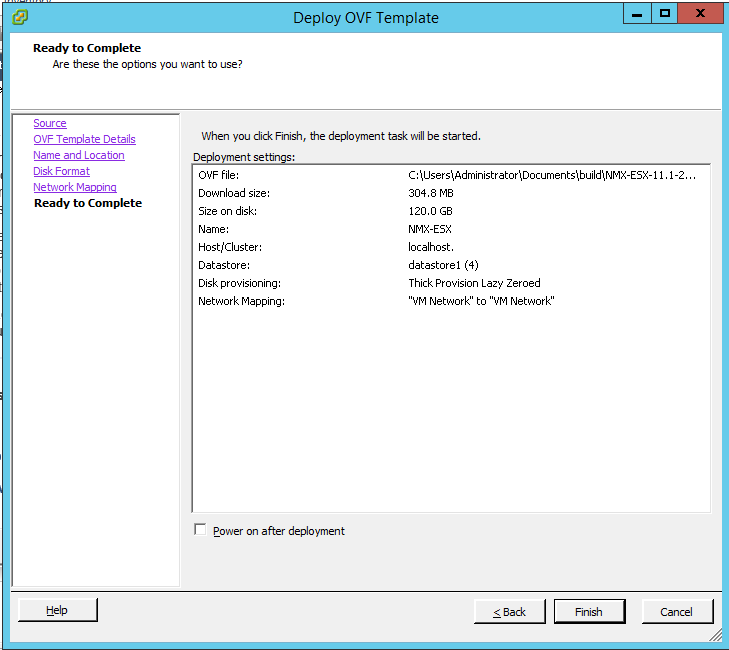
Cliquez sur Terminer pour démarrer le processus d'installation.
-
Vous êtes maintenant prêt à démarrer l'appliance virtuelle NetScaler Console.
-
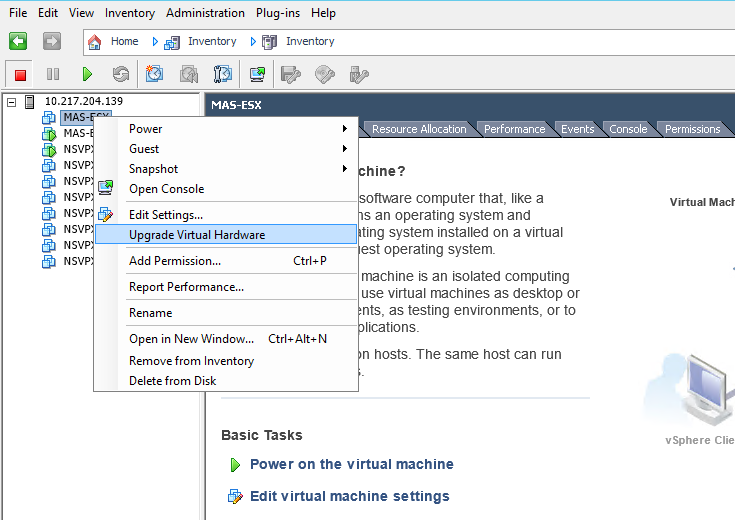
Dans le volet de navigation, sélectionnez l'appliance virtuelle que vous avez installée. Dans le menu Inventaire, cliquez avec le bouton droit sur la Machine virtuelle, puis cliquez sur Mettre à niveau le matériel virtuel. Dans la boîte de dialogue Confirmer la machine virtuelle, cliquez sur Oui.
-
Dans le menu Inventaire, cliquez sur Machine virtuelle, puis sur Modifier les paramètres.
-
Dans la boîte de dialogue Propriétés de la machine virtuelle, sous l'onglet Matériel, cliquez sur Mémoire, puis dans le volet de droite, spécifiez la taille de la mémoire à 32 Go.
-
Cliquez sur Processeurs, puis dans le volet de droite, spécifiez les processeurs à 8. Cliquez sur OK.
-
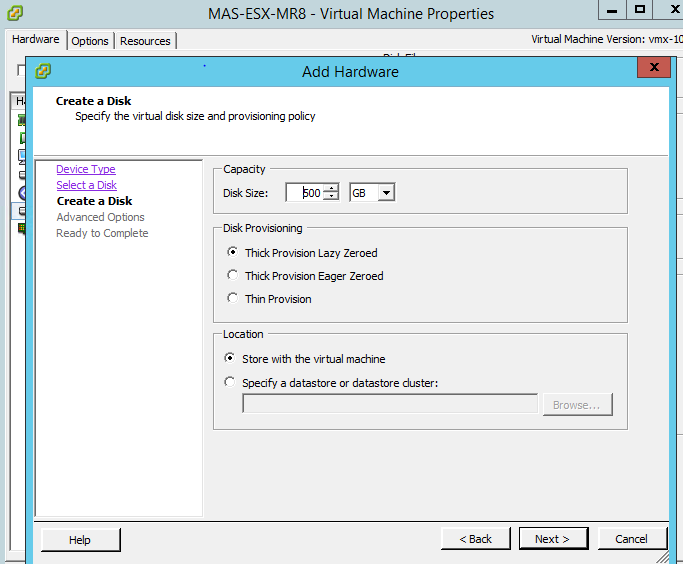
Ajoutez un disque supplémentaire selon vos besoins.
-
Dans le volet de navigation, sélectionnez l'appliance virtuelle que vous avez installée. Dans le menu Inventaire, cliquez sur Machine virtuelle, cliquez sur Alimentation, puis cliquez sur Mettre sous tension.
-
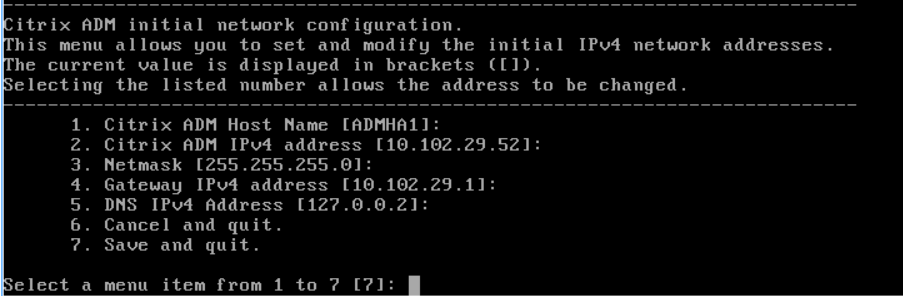
Cliquez sur l'onglet Console pour afficher les options de configuration réseau initiale de NetScaler Console.
-
Après avoir spécifié les adresses IP requises, enregistrez les paramètres de configuration.
-
Lorsque vous y êtes invité, connectez-vous à l'aide des informations d'identification nsrecover/nsroot.
 RemarqueAprès vous être connecté, si vous souhaitez mettre à jour la configuration réseau initiale, tapez
networkconfig, mettez à jour la configuration et enregistrez la configuration. -
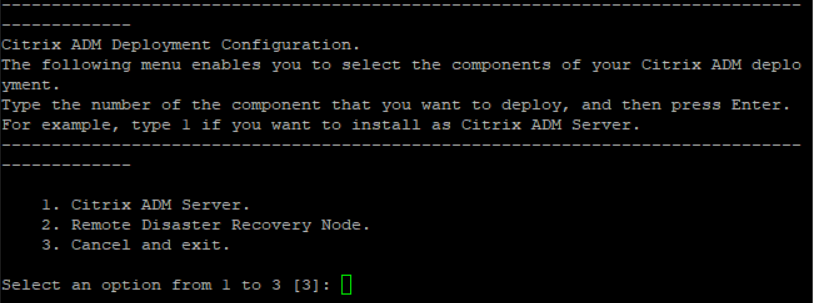
Exécutez le script de déploiement en tapant la commande à l'invite du shell :
deployment_type.py
-
Sélectionnez le type de déploiement comme Serveur NetScaler Console. Si vous ne sélectionnez aucune option, il est déployé par défaut en tant que serveur.
-
Tapez Oui pour déployer NetScaler Console en tant que déploiement autonome.
-
Tapez Oui pour redémarrer le serveur NetScaler Console.RemarqueAprès avoir installé NetScaler Console, vous pouvez mettre à jour les paramètres de configuration initiale ultérieurement.
Vérification
Une fois le serveur installé, vous pouvez accéder à l'interface graphique en saisissant l'adresse IP du serveur NetScaler Console dans le navigateur. Les informations d'identification de l'administrateur par défaut pour se connecter au serveur sont nsroot/nsroot.
Le navigateur affiche l'utilitaire de configuration de NetScaler Console.
Remarque
Le temps d'installation typique de NetScaler Console est d'environ 10 minutes sur VMware ESXi, mais peut être plus long sur certains systèmes.