Installer un opérateur OpenShift d'agent NetScaler Console pour le déploiement sur site de NetScaler Console
Si vous utilisez NetScaler Console sur site, l'agent conteneur est utilisé pour plusieurs raisons stratégiques et techniques spécifiques. Voici quelques-unes des raisons importantes :
-
Gestion transparente des charges de travail cloud-native - La principale raison d'utiliser l'agent conteneur est de gérer NetScaler CPX (la version conteneurisée de NetScaler).
-
Contrôle localisé - L'agent agit comme un proxy de licence entre votre NetScaler Console sur site et les instances NetScaler CPX exécutées au sein d'un cluster Kubernetes.
-
Connectivité simplifiée (architecture de microservices) - Si votre NetScaler Console et votre cluster Kubernetes se trouvent sur des réseaux différents, l'agent conteneur agit comme une passerelle sécurisée "intra-cluster".
Remarque :
L'agent NetScaler Console est pris en charge pour les déploiements sur site de NetScaler Console à partir de NetScaler Console sur site 14.1.60.x.
Un opérateur est une boîte à outils open source qui vous permet de déployer et de gérer les applications Kubernetes de manière efficace, automatisée et évolutive. En tant qu'administrateur, vous pouvez déployer un agent dans le cluster OpenShift à l'aide de l'opérateur d'agent NetScaler® ADM.
Remarque :
Un agent configuré dans le cluster OpenShift n'est pas automatiquement mis à niveau par défaut.
Prérequis
Avant de déployer, assurez-vous que :
-
Vous disposez des contraintes de contexte de sécurité privilégiées pour contrôler les autorisations des pods. Pour l'agent, exécutez la commande suivante pour obtenir les contraintes de contexte de sécurité privilégiées pour le compte de service :
oc adm policy add-scc-to-user privileged -z adm-agent-serviceaccount -
Exécutez la commande suivante pour créer un secret de connexion d'agent (
loginsecret) :oc create secret generic admlogin --from-literal=username=nsroot --from-literal=password=<NetScaler Console-agent-password> -n <namespace> -
Exécutez la commande suivante pour créer un secret pour le serveur NetScaler Console (secret
accessSecret) :oc create secret generic testonprem--from-literal=username=nsroot --from-literal=password=< NetScaler Console password> -n <namespace>
Installer l'opérateur d'agent
-
Connectez-vous à la console du cluster OpenShift.
-
Accédez à Operators > OperatorHub.
-
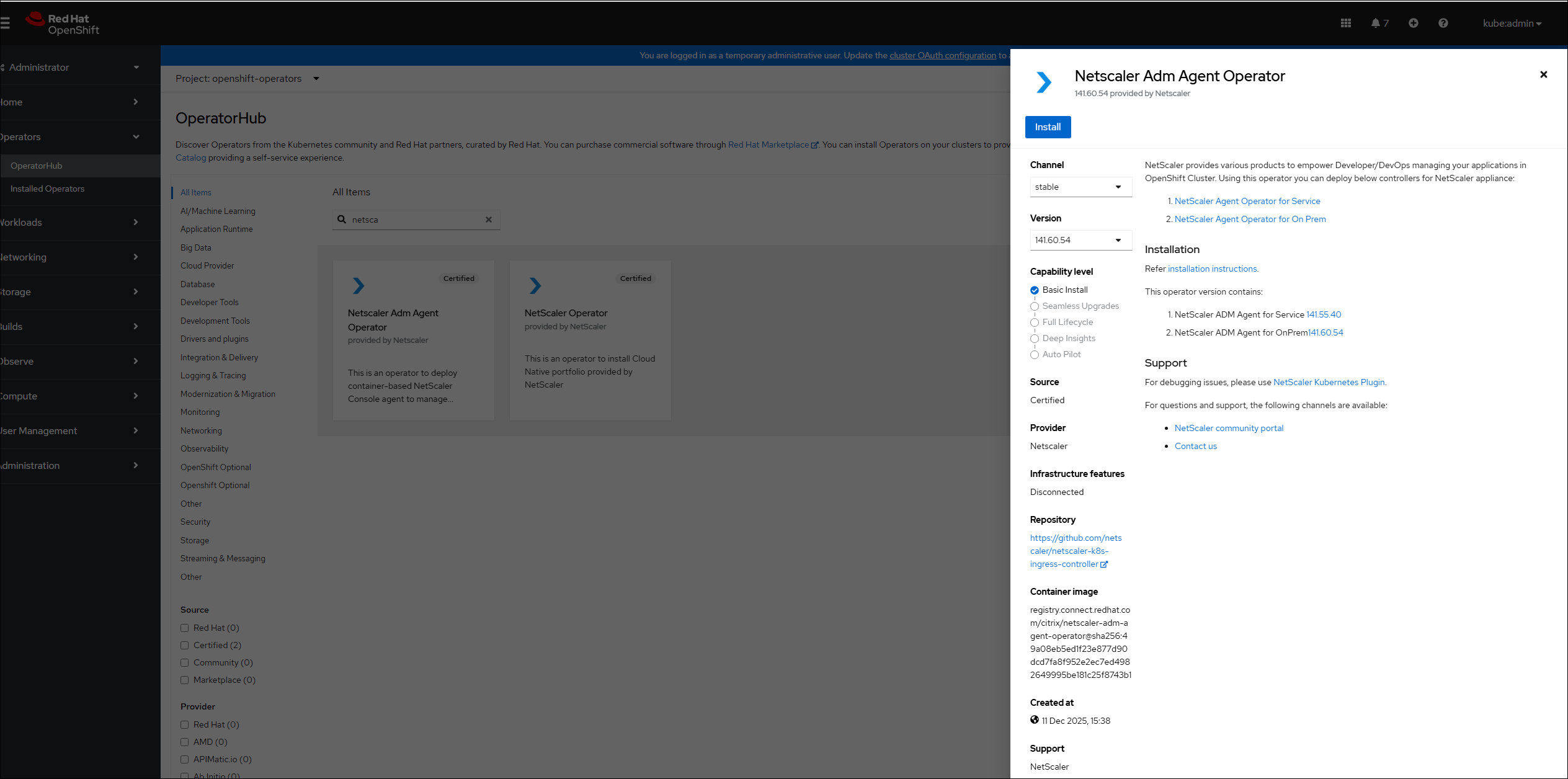
Dans la barre de recherche, indiquez le nom de l'agent, sélectionnez l'opérateur d'agent NetScaler ADM, puis cliquez sur Installer.
-
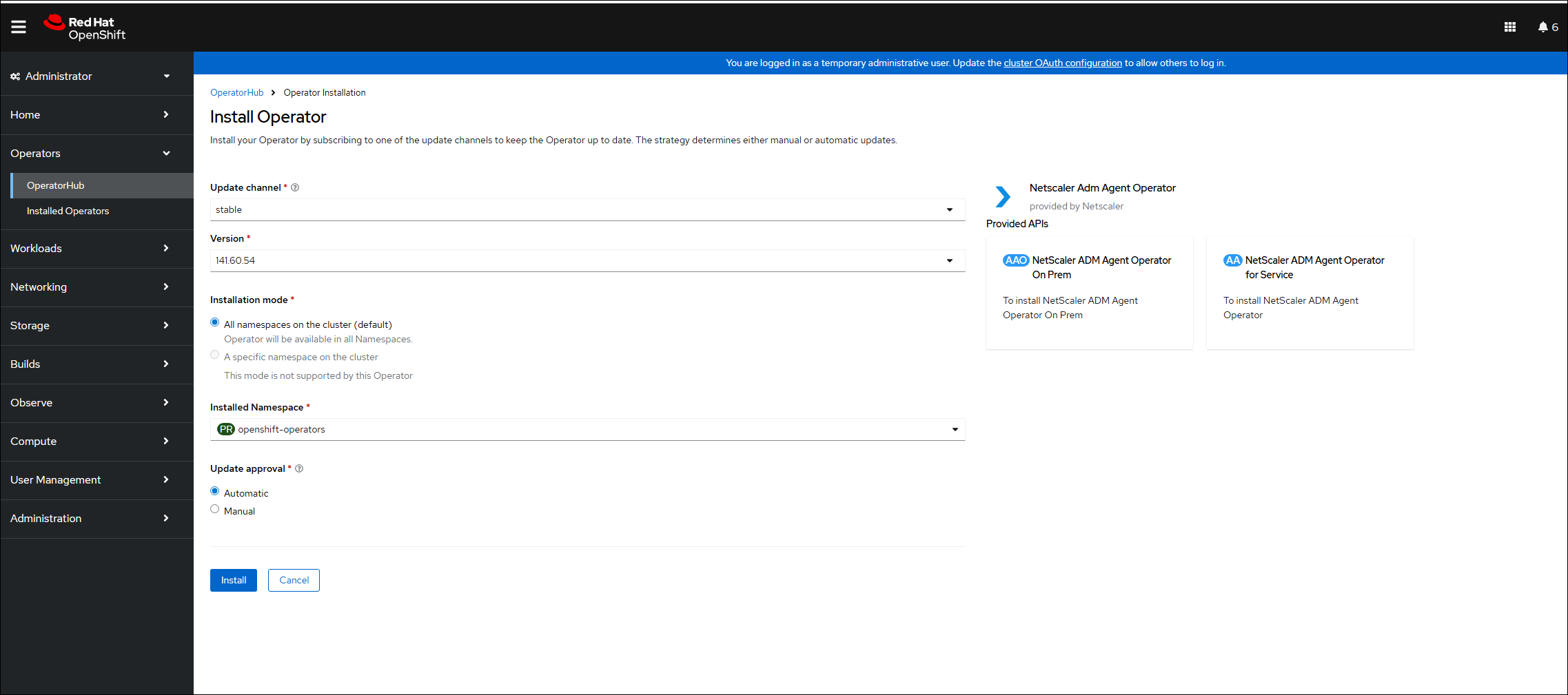
Dans la page Installer l'opérateur, vous avez deux options :
-
Tous les espaces de noms sur le cluster (par défaut) - Permet à l'opérateur d'agent de s'abonner à tous les espaces de noms disponibles dans le cluster et vous permet d'initialiser l'instance de l'opérateur d'agent à partir de n'importe quel espace de noms sur le cluster.
-
Un espace de noms spécifique sur le cluster - Permet à l'opérateur d'agent de s'abonner à un espace de noms sélectionné sur le cluster et vous ne pouvez initialiser l'instance de l'opérateur d'agent qu'à partir de l'espace de noms sélectionné.Dans cet exemple, l'opérateur d'agent est affecté à un espace de noms appelé Default. Sélectionnez Automatique sous Approbation de la mise à jour, puis cliquez sur Installer.
 Attendez que l'opérateur d'agent soit abonné avec succès.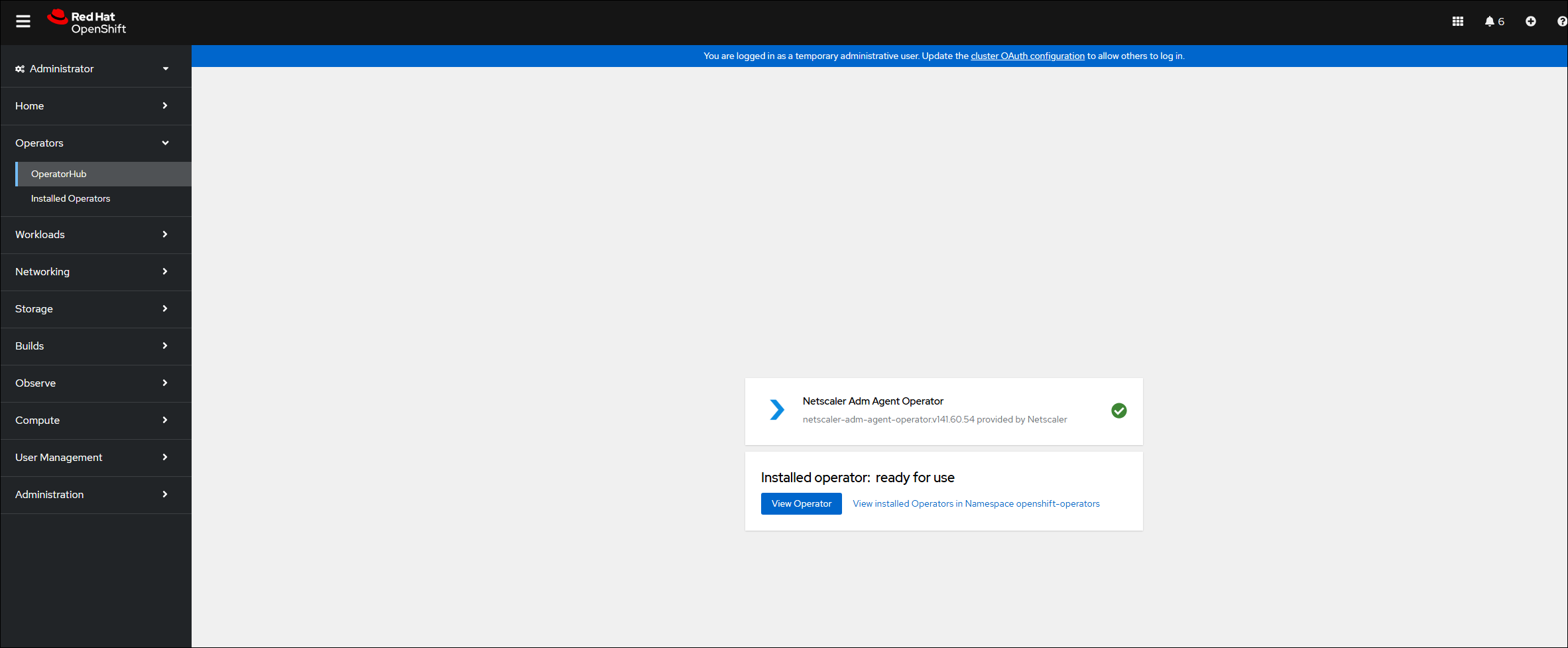
-
-
Accédez à Charges de travail > Pods et vérifiez que le pod
netscaler-adm-agent-operator-controllerest opérationnel. -
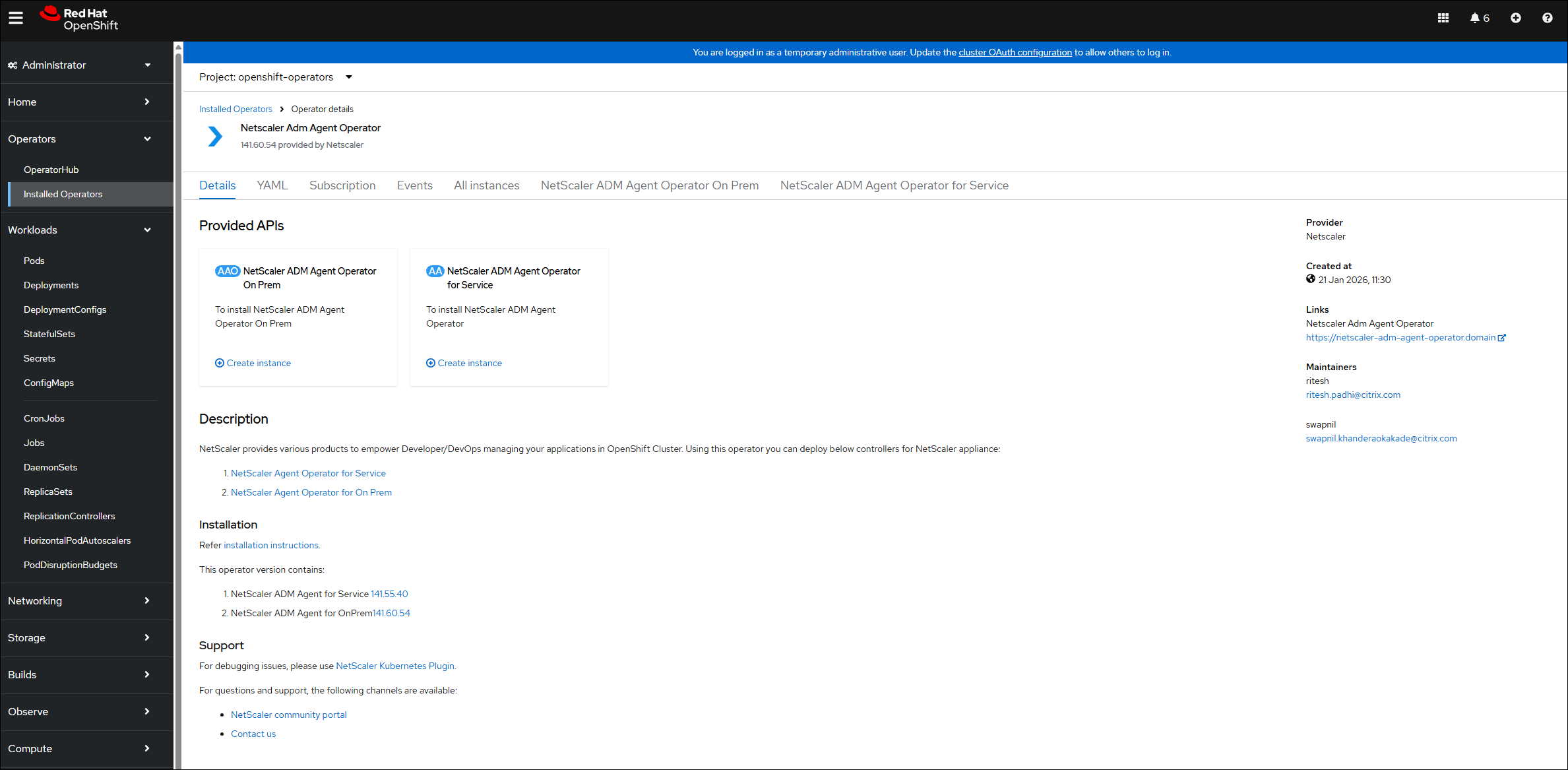
Une fois le pod opérationnel, vous devez voir deux instances pour l'agent Console dans l'opérateur d'agent NetScaler ADM. Cliquez sur Opérateur d'agent NetScaler ADM sur site pour déployer l'agent.
-
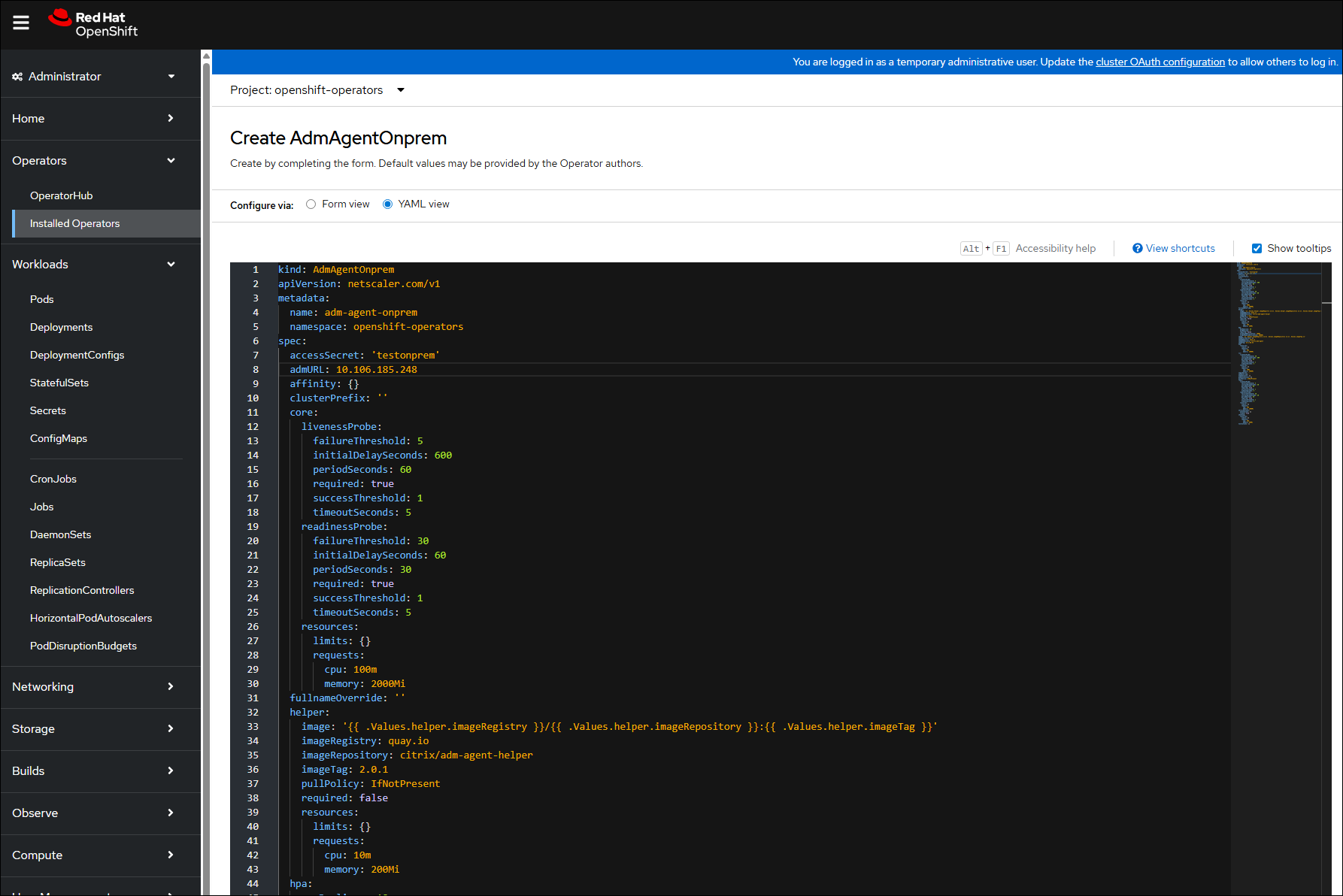
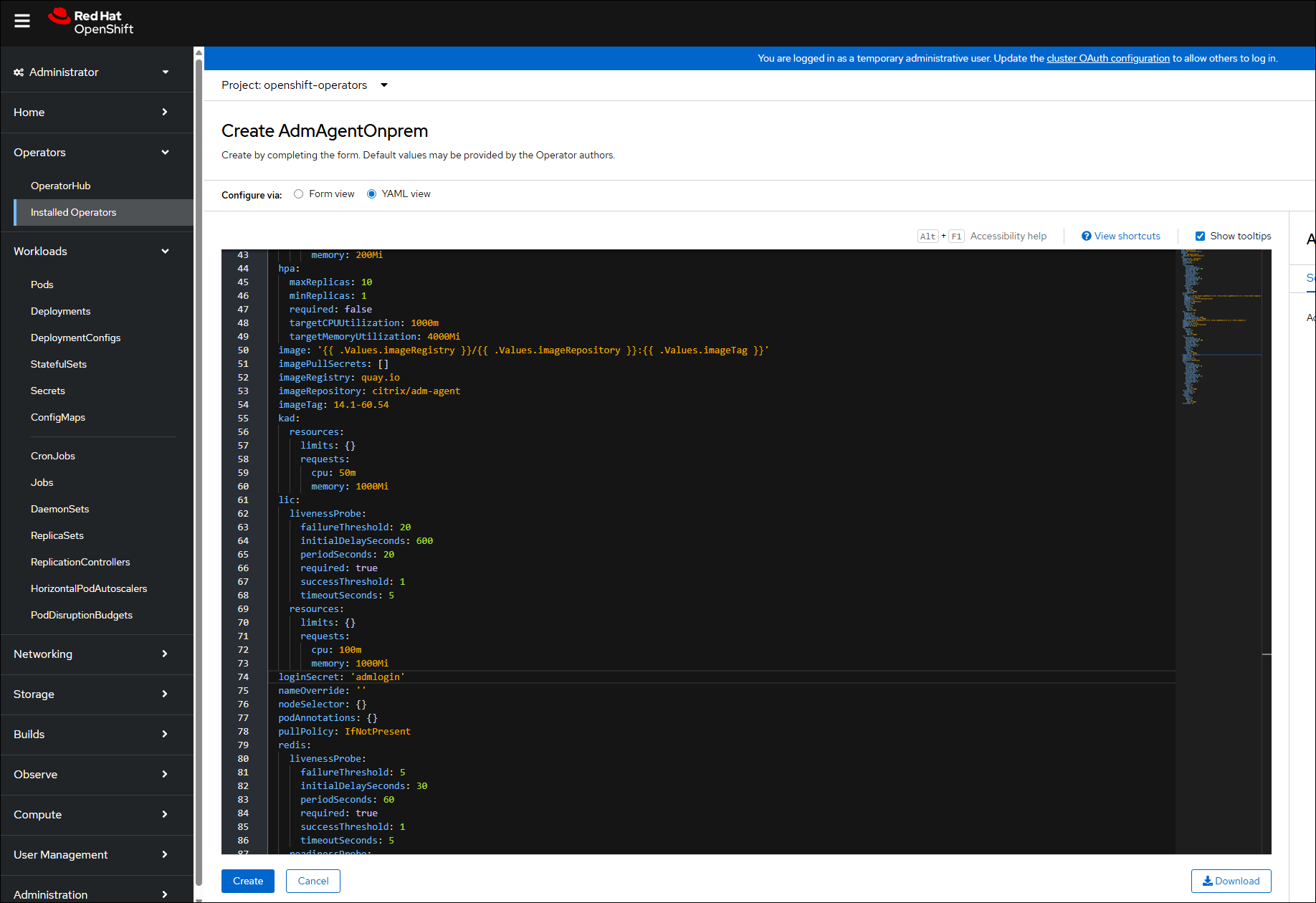
Sélectionnez la vue YAML pour mettre à jour les paramètres, puis cliquez sur Créer.Remarque :Assurez-vous qu'il n'y a qu'une seule instance d'agent par cluster OpenShift.Les trois paramètres suivants sont obligatoires :
-
accessSecret: Le secret nommétestonpremest créé. -
AdmURL: L'adresse IP de NetScaler Console. -
loginsecret: Le secret nomméadmloginest créé.
-
-
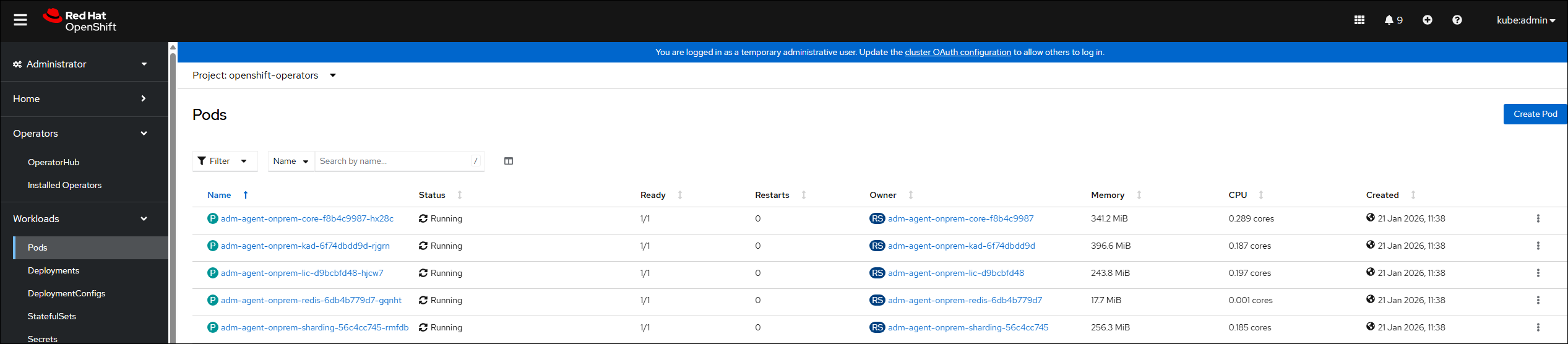
Accédez à Charges de travail > Pods et assurez-vous que les pods de l'agent sont opérationnels.
Supprimer une instance d'agent
Vous pouvez supprimer l'instance de l'agent du cluster en accédant à Operators > Installed Operators. Dans l'onglet NetScaler ADM Agent Operator, sélectionnez l'instance, puis sélectionnez Delete AdmAgentOnPrems dans la liste.
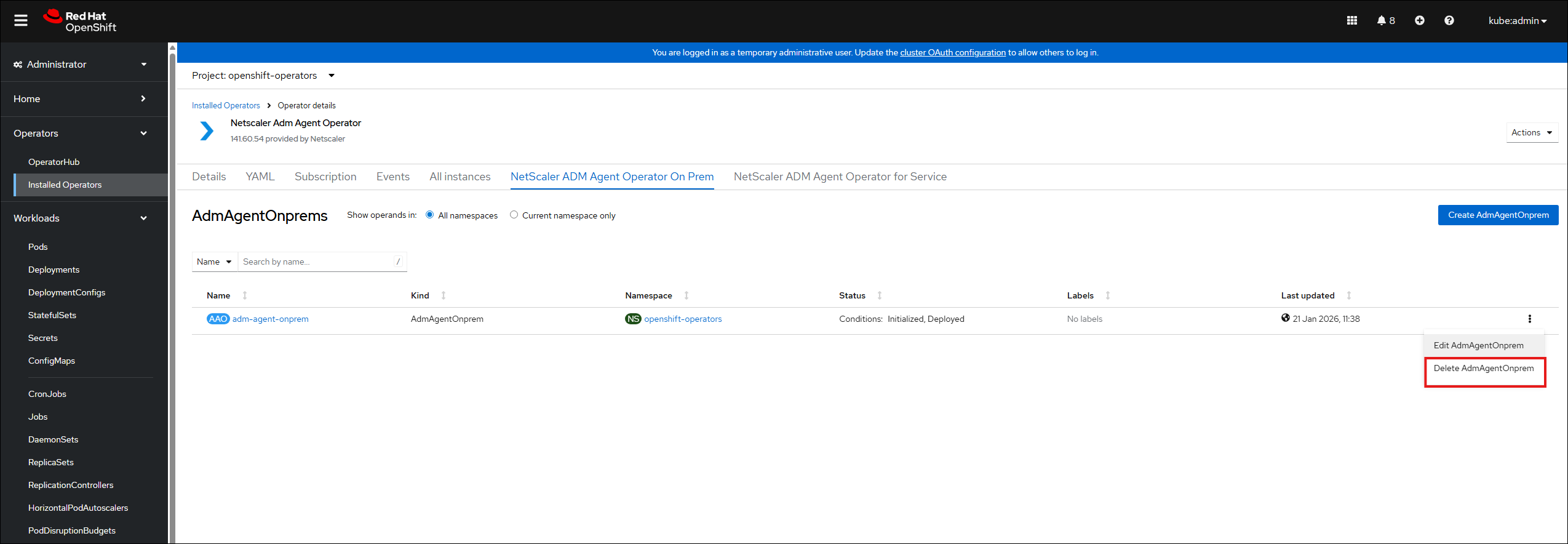
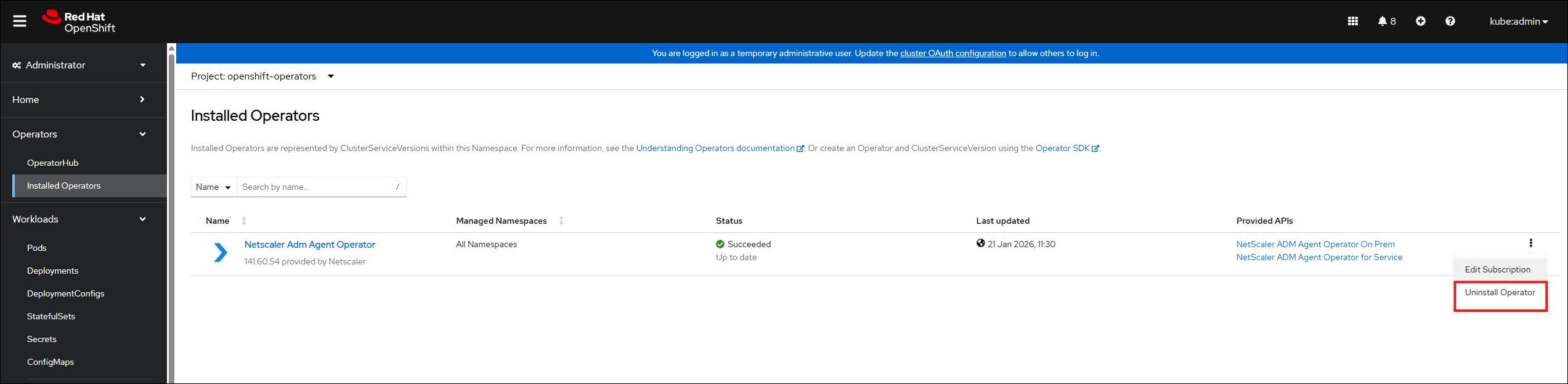
Désinstaller l'opérateur d'agent
Si vous souhaitez désinstaller le pod de l'opérateur d'agent du cluster, accédez à Opérateurs > Opérateurs installés, puis sélectionnez Désinstaller l'opérateur dans la liste.