
Comment NetScaler Console découvre les instances
Les instances sont des appliances NetScaler ou des appliances virtuelles que vous souhaitez découvrir, gérer et surveiller depuis NetScaler Console. Pour gérer et surveiller ces instances, vous devez les ajouter au serveur NetScaler Console. Vous pouvez ajouter les appliances NetScaler et les appliances virtuelles suivantes à NetScaler Console :
-
Instances NetScaler
-
NetScaler MPX
-
NetScaler VPX
-
NetScaler SDX
-
NetScaler CPX
-
NetScaler BLX
-
-
Instances NetScaler Gateway
Vous pouvez ajouter des instances lors de la première configuration du serveur NetScaler Console ou ultérieurement.
Remarque
NetScaler Console utilise l'adresse IP NetScaler (NSIP) des instances NetScaler pour la communication. NetScaler Console peut également découvrir les instances NetScaler avec une adresse IP de sous-réseau (SNIP) sur laquelle l'accès de gestion est activé. Pour plus d'informations sur les ports qui doivent être ouverts entre les instances NetScaler et NetScaler Console, consultez Ports.
Si vous souhaitez ajouter une paire HA NetScaler à l'aide de SNIP, assurez-vous d'activer le mode INC (Independent Network Configuration) sur la paire HA NetScaler. Pour plus d'informations sur l'ajout d'instances, consultez Ajouter des instances.
Lorsque vous ajoutez une instance à NetScaler Console, le serveur s'ajoute implicitement comme destination de trap pour l'instance et collecte l'inventaire de l'instance.
Le diagramme suivant décrit comment NetScaler Console découvre et ajoute implicitement des instances.
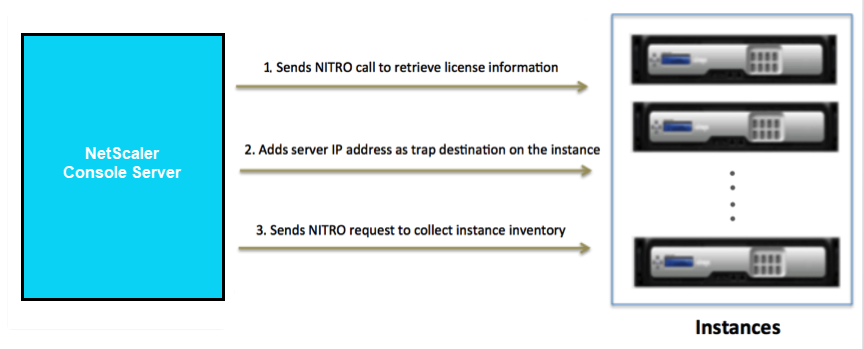
Comme indiqué dans le diagramme, les étapes suivantes sont effectuées implicitement par NetScaler Console.
-
NetScaler Console utilise les détails du profil d'instance pour se connecter à l'instance. À l'aide d'un appel NetScaler NITRO, NetScaler Console récupère les informations de licence de l'instance. En fonction des informations de licence, il détermine si l'instance est une instance NetScaler et le type de plate-forme NetScaler (par exemple, NetScaler MPX, NetScaler VPX, NetScaler SDX, NetScaler BLX ou NetScaler Gateway). En cas de détection réussie de l'instance, celle-ci est ajoutée à la base de données NetScaler Console.Cette étape peut échouer si le profil d'instance n'inclut pas les informations d'identification correctes. Pour les instances NetScaler MPX, NetScaler VPX, NetScaler SDX, NetScaler BLX et NetScaler Gateway, cette étape peut également échouer si les licences ne sont pas appliquées à l'instance.RemarqueEn utilisant HTTP, vous pouvez ajouter toutes les instances à NetScaler Console même si les licences ne sont pas configurées sur les instances.
-
NetScaler Console ajoute son adresse IP à la liste des destinations de trap sur l'instance. Cela permet à NetScaler Console de recevoir les traps générés sur l'instance NetScaler.Cette étape peut échouer si le nombre de destinations de trap sur l'instance dépasse la limite maximale de destinations de trap. La limite maximale sur les instances est de 20.
-
NetScaler Console collecte l'inventaire de l'instance en envoyant une requête NITRO. Il collecte les détails de l'instance tels que le nom d'hôte, la version du logiciel, la configuration en cours d'exécution et enregistrée, les détails du certificat, les entités configurées sur l'instance.Cette étape peut échouer en raison de problèmes de réseau ou de pare-feu.Pour savoir comment ajouter des instances à NetScaler Console, consultez Ajouter des instances.