-
Empfehlungen anzeigen und Ihre ADCs und Anwendungen effizient verwalten
-
-
Video Insight
-
Datenvolumen von optimierten und unoptimierten ABR-Videos vergleichen
-
Art der gestreamten Videos und verbrauchtes Datenvolumen aus Ihrem Netzwerk anzeigen
-
Optimierte und unoptimierte Wiedergabezeit von ABR-Videos vergleichen
-
Bandbreitenverbrauch von optimierten und unoptimierten ABR-Videos vergleichen
-
Optimierte und unoptimierte Anzahl der Wiedergaben von ABR-Videos vergleichen
-
ADM-Protokollmeldungen zur Verwaltung und Überwachung Ihrer Infrastruktur verwenden
-
-
-
Einen ADM-Server nur als Pooled License Server konfigurieren
-
Eine unbefristete Lizenz in NetScaler VPX auf ADC Pooled Capacity aktualisieren
-
Aktualisieren einer unbefristeten Lizenz in NetScaler MPX™ auf ADC Pooled Capacity
-
Eine unbefristete Lizenz in NetScaler SDX™ auf ADC Pooled Capacity aktualisieren
-
NetScaler Pooled Capacity auf ADC-Instanzen im Cluster-Modus
-
This content has been machine translated dynamically.
Dieser Inhalt ist eine maschinelle Übersetzung, die dynamisch erstellt wurde. (Haftungsausschluss)
Cet article a été traduit automatiquement de manière dynamique. (Clause de non responsabilité)
Este artículo lo ha traducido una máquina de forma dinámica. (Aviso legal)
此内容已经过机器动态翻译。 放弃
このコンテンツは動的に機械翻訳されています。免責事項
이 콘텐츠는 동적으로 기계 번역되었습니다. 책임 부인
Este texto foi traduzido automaticamente. (Aviso legal)
Questo contenuto è stato tradotto dinamicamente con traduzione automatica.(Esclusione di responsabilità))
This article has been machine translated.
Dieser Artikel wurde maschinell übersetzt. (Haftungsausschluss)
Ce article a été traduit automatiquement. (Clause de non responsabilité)
Este artículo ha sido traducido automáticamente. (Aviso legal)
この記事は機械翻訳されています.免責事項
이 기사는 기계 번역되었습니다.책임 부인
Este artigo foi traduzido automaticamente.(Aviso legal)
这篇文章已经过机器翻译.放弃
Questo articolo è stato tradotto automaticamente.(Esclusione di responsabilità))
Translation failed!
Video Insight
Die Funktion Video Insight bietet eine einfache und skalierbare Lösung zur Überwachung der Metriken der Videooptimierungstechniken, die von NetScaler Appliances verwendet werden, um die Kundenerfahrung und die Betriebseffizienz zu verbessern, und bietet Vorteile wie:
-
Verwaltung des Netzwerks bei Überlastung in Spitzenzeiten.
-
Verbesserung der Konsistenz der Videowiedergabe und Reduzierung von Videounterbrechungen.
-
Ermöglichung neuer Video-Serviceangebote (z. B. Binge-on-Videodienste).
-
Kunden die Auswahl der besten nachhaltigen Videoqualität ermöglichen.
-
Bereitstellung einer konsistenten Benutzererfahrung für den Abonnenten.
Bei der Optimierung des Videoverkehrs verwendet die NetScaler Appliance einen speziellen Mechanismus, um die Video-Bitrate dynamisch anzupassen, und eine Zufallsstichprobenmethode, um die Einsparungen durch die Optimierungstechnik abzuschätzen. Weitere Informationen zur NetScaler Videooptimierungsfunktion finden Sie unter Videooptimierung. Wenn Sie die NetScaler Appliance in NetScaler Application Delivery Management (ADM) integrieren, sammelt sie wichtige Informationen aus den Videodaten, die durch die NetScaler Appliance fließen. Sie können diese Informationen verwenden, um die optimierte und unoptimierte Leistung des ABR-Videoverkehrs zu vergleichen, die Einsparungen durch die Optimierung zu bestimmen und so weiter.
Hinweis
Die in NetScaler ADM bereitgestellten Statistiken der unoptimierten Sitzungen entsprechen den Sitzungen, die Sie für die Zufallsstichprobe in der NetScaler Appliance ausgewählt hatten. Weitere Informationen zur Zufallsstichprobe finden Sie unter Videooptimierung.
Video Insight in NetScaler® ADM liefert Metriken für die folgenden Arten von Videoverkehr:
-
Progressive Download (PD)-Videos über HTTP
-
ABR-Videos über HTTP
-
ABR-Videos über HTTPS
-
YouTube ABR-Videos über QUIC
Konfigurieren von Video Insight
Hinweis
Video Insight wird auf NetScaler Instanzen mit NetScaler Premium-Lizenz unterstützt. Die NetScaler Premium-Lizenz wird für NetScaler Telco-Plattformen (VPX T1000 und VPX-T) unterstützt.
Um Video Insight auf einer NetScaler Instanz zu konfigurieren, müssen Sie zuerst die AppFlow-Funktion aktivieren, einen AppFlow-Collector, eine Aktion und eine Richtlinie konfigurieren und die Richtlinie global binden. Wenn Sie den Collector konfigurieren, müssen Sie die IP-Adresse des NetScaler ADM-Servers angeben, auf dem Sie die Berichte überwachen möchten.
Um Video Insight auf einer NetScaler Instanz zu konfigurieren, führen Sie die folgenden Befehle aus, um ein AppFlow-Profil und eine Richtlinie zu konfigurieren und die AppFlow-Richtlinie global zu binden.
add appflow collector <name> -IPAddress <ipaddress> -port <port_number> -Transport logstream
set appflow® param -videoInsight ENABLED
add appflow action <name> -collectors <string> -videoAnalytics ENABLED
add appflow policy <name> <rule> <action>
bind appflow global <policyName> <priority> [<gotoPriorityExpression>] [-type <type>]
enable ns mode ulfd
enable feature AppFlow
Beispiel
add appflow collector col1 -IPAddress 10.106.76.15 -port 5557 -Transport logstream
set appflow param -videoInsight ENABLED
add appflow action act1 -collectors col1 -videoAnalytics ENABLED
add appflow policy appol true act1
bind appflow global appol 1
enable ns mode ulfd
enable feature appflow
<!--NeedCopy-->
Anzeigen der Video Insight-Metriken in NetScaler ADM
Nachdem Sie Video Insight in NetScaler ADM aktiviert haben, können Sie Videooptimierungsmetriken wie Videoklassifizierung, Datenvolumen, Spitzen-Datenrate und ABR-Videowiedergaben anzeigen. Diese Metriken helfen Ihnen, Ihr Netzwerk zu analysieren und die Videos für eine verbesserte Abonnentenerfahrung, Betriebseffizienz und andere Leistungskriterien zu optimieren.
So zeigen Sie die Video Insight-Metriken in NetScaler ADM an:
-
Geben Sie in einem Webbrowser die IP-Adresse der virtuellen NetScaler ADM Appliance ein (z. B. http://192.168.100.1).
-
Geben Sie unter Benutzername und Passwort die Administratoranmeldeinformationen ein.
-
Navigieren Sie zu Analytics > Video Insight.
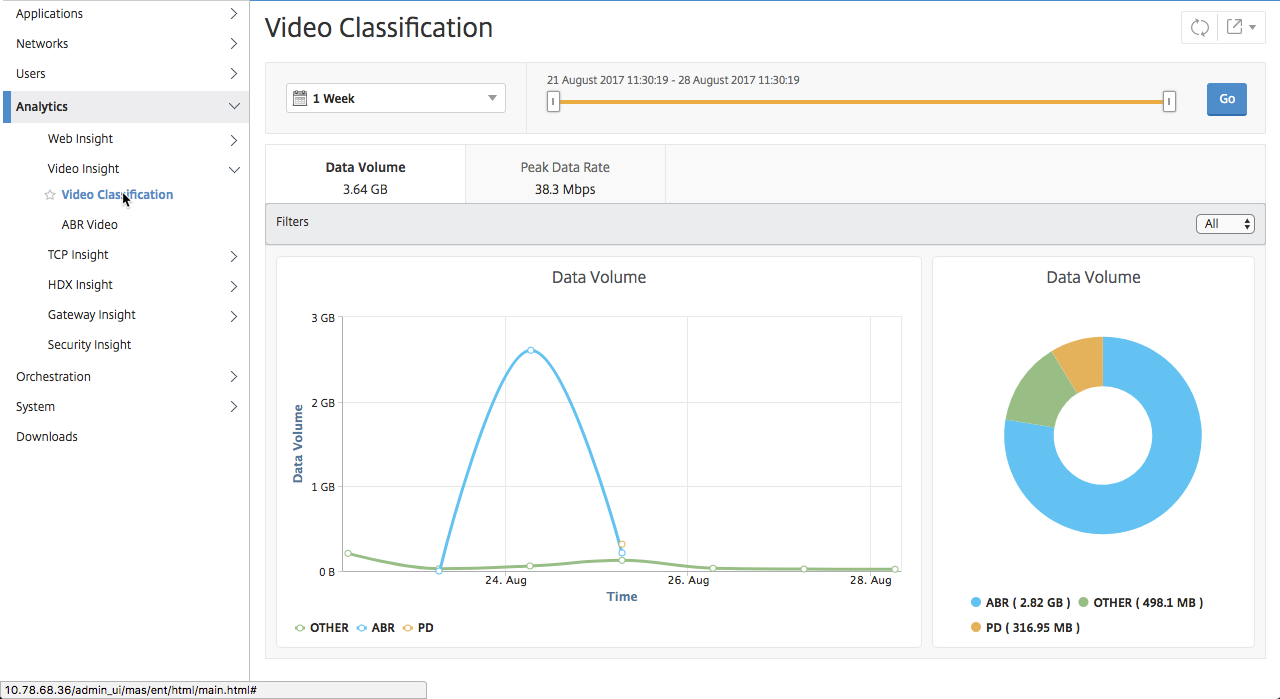
Hinweis
Die von der Legende OTHER in den Diagrammen bereitgestellten Werte stellen die Nicht-ABR- und Nicht-PD-Daten im Videoverkehr dar, abhängig vom ausgewählten Filter:
- All – Summe der Nicht-ABR- (HTTP, HTTPS und QUIC) und Nicht-PD- (HTTP) Daten im Videoverkehr.
- HTTP – Summe der Nicht-ABR- und Nicht-PD-Daten im Videoverkehr.
- HTTPS – Summe der Nicht-ABR-Videodaten im Videoverkehr.
- QUIC – Summe der Nicht-ABR-Videodaten im Videoverkehr.
Teilen
Teilen
This Preview product documentation is Cloud Software Group Confidential.
You agree to hold this documentation confidential pursuant to the terms of your Cloud Software Group Beta/Tech Preview Agreement.
The development, release and timing of any features or functionality described in the Preview documentation remains at our sole discretion and are subject to change without notice or consultation.
The documentation is for informational purposes only and is not a commitment, promise or legal obligation to deliver any material, code or functionality and should not be relied upon in making Cloud Software Group product purchase decisions.
If you do not agree, select I DO NOT AGREE to exit.